Dec 18, 2025
Patty R.
7min Lezen
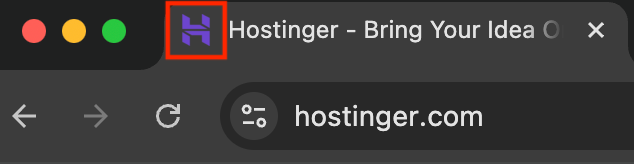
Een favicon is een kleine afbeelding die in het tabblad van de webbrowser wordt weergegeven wanneer een gebruiker je WordPress website opent. Deze favicon helpt gebruikers om je site snel te herkennen als er meerdere tabbladen geopend zijn, in het bijzonder als de titel van je site niet zichtbaar is.
Deze tutorial legt uit wat een WordPress favicon is, wat het belang ervan is en hoe je er een kunt maken. We onderzoeken ook verschillende manieren om er een aan je website toe te voegen, zodat je er een kunt kiezen op basis van je voorkeuren.
Een favicon is een afbeelding, meestal een logo, die je WordPress site specificeert. Het heeft meestal een rechthoekige beeldverhouding, een lage resolutie en bevat de visuele identiteit van je website, zoals het kleurenpalet. Een favicon kun je maken met grafische software zoals Photoshop, webtools of de ingebouwde functie van WordPress.
Een favicon helpt gebruikers om meerdere tabbladen te beheren en verhoogt de zichtbaarheid van je website op de resultatenpagina’s van zoekmachines (SERP’s). Dit pictogram hoort bij de URL van je site, zodat gebruikers de webpagina snel kunnen herkennen.
Deze afbeelding verschijnt ook op het beginscherm van de telefoon als app-pictogram wanneer gebruikers een bladwijzer naar je webpagina maken op hun apparaat. Een duidelijk favicon zorgt er niet alleen voor dat je site er professioneler uitziet, maar helpt ook bij het opbouwen van naamsbekendheid.
Om een WordPress favicon te maken kun je een grafisch ontwerp programma gebruiken of een online tool zoals Real Favicon Generator. Je keuze hangt af van je ervaringsniveau met visuele ontwerpconcepten en je vermogen om door deze tools te navigeren.
Overweeg dus het volgende:
De stappen om WordPress favicons te maken variëren sterk afhankelijk van je grafische software en de gewenste afbeelding. Als je een eenvoudigere oplossing wilt, gebruik dan Hostinger AI Logo Generator om de afbeelding gratis te genereren!
We raden aan om je WordPress favicon niet te vaak te veranderen, omdat het een belangrijk onderdeel is van de identiteit van je site. Veelvuldige wijzigingen kunnen verhinderen dat bezoekers een sterke merkassociatie vormen.
In dit hoofdstuk leer je vier veelgebruikte manieren om een eigen favicon aan je WordPress website toe te voegen. Omdat ze hetzelfde resultaat hebben, kun je er een kiezen op basis van je voorkeuren en behoeften.
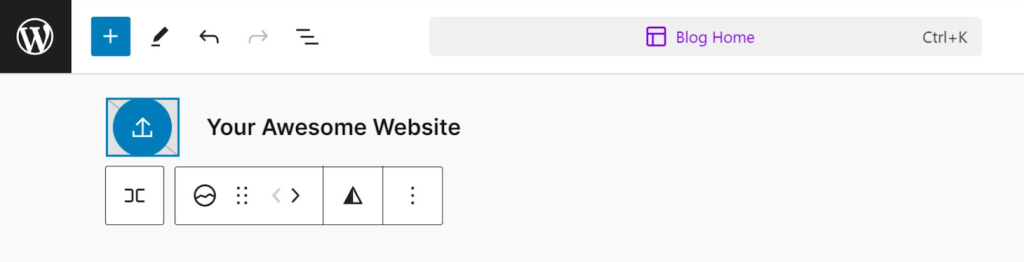
De eenvoudigste manier om een favicon aan je WordPress site toe te voegen is door de Gutenberg editor te gebruiken. Merk op dat deze functie alleen beschikbaar is voor blokthema’s en WordPress 5.9 of recente releases.
Hier lees je hoe je het moet doen:
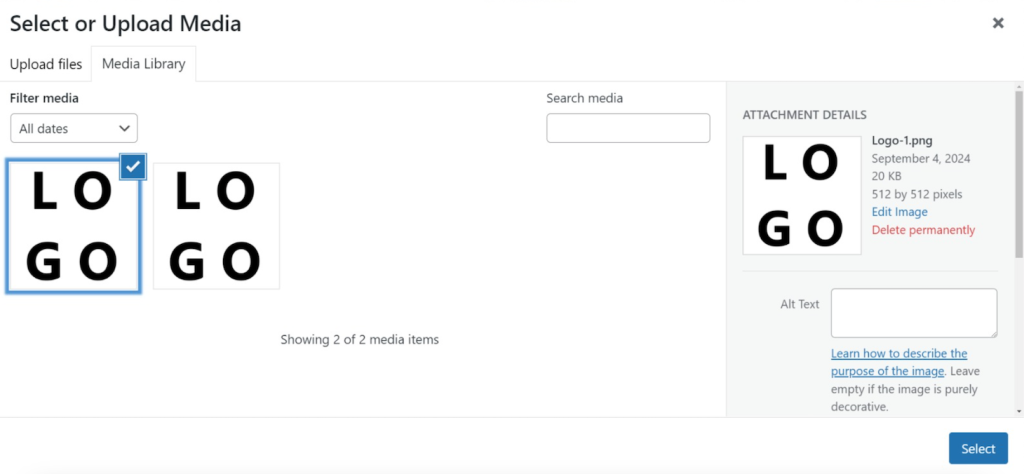
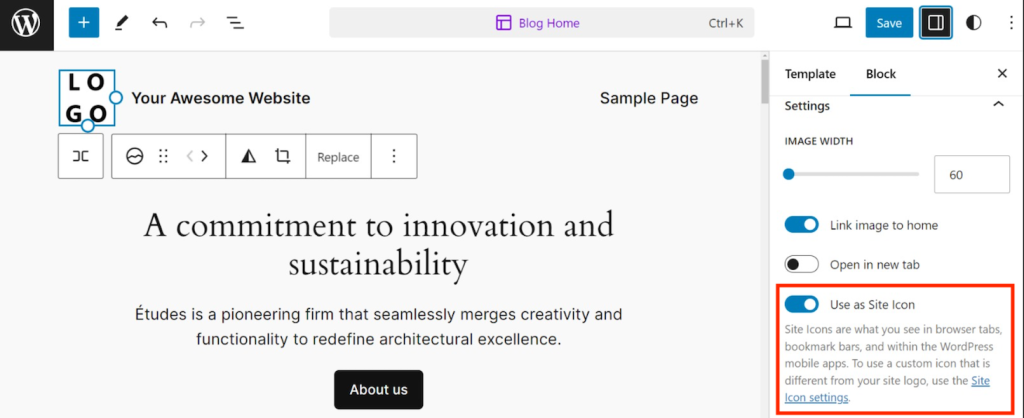
Wanneer je je website bezoekt, zou je het nieuwe favicon moeten zien in plaats van het standaard WordPress logo.
Gebruikers van klassieke thema’s kunnen een favicon toevoegen met de functie WordPress Customizer. Deze methode is alleen mogelijk als je WordPress 4.3 of hoger gebruikt. Zo doe je dit::
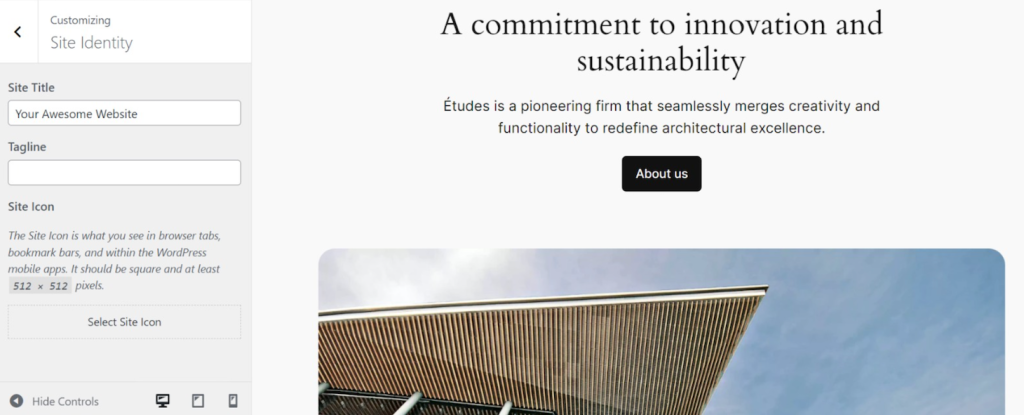
Als je meer aanpassingsmogelijkheden en previews wilt, gebruik dan een plugin van derden om een favicon in WordPress in te stellen. Er zijn verschillende opties, maar wij raden Favicon by RealFaviconGenerator aan omdat dit de meest gebruikte optie is.
Na het installeren en activeren van de plugin, volg je deze stappen om een nieuwe favicon te maken en toe te voegen:
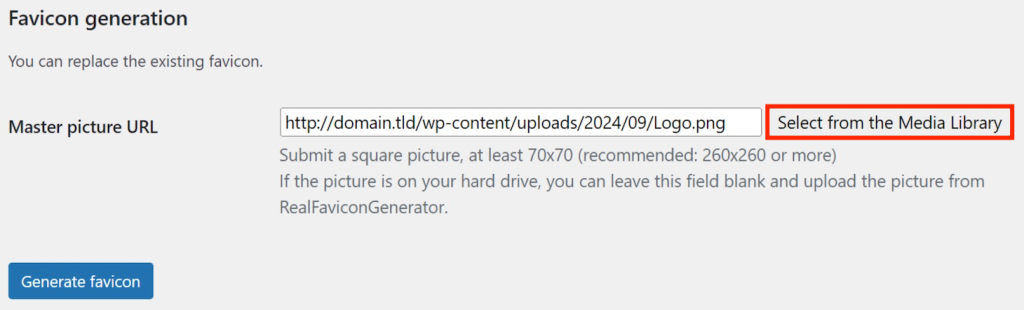

Dat was het! Je wordt teruggeleid naar het Favicon-menu in het WordPress-dashboard. Klik op de knop Controleer je favicon om te controleren of het pictogram van je site goed werkt. Om de huidige te vervangen, herhaal je gewoon de bovenstaande stappen.
Onthoud dat deze plugin actief moet blijven om de favicon weer te geven. Als je de plugin deactiveert of verwijdert, wordt je websitepictogram niet meer weergegeven.
Update de plugin regelmatig om veiligheidsrisico’s en bugs te vermijden. Om deze taak te vereenvoudigen, kunnen Hostinger managed WordPress hosting gebruikers de auto-update functie in hPanel inschakelen.
Je kunt een favicon toevoegen door de afbeelding handmatig te uploaden naar de WordPress hoofdmap en je themabestand te bewerken. Omdat deze methode een beetje ingewikkeld kan zijn, raden we het aan voor ontwikkelaars of mensen met ervaring met coderen.
Belangrijk! Idealiter zou je code snippets moeten controleren in een WordPress staging omgeving voordat je ze toevoegt aan de live site. Deze stap zorgt ervoor dat de nieuwe toevoegingen geen potentiële ernstige fouten veroorzaken.
Voordat je dit doet, moet je een child theme maken en activeren om ervoor te zorgen dat je favicon code intact blijft na een update. Volg dan deze stappen:
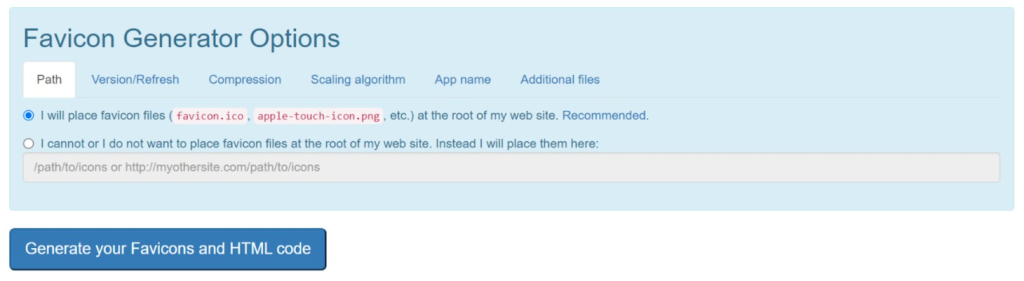
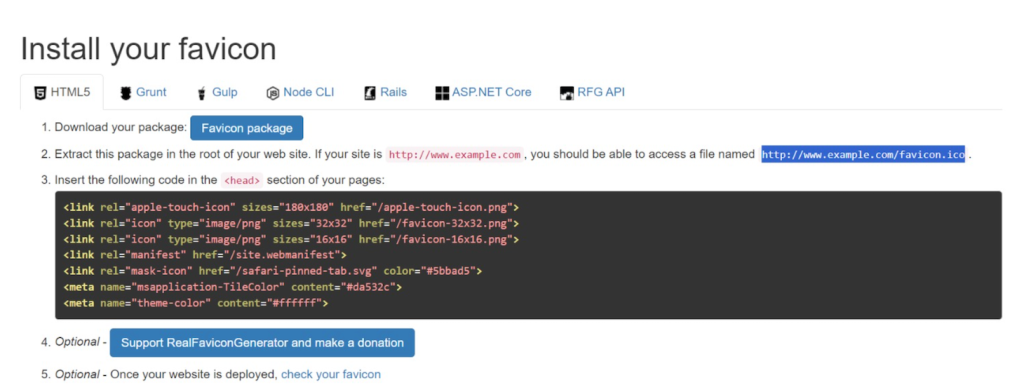
Nu de bestanden en code klaar zijn, kun je ze toevoegen aan je WordPress site. Zo doe je dat:
domain.tld/favicon.ico
<link rel="apple-touch-icon" sizes="180x180" href="/nl/apple-touch-icon.png">

<link rel="icon" type="image/png" sizes="32x32" href="/nl/favicon-32x32.png">

<link rel="icon" type="image/png" sizes="16x16" href="/nl/favicon-16x16.png">

<link rel="manifest" href="/nl/site.webmanifest">

<link rel="mask-icon" href="/nl/safari-pinned-tab.svg" color="#5bbad5">

<meta name="msapplication-TileColor" content="#da532c">

<meta name="theme-color" content="#ffffff">
Om de aangepaste favicon te verwijderen, verwijder je de code uit je themabestand en verwijder je de afbeeldingsbestanden uit de WordPress hoofdmap.
Een WordPress favicon is een kleine afbeelding die op het browsertabblad van een gebruiker verschijnt wanneer deze je website bezoekt. Het helpt ze onderscheid te maken tussen tabbladen en bouwt merkherkenning op.
Je kan een favicon maken met grafische ontwerpsoftware of een webtool zoals Real Favicon Generator. Onthoud dat de afbeelding vierkant moet zijn, ten minste 512 x 512 pixels, en moet voldoen aan de richtlijnen voor zoekmachines.
De gemakkelijkste manier om een favicon aan je website toe te voegen is door het blok met websitepictogrammen in de Gutenberg-editor te gebruiken. Als je klassieke thema’s gebruikt, gebruik dan de WordPress Customizer functie in het Appearance menu.
Je kunt ook een plugin zoals Real Favicon Generator gebruiken en de afbeelding uploaden via de Appearance instelling. Ontwikkelaars kunnen dit ook handmatig doen door het pictogram te uploaden naar de WordPress root directory en HTML-code toe te voegen aan het PHP-bestand van het thema.
Hoewel je de standaard WordPress favicon niet kunt verwijderen, kun je deze wel vervangen door een andere afbeelding. Je kunt dit doen met behulp van de ingebouwde site editor, thema customizer, een plugin of het header.php bestand. Als je het nieuwe pictogram verwijdert, verschijnt het standaard WordPress favicon weer.
Om een transparante WordPress favicon achtergrond te maken, sla je de afbeelding op in een extensie die transparantie ondersteunt, zoals PNG. Als je icoon in een ander formaat is, moet je de achtergrond verwijderen met grafische ontwerpsoftware en het als een nieuw bestand opslaan.
WordPress favicon helpt gebruikers onderscheid te maken tussen websites wanneer ze meerdere tabbladen openen in hun webbrowsers. Het verhoogt ook de zichtbaarheid op de resultatenpagina’s van zoekmachines en bouwt merkherkenning op.
Een favicon is een kleine afbeelding op de browsertabbladen van gebruikers naast de titel van je website. Een site icoon is meestal groter en staat op meerdere plaatsen op je webpagina. Het is een meer gedetailleerde weergave van je merkidentiteit.
Alle tutorials op deze website voldoen aan de strenge edactionele standaarden en waarden van Hostinger.

Patty Reuser is een localization specialist voor de Nederlandse markt, die uitblinkt in het vertalen van content met een scherp marketinginzicht. Met haar expertise maakt ze complexe concepten eenvoudig en toegankelijk voor Nederlandse doelgroepen. Voor meer informatie, bekijk haar LinkedIn-profiel.

HTML naar WordPress omzetten is een slimme keuze als je je content makkelijker wilt beheren en gebruik wilt maken van de flexibiliteit van een CMS. Er...
Foutmeldingen kunnen af en toe in WordPress verschijnen, of het nu gaat om een database connectiefout of een kritieke fout. Een veelvoorkomende...
Of je nu een website wilt bouwen voor een persoonlijk project of voor je werk, goed leren werken met WordPress is een steeds waardevollere...