Hermes Agent instellen met Docker
Apr 30, 2026
/
Katerina B.
/
8 min Lezen
Hermes Agent instellen betekent dat je het uitrolt als een Docker-container op een virtual private server (VPS), de installatiewizard doorloopt om een LLM-provider te kiezen en controleert of alles werkt met een korte chatsessie.
Hermes Agent is een altijd actieve, zichzelf verbeterende AI-agent. Het systeem leert van je interacties en bouwt na verloop van tijd herbruikbare vaardigheden op. Zodra het een taak heeft voltooid, gebruikt het die ervaring om vergelijkbare taken de volgende keer beter af te handelen.
Je kunt Hermes Agent direct op een server installeren met de native curl-installer, maar Docker werkt beter voor VPS-implementaties. Zo blijft de agent gescheiden van je hostsysteem en is updaten later niet meer dan een nieuwe image pullen.
Zo stel je Hermes Agent op een VPS in met Docker:
- Bereid je server voor. Neem een VPS met minimaal 2 CPU-cores en 8 GB RAM. Gebruik een Linux-distributie zoals Ubuntu.
- Rol de container uit. Gebruik de applicatiecatalogus van Hostinger voor een installatie met één klik, of pull de Docker-image handmatig als je een andere VPS-provider gebruikt.
- Configureer je LLM-provider. Start de installatiewizard, selecteer een provider, vul je API-sleutel in en kies een model.
- Test een CLI-gesprek. Controleer of de agent correct reageert en tools kan gebruiken voordat je iets anders toevoegt.
- Voeg modellen toe, koppel een gateway en configureer tools. Stel extra LLM-providers in, voeg Telegram, Discord of andere platforms toe en schakel de toolsets in die je nodig hebt.
- Beveilig je implementatie extra. Stel Tirith-opdrachtscanning in, configureer allowlists voor de gateway en voeg firewallregels toe om je installatie te beveiligen.
1. Bereid je VPS-omgeving voor
Om Hermes Agent te gebruiken, heb je een server nodig met een Linux-distributie (Ubuntu werkt het best), plus roottoegang en een stabiele internetverbinding.
Kies bij voorkeur een VPS-abonnement met minimaal 2 CPU-cores en 8 GB RAM. Met deze configuratie draaien Docker-isolatie en het gatewayproces probleemloos. De container zelf gebruikt ongeveer 1 GB RAM, of 2–4 GB als je browserautomatisering inschakelt.
Nadat je je VPS hebt gekocht, maak je via SSH verbinding en werk je je systeempakketten bij:
sudo apt update && sudo apt upgrade -y
Zo voorkom je afhankelijkheidsconflicten bij de installatie van Docker en de onderdelen van Hermes Agent.
Je moet je VPS ook beveiligen en voorbereiden. Maak een aparte gebruiker aan, pas machtigingen aan en schakel authenticatie met openbare sleutels in voor veiligere toegang.
2. Rol Hermes Agent uit met Docker
Docker verpakt Hermes Agent en alle afhankelijkheden in één container, zodat je Python of Node.js niet hoeft te installeren of omgevingsvariabelen handmatig hoeft te configureren.
Er zijn een paar manieren om het werkend te krijgen, afhankelijk van je configuratie.
Heb je nog geen VPS, dan is de snelste en makkelijkste optie de Hermes Agent-template van Hostinger. Kies het abonnement dat je wilt, rond de betaling af en het systeem installeert alles automatisch.
Tijdens de installatie maak je een gebruikersnaam en wachtwoord aan om toegang te krijgen tot de Hermes Agent-webterminal.
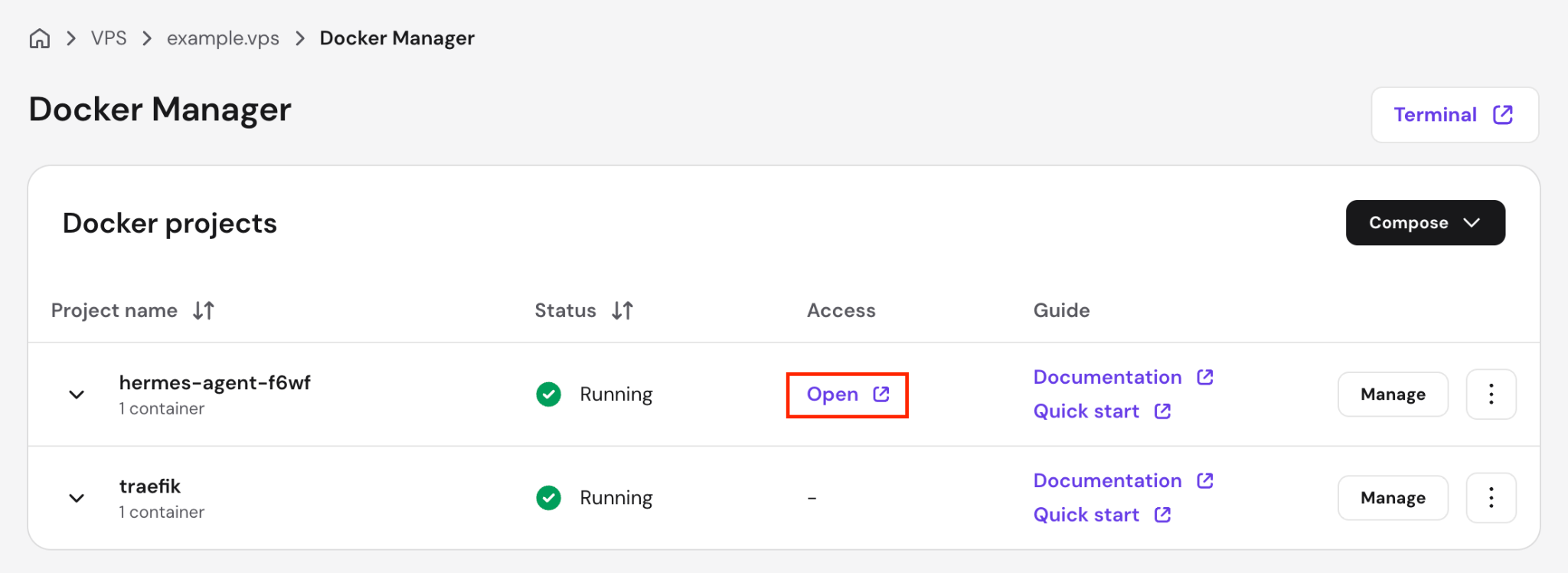
Zodra de installatie klaar is, kom je in Docker Manager terecht, waar Hermes Agent als Docker-project wordt weergegeven. Klik ernaast op Open en log vervolgens in met de gegevens die je eerder hebt aangemaakt.
Heb je al een Hostinger-VPS, dan kun je Hermes Agent uitrollen vanuit hPanel. Ga naar VPS → OS & Panel → Operating System → Change OS, zoek naar Hermes Agent en selecteer het om de installatie te starten.
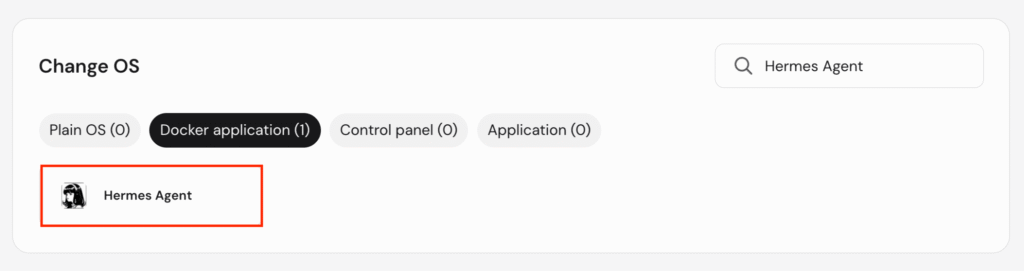
Wanneer de installatie klaar is, ga je naar Docker Manager → Projects en open je de Hermes Agent-webterminal op dezelfde manier.
Gebruik je een andere VPS-provider, installeer dan eerst Docker. Zodra Docker klaar is voor gebruik, maak je een datamap voor Hermes Agent aan en open je die:
mkdir -p ~/.hermes

cd ~/.hermes
Rol daarna de Hermes Agent-container uit:
docker run -it --rm \

-v ~/.hermes:/opt/data \

nousresearch/hermes-agent setup
De vlag -v ~/.hermes:/opt/data koppelt een hostmap aan het datapad van de container. Hermes Agent slaat in deze map configuratiebestanden, API-sleutels, sessies, vaardigheden en geheugen op.

3. Start de installatiewizard
Nadat je de webterminal opent of de container start, wordt de setupwizard van Hermes Agent automatisch gestart. De wizard vraagt hoe je de agent wilt configureren.
Je hebt twee opties:
- Snelle setup. Omvat de provider, het model en berichtenverkeer. Dit is voor de meeste gebruikers de beste optie.
- Volledige setup. Voegt selectie van de terminalbackend, instellingen voor agentgedrag, toolschakelaars en personaconfiguratie toe.
Hier gebruiken we Snelle setup. Je kunt later nog alles aanpassen, dus er staat nog niets vast. De wizard leidt je door deze stappen:
- Selecteer een LLM-provider. Kies uit OpenRouter, Anthropic, OpenAI, Nous Portal, Ollama of een aangepast endpoint.
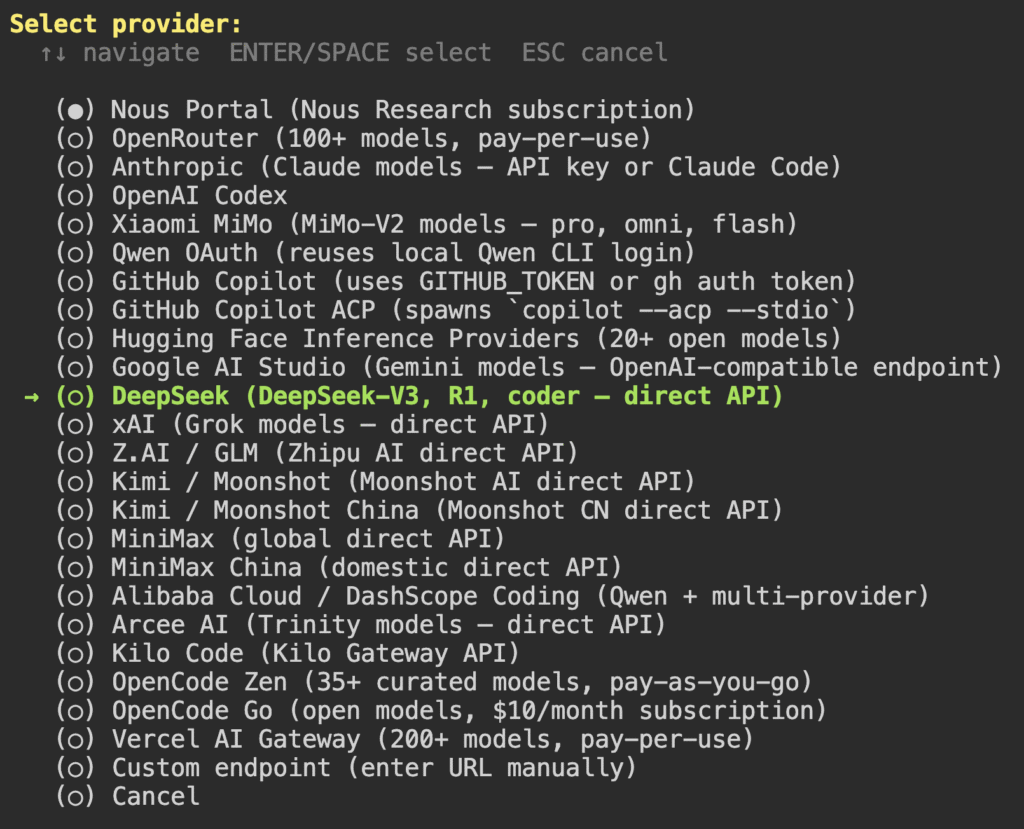
- Voer je API-sleutel in. Plak de sleutel van de provider die je hebt gekozen.
- Kies een model. Selecteer een van de beschikbare modellen van de provider die je hebt gekozen.

- Koppel een berichtenplatform. Kies Telegram, Discord, Slack, WhatsApp of een ander platform. Je kunt dit nu overslaan en eerst de CLI-chat testen.
Hermes Agent slaat gevoelige gegevens, zoals API-sleutels, op in ~/.hermes/.env, terwijl niet-gevoelige gegevens in ~/.hermes/config.yaml worden opgeslagen.
4. Controleer of Hermes Agent actief is
Controleer of Hermes Agent na de setupwizard goed actief is door een CLI-sessie te starten en te kijken of de agent met het geselecteerde model kan communiceren:
To verify that Hermes Agent is running correctly after the setup wizard, start a CLI session and check if the agent can communicate with your selected model:
hermes
Je zou een welkomstbanner moeten zien met het geselecteerde model, beschikbare tools en geladen skills.
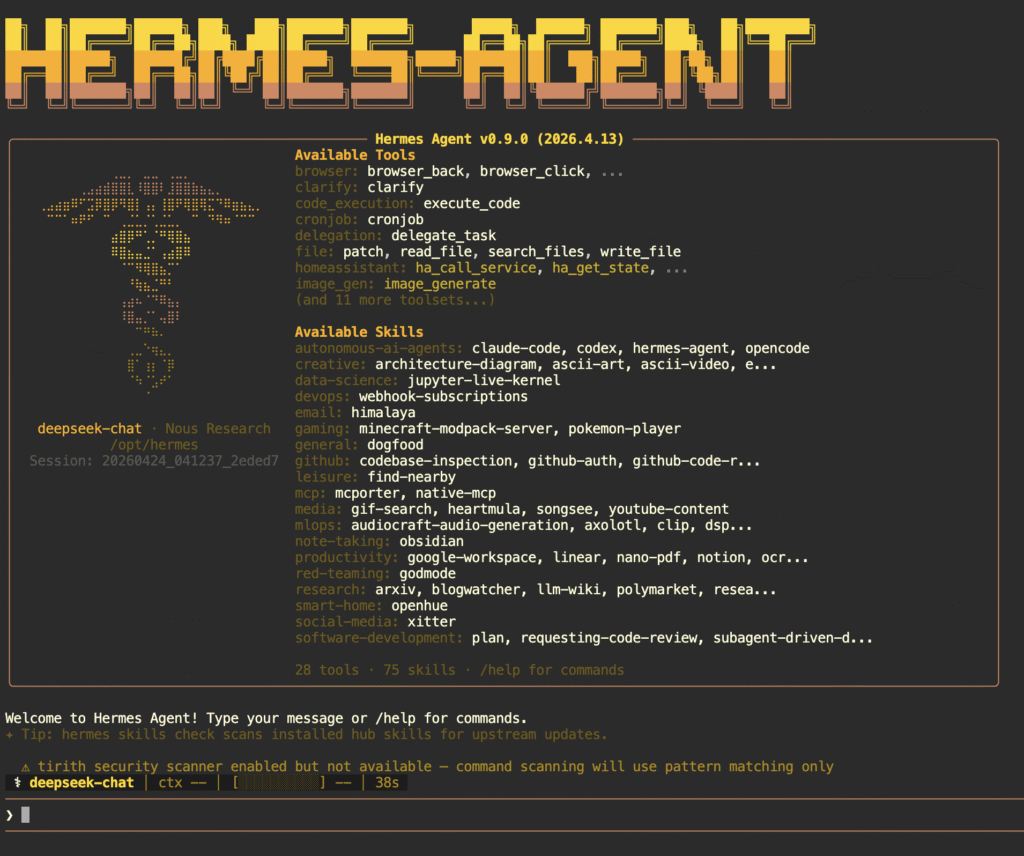
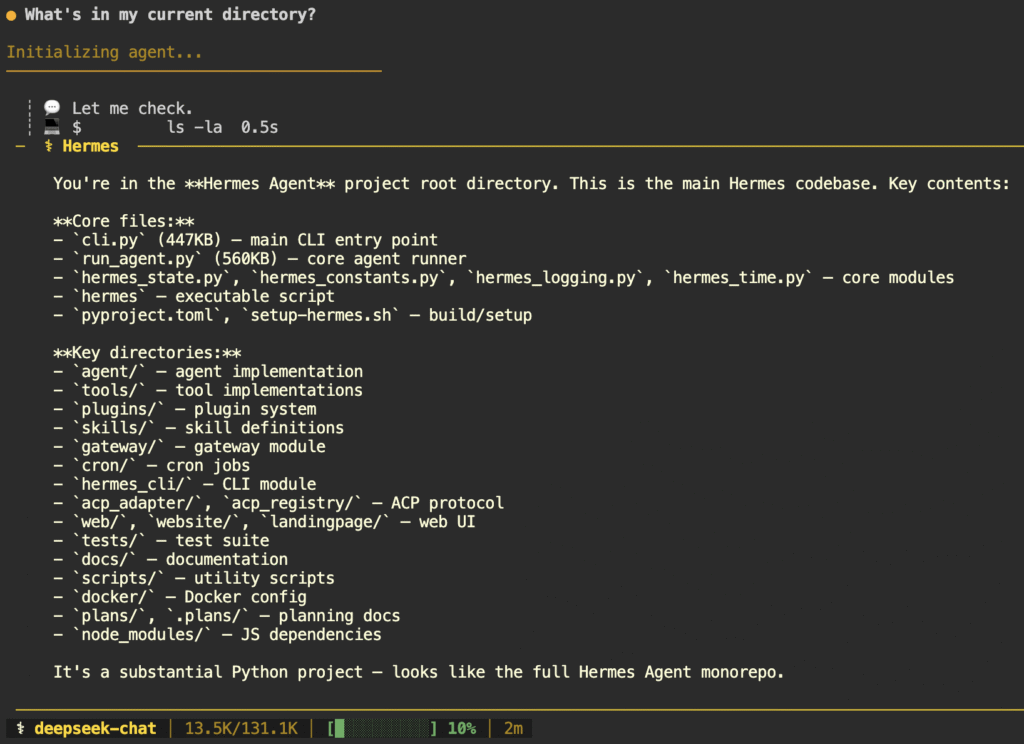
Test dit met een prompt die een tool activeert, zoals “Wat staat er in mijn huidige map?” Zo controleer je of de agent kan reageren en opdrachten kan uitvoeren.
Typ /exit om de sessie af te sluiten. Gebruik hermes om een nieuwe sessie te starten, of hervat de vorige sessie met hermes –continue.
Als de agent lege antwoorden of verbindingsfouten teruggeeft, komt dat meestal door een onjuiste API-sleutel of een verkeerd geconfigureerde provider.
Voer hermes setup opnieuw uit om je provider en API-sleutel opnieuw in te stellen. Je kunt ook de opdracht hermes doctor gebruiken om je volledige setup te scannen en het probleem te vinden.
5. Configureer andere modellen, de gateway en tools
Zodra de CLI-chat werkt, kun je nog een model toevoegen, een berichtenplatform koppelen en de tools configureren die je workflow nodig heeft.
Voer hermes model uit om een nieuwe LLM-provider toe te voegen naast de provider die je eerder hebt ingesteld. Die opdracht leidt je door de providerselectie en het invoeren van de API-sleutel, net als de setupwizard.
Zodra je meerdere providers hebt geconfigureerd, kun je tijdens een sessie tussen die providers wisselen met de opdracht /model in de chat.
Met de berichten-gateway kun je via platforms zoals Telegram, Discord, Slack, WhatsApp, Signal of e-mail met Hermes Agent praten in plaats van via de CLI.
Gebruik hermes gateway setup om het platform van je voorkeur te koppelen en volg daarna de instructies op het scherm.
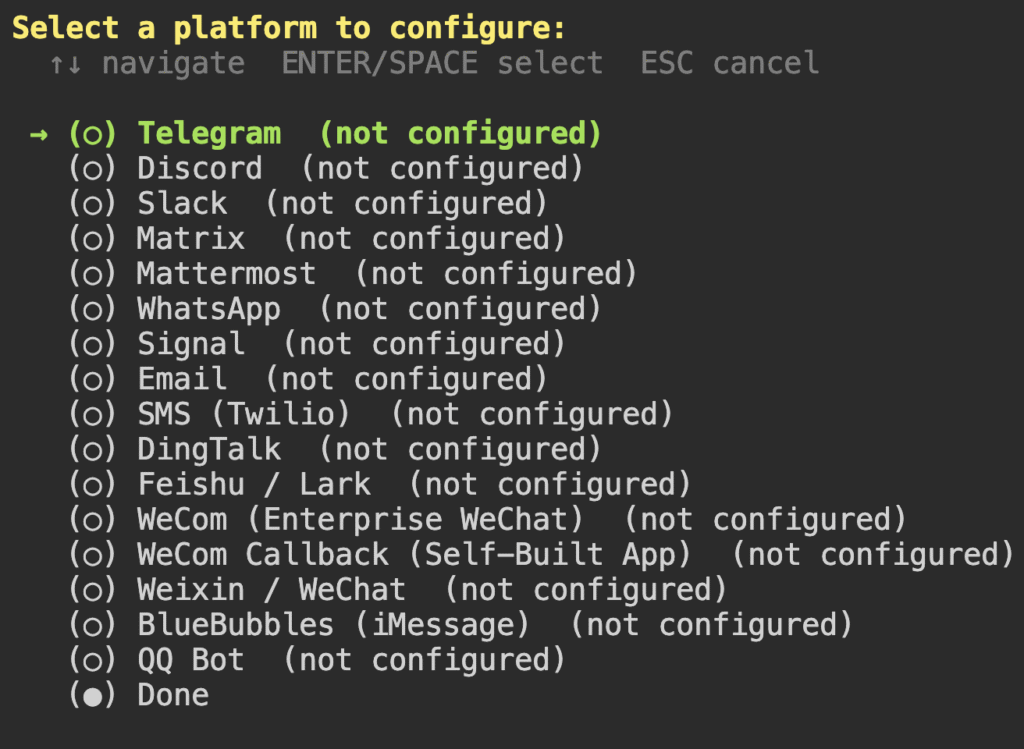
Voer na de setup hermes gateway run uit om de bot te starten. Anders blijft alles wel geconfigureerd, maar niet actief.
Hermes Agent bevat ook ingebouwde tools zoals terminaluitvoering, zoeken op het web, toegang tot het bestandssysteem en het genereren van afbeeldingen. Open de toollijst met hermes tools en zet daarna elke tool aan of uit op basis van wat je nodig hebt.
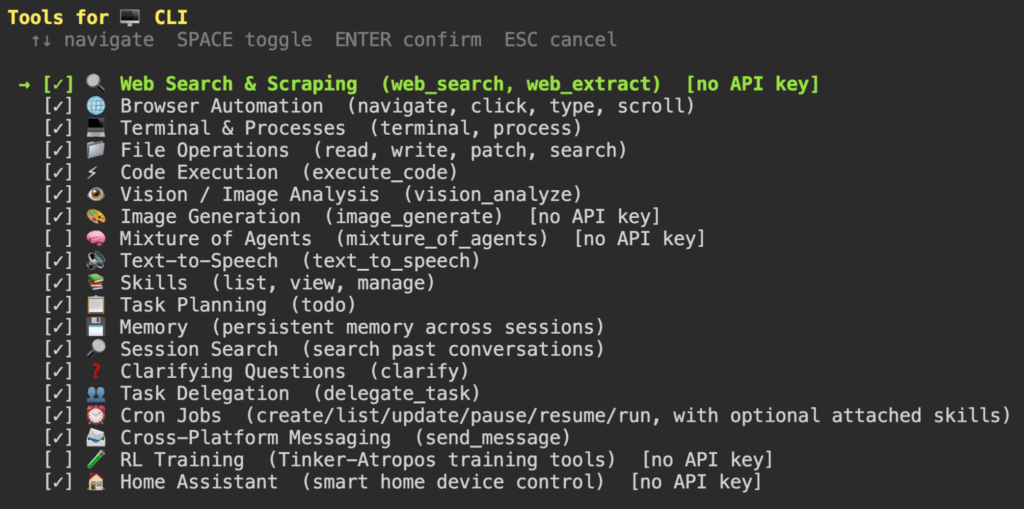
Houd er rekening mee dat sommige tools, zoals zoeken op het web en het genereren van afbeeldingen, werkende API-sleutels nodig hebben.
6. Beveilig je Hermes Agent-setup
Bij het beveiligen van je Hermes Agent-setup gaat het zowel om de ingebouwde beveiliging van de agent als om regels op serverniveau die externe toegang beperken.
Hermes Agent heeft een beveiligingsscanner met de naam Tirith. Die controleert elke terminalopdracht voordat die wordt uitgevoerd. Tirith staat standaard aan en controleert op risico’s zoals promptinjectie, het buitmaken van inloggegevens en patronen van SSH-backdoors.
Als Tirith een opdracht markeert, zie je een samenvatting van het probleem. Je kunt de opdracht goedkeuren of weigeren met /approve of /deny. Bewerk ~/.hermes/config.yaml om te bepalen hoe goedkeuringen werken:
approvals:

   mode: manual    # manual | smart | off

   timeout: 60 # seconds to wait for user response (default: 60)
- manual. Vraagt om goedkeuring voordat potentieel riskante opdrachten worden uitgevoerd.
- smart. Keurt bewerkingen met een laag risico automatisch goed en vraagt alleen bij gevaarlijke bewerkingen om bevestiging.
- off. Schakelt alle goedkeuringscontroles uit.
Ook de messaginggateway moet beveiligd zijn. Voeg in hetzelfde bestand config.yaml je gebruikers-ID toe aan de allowlist voor elk platform, zodat alleen jij opdrachten naar de bot kunt sturen.
Hier is een voorbeeld voor Telegram:
gateway:

   telegram:

      allowed_user_ids:

         - 123456789
Vervang 123456789 door je echte Telegram-gebruikers-ID. Je krijgt die door op Telegram een bericht te sturen naar @userinfobot.
Voor andere platforms zoals Slack of WhatsApp vervang je telegram door de platformnaam en gebruik je de juiste indeling voor de gebruikers-ID van die dienst.
Sluit aan de netwerkkant poorten 8642 (API-server) en 9119 (dashboard) als je Hermes Agent alleen via chatplatforms gebruikt. De gateway maakt uitgaande verbindingen, dus inkomend verkeer is niet nodig:
sudo ufw deny 8642

sudo ufw deny 9119
Om up-to-date te blijven, haal je de nieuwste image op en vervang je de actieve container:
docker pull nousresearch/hermes-agent:latest

docker rm -f hermes

docker run -d \

   --name hermes \

   --restart unless-stopped \

   -v ~/.hermes:/opt/data \

   nousresearch/hermes-agent gateway run
Alle gegevens staan in de gekoppelde volume ~/.hermes, dus tijdens updates gaat er niets verloren.
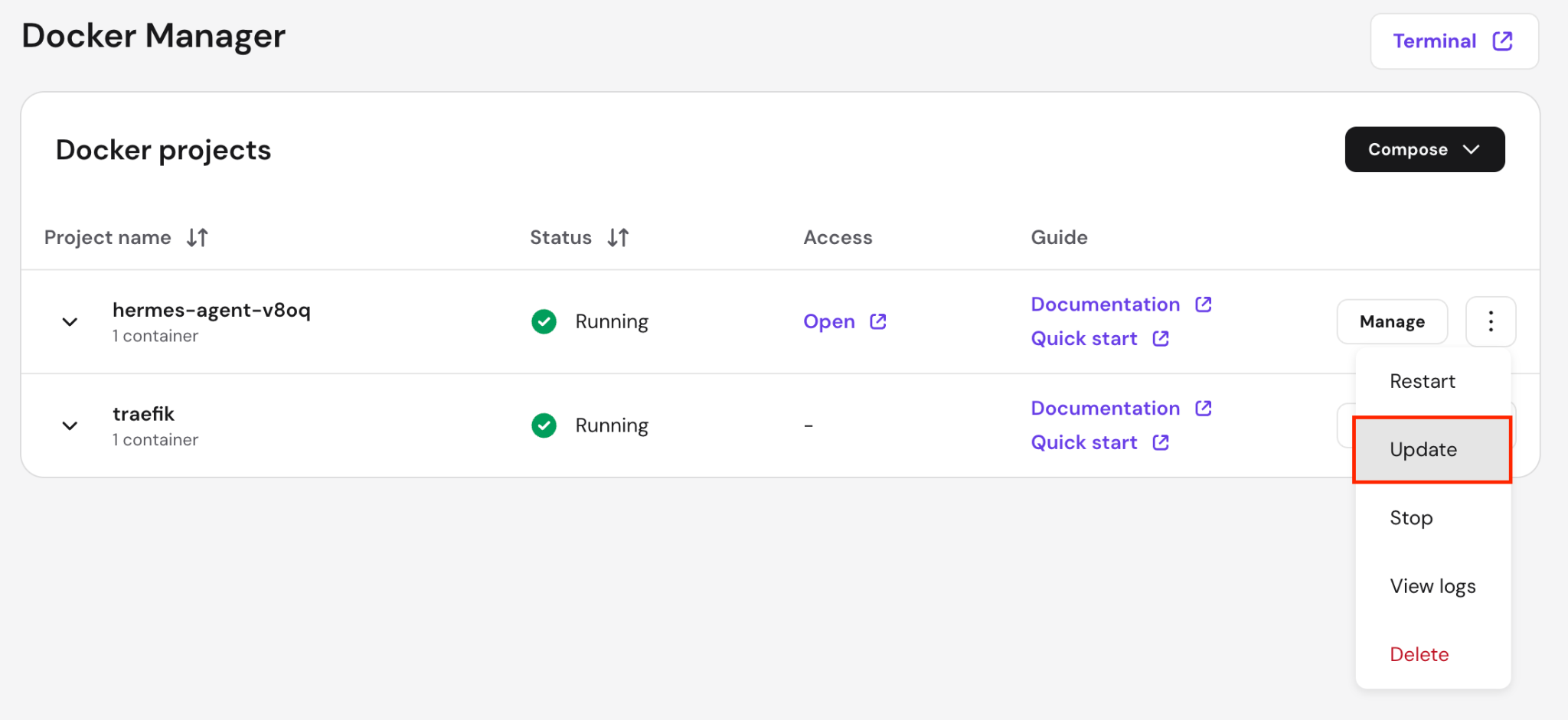
Als Hostinger VPS-gebruiker kun je de container direct vanuit hPanel updaten. Zoek in Docker Manager je Hermes Agent-project, klik op het menu met de drie puntjes en selecteer Update.
Beveilig je VPS ook door root-SSH-login uit te schakelen, fail2ban zo in te stellen dat herhaalde inlogpogingen worden geblokkeerd, en een Malwarescanner te installeren om bedreigingen te detecteren.
Veelgemaakte fouten bij het instellen van Hermes Agent
De meest voorkomende problemen bij het instellen van Hermes Agent zijn functies toevoegen voordat je de CLI-chat hebt gecontroleerd, de datavolume niet koppelen, onjuiste API-inloggegevens gebruiken, de gateway-allowlist overslaan en opdrachten direct op de host uitvoeren.
- Functies toevoegen voordat je de CLI-chat hebt gecontroleerd. Als je Telegram koppelt, cronjobs inschakelt of diensten van derden integreert voordat je hebt bevestigd dat de CLI-chat werkt, wordt probleemoplossing lastiger. Als er iets misgaat, weet je niet waar het probleem zit. Test de agent eerst in de CLI, controleer of die reageert en tools kan gebruiken, en voeg daarna pas andere functies toe.
- De datavolume niet koppelen. Als je de container uitvoert zonder -v ~/.hermes:/opt/data, blijven alle gegevens (geheugen, skills en configuratie) in de container staan. Wanneer de container opnieuw start, gaat alles verloren. Gebruik altijd de volumeflag als je de container handmatig uitvoert.
- Onjuiste of verlopen API-inloggegevens gebruiken. Als de API-sleutel onjuist is of is verlopen, kan de agent niet met het model communiceren. Controleer de sleutel nog een keer in het dashboard van je provider of maak een nieuwe aan. Voer daarna hermes setup opnieuw uit om die bij te werken.
- De gateway-allowlist overslaan. Als je een messagingbot instelt zonder allowed_user_ids toe te voegen in config.yaml, kan iedereen die de gebruikersnaam van je bot vindt ermee communiceren. Voeg je gebruikers-ID toe aan de allowlist zodat alleen jij toegang hebt.
- De standaard terminalbackend op een VPS laten staan. Standaard voert de agent terminalopdrachten direct uit op je server. Op een VPS kan dat gevolgen hebben voor je hele systeem. Schakel over naar een sandboxcontainer met hermes config set terminal.backend docker, zodat opdrachten in een geïsoleerde omgeving worden uitgevoerd.
Hermes Agent beheren na de installatie
Hermes Agent beheren na de installatie betekent dat je de container en gateway gezond houdt, terugkerende taken plant met cron en het webdashboard gebruikt om je installatie te beheren.
- Logs en de status van de gateway controleren. Containerlogs zijn de eerste plek om te kijken als er iets niet klopt. Voer docker logs hermes uit om recente output te bekijken, of docker logs -f hermes om logs in realtime te volgen. Gebruik voor de gateway hermes gateway status om te zien welke platforms zijn verbonden, en hermes gateway restart om platforms die zijn weggevallen opnieuw te verbinden.
- Terugkerende taken plannen. De ingebouwde cronplanner voert taken uit zoals dagelijkse samenvattingen, nachtelijke back-ups en wekelijkse rapporten. De resultaten stuurt hij naar je gekoppelde berichtenplatforms. Stel planningen in met hermes cron, dan voert de agent ze automatisch uit.
- Toegang krijgen tot het webdashboard. Het webdashboard is een browserinterface waarmee je je Hermes Agent-installatie beheert. In plaats van YAML-bestanden te bewerken of opdrachten uit te voeren via de CLI, kun je instellingen configureren, API-sleutels beheren, sessies monitoren en crontaken plannen vanuit een visuele interface. Start het met de opdracht hieronder en open daarna http://your-server-ip:9119 in je browser:
docker run -d \

   --name hermes-dashboard \

   --restart unless-stopped \

   -v ~/.hermes:/opt/data \

   -p 9119:9119 \

   nousresearch/hermes-agent dashboard
Wat kun je doen met Hermes Agent?
Met Hermes Agent op je VPS heb je een altijd beschikbare AI-assistent die je op elk moment kunt bereiken via je favoriete communicatiekanalen.
Wat je ermee doet, hangt af van wat je nodig hebt – of je nu developer bent, sysadmin, of iemand die een persoonlijke assistent op een eigen server wil draaien.
Voor developmenttaken kun je de agent vragen om een repository te clonen, een stagingomgeving op te zetten en tests uit te voeren, allemaal vanuit een Telegram-bericht terwijl je niet achter je bureau zit.
Sysadmins kunnen crontaken instellen in gewone taal. Je kunt bijvoorbeeld elke maandagmorgen een wekelijks schijfruimterapport naar Slack laten sturen, of de agent een service laten monitoren en een waarschuwing laten sturen wanneer die uitvalt.
Voor persoonlijk gebruik kun je de agent vóór het begin van je dag een ochtendbriefing laten sturen met je agenda, het belangrijkste nieuws en GitHub-meldingen.
Wil je meer geavanceerde voorbeelden, waaronder contentproductiepijplijnen, deploymentautomatisering en workflows voor onderzoek of gegevensverwerking, bekijk dan de populairste use cases van Hermes Agent.
Alle tutorials op deze website voldoen aan de strenge edactionele standaarden en waarden van Hostinger.

Katerina is een Localization Project Manager bij Hostinger, met meer dan 5 jaar ervaring in projectmanagement en een achtergrond van 6 jaar als linguïst. Ze richt zich op het toegankelijker maken van technologie door complexe handleidingen om te zetten in duidelijke, eenvoudig te volgen tutorials. In haar vrije tijd, wanneer ze niet op de hoogte blijft van de laatste ontwikkelingen binnen lokalisatie, kijkt ze graag films en leest ze boeken.

Comments
0 responses