Dec 18, 2025
Yūto Å.
1分 詳しく見る
複数のチームメンバーでWordPressサイトを構築するなら、適切なユーザー権限設定が欠かせません。権限を正しく割り当てることでサイトのセキュリティもしっかり確保できるわけです。 実際のオフィスと同じイメージで考えてみると分かりやすいでしょう。会社でもすべての部屋や機密情報にすべての社員がアクセスできるわけではありませんよね。
WordPressの管理パネルでも同じで、ロールを適切に設定することで各メンバーが仕事に必要な権限だけを持てるようになります。必要以上の権限を与えず、かといって必要な作業ができないストレスも与えない、そんなバランスが大切なのです。
本記事ではWordPressのさまざまなユーザー権限について詳しく解説し、チームメンバーへの割り当て方をマスターしていただきます。さらに、プラグインを使った権限のカスタマイズ方法も紹介していきますので、ぜひ最後までご覧ください。
「ロール」と「権限」は混同されがちですが、実は別物です。ロールはユーザーのアクセスレベルを定義するもの。一方の権限は、投稿の公開やプラグインのインストール、コメント管理など、WordPressサイト上で実行できる具体的な操作を指します。
ロールには一連の権限がセットになっているため、各メンバーに適切なロールを割り当てることで、以下のメリットが生まれます。
WordPressには基本的に5つのデフォルトユーザーロールが用意されています。さらにマルチサイト機能を有効化すると、「特権管理者」という追加のロールも利用可能になります。
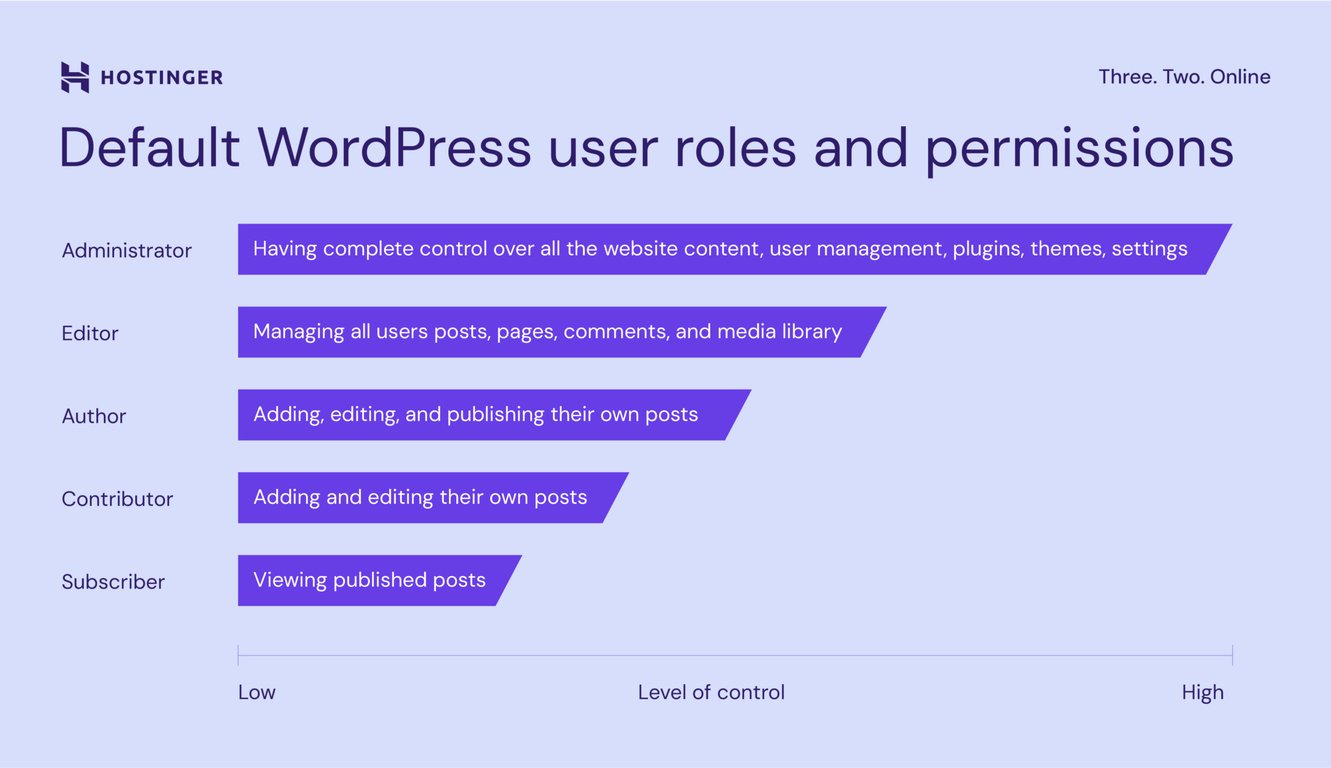
それぞれのロールがどう違うのか、詳しく見ていきましょう。
1.購読者
購読者はWordPressで最も制限された基本ロールであり、公開された投稿の閲覧と自分のプロフィール管理しかできません。
このユーザーロールはメンバーシップ型のWordPressサイトを構築する場合に特に役立ちます。会員制サイトの一般ユーザー向けといったイメージです。
2.寄稿者
寄稿者のロールは自分のコンテンツを追加・編集できますが、公開権限はありません。投稿作成後は、管理者または編集者がチェックしてから公開する仕組みです。
一度きりのコラボレーションやゲスト投稿者など、限定的な関わりを持つ人に最適なロールといえるでしょう。
3.投稿者
名前の通り、投稿者はWordPressサイトのコンテンツを作成する役割です。寄稿者にはない権限(メディアのアップロード、投稿の作成・編集・公開・削除など)が与えられます。
ただし、自分のコンテンツ管理に限定されており、他のユーザーの投稿には手を加えられません。
ブログの専属ライターや定期的な寄稿者に最適です。
4.編集者
投稿者の上に位置する編集者は、WordPressサイトのコンテンツを管理するための高レベルの権限を持ち、コメントの承認、メディアライブラリの整理、ページ編集などが可能です。
ただし、編集者の権限はコンテンツ管理と他メンバーの作業監督に限られます。テーマやプラグインのインストール、更新承認、サイト設定の変更はできません。
コンテンツマネージャーやチームリーダー、上級ライターにぴったりのロールです。
5.管理者
管理者のロールは階層のトップに位置します。ユーザー管理からWordPressサイトの重要な設定まで、サイトのあらゆる側面を完全にコントロールできる権限を持ちます。
新しくWordPressサイトを立ち上げると、このロールが自動的にサイト所有者に割り当てられます。
6.特権管理者
WordPressのマルチサイトネットワークを使用する場合に登場するのが特権管理者のロール。通常の管理者と似ていますが、その権限がマルチサイト全体に拡大されるため、「特権」という名称が付いています。
特権管理者はネットワーク内でのサイト追加・削除、テーマやプラグインのインストール、コンテンツ整理などを行う権限を持ち、ネットワーク内のすべてのユーザーを完全に管理できます。
WordPressのプラグインを使えば、WordPressサイトの機能を大幅に拡張できます。プラグインによっては、有効化すると独自のユーザーロールが追加されることもあります。ここでは、代表的なプラグインと、それらが提供する特別なロールを見ていきましょう。
WooCommerce(ECサイト機能を追加)
Easy Digital Downloads(デジタル商品販売向け)
Yoast SEO(検索エンジン最適化向け)
SliceWP(アフィリエイトプログラム構築向け)
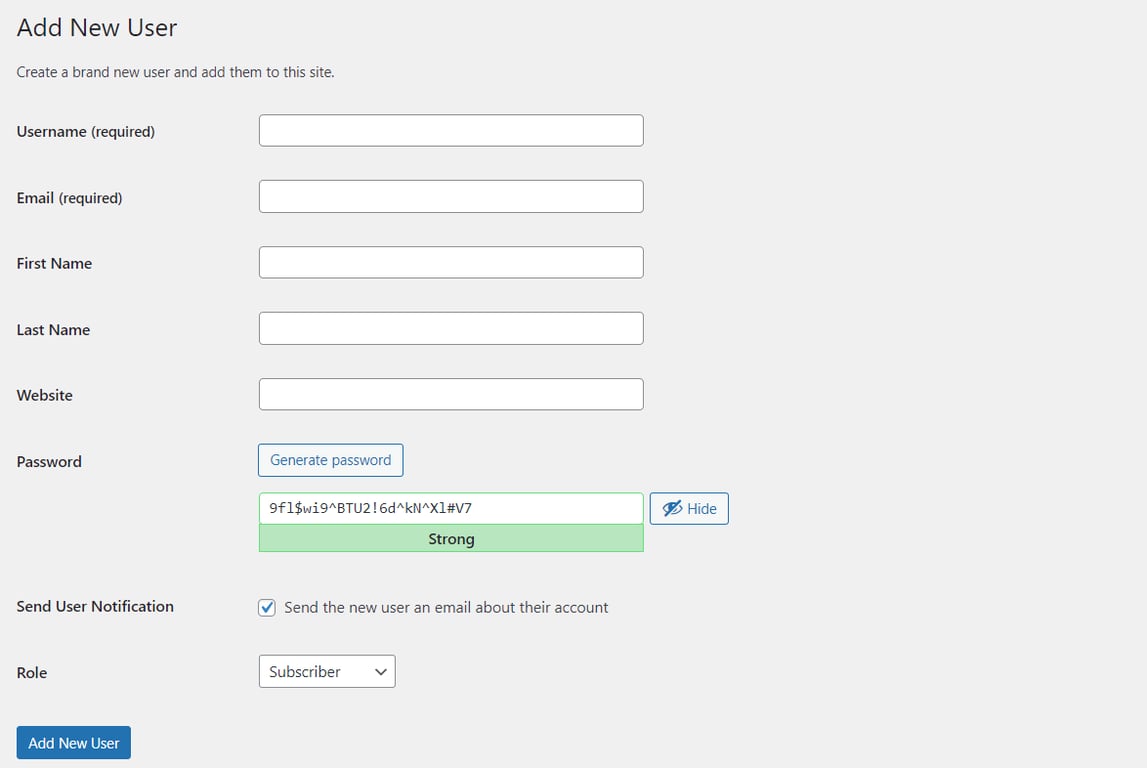
WordPressでのユーザーロール管理はとても簡単です。ただし、これらの操作は管理者の権限を持つアカウントでのみ実行可能なので注意しましょう。 新しいメンバーを追加する際のロール設定はとても簡単です。
他のユーザーに管理者の権限を与える際は特に慎重に!この権限があれば、WordPressサイトの設定変更はもちろん、最悪の場合はサイト全体の削除までも可能になってしまいます。信頼できる人にのみ付与するのが鉄則です。
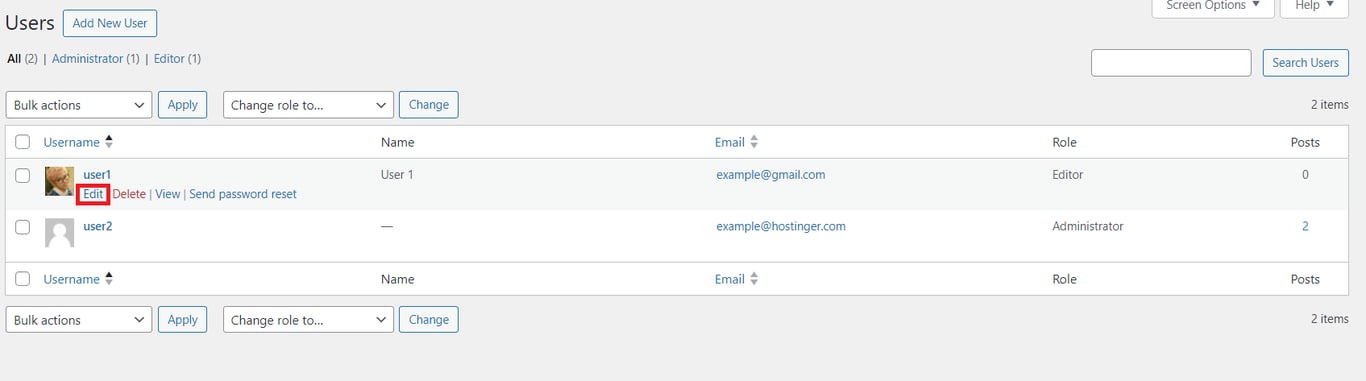
すでに登録済みのユーザーのロールを変更したい場合は、以下の手順で行えます。
デフォルトのロールだけでは物足りない場合、プラグインを使えばさらに詳細な権限設定が可能になります。
既存のユーザーロールを自分好みに調整するのはとても簡単です。
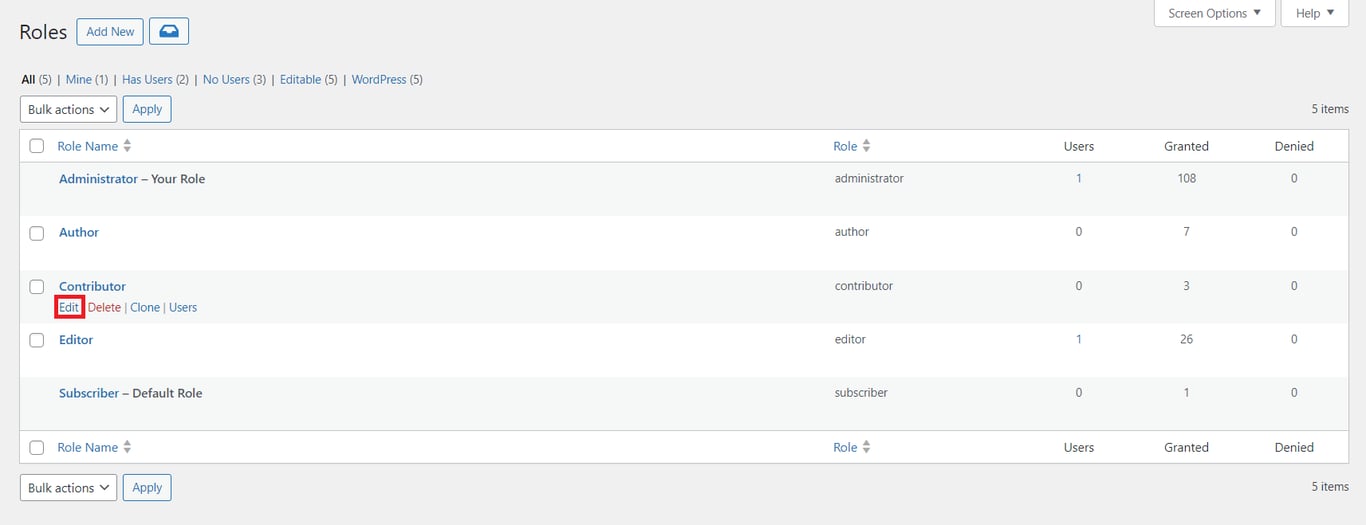
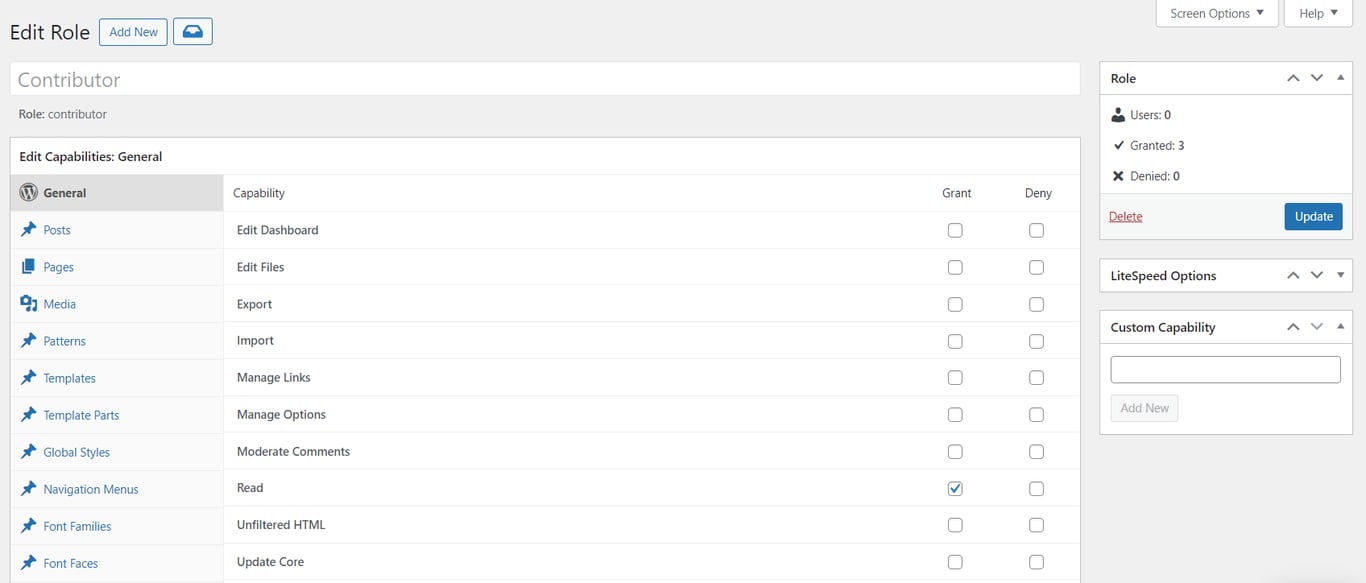
既存のロールの調整だけでなく、完全に新しいカスタムロールを追加することもできます。同じMembersのプラグインを使って以下の手順で作成できます。
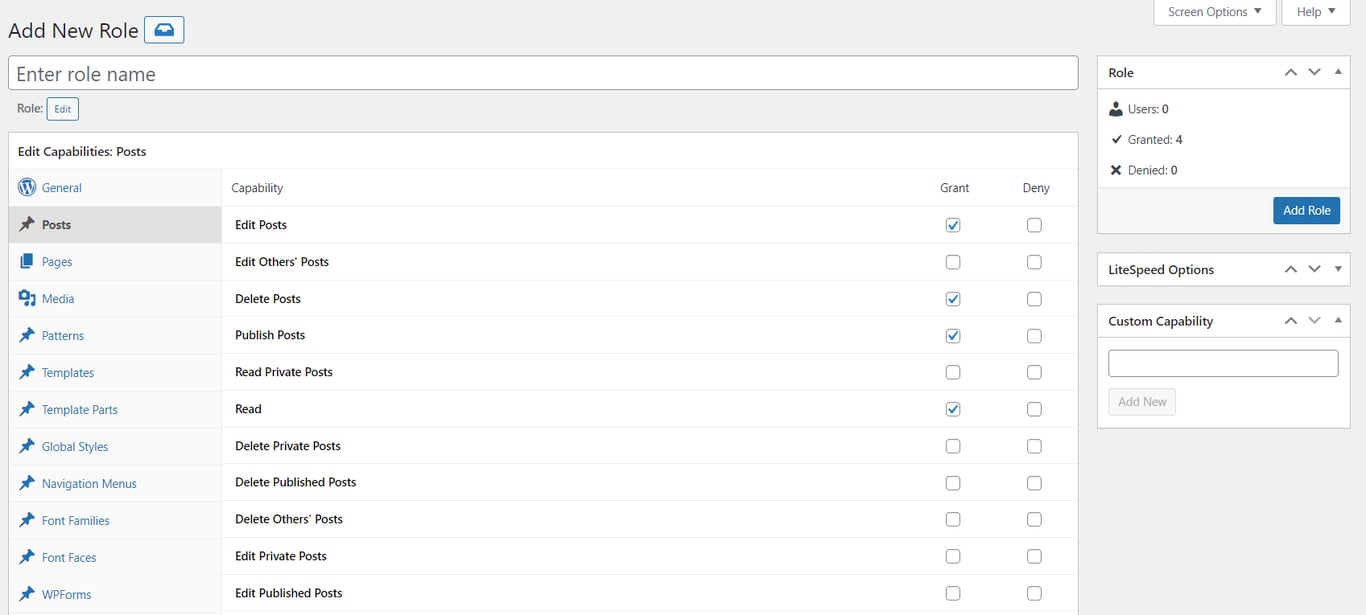

WordPressサイトで複数のユーザーに適切なロールを割り当てることで、アクセス管理が簡単になり、タスクを効率的に分担しながらサイトのセキュリティも確保できます。ここまで学んできたWordPressのデフォルトユーザーロールをおさらいしましょう。
上記のデフォルトユーザーロールに加え、プラグインを活用すれば独自のカスタムロールを作成することも可能です。
本記事がWordPressのユーザー権限の理解と効果的な管理に役立てば幸いです。質問があれば、下記コメント欄までお気軽にどうぞ。
標準状態のWordPressでは、購読者、寄稿者、投稿者、編集者、管理者といった5つのデフォルトユーザーロールが用意されています。なお、マルチサイトネットワークを運用している場合は、さらに特権管理者のロールも利用可能です。
デフォルト設定では、ユーザーは同時に1つのロールしか持てませんが、MembersやPublishPress Capabilitiesなどのユーザーロール編集プラグインを導入すれば、1人のユーザーに複数のロールを割り当てることも可能になります。
まず、この操作は管理者の権限を持つユーザーだけが実行できる点を覚えておきましょう。管理者アカウントでログインしたら、WordPressの管理パネルのサイドメニューからユーザー → 新規ユーザーを追加へ進みます。ユーザー名とメールアドレスを入力し、適切なユーザーロールを選択してから、新規ユーザーを追加ボタンをクリックすれば完了です。
本サイトのチュートリアルコンテンツは、 Hostingerの編集方針と価値観に基づき作成されています。

イギリスから日本へ帰国後、翻訳者として8年従事。英国の大学ではメディア・映像を専攻し、以来、日英両言語にて10年以上複数のウェブサイトおよび動画メディアを運営。プライベートでは、料理をしたり、家族で小旅行に行ったりするのが好きです!

WooCommerceは、お客様のECサイトの機能を自由にコントロールできるのが大きな魅力です。ただし、拡張機能を入れすぎると、ストアの動作が重くなることがあります。...

サイトをデザインする際、WordPressのメガメニューはスムーズなナビゲーションに欠かせません。特に多くの商品カテゴリを扱うECサイトでは、その重要性が高まります。...
WordPressでWebサイトを運営していて、「もっとアクセス数を増やしたい」「訪問者の動向を知りたい」と思ったことはありませんか?そんな時に役立つのがGoogleアナリティクスです。今回の記事では、Googleアナリティクスの基本的な機能から、WordPressへの設定方法まで初心者の方にも分かりやすく解説していきます。...