WordPressにGoogleアナリティクスを設定する方法【初心者向けガイド】
11月 17, 2025
/
Yūto Å.
/
1 分 詳しく見る
WordPressでWebサイトを運営していて、「もっとアクセス数を増やしたい」「訪問者の動向を知りたい」と思ったことはありませんか?そんな時に役立つのがGoogleアナリティクスです。今回の記事では、Googleアナリティクスの基本的な機能から、WordPressへの設定方法まで初心者の方にも分かりやすく解説していきます。
Googleアナリティクスとは
Googleアナリティクスは、Googleが無料で提供しているWebサイトのアクセス解析ツールです。世界中のWebサイト運営者に愛用されており、「どこから訪問者が来ているのか」「どのページがよく見られているのか」といった貴重なデータを詳しく調べることができます。こうしたデータを活用すれば、より効果的なコンテンツ作りやマーケティング戦略を立てられるようになるでしょう。
Googleアナリティクスについてさらに詳しく学びたい方には、Google公式の「アナリティクス アカデミー」がおすすめです。基礎から応用まで、レベルに合わせたコースが無料で受講できます。
Googleアナリティクスが必要である理由
ブログを始める時の最大の目標は多くの場合、読者を獲得してアクセス数を増やすことでしょう。Googleアナリティクスは、そんな目標の実現を強力にサポートしてくれるツールなのです。
WordPressサイトにGoogleアナリティクスを導入すべき理由を4つご紹介します。
- 訪問者の詳細を知ることができる:どんな人がサイトを見に来ているのか、どこの地域から訪問しているのかが一目で分かります。さらに、ユーザーがサイト内でどのように行動し、どれくらい滞在しているかも把握可能です。訪問者の特徴を細かく分析することで、戦略的なサイト運営計画を立てられるでしょう。
- マーケティング施策の効果を高められる:ターゲット層の行動パターンが見えてくるため、どのようなキャンペーンやプロモーションが効果的なのか判断しやすくなります。
- 人気コンテンツを把握できる:どのページがよく読まれているのか、どのリンクがクリックされやすいのかが分かるため、読者が求めているコンテンツの傾向を掴めます。人気記事の特徴を分析すれば、より魅力的なコンテンツ作りのヒントが得られるでしょう。
- 最適な投稿タイミングが見つかる:記事を公開する時間帯は、アクセス数に大きく影響する重要な要素の一つです。訪問者が最も活発な時間帯を把握することで、投稿のタイミングを最適化できます。
Googleアナリティクスのアカウント作成方法
WordPressサイトとGoogleアナリティクスを連携させるには、まずGoogleアナリティクスのアカウントを作る必要があります。とはいえ手順は思っているより簡単なので、Googleアカウントさえあれば数分で完了します。
Googleアナリティクスアカウントの作成手順は以下の通りです。
- まだGoogleアカウントにログインしていない、またはアカウント自体をお持ちでない場合は、Googleアカウント登録ページにアクセスします。
- Googleアナリティクスの公式サイトにアクセスし、「無料で始める(Set up for free)」ボタンをクリックします。
- アカウント作成画面で、アカウント名を入力し、データ共有設定を確認してから「次へ(Next)」をクリックします。
- 測定対象の選択画面では「ウェブ(Web)」を選択し、次に進みます。
- プロパティの設定画面で、Webサイトの基本情報を入力します。サイト名、URL、業種、レポートのタイムゾーンなどを設定したら「作成(Create)」をクリックします。
- 利用規約が表示されるので、内容を確認して必要な項目にチェックを入れ、「同意する(I Accept)」をクリックします。
- これでGoogleアナリティクスアカウントの作成は完了です。
Googleアナリティクストラッキングコードの取得方法
アカウント作成が完了すると、通常は自動的にトラッキングコードが表示される画面に移動します。もし画面を閉じてしまった場合や、改めてコードを確認したい時は、以下の手順で取得できます。
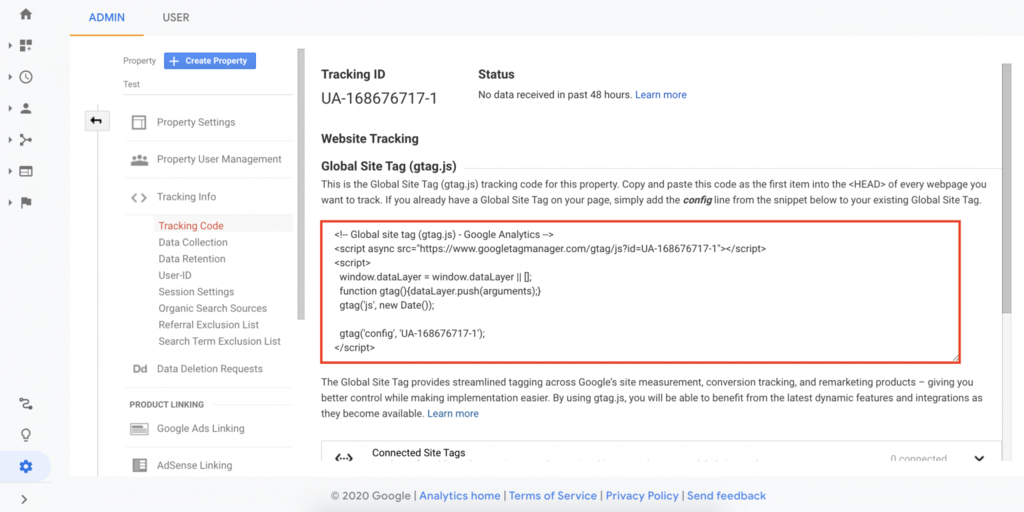
- Googleアナリティクスにログインし、画面左下にある歯車マーク「管理(Admin)」をクリックします。
- 管理画面で「トラッキング情報(Tracking Info)」→「トラッキングコード(Tracking Code)」の順にクリックします。
- 画面に「トラッキングID(Tracking ID)」と「Google タグ(gtag.js)」が表示されます。WordPressへの設定で使用するので、両方とも控えておきましょう。
トラッキングコードが入手できたら、WordPress側の設定に進みます。
WordPressへのGoogleアナリティクス設定方法
WordPressにGoogleアナリティクスを設定する方法は大きく分けて、プラグインを使う簡単な方法と、コードを直接編集する手動の方法の2通りあります。それぞれの特徴を見ていきましょう。
プラグインを使った設定方法
テーマファイルを触るのが不安な方や、簡単に設定したい方にはプラグインの使用がおすすめです。この方法なら、コードを間違って編集してサイトが表示されなくなる心配もありません。
Googleアナリティクス連携用のプラグインは数多くありますが、今回は200万人以上に利用されている人気プラグイン「MonsterInsights」を例に設定方法をご紹介します。
MonsterInsightsは、WordPress管理画面内でGoogleアナリティクスのデータを確認できる便利なプラグインであり、カスタマイズされたレポート機能が特に使いやすく、サイト運営に必要な情報を分かりやすく表示してくれます。
基本的な機能だけ使いたい場合は無料版で十分ですが、より詳細な分析が必要な場合は年額99.50ドルからの有料版もあります。
例えば、オンラインショップを運営している方には、WooCommerceと連携できるPro版がおすすめです。
MonsterInsightsを使った設定手順は以下の通りです。
- WordPress管理画面の「プラグイン(Plugins)」から「新規追加(Add New)」をクリックします。
- 検索欄で「Google Analytics Dashboard Plugin for WordPress by MonsterInsights」を検索し、インストールして有効化します。
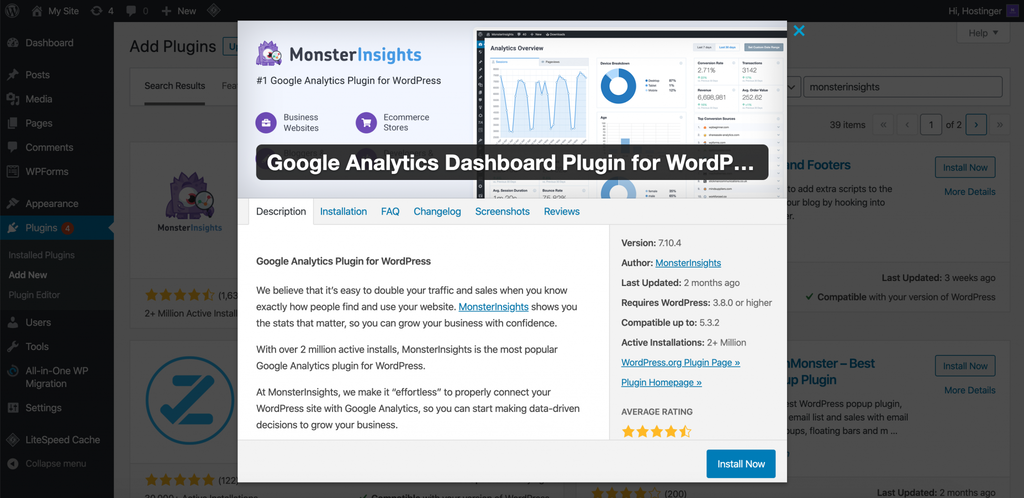
- プラグインを有効化すると、WordPress管理画面に「Insights」メニューが追加されます。
- Insightsページを開き、「ウィザードを起動(Launch the Wizard!)」ボタンをクリックし、画面の指示に従って、MonsterInsightsとGoogleアナリティクスアカウントを連携させます。
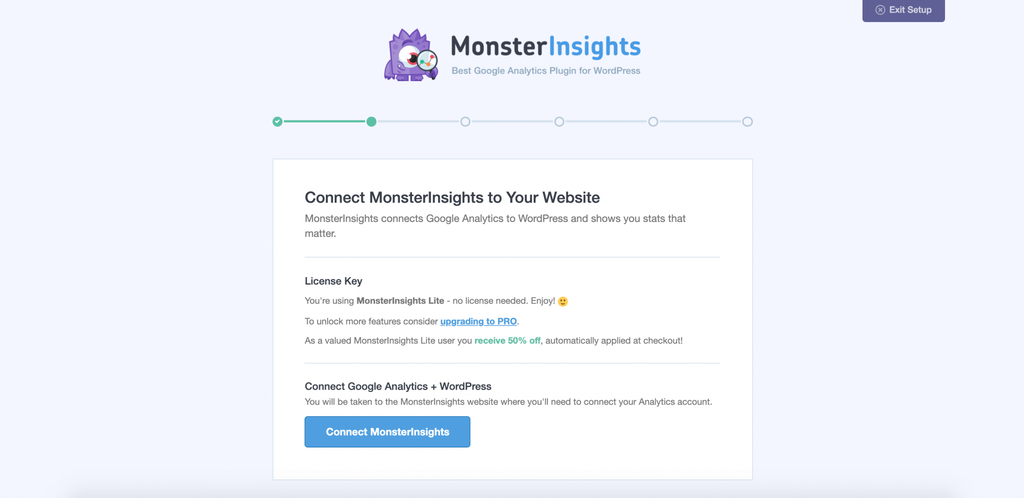
- 設定ウィザードに従って必要な情報を入力していきます。全ての設定が完了すると「セットアップ完了(Finish Setup & Exit Wizard)」ボタンが表示されます。
- これえ設定完了はです。「Insights」→「レポート(Reports)」からサイトのアクセス状況をチェックできるようになりました。
Google タグマネージャーを使った設定方法
より高度な分析や複数の計測ツールを管理したい場合は、Google タグマネージャー(GTM)を経由してGoogleアナリティクスを設定する方法もあります。
タグマネージャー最大のメリットは、WordPressのファイルを直接編集することなく、タグ マネージャー側の管理画面からタグの追加や変更ができるところでしょう。コンバージョン測定用のタグを後から追加したり、他のマーケティングツールと連携させたりする時に非常に便利です。

まず、Google タグマネージャーにアカウントを作成した後、WordPress用のGoogle タグ マネージャープラグインをダウンロードします。WordPress管理画面で「プラグイン(Plugins)」→「新規追加(Add New)」から「Google Tag Manager」を検索してインストール、有効化します。
プラグインを有効化したら、コンテナ ID をWordPressに設定する必要があります。Google タグマネージャーサイトの「管理(Admin)」画面で「GTM-」で始まるIDをコピーしておきましょう。
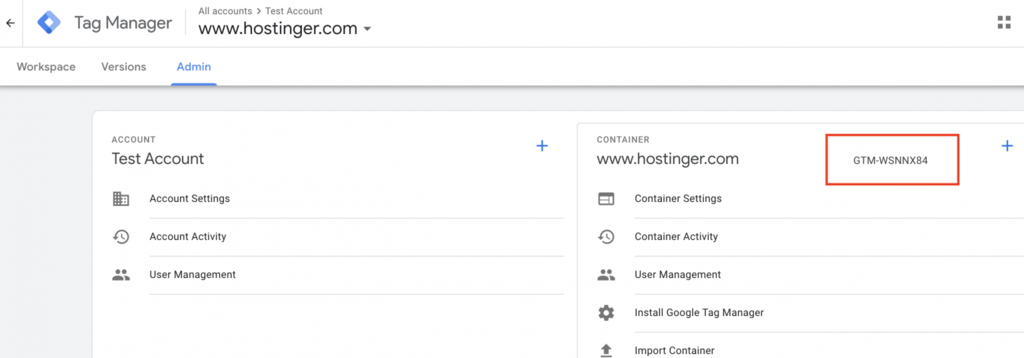
次に、WordPress管理画面の「設定(Settings)」→「Google Tag Manager」に移動し、先ほどコピーしたID(GTM-xxxx)を「Google Tag Manager ID」欄に貼り付けます。

functions.phpを編集する方法
プラグインを使わずに設定したい場合は、WordPressのテーマファイルを直接編集する方法もあります。
最初にご紹介するのは、functions.phpファイルにトラッキングコードを追加する方法です。functions.phpは、WordPressテーマの機能を拡張するためのファイルで、ここにGoogleアナリティクス用の関数を追加できます。
ポイント
ファイルを編集する前に、必ずバックアップを取っておきましょう。間違った編集でサイトが表示されなくなる可能性があります。
- WordPress管理画面の「外観(Appearance)」から「テーマエディター(Theme Editor)」を選択します。
- 右側のファイル一覧から「テーマのための関数(Theme Functions/functions.php)」をクリックします。
- ファイルの最後に以下のコードを追加します。先ほど取得した自分のトラッキングIDに置き換えてください。
add_action('wp_head','my_analytics', 20);
function my_analytics() {
?>
<!-- Global site tag (gtag.js) - Google Analytics -->
<script async src="https://www.googletagmanager.com/gtag/js?id=UA-26575989-48"></script>
<script>
  window.dataLayer = window.dataLayer || [];
  function gtag(){dataLayer.push(arguments);}
  gtag('js', new Date());
  gtag('config', 'UA-26575989-48');
</script>
<?php
}- コードを追加したら「ファイルを更新(Update File)」をクリックして保存します。
functions.phpやその他のテーマファイルを編集する際は、事前に子テーマを作成しておくことを強く推奨します。子テーマを使用していれば、親テーマがアップデートされても追加したコードが消えることがありません。
WordPress子テーマの作成方法については、詳しい解説記事も用意されているので、ぜひ参考にしてみてください。
header.phpを編集する方法
functions.php以外にも、header.phpファイルを直接編集してGoogleアナリティクスを設定する方法があります。
- 先ほどと同様に、「テーマエディター(Theme Editor)」を選択します。
- 右側のファイル一覧から「テーマヘッダー(Theme Header/header.php)」をクリックします。
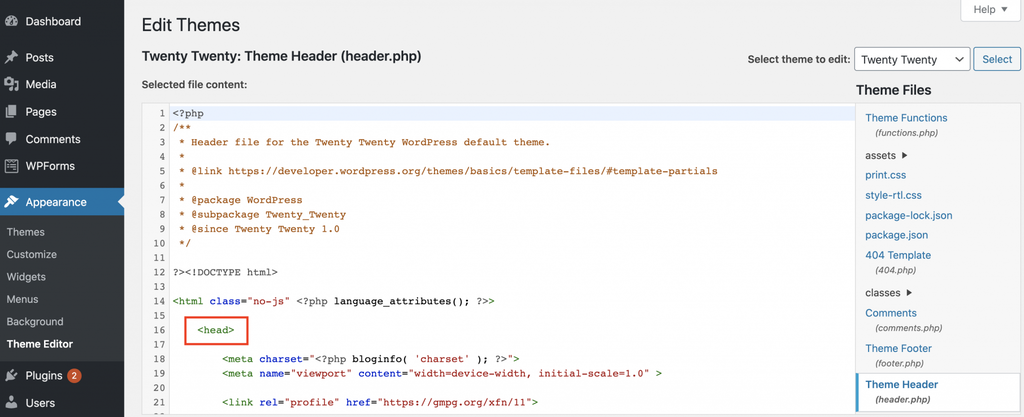
- header.phpファイルが開いたら、</head>タグを探します。このタグの直前(上)に、先ほど取得したGoogle タグ(gtag.js)のコードを貼り付けます。
- コードを貼り付けたら「ファイルを更新(Update File)」をクリックして保存完了です。

まとめ
Googleアナリティクスは、Webサイトの成果向上に欠かせない無料の解析ツールです。訪問者の行動パターンや流入経路など、サイト運営に必要な様々なデータを詳しく分析できるため、効果的な改善策を立てられるようになります。
WordPressへのGoogleアナリティクス設定方法は、主に2つのアプローチがあります。
- プラグインを使用する方法:初心者の方にはMonsterInsightsなどの専用プラグインがおすすめです。
- 手動でコードを追加する方法:functions.phpまたはheader.phpファイルに直接トラッキングコードを記述します。
今回のガイドが、WordPressサイトへのGoogleアナリティクス導入のお役に立てれば幸いです。設定でわからないことがあれば、ぜひコメント欄でお気軽にご質問ください。
本サイトのチュートリアルコンテンツは、 Hostingerの編集方針と価値観に基づき作成されています。

イギリスから日本へ帰国後、翻訳者として8年従事。英国の大学ではメディア・映像を専攻し、以来、日英両言語にて10年以上複数のウェブサイトおよび動画メディアを運営。プライベートでは、料理をしたり、家族で小旅行に行ったりするのが好きです!