WordPressのダウングレード手順|以前のバージョンへ戻す方法と注意点
12月 18, 2025
/
Yukako W.
/
1 分 詳しく見る
最新のWordPressバージョンを使用することは、Webサイトを保護するための最も効果的なセキュリティ対策のひとつとされています。各アップデートには、新機能やセキュリティパッチが含まれており、WordPressサイトは最新のセキュリティ基準を満たし、常に最適な状態で動作可能になります。
とはいえ、WordPressのコア、プラグイン、テーマの旧バージョンの方がニーズに合っている場合もあります。WordPressのアップデートは永久的なものではないため、必要に応じて以前のバージョンに戻すことが可能です。
この記事では、WordPressのコア、プラグイン、テーマを以前のバージョンに戻すさまざまな方法をご紹介します。
WordPressをダウングレードする理由
WordPressのダウングレードは、技術的な問題を解決するための方法のひとつです。ここでは、WordPressのダウングレードが必要となる主なケースを見ていきましょう。
WordPressサイトが古いPHPバージョンを使用している場合
この記事の執筆時点では、WordPressがサポートしている最新のPHPバージョンは8.0です。一方で、WordPressが推奨する最も古いPHPバージョンは7.4です。
PHPを少なくとも7.4にアップグレードできない場合、互換性の問題を一時的に解決する方法として、WordPressのバージョンを以前のものに戻すという選択肢があります。よりよい解決策が見つかるまでの暫定的な対応として有効です。
テーマやプラグインとの互換性の問題がある場合
最新のWordPressアップデートによる大きな変更が、使用中のプラグインやテーマとの互換性の問題を引き起こすことがあります。プラグインやテーマの公式ページで、現在利用中のWordPressバージョンに対応しているかどうかを確認するようにしましょう。
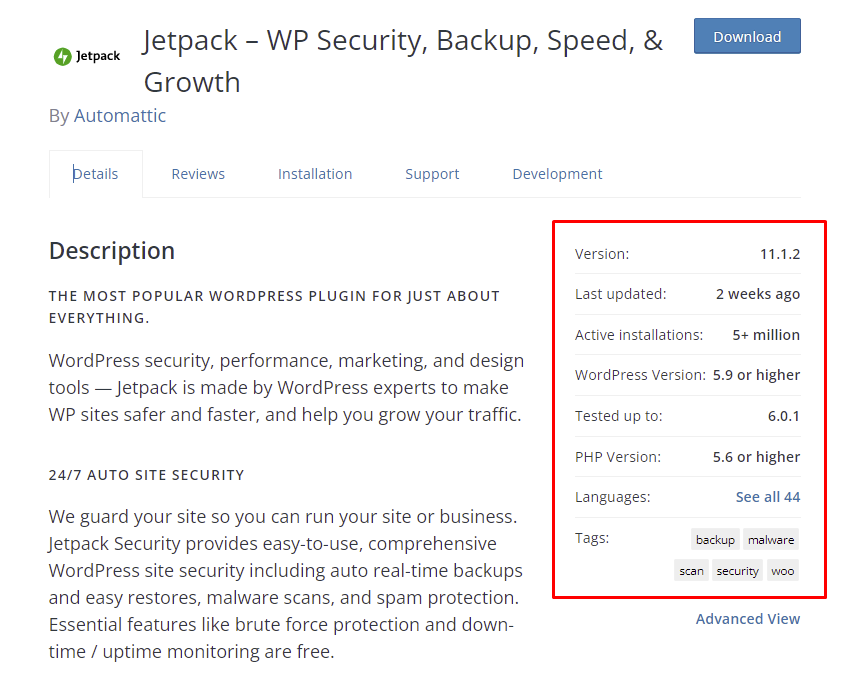
プラグインやテーマが対応している特定のWordPressバージョンにダウングレードすることで、正常に動作させられる場合があります。開発者がソフトウェアのコードを更新した後に、WordPressのコアを再度アップグレードできます。
WordPressサイトが古いテーマやプラグインを使用している場合
時に開発者がプラグインやテーマの開発を放棄してしまい、コードが最新のWordPressバージョンに対応するように更新されていないことがあります。
WordPressの公式ディレクトリに掲載されているプラグインやテーマの場合、最終更新日はそれぞれの公式ページで確認できます。通常、長期間更新されていない場合は、バナーの上部に警告メッセージが表示されます。
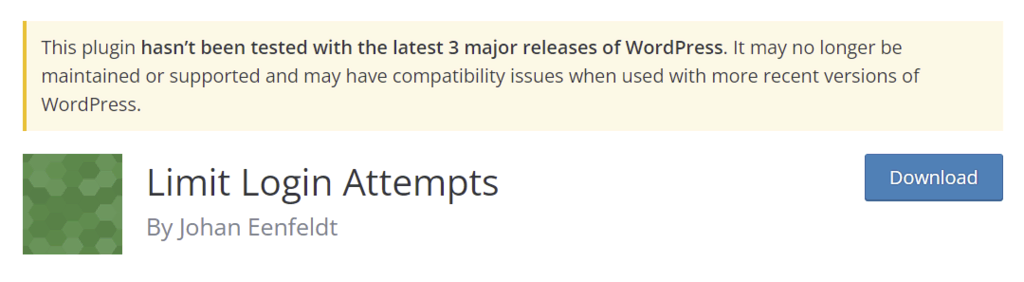
問題のあるプラグインやテーマがサイトにとって不可欠な場合は、その互換性要件を満たすためにWordPressのコアをダウングレードすることができます。
ポイント
古いプラグインやテーマには、セキュリティ上の脆弱性が多く存在するため、頻繁に更新されているソフトウェアを探して利用することをお勧めします。
WordPressのダウングレード方法
WordPressを以前のバージョンにダウングレードする理由について説明したところで、その方法について詳しくご紹介します。
手動でWordPressバージョンをダウングレードする方法
WordPressのダッシュボードにアクセスできない場合は、手動でダウングレードするのが最も確実な方法です。
ただし、この方法では、FileZillaのようなFTPクライアントの設定や、WordPressのファイル構成に関する基本的な知識が必要になります。
重要!WordPressサイトに大きな変更を加える前に、必ず WordPressサイトのバックアップを取ってください。そうすることで、ダウングレード中にエラーが発生してWebサイトが正常に表示されなくなっても、大切なデータを失わずに済みます。
以下は、WordPressを手動で以前のバージョンにダウングレードする方法です:
- WordPressリリースアーカイブにアクセスし、希望するバージョンのZIPファイルをダウンロードします。
- FTPクライアントを使ってサーバーに接続し、ルートディレクトリ(public_html)にアクセスします。
- ダウンロードした以前のWordPressバージョンのZIPファイルを解凍し、「wp-content」ディレクトリと「wp-config.php」ファイルを除くすべてのファイルを、既存のファイルと置き換える形でアップロードします。上書きの確認が表示されたら、「上書きする」を選択してください。
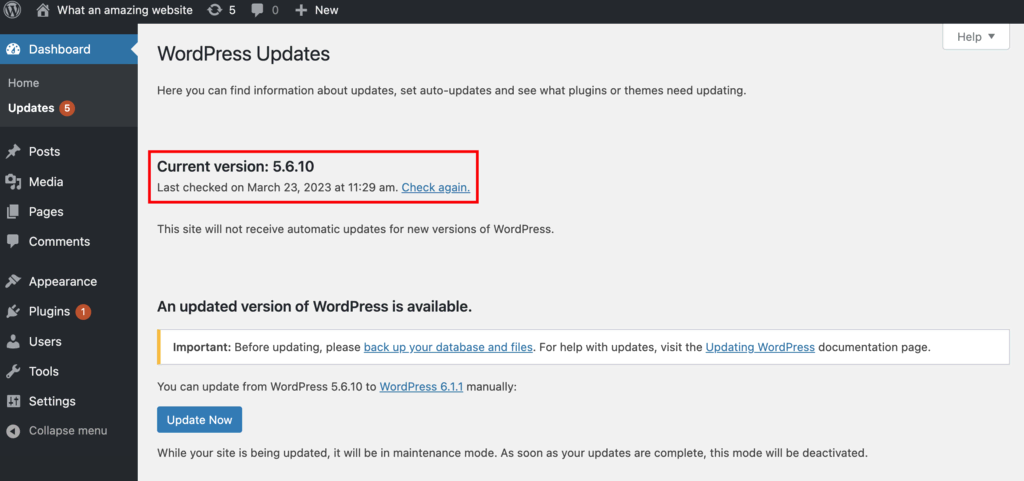
- アップロードが完了すると、WordPressダッシュボードにアクセスできるようになります。指定したバージョンに正しくダウングレードされているかを確認しましょう。
- FTP経由で、プラグインおよびテーマのディレクトリ名を元の名前に変更します。すべてのプラグインとテーマが自動的に再有効化されないため、WordPress内で1つずつ手動で有効化する必要があります。
- WordPressのコアが新しいバージョンに戻らないようにするために、「wp-config」ファイルを編集してWordPressの自動更新をオフにします。
プラグインを使用してWordPressをダウングレードする方法
プラグインを使用してWordPressのバージョンをダウングレードする方法についてご説明します。
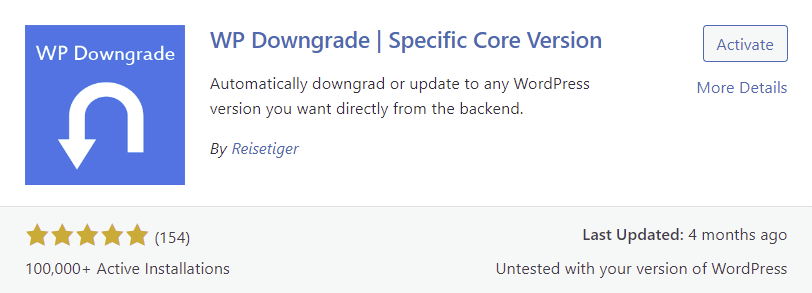
WP Downgradeプラグインを使用してWordPressを特定のコアバージョンにロールバックする方法は以下の通りです:
- WordPress Downgradeプラグインをインストールして有効化します。
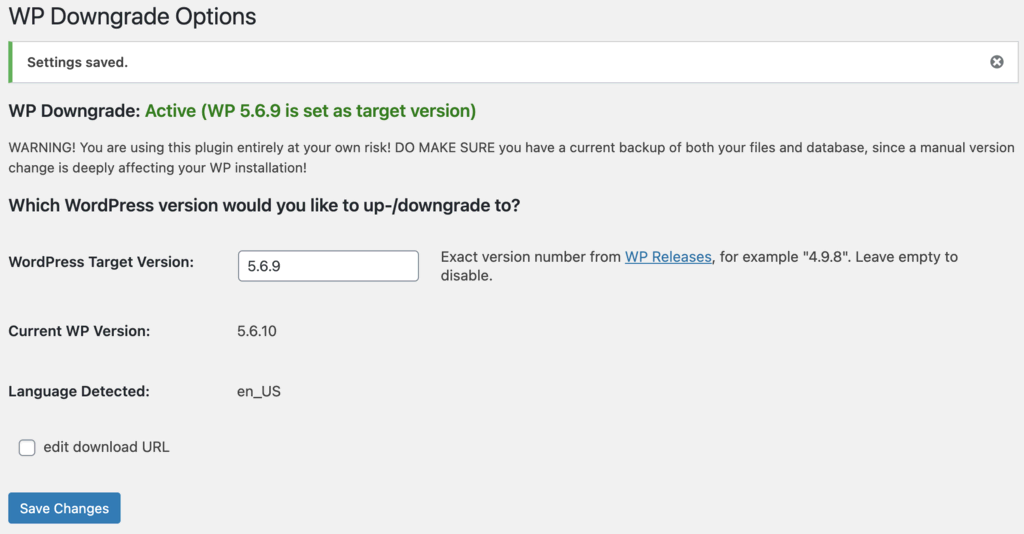
- 「設定」→「WP Downgrade」に移動し、「WordPressターゲットバージョン」のテキストボックスに使用したいWordPressのバージョンを入力します。
- 「変更を保存」をクリックします。
- プラグインが入力したWordPressバージョンを認識すると、以下のような画面が表示されます。ここでは、WordPressをバージョン5.6.9に戻す例を紹介します。
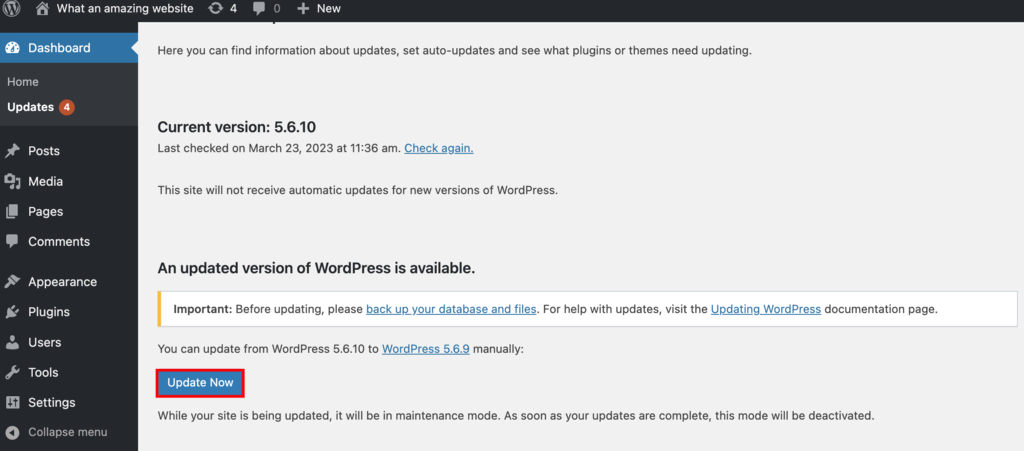
- 「ダッシュボード」→「更新」へ移動します。WordPressのコアアップデート対象として、バージョン5.6.9が表示されるはずです。「今すぐ更新」ボタンを選択して、ダウングレードを開始します。
- ダウングレードが正常に完了すると、選択したWordPressバージョンのウェルカムメッセージが表示されます。
サイトのバックアップを復元してWordPressをダウングレードする方法
バックアップの復元も、WordPressを以前のバージョンに戻す方法のひとつです。ただし、そのためには、お使いのWebサイトが希望するWordPressバージョンで動作していたときのバックアップファイルが必要となります。
まだバックアップシステムを導入していない場合は、ご利用のホスティングプロバイダーで自動バックアップ機能が提供されているかを確認してください。
Hostingerでは、ホスティングプランに応じて異なる頻度でバックアップサービスが提供されています。hPanelを使ってバックアップを復元する手順は以下の通りです:
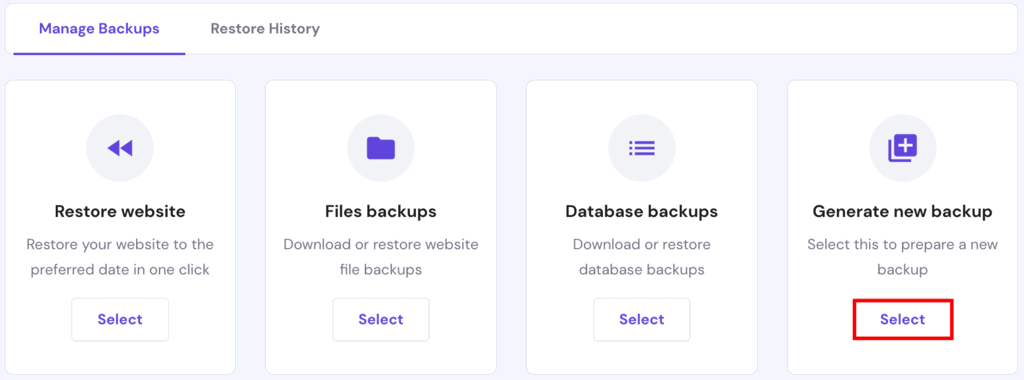
- hPanelのダッシュボードから「ファイル」→「バックアップ」に移動します。
- 「新しいバックアップを生成」セクションの「選択」をクリックして、現在のサイトのバックアップを作成します。これにより、前回のバックアップ作成以降に追加された重要なWordPressファイルを失わずに済みます。バックアップが完了するまで最大で1時間かかる場合があります。
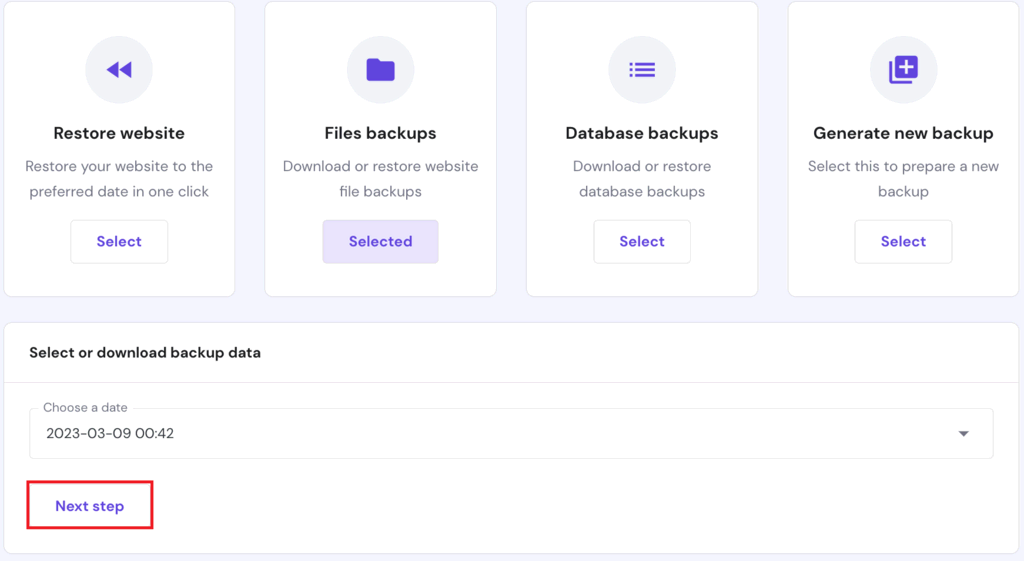
- ドロップダウンメニューから日付を選び、「次のステップ」をクリックします。
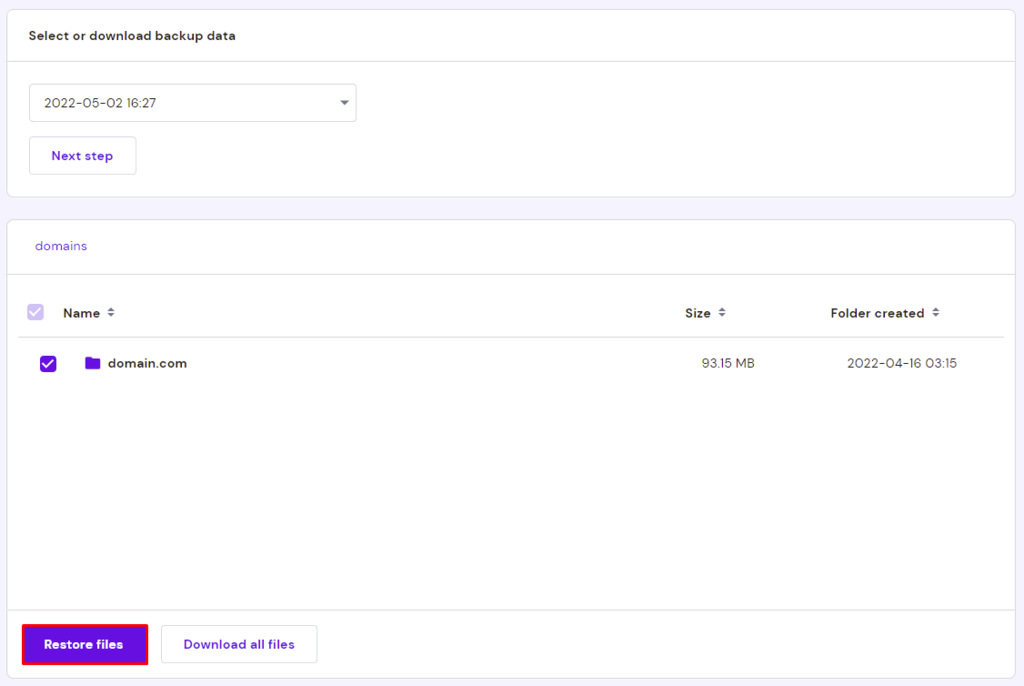
- ご自身のドメインに関連するファイル横のチェックボックスにチェックを入れ、「ファイルを復元」をクリックします。
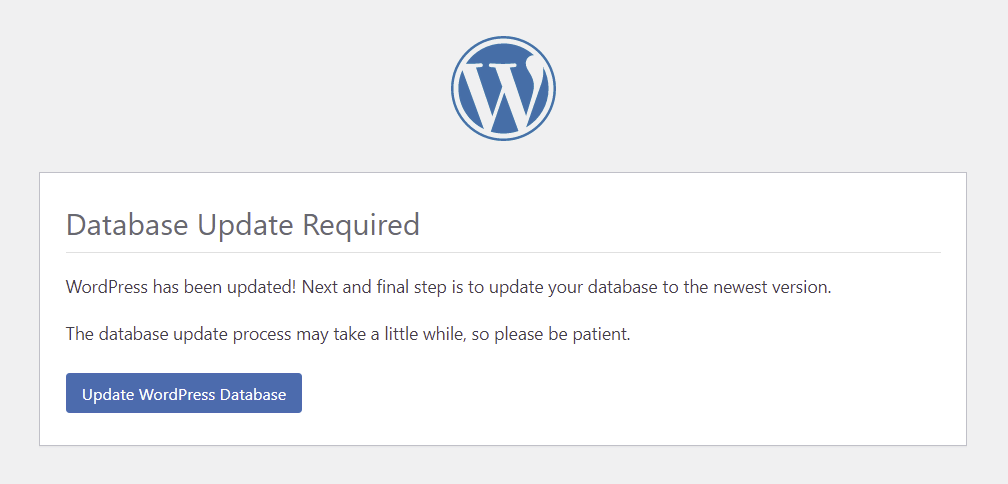
- WordPressのダッシュボードにアクセスします。ポップアップページでデータベースの更新の許可を求められた場合は、「WordPressデータベースを更新」をクリックしてください。
- 更新ページにアクセスして、サイトが古いバージョンのWordPressで動作しているかどうかを確認してください。
WordPressのプラグインやテーマをダウングレードする方法
WordPressのコアをダウングレードせずに、古いバージョンのプラグインやテーマをインストールしたい場合は、WP Rollbackを使用するのがおすすめです。この方法は、互換性の問題を解決するために特定のプラグインやテーマを以前のバージョンに戻したいときに最適です。
以下は、WP Rollbackプラグインを使ってプラグインやテーマをダウングレードする手順です:
- WP Rollbackプラグインをインストールして有効化します。
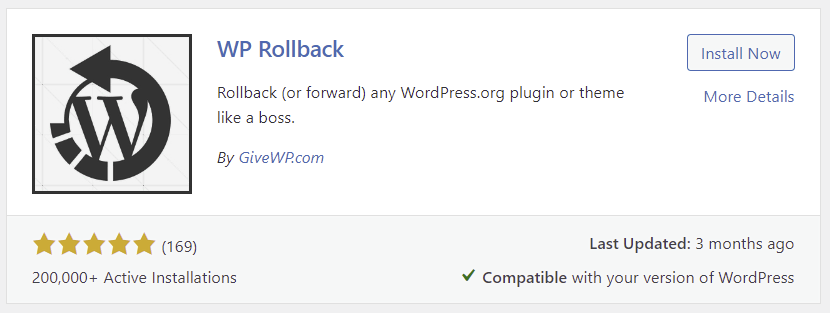
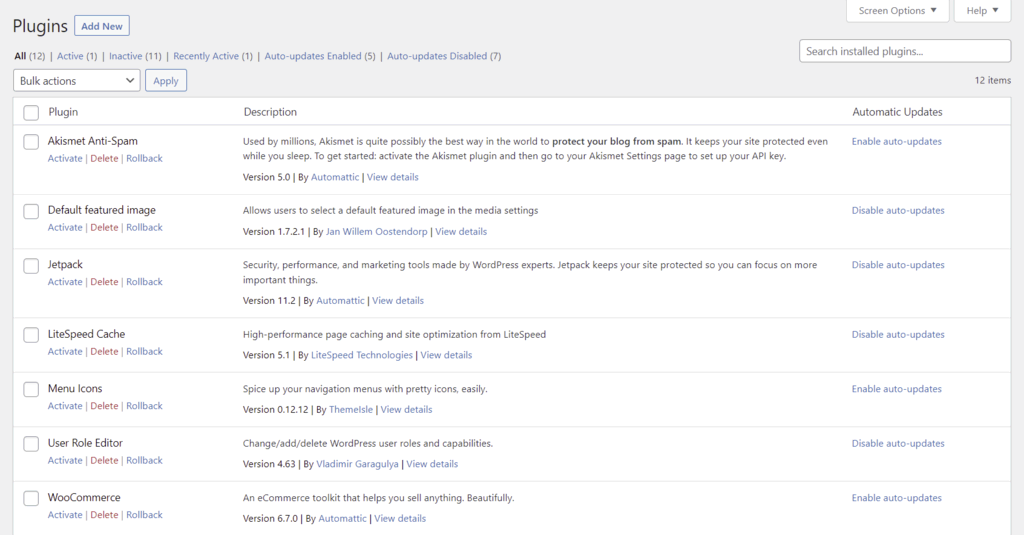
- .「プラグイン」 →「 インストール済みプラグイン」 に移動すると、各プラグイン名の下に「Rollback」ボタンが表示されます。ダウングレードを希望するプラグイン下のボタンをクリックしてください。このチュートリアルでは、例としてWooCommerceプラグインをダウングレードしています。
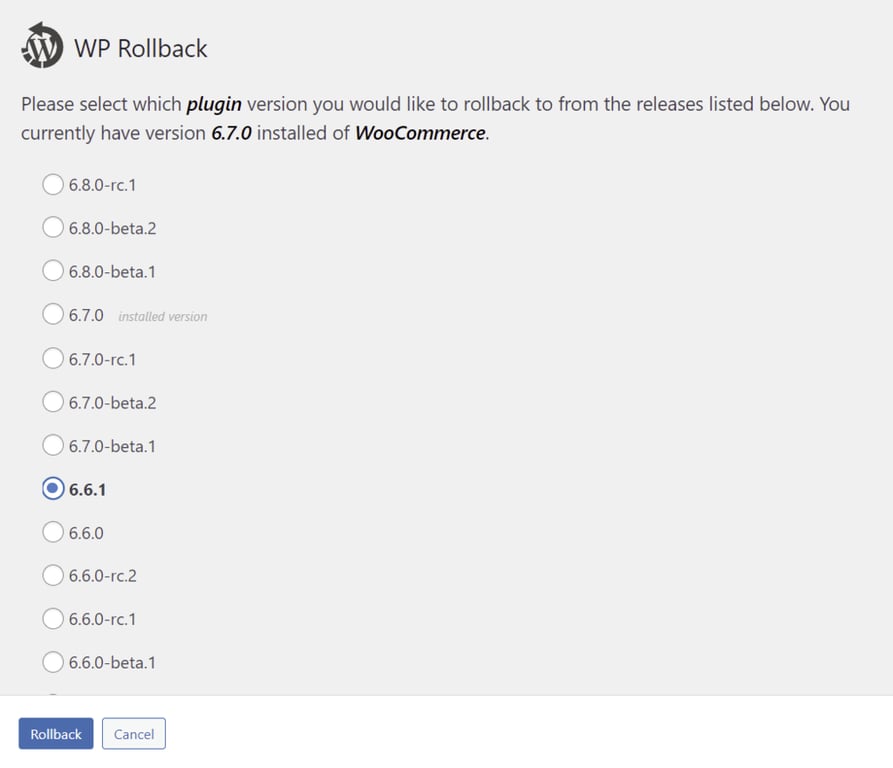
- 希望するバージョンを選択し、「Rollback」をクリックします。
- 特定のWordPressテーマをダウングレードするには、「外観」 →「テーマ」の順に移動し、対象のテーマにカーソルを合わせます。次に、「テーマの詳細」を選択し、ダウングレードを希望するバージョンを選びます。
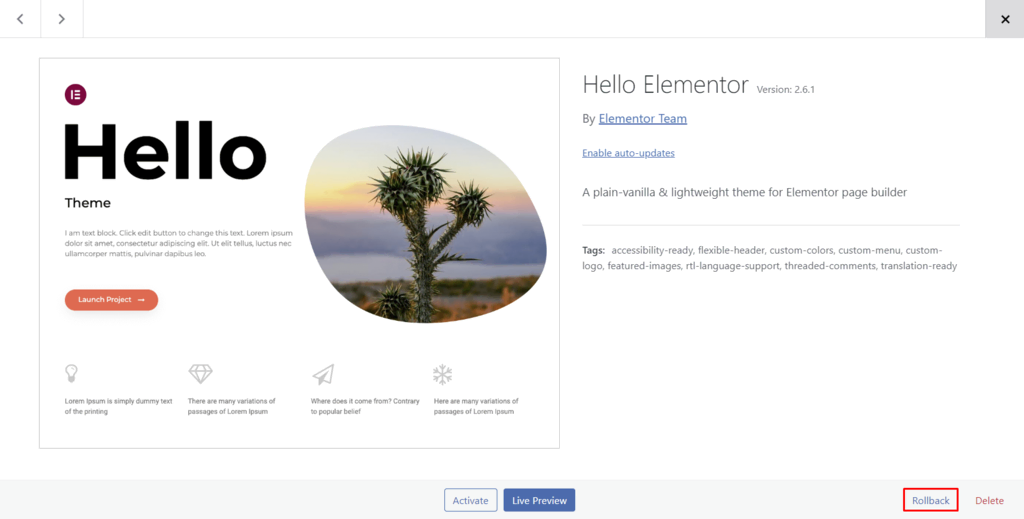
WP Rollbackは、WordPress公式ディレクトリに登録されているテーマとプラグインでのみ動作します。そのため、プレミアム版のプラグインやテーマの場合は、ロールバックボタンが表示されない場合があります。

まとめ
セキュリティ上の理由から、WordPressのダウングレードは基本的に推奨されません。ただし、最新のコアアップデートによってサイトが不安定になったり、プラグインやテーマとの互換性の問題が生じた場合には、WordPressを以前のバージョンに戻すことで解決できることがあります。
この記事では以下のWordPressのダウングレード方法について紹介しました:
- FTPクライアントを使用してWordPressを手動でダウングレードする
- WP Downgradeをインストールして、WordPressを以前のバージョンに戻す
- サイトのバックアップを復元する
- WP Rollbackをインストールして特定のテーマやプラグインをダウングレードする
WordPressのダウングレードについてご不明な点がある場合は、ぜひ下のコメント欄でご質問ください。作業が順調に進むことを願っています!
WordPressのダウングレードに関するよくある質問
以下のよくある質問から、WordPressのダウングレードについてさらに詳しく学びましょう。
WordPressをダウングレードするリスクは何ですか?
WordPressをダウングレードするリスクには、テーマやプラグインとの互換性の問題、古いソフトウェアによるセキュリティの脆弱性、データの損失、そしてWebサイトのダウンタイムやエラーの発生などがあります。ダウングレードを行う際は、必ず事前にWebサイトのバックアップを取り、どうしても必要な場合に限り慎重に実施することをおすすめします。
WordPressのダウングレード時にエラーを防ぐには?
WordPressをダウングレードする際にエラーを回避するには、Webサイトのバックアップを取り、すべてのプラグインを無効化し、互換性のあるテーマバージョンを使用しましょう。。変更を加える前に、まずステージングサイトでダウングレードのテストを行うことをおすすめします。 また、ダウングレード手順を正確に確認しながら進めるか、専門家のサポートを検討するのもよいでしょう。
WordPressを安全にダウングレードする最適な方法は?
WordPressをダウングレードする最善の方法は、まずWebサイトのバックアップを取り、すべてのプラグインを無効化し、旧バージョンのWordPressをダウンロードした上で、コアファイルを手動で置き換えることです。または、WP Downgradeなどのプラグインを使って、自動的にダウングレードを行う方法もあります。
本サイトのチュートリアルコンテンツは、 Hostingerの編集方針と価値観に基づき作成されています。

こんにちは、Yukaです。バイリンガルの翻訳者として15年以上活動しています。アメリカではグラフィックデザインを学び、そこから翻訳の道に進みました。言葉を通じて文化と人をつなぐことにやりがいを感じていて、「伝わる」翻訳を大切にしています。 プライベートでは、家族とドライブに出かけたり、美しい景色を写真に収めたり、愛犬のトイプードルとのんびりお散歩するのが好きです。 このプロジェクトに関われることをうれしく思っています。私の翻訳が少しでもお役に立てれば光栄です。

