WordPressステージングサイトの作成方法:hPanel、プラグイン、サブドメインを活用した3つの方法
12月 18, 2025
/
By Yūto Ō.
/
1 分 詳しく見る
WordPressを使っていると、本番公開前に変更や更新をしっかりテストしたいと思うことってありますよね。そんなときに役立つのがステージングサイト。本番サイトの複製であるステージング環境なら、実際のユーザーに影響を与えることなく、デザインやプラグイン、コンテンツなどを自由に試せます。
このWordPressガイドでは、Hostingerに標準搭載されているステージングツール、専用のステージングプラグイン、そしてサブドメインを使ったWebサイトのクローン作成といった、実際にステージングサイトを作成する3つの方法を詳しく解説していきます。さらに、本番のWordPressサイトを更新した後のステージングサイトの扱い方や削除方法についても触れていきます。
初めてテスト環境を使う方のために、記事の最後ではメリットと、サイトパフォーマンスやユーザーエクスペリエンスの向上にどう貢献するかについてもご紹介します。
WordPressステージング環境とは
WordPressステージング環境は、簡単に言えばサイト全体のプライベートなテスト版です。本番環境にアップする前に、変更内容を安全にテストできる場所と考えてよいでしょう。実際のユーザーには見えないので、思い切った変更も気軽に試せます。
WordPressステージング環境を設定する方法
どの方法を選ぶ場合でも、まず覚えておきたいのは、ステージングコンテンツを公開すると元のWebサイトのファイルとデータベースが置き換えられるということ。大切なデータを失わないよう、ステージングの変更を本番環境に反映する前にWordPressサイト全体をバックアップすることを強く推奨します。
Hostingerをお使いの方は、hPanelのファイル → バックアップから簡単にWebサイトのバックアップを作成・管理できます。他のレンタルサーバーでバックアップ機能がない場合でも、さまざまなバックアッププラグインが利用できるので安心してください。
Hostingerのステージングツールを使用してWordPressステージング環境を作成する方法
HostingerのWordPress Businessプランやクラウドサーバーをご利用の方は、ホスティングアカウントのダッシュボードであるhPanelから直接ステージングサイトを作成できます。追加のツールをインストールする必要がないので、初心者の方にも取り組みやすい方法です。
1.ステージングサイトの設定
HostingerのhPanelでステージングサイトを作成するステップは以下のとおりです。
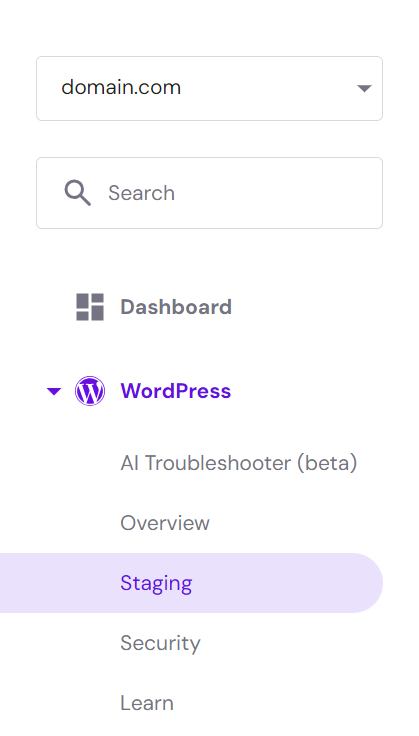
- 「WordPress」→「ステージング」に移動します。
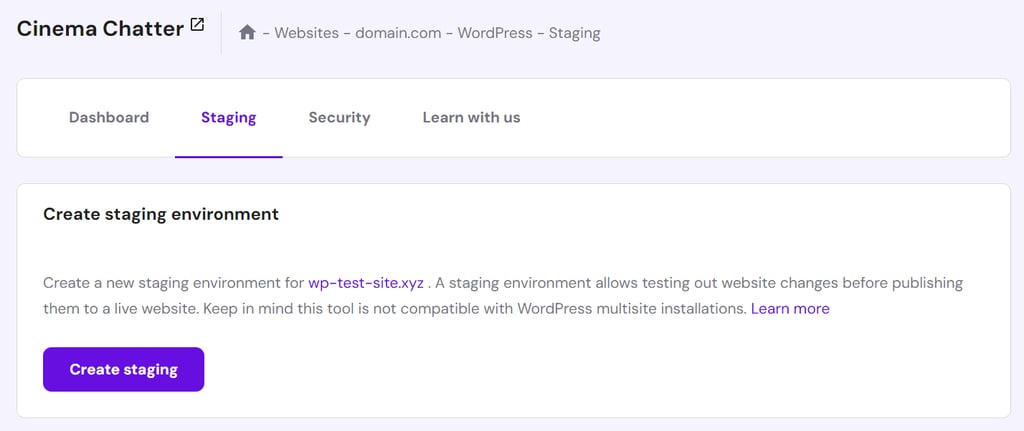
- 「ステージング」タブで「ステージングを作成」ボタンを選択します。
- ステージングサイトのサブドメイン名を入力し、「作成」をクリックします。
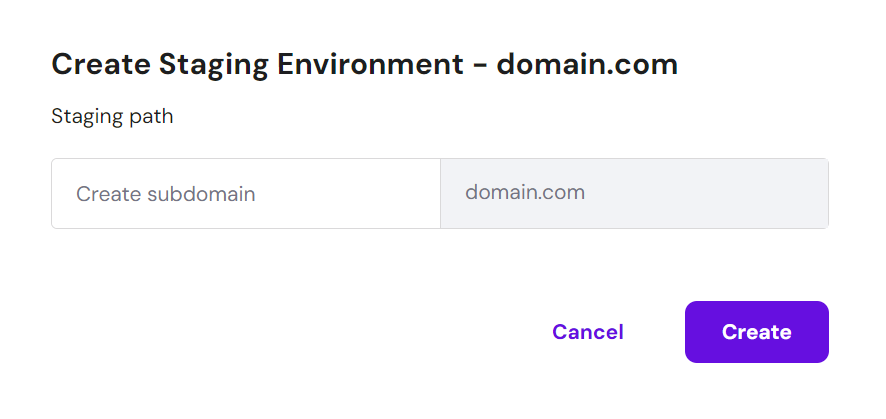
- 複製プロセスは、本番WordPressサイトのサイズによって最大15分かかる場合があります。確認メッセージを閉じるには「閉じる」ボタンを押します。
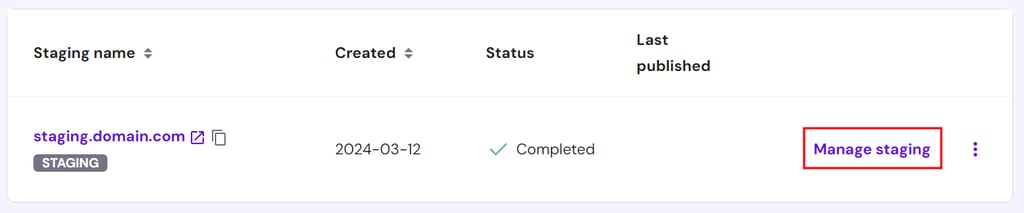
- 完了したら、ステージングサイトリストまで下にスクロールし、新しく作成された環境の横にある「ステージングを管理」をクリックします。
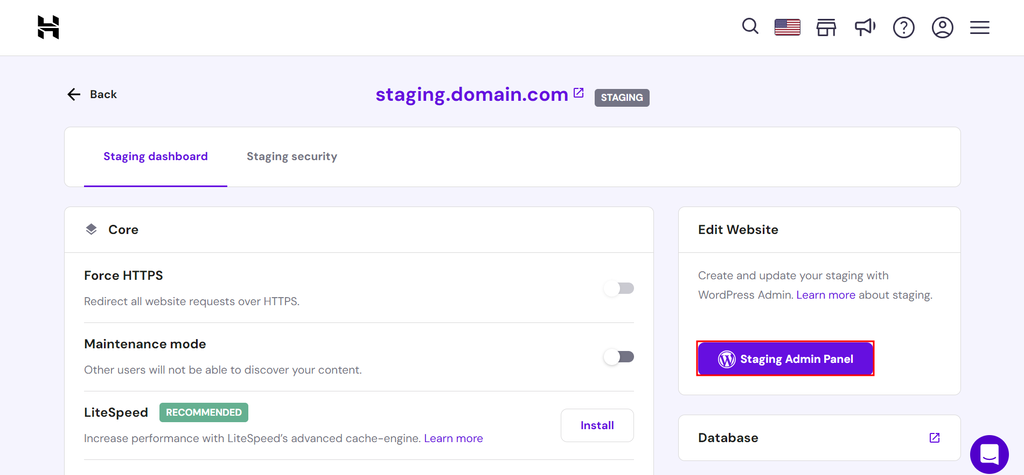
- ステージングダッシュボードで「ステージング管理パネル」を選択してWordPress管理エリアにアクセスし、変更を開始します。
2.本番サイトへの変更の公開
必要な変更がすべて完了したら、いよいよ本番WordPressサイトに反映させましょう。手順は以下のとおりです。
- ステージングサイトリストで、最近変更したステージングサイトの横にある3つの点のアイコンをクリックし、「公開」を押します。
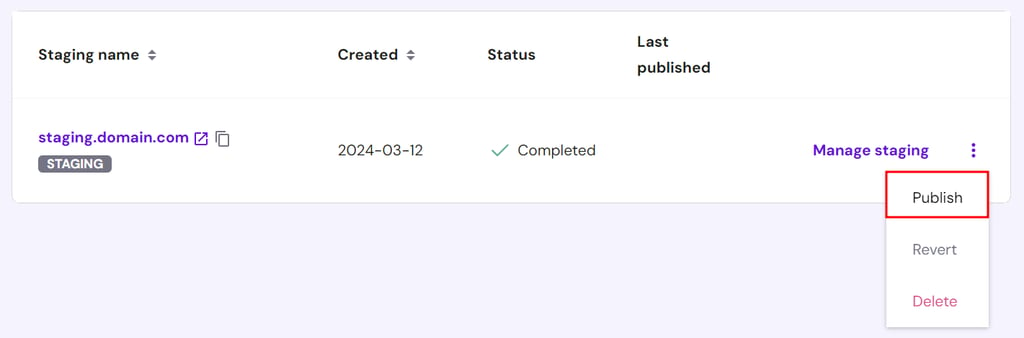
- 免責事項を読み、「公開」を押して確認します。 プロセスが完了するまで約15分かかる場合があります。
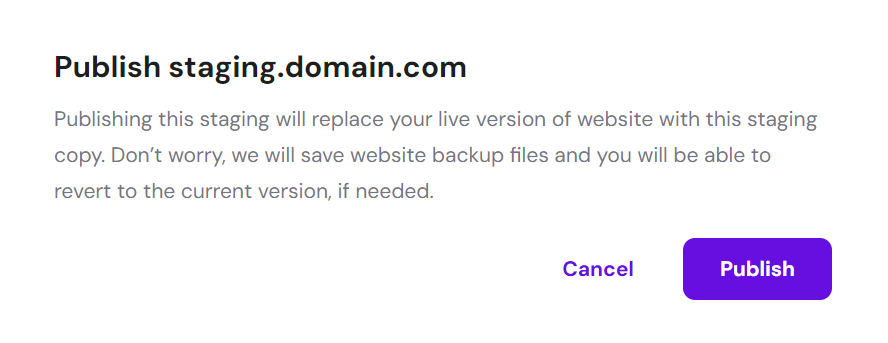
- 当社のWordPressステージングツールは、WordPressサイト全体を自動的にバックアップします。必要に応じて、3つの点のアイコンをクリックして「元に戻す」を押すと、ステージング前のバージョンにロールバックできます。
ご存知でしたか?
HostingerのWordPressレンタルサーバープランには、IPマネージャー、WP-CLIおよびSSHアクセス、自動バックアップが標準で含まれています。データの安全性を確保しながら、テスト環境を完全にコントロールできるのが大きな特徴です。
WP Stagingプラグインを使用してWordPressステージング環境を作成する方法
レンタルサーバープロバイダーにステージング機能がない場合でも問題ありません。数多く存在するステージング用のプラグインを使ってWordPressステージングサイトを作成する方法があります。
今回ご紹介するのは、ステージングとバックアップを効率化できる人気のWordPressプラグインのひとつ、WP Stagingの無料版です。ただし、変更を本番サイトに公開する機能はPro版限定となっています。この機能が必要な場合は、月額8.08ドルからのWP Staging有料プランの購入が必要です。
WordPressプラグインをインストールして有効化した後、以下の手順に従ってステージングサイトを作成していきます。
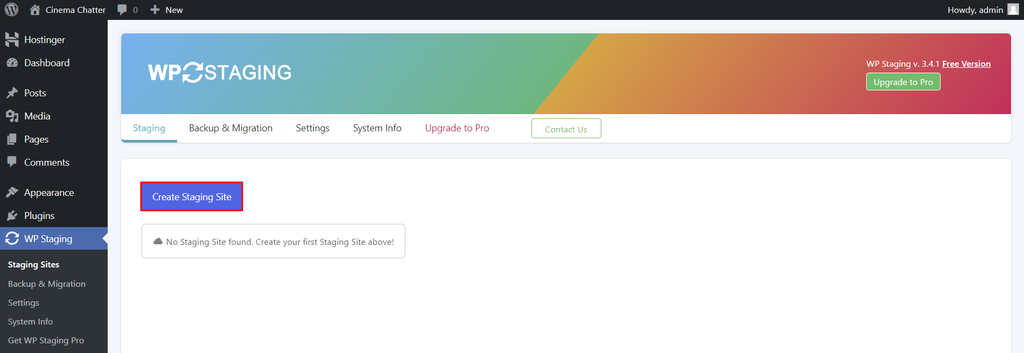
- WordPressダッシュボードから「WP Staging」タブに移動し、「ステージングサイトを作成」ボタンをクリックします。
- サイト名を入力してカスタムステージングサイトURLを作成します。この例では、ステージングサイトのURLは「https://domain.tld/staging」となります。
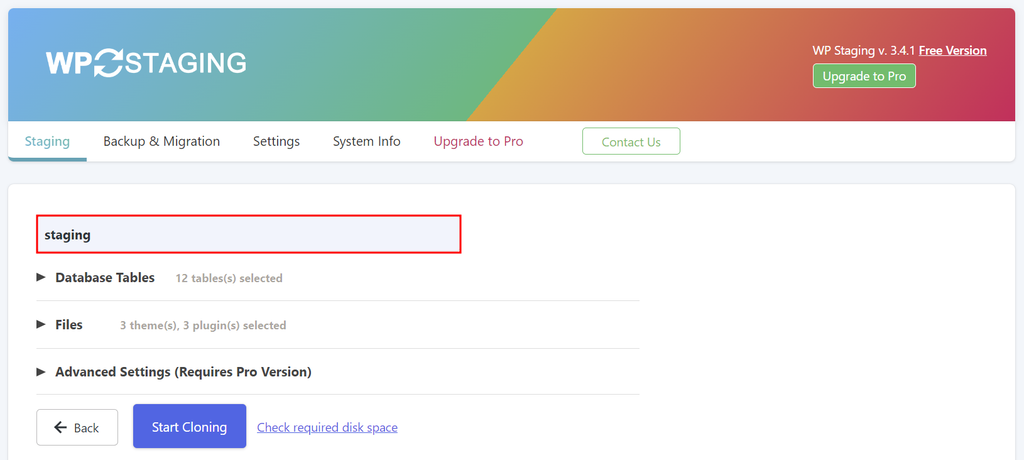
- WordPressステージングプラグインは、本番WordPressサイトのデータをステージング環境に自動的にクローンします。「データベーステーブル」と「ファイル」セクションを展開して複製するアイテムを選択し、ステージングプロセスを効率化できます。それ以外の場合は、デフォルト設定を使用してください。
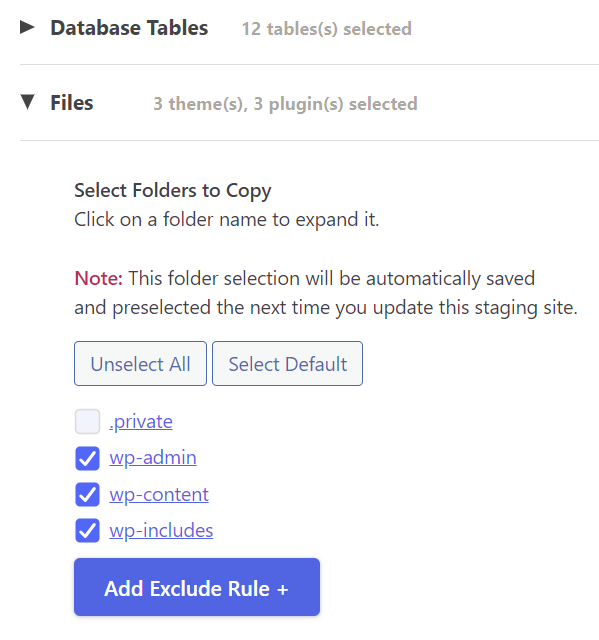
- 「クローン開始」を選択し、プロセスが完了するまで数分待ちます。
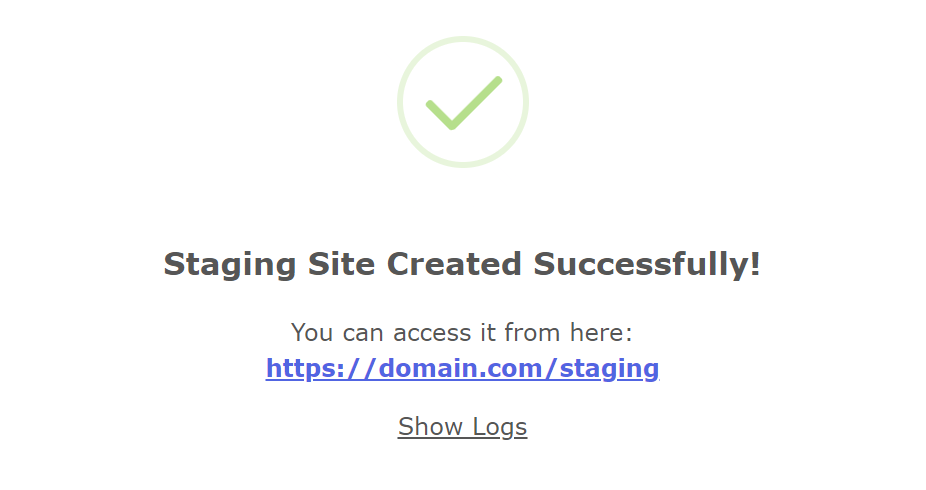
- クローンプロセスが成功すると、ステージングサイトのURLを含む確認メッセージが表示されます。閉じるには「閉じる」をクリックします。
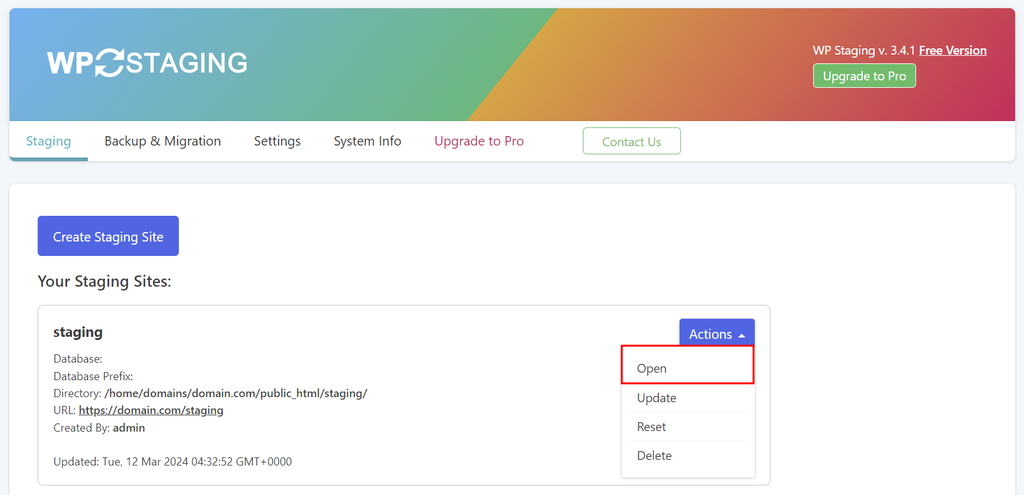
- 「WP Staging」→「ステージングサイト」に戻り、「アクション」→「開く」を選択して、管理者の認証情報で新しく作成されたステージングサイトにアクセスします。
サブドメインを使用してWordPressステージング環境を手動で作成する方法
手動による方法は、ステージングツールを使用するよりも技術的な専門知識と時間が必要になりますが、ステージングを完全にコントロールできるのが大きなメリット。カスタムコードや複雑なサイト設定を、本番サイトを忠実に反映したカスタマイズ環境内でテストできます。
以下のガイドでは、Hostingerのファイルマネージャーを使用を使用してWordPressステージングサイトを手動で作成する方法を順を追って説明していきます。
1.サブドメインの作成
サブドメインでWordPressステージングサイトを設定すると、本番WordPressサイトとは完全に独立した環境で安全に変更を行えます。手順は以下のとおりです。
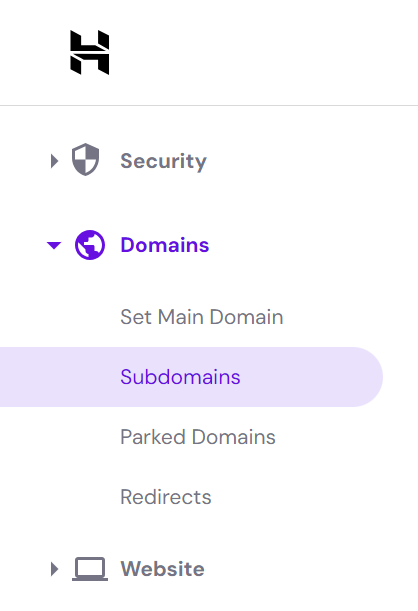
- hPanelダッシュボードから「ドメイン」→「サブドメイン」に移動します。
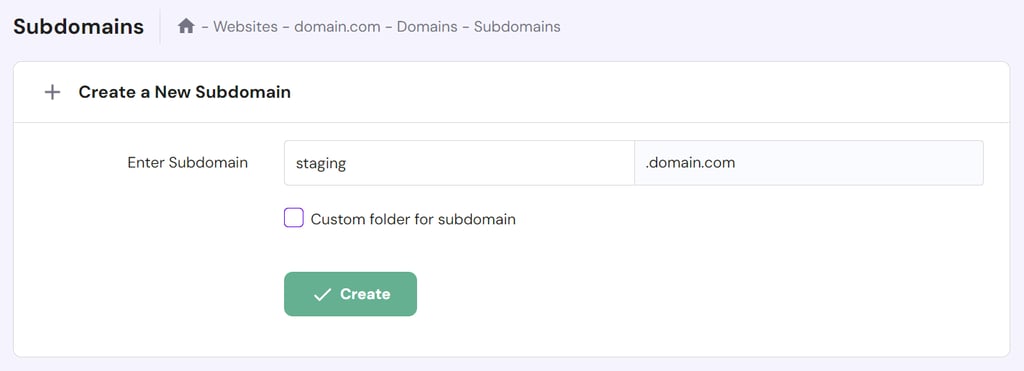
- サブドメイン名を入力します。このステップで「public_html」ディレクトリに新しいフォルダが作成されます。または、「サブドメイン用のカスタムフォルダ」オプションをチェックして、カスタム名で新しいサブドメインフォルダを作成することも可能です。「作成」をクリックします。
- 新しいサブドメインが「利用中のサブドメインリスト」セクションに表示されます。
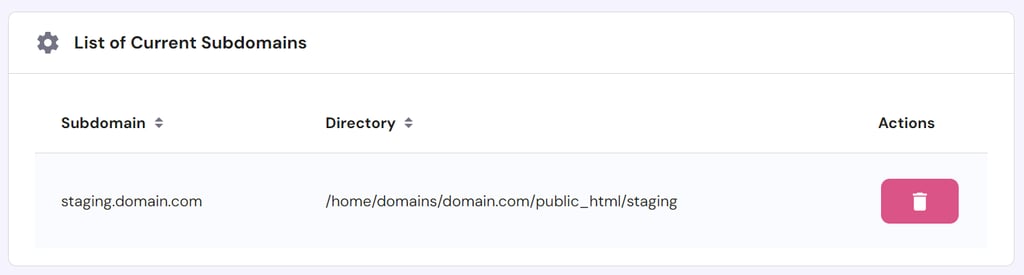
2.WordPressサイトファイルのコピー
次のステップでは、新しいサブドメインにWordPressサイトのファイルを移していきます。レンタルサーバープロバイダーのファイルマネージャーまたはFileZillaなどのFTPクライアントを使用して、本番サイトのファイルをコピーできます。
Hostingerのファイルマネージャーを使って本番サイトのファイルを複製するステップは以下のとおりです。
- hPanelから「ファイル」→「ファイルマネージャー」に移動し、「[本番サイト]のファイルにアクセス」を選択します。

- ルートディレクトリである「public_html」をダブルクリックしてアクセスします。
- すべてのフォルダとファイルをサブドメインフォルダにコピーします。最も簡単な方法は、Windowsでは「Ctrl + A」、Macでは「Command + A」を押し、サブドメインフォルダの選択を解除してから、上部ツールバーの「ファイルコピー」アイコンをクリックすることです。
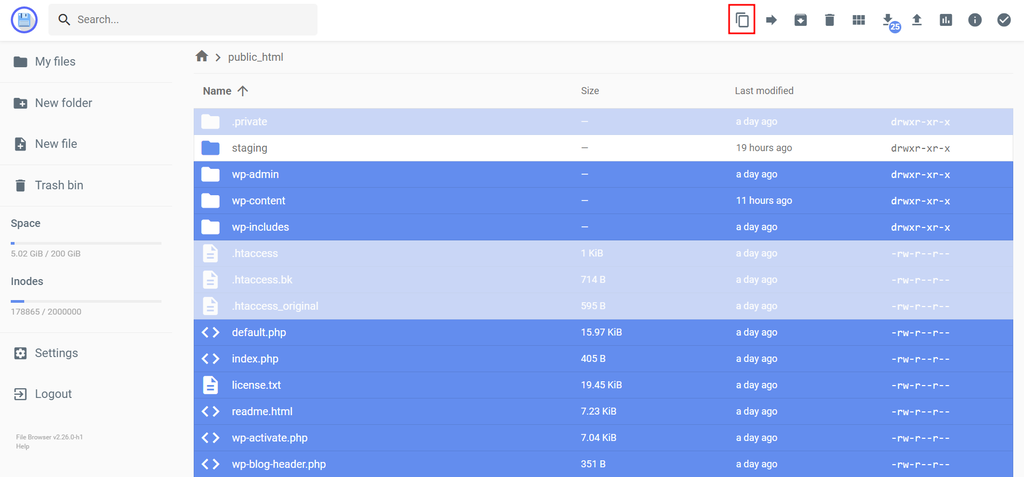
3.データベースのクローン
WordPressファイルの複製が完了したら、次は既存のデータベースを複製します。
「phpMyAdmin」(MySQLデータベースの管理ツールとして広く使われているツール)を使用してWordPressデータベースをクローンする方法は以下のとおりです。
- hPanelから「WordPress」→「概要」に移動し、「ダッシュボード」タブを開き、メインWordPressサイトが使用しているデータベースを確認します。
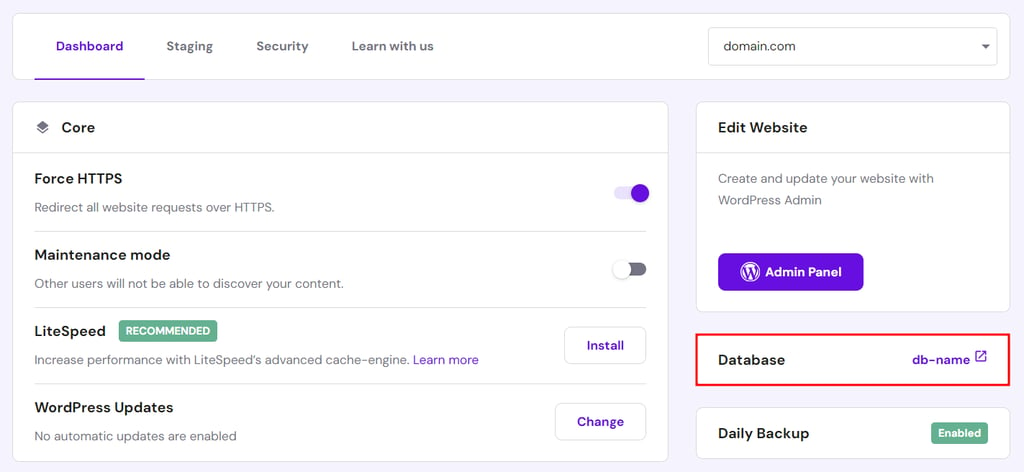
- hPanelから「データベース」→「管理」に移動し、ステージングサイト用の新しいデータベースを作成します。プロセスが成功すると、新しいデータベースが「現在のMySQLデータベースとユーザーのリスト」に表示されます。
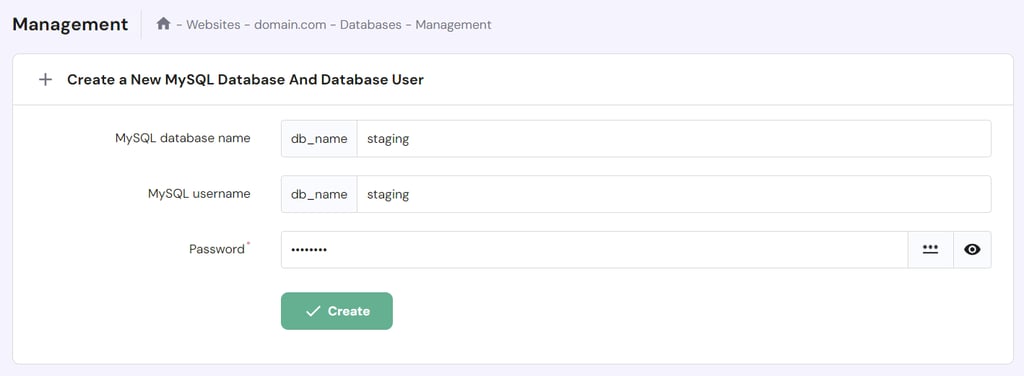
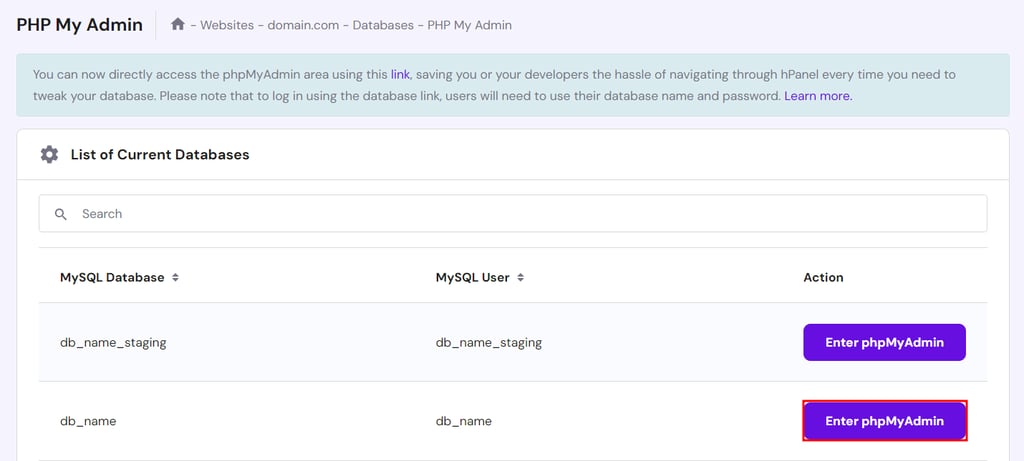
- 「データベース」→「phpMyAdmin」にアクセスし、本番サイトのデータベースの横にある「phpMyAdminに入る」をクリックします。
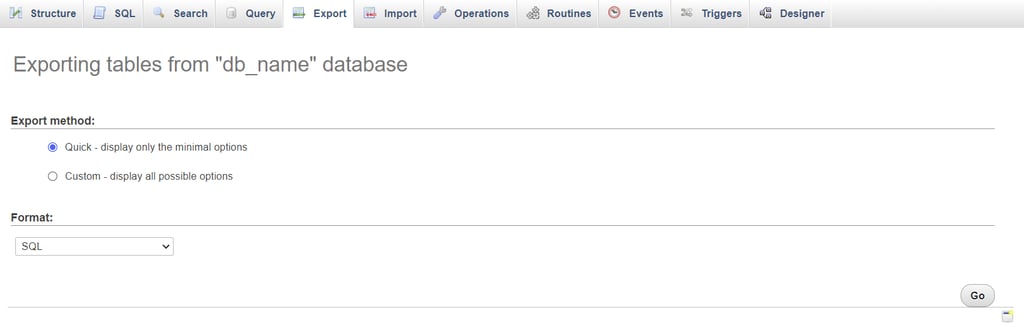
- hPanelがphpMyAdminにリダイレクトしたら、「エクスポート」タブを開いて「実行」を押します。デフォルト設定を使用すると、データベースを「SQL」形式でコンピューターにダウンロードできます。
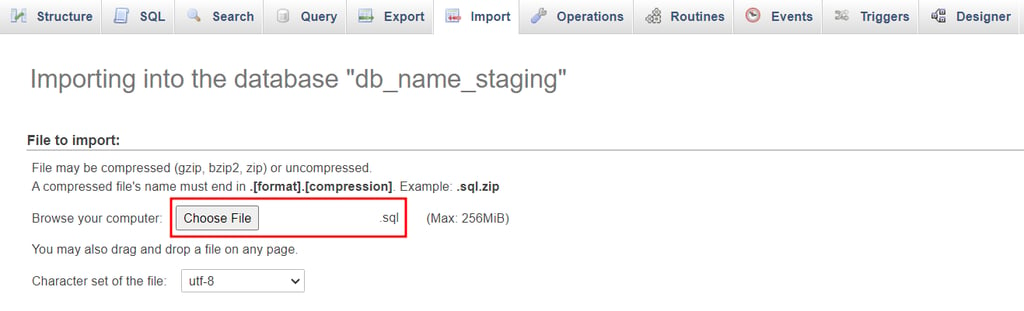
- hPanelの「phpMyAdmin」セクションに戻ります。今度は、ステージングデータベースの横にある「phpMyAdminに入る」を選択します。
- phpMyAdmin内で「インポート」タブを開き、ダウンロードしたSQLファイルを選択します。デフォルト設定を維持し、「実行」を押します。
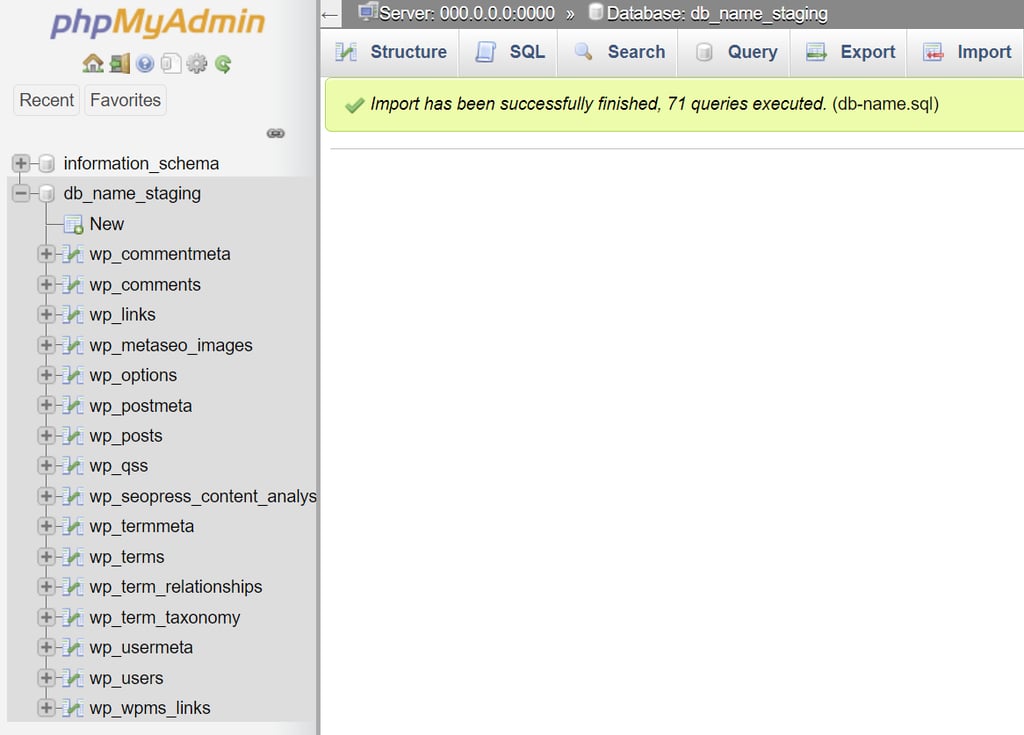
- インポートプロセスが成功すると、サイドバーにデータベーステーブルとともに確認メッセージが表示されます。
4.サブドメインのwp-config.phpファイルの設定
テスト用の個別データベースができたので、次はサブドメインの新しいステージングサイトに接続しましょう。WordPressインストールの中核となるwp-config.phpファイルを変更することで、データベース情報を正しく設定できます。
「wp-config.php」ファイルで新しいデータベース接続を確立するステップは以下のとおりです。
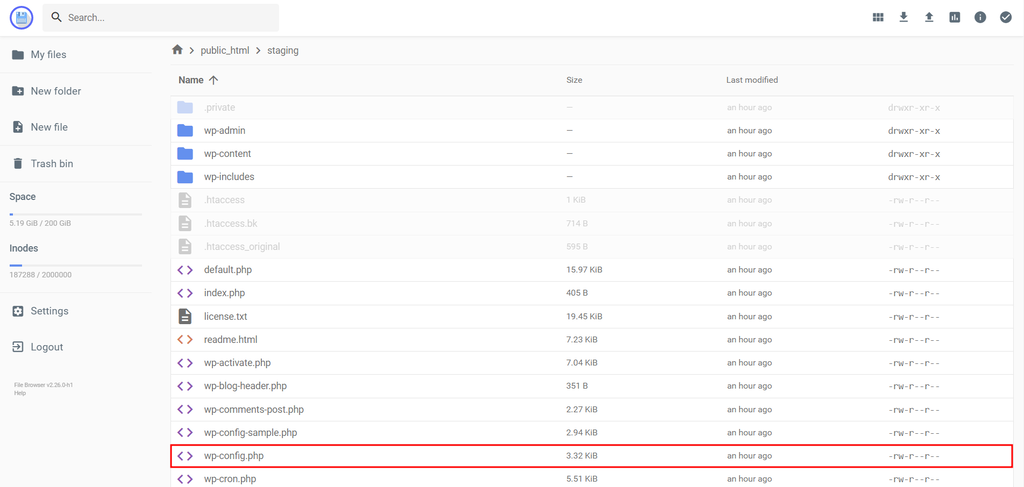
- ファイルマネージャーで「public_html」→「staging」→「wp-config.php」を開きます。
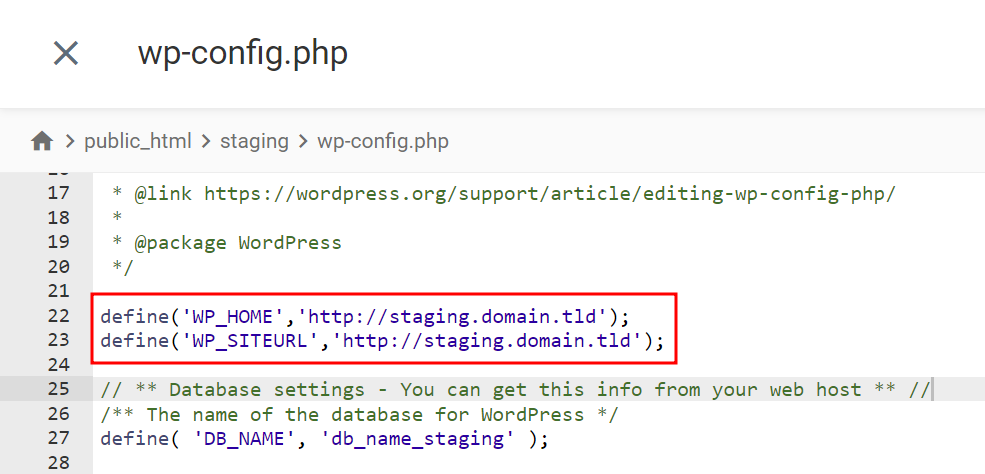
- 「Database settings — You can get this info from your web host」と書かれたコードの行が見つかるまで下にスクロールします。その上に以下のコードを追加します。
define('WP_HOME','http://staging.domain.tld');
define('WP_SITEURL','http://staging.domain.tld');「staging.domain.tld」プレースホルダーをご自身のステージングサブドメインに変更することを忘れないようにしましょう。
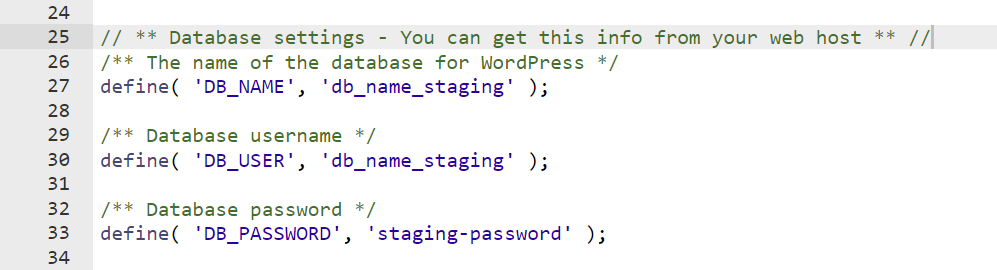
- 「DB_NAME」、「DB_USER」、「DB_PASSWORD」の値をステージングサイトのデータベース情報と認証情報に合わせて変更し、完了したら「保存」アイコンをクリックします。
これでステージング環境が使えるようになりました。
5.本番サイトへの変更の公開
いよいよステージングサイトのデータベースとファイルを本番環境に反映させる段階です。
空のデータベースにのみインポートできるため、まず本番サイトのデータベースをクリアする必要があります。phpMyAdminのエクスポート機能を使って元のサイトのデータベースをバックアップした後、以下の手順に従ってください。
- 「データベース」→「phpMyAdmin」経由でステージングサイトのデータベースを「エクスポート」します。
- phpMyAdminで本番サイトのデータベースを開きます。
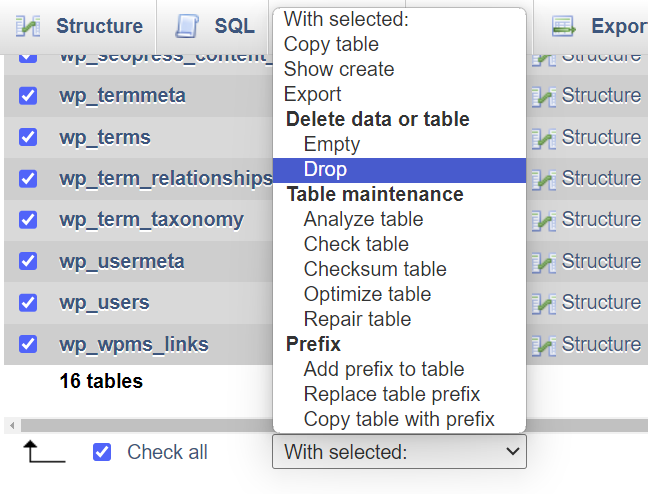
- 「構造」タブで、テーブルリストの下にある「すべてをチェック」ボックスにチェックを入れ、その横のドロップダウンフィールドから「削除」を選択。「実行」を選択してデータベースからすべてのテーブルを削除します。
- ステージングサイトのデータベースファイルを本番サイトに「インポート」します。
WordPressサイトファイルについては、ファイルマネージャーを使用して「staging」フォルダから「public_html」フォルダに「wp-config.php」を除くすべてをコピーしていきます。
ステージングサイトを削除する方法
多くのWordPressユーザーは、ステージングサイトを常に利用できる状態にしておくことを好みます。しかし、更新後にステージングサイトを削除すれば、サーバーリソースの節約やWordPressサイト管理の効率化につながり、本番環境により集中できるようになります。
作成方法に応じたステージングサイトの削除方法をご紹介します。
Hostingerのステージングツールでステージングサイトを削除する
- hPanelのステージングサイトリストに移動し、削除したいWordPressサイトを見つけます。
- 三点アイコンを選択し、「削除」を押します。
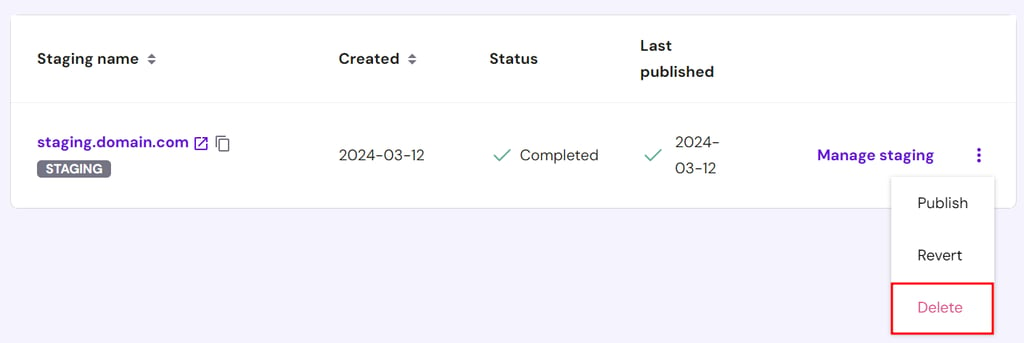
- 免責事項を読み、「削除」を選択して確認します。
WP Stagingプラグインでステージングサイトを削除する
- WordPress管理ダッシュボードから「WP Staging」→「ステージングサイト」に移動し、テストに使用しなくなったWordPressサイトを見つけます。
- 選択したステージングサイトの横にある「アクション」→「削除」をクリックします。
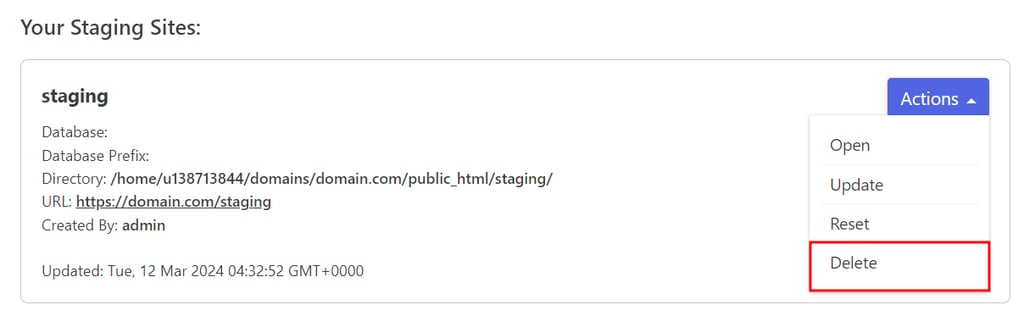
- 削除したいステージングデータベーステーブルとファイルをすべて選択し、「削除」をクリックします。
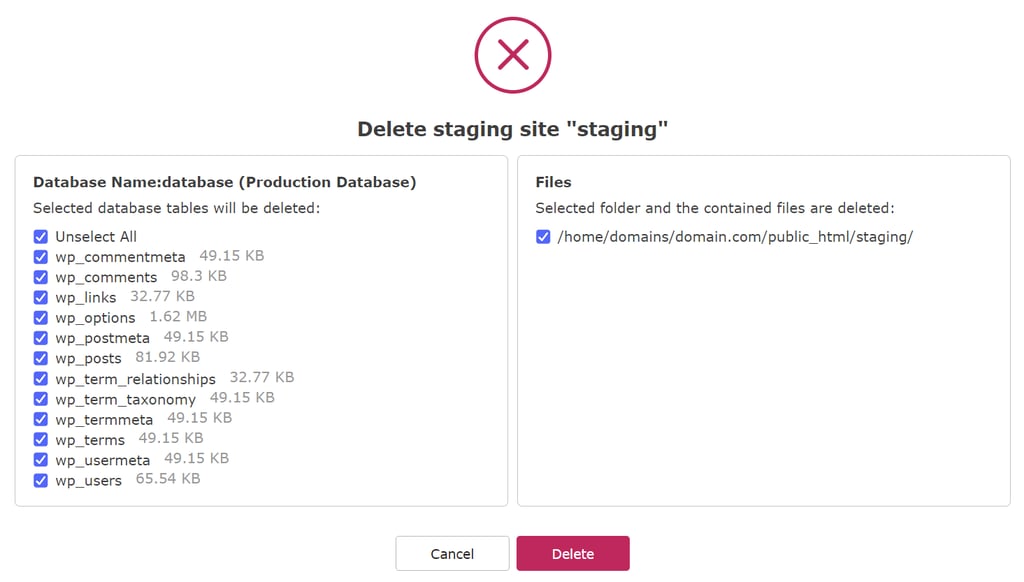
サブドメインの手動ステージングサイトを削除する
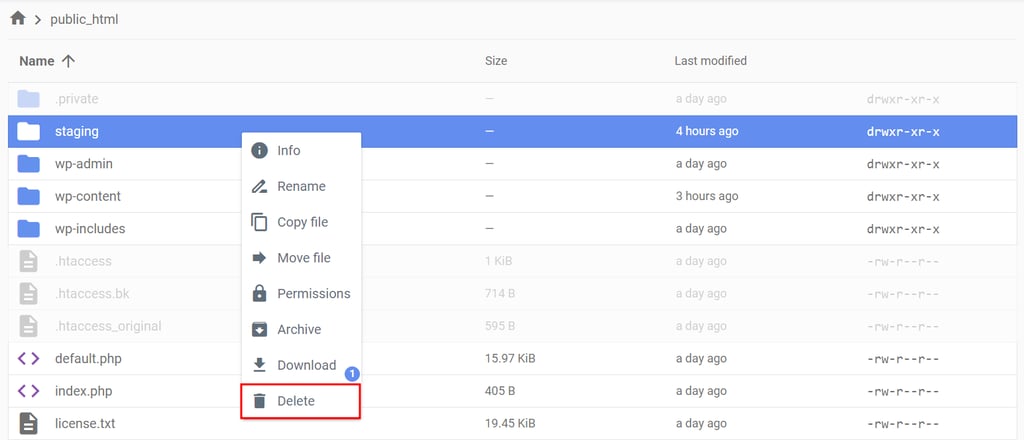
- ファイルマネージャー経由で「public_html」ディレクトリから「staging」フォルダを「削除」します。
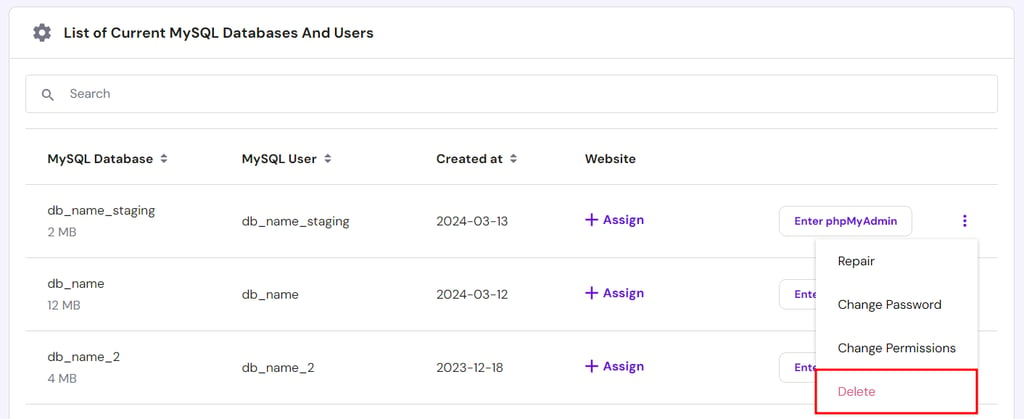
- 「データベース」→「管理」を通じてhPanelの「現在のMySQLデータベースとユーザーのリスト」に移動します。ステージングデータベースの横にある三点アイコンをクリックし、「削除」を選択します。 免責事項を読み、「削除を確認」を押します。
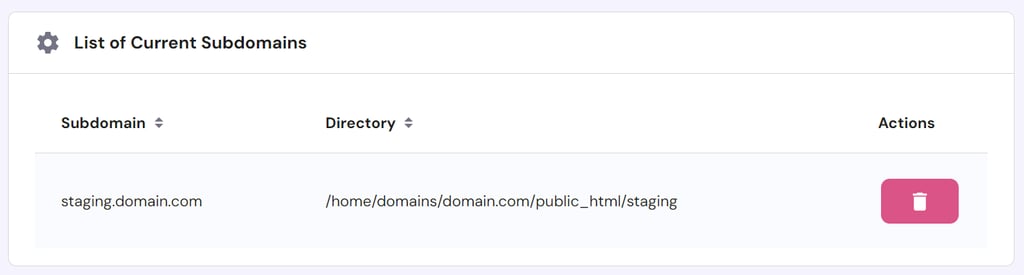
- 「ドメイン」→「サブドメイン」経由で「利用中のサブドメインリスト」にアクセスします。使用しなくなったステージングサブドメインの横にある「削除」アイコンを選択し、免責事項を読んだ上で「削除」を押して確認します。
WordPressステージングサイトを使用する際のポイント
スムーズで安全なWordPressサイト開発プロセスを実現するためのベストプラクティスをご紹介します。
- ステージングサイトへのアクセスを制限する: IPアドレスと関連チームメンバーのIPアドレスを許可リストに登録して、ステージング環境を外部の脅威から保護します。または、「.htaccess」ファイルに「deny from all」コマンドを追加して、あなた以外のすべてのアクセスをブロックすることも可能です。
- 本番サイトとステージングサイトには異なるデータベースを使用する:ステージングテストと変更が本番サイトに影響を与えることを防ぎ、2つの環境間での偶発的なデータの上書きや競合を回避できます。
- 変更を公開する前にキャッシュをクリアする:キャッシュにより古いバージョンのサイトが表示される場合があるため、キャッシュをフラッシュするとサイトが強制的にリロードされ、最近の変更が表示されます。
- ステージングサイトと本番のWordPressサイトを定期的に同期する:本番サイトの現在のバージョンでテストと開発を実施することで、正確な結果が得られます。
WordPressステージング環境とローカル開発環境の比較
ステージングサイトとローカル開発環境は、WordPressサイトの開発と保守においてそれぞれ異なる役割を担っています。ニーズに合ったものを選ぶことで、より効率的な開発が可能になります。
今回の記事でご紹介してきたステージング環境は、本番サイトを複製して本番設定を忠実に反映した環境で安全に更新をテストできるのが特徴です。変更を実装する前の最終チェックに最適で、エラーやダウンタイムを回避しながら、すべてが正常に機能することを確認できます。
一方、ローカルのWordPress環境はコンピューター上でオフラインで動作します。初期開発段階や大規模なコーディング作業、サーバーコストをかけずに大きな変更をテストするのに便利です。
WordPress開発者になることを目指している方にとって、ローカルステージング環境は実践的な学習のためのサンドボックスとして活用できるでしょう。インターネット接続なしで、いつでもどこでもさまざまな条件下でサイトを構築・テストできるため、スキルを磨くための費用対効果の高い方法といえます。
詳しい方法と手順については、WordPressをローカルにインストールする方法に関するチュートリアルをご覧ください。
WordPressステージングサイトを使用する理由
WordPressのステージングサイトを使えば、本番WordPressサイトに影響を与えることなく開発とテストができるという点はご理解いただけたかと思います。しかし、まだよくわからないという方のために、ステージングのメリットをもう少し深く掘り下げてみましょう。
WordPressコアの更新
WordPressコアの更新は、セキュリティやパフォーマンスの向上、新機能へのアクセスといった観点から欠かせませんが、古いプラグインやテーマとの互換性に問題がある場合、アップデートによってサイトがクラッシュする可能性があります。
ステージングサイトを活用すれば、本番サイトに影響を与える前に問題を特定して解決できます。主要な更新時のダウンタイムを防ぎ、サイトの信頼性を保つことができるわけです。
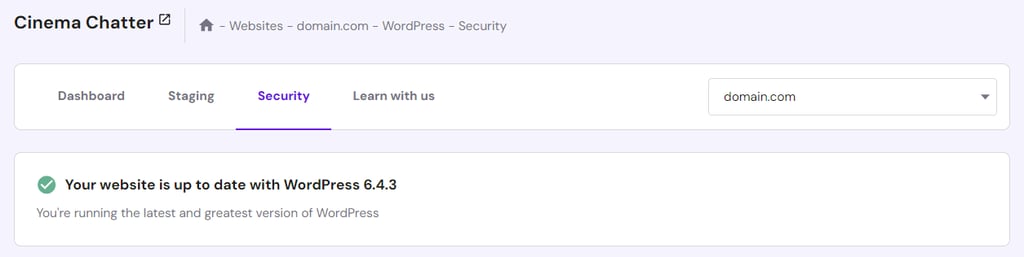
WordPressのバージョンを確認したい場合は、hPanelから「WordPress」→「セキュリティ」に移動してください。この情報の場所は、レンタルサーバーによって異なる場合があります。
WordPressのデザインと機能のカスタマイズ
カスタムコードをコアファイル、テーマ、プラグインに組み込むことは、WordPressサイトの機能を拡張する上で重要ですが、本番サイトで直接変更を行うと、エラーや機能の不具合が発生するリスクがあります。
ステージングサイトなら、本番サイトに影響を与えることなく、カスタマイズを安全にテストして改良できます。新機能を自由に試しながら、サイトの安定性を保てるのが大きなメリットです。
プラグインとテーマのテスト
ステージングサイトでプラグインとテーマをテストすることで、本番サイトの安定性を損なうことなく、その影響を安全に評価できます。公開前に互換性の問題、パフォーマンスの低下、視覚的な不整合を特定できるため、トラブルを未然に防げるわけです。
開発者にとっても、新しいプラグインやテーマを徹底的にテストして改良し、公開リリース前にバグを修正できる貴重な環境となっています。
まとめ
ステージングサイトを作成すると、新しい機能やデザインを安全にテストできるようになります。この環境は革新的な試みと実践的な学習を促進し、本番サイトのエラーやダウンタイムを防ぐことでセキュリティも向上させます。
今回ご紹介したWordPressステージングサイトを設定する3つの効果的な方法を改めて振り返ってみましょう。
- Hostingerのステージングツールを使用する – 追加機能をインストールすることなく、数回のクリックで完了するため、3つの中で最も簡単で最速の方法。
- WordPressプラグインを使用する – レンタルサーバーコントロールパネルにステージングツールがないユーザーに最適。いくつかのステージングプラグインは、さまざまな機能を備えた無料版を提供しています。
- サブドメインで手動で作成する – 設定により多くの時間がかかりますが、ステージング環境をより柔軟に制御できます。
この記事が、テスト目的でWordPressステージングサイトを設定する際の参考になれば幸いです。ご不明な点がございましたら、FAQセクションをご確認いただくか、コメント欄でお気軽にご質問ください。
WordPressステージングに関するよくある質問
このセクションでは、WordPressステージングサイトに関してよくいただく質問にお答えします。
WordPressのステージングと本番の違いは何ですか?
WordPressにおいて、ステージング環境は本番サイトを反映した安全な実験・テスト用のエリアです。一方、本番環境は実際のWordPressサイトが動作する場所で、すべての訪問者に公開される変更を実装します。
WordPressステージングツールは必要ですか?
WordPressステージングツールは、本番サイトに影響を与えることなく変更をテストできる安全なプラットフォームを提供します。あらゆるレベルのユーザーにとって有益で、すべての変更が本番環境に公開されるまでプライベートに保たれるため、エラーやダウンタイムのリスクを大幅に軽減できます。
WordPressでステージングと本番を同期するにはどうすればいいですか?
レンタルサーバーやプラグインによるほとんどのステージングツールには、1クリック同期オプションが備わっています。ステージングから本番への変更公開を簡単に行えるので非常に便利。選択したツールにこの機能がない場合は、ファイルとデータベーステーブルを本番サイトに手動で転送することになります。
この記事は、英語で公開された 55 weird websites: Explore the strange and unusual sitesの日本語版です。
本サイトのチュートリアルコンテンツは、 Hostingerの編集方針と価値観に基づき作成されています。

イギリスから日本へ帰国後、翻訳者として8年従事。英国の大学ではメディア・映像を専攻し、以来、日英両言語にて10年以上複数のウェブサイトおよび動画メディアを運営。プライベートでは、料理をしたり、家族で小旅行に行ったりするのが好きです!


コメント
0 responses