Cara mengotomatiskan WordPress dengan n8n untuk mengelola postingan
Dec 11, 2025
/
By Faradilla A.
/
8 menit Dibaca
WordPress menyediakan dashboard admin yang memudahkan Anda membuat dan mengelola website tanpa perlu coding. Meski sudah cukup efisien, Anda tetap bisa mengintegrasikan WordPress dengan n8n untuk mengotomatiskan berbagai tugas administratif di website Anda.
Apabila sudah menyiapkan kedua platform ini, proses integrasi WordPress dengan n8n biasanya hanya memerlukan empat langkah sederhana:
- Buat kredensial REST API WordPress menggunakan akun admin Anda.
- Buat workflow dasar WordPress di n8n.
- Tambahkan dan konfigurasikan node WordPress.
- Uji workflow Anda untuk memastikan semuanya berjalan dengan baik.
Dengan menghubungkan WordPress ke n8n, Anda bisa mengotomatiskan banyak tugas yang berulang. Misalnya, Anda bisa membuat postingan secara otomatis menggunakan AI, membagikan konten baru ke media sosial, mengategorikan atau memberikan tag pada artikel, semuanya tanpa tindakan manual dari Anda.
Penasaran? Scroll ke bawah untuk mempelajari cara automasi WordPress dengan n8n yuk!
Persiapan awal menghubungkan WordPress dan n8n
Sebelum mulai mengintegrasikan n8n dengan CMS (sistem manajemen konten) WordPress, pastikan Anda sudah mempersiapkan prasyarat di bagian ini.
Anda harus sudah menginstal n8n dan memiliki website WordPress yang aktif. Kalau belum, kami menyarankan agar Anda menghosting keduanya melalui self-hosting dari provider seperti Hostinger. Dengan begitu, Anda akan mendapatkan manfaat berikut:
- Efektivitas biaya. n8n dengan self-hosting jauh lebih hemat daripada paket cloud resmi karena Anda bebas membuat workflow sebanyak yang diperlukan tanpa biaya tambahan.
- Penggunaan sesuai kebutuhan dan lebih fleksibel. Anda bisa sepenuhnya mengelola sistem hosting Anda sehingga lebih mudah melakukan kustomisasi dan konfigurasi sesuai kebutuhan.
- Privasi yang lebih baik. Dengan akses penuh ke server host, Anda bisa memastikan bahwa seluruh data Anda hanya bisa diakses oleh pihak yang berwenang.
- Fitur tambahan. Provider seperti Hostinger menyediakan berbagai fitur yang memudahkan Anda mengelola n8n self-hosted dan WordPress Anda, misalnya control panel yang intuitif.
Setelah n8n dan WordPress Anda siap digunakan, buat akun pada masing-masing platform. Khusus untuk WordPress, Anda membutuhkan akun admin agar bisa membuat kredensial integrasi.
Selanjutnya, pastikan REST API WordPress Anda bisa diakses dengan membuka alamat berikut di browser. Ganti yoursite.com dengan domain Anda:
yoursite.com/wp-json
Apabila muncul error seperti 403 forbidden, artinya API belum aktif. Anda perlu mengupdate WordPress ke versi terbaru dan mengaktifkan REST API secara manual.
Setelah persiapan awal di atas selesai, Anda bisa lanjut ke langkah-langkah integrasi WordPress dan n8n.
Cara automasi WordPress menggunakan n8n
Berikut langkah-langkah untuk menghubungkan WordPress dengan n8n.
1. Buat kredensial REST API WordPress
Kata sandi aplikasi digunakan untuk mengautentikasi platform eksternal seperti n8n agar bisa mengakses dan bertukar data dengan website Anda melalui REST API WordPress. Dengannya, Anda bisa menjalankan berbagai tugas di website tanpa harus membuka dashboard admin secara langsung.
Ikuti langkah-langkah berikut untuk membuat kata sandi aplikasi. Perlu diingat, kata sandi ini hanya berlaku untuk akun yang membuatnya:
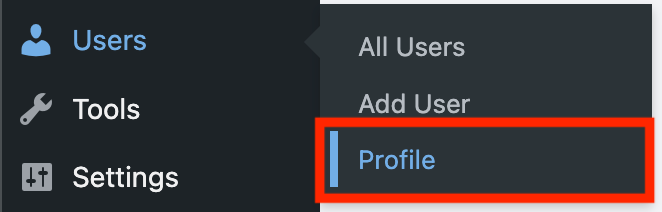
- Akses dashboard admin WordPress Anda dan buka menu sidebar Users (Pengguna) → Profile (Profil).
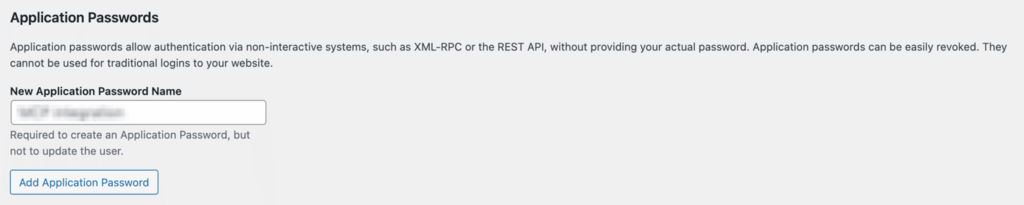
- Scroll ke bawah ke bagian Application Passwords (Kata Sandi Aplikasi).
- Masukkan nama untuk kata sandi aplikasi Anda, misalnya n8n-create-post.
- Klik Add Application Password (Tambah Kata Sandi Aplikasi).
- Salin kata sandi aplikasi yang muncul dan simpan di tempat aman.
Penting! Demi keamanan, Anda tidak bisa melihat kembali kata sandi aplikasi setelah menutup halaman profil. Pastikan Anda sudah mencatatnya sebelum lanjut ke langkah berikutnya.
Kata sandi aplikasi ini akan digunakan nanti saat kita mengonfigurasi node WordPress. Berikutnya, mari membuat workflow yang akan digunakan.
2. Buat workflow WordPress di n8n
Sebelum mengintegrasikan WordPress dengan n8n, Anda perlu membuat workflow untuk menentukan data apa yang akan diproses oleh CMS tersebut.
Anda bisa membuat berbagai jenis workflow WordPress sesuai kebutuhan, dan langkah integrasinya akan tetap serupa. Di tutorial ini, kita akan membuat sistem automasi sederhana yang membuat akun pelanggan baru setiap kali pengguna mengisi formulir pendaftaran.
Ikuti langkah-langkah berikut ini untuk mengonfigurasi node On form submission. Node ini akan mengumpulkan data pengguna dan memicu workflow saat pengguna mengirimkan informasi kontaknya:
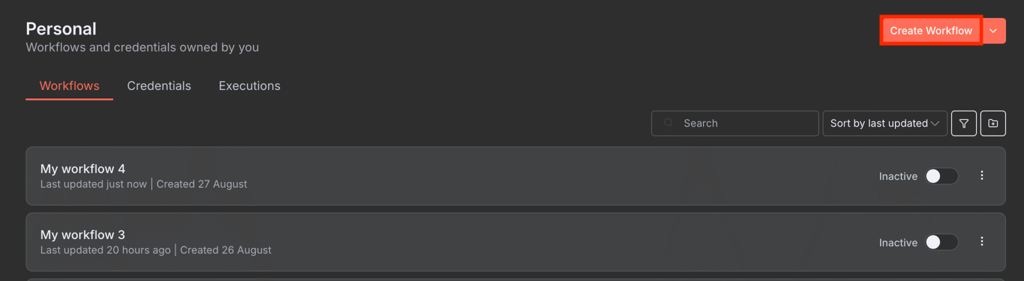
- Login ke n8n lalu klik tombol Create Workflow di layar utama.
- Di kanvas n8n Anda, klik ikon “+“.
- Tambahkan node trigger On form submission.
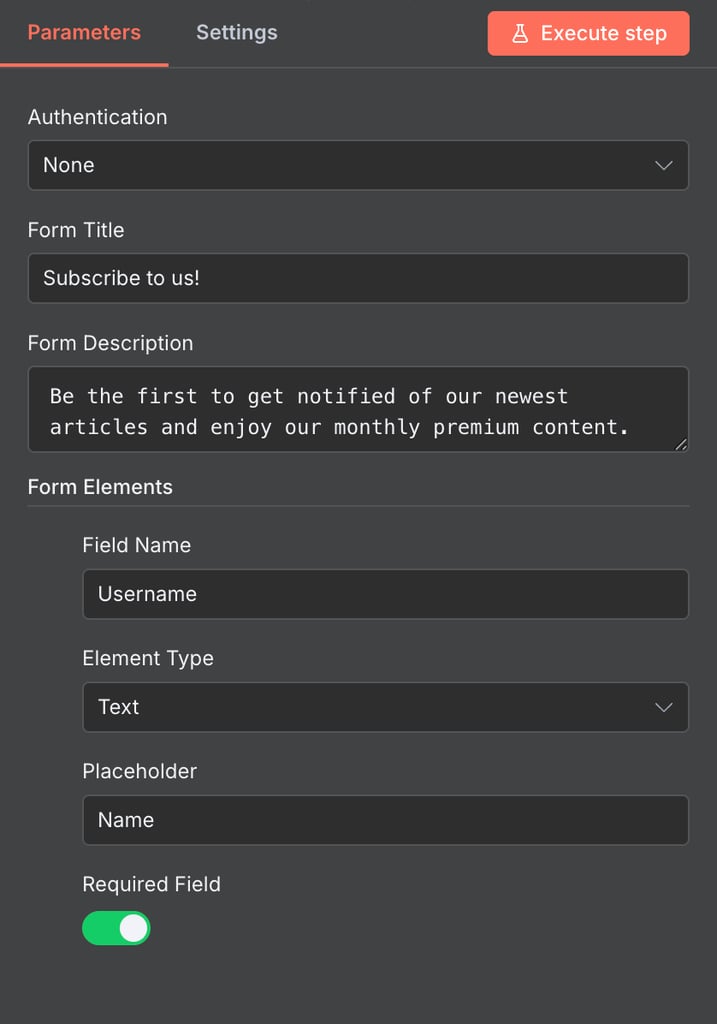
- Panel konfigurasi node akan terbuka. Masukkan nama serta deskripsi formulir Anda.
- Klik Add form element untuk menambahkan kolom ke formulir Anda. Ada empat kolom yang dibutuhkan: username, nama depan, nama belakang, dan alamat email.
- Aktifkan opsi Required field untuk seluruh kolom tersebut. Data ini wajib karena diperlukan untuk membuat akun WordPress.
- Klik tombol X di kanan atas untuk menutup jendela konfigurasi.
Selanjutnya, Anda memerlukan node Crypto untuk membuat kata sandi acak bagi pengguna WordPress baru. Ikuti langkah-langkah berikut:
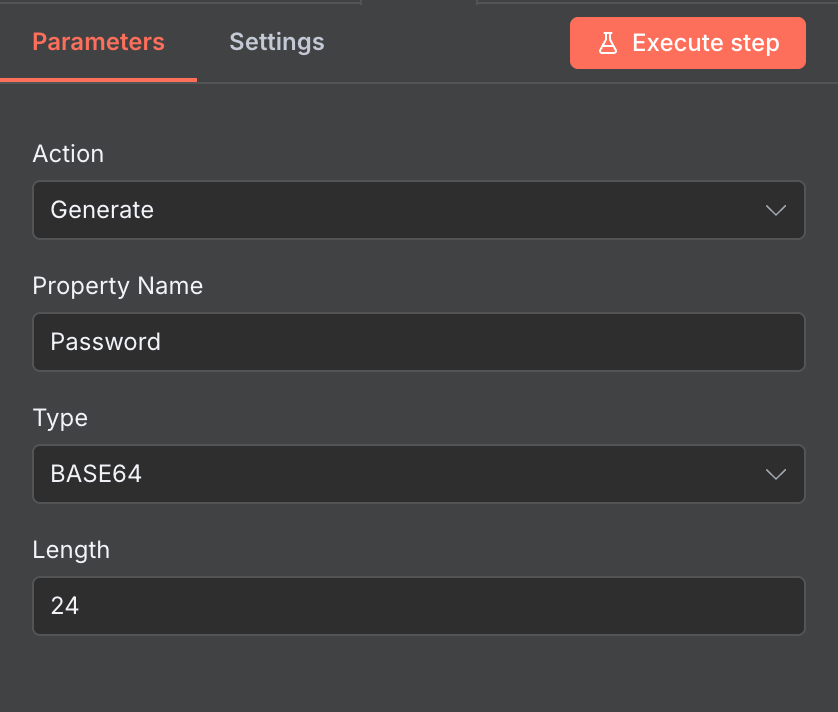
- Tambahkan node Crypto ke workflow Anda, sambungkan langsung ke trigger.
- Atur Property Name menjadi Password.
- Buka menu Type dan pilih algoritma untuk menghasilkan kata sandi. Di tutorial ini, kita menggunakan Base64.
- Atur Length sesuai kebutuhan untuk menetapkan panjang kata sandi minimum. Kita akan menetapkan 24 karakter.
Setelah itu, siapkan node Gmail send a message untuk mengirim pesan sambutan kepada pelanggan baru setelah mereka mengisi formulir. Pastikan Anda sudah memiliki kredensial Google OAuth2, karena akan dibutuhkan untuk menghubungkan Gmail ke workflow Anda.
Kalau sudah siap, ikuti langkah-langkah berikut untuk mengonfigurasi node Gmail:
- Klik ikon “+” di kanvas n8n dan tambahkan node Gmail send a message setelah node Crypto.
- Di bagian Credential to connect with, buka menu dropdown lalu pilih Create new credential.
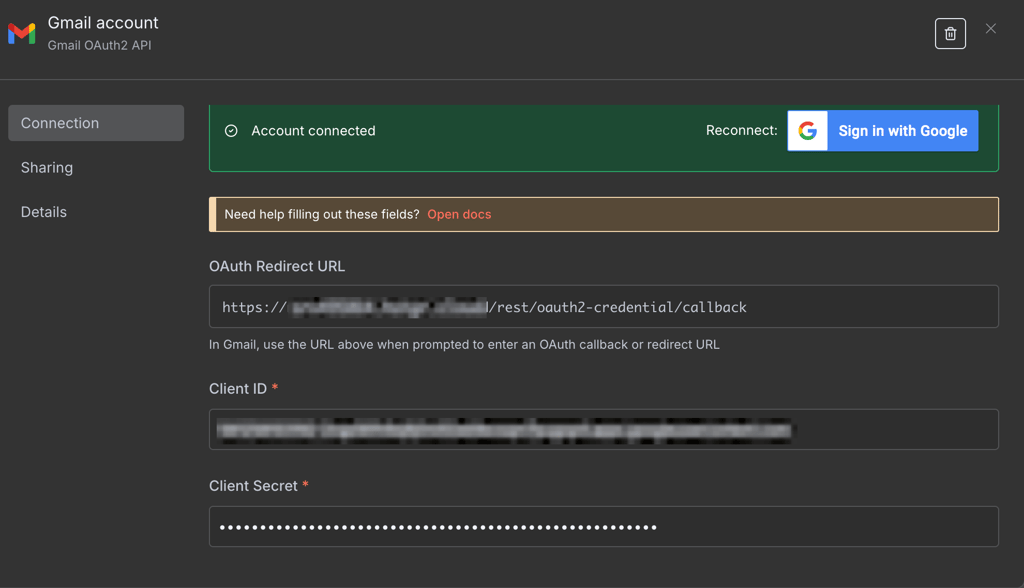
- Isikan informasi yang diminta menggunakan kredensial OAuth2 yang tadi Anda buat.
- Klik tombol Sign in with Google, lalu pilih akun Gmail yang akan digunakan untuk mengirim email. Setelah berhasil, Anda akan melihat pesan konfirmasi.
- Kembali ke menu konfigurasi node utama.
- Pada field To, masukkan ekspresi berikut agar workflow Anda bisa mengirim pesan sambutan ke alamat email yang diinput oleh pengguna:
{{ $json["Email address"] }}- Tambahkan subjek email. Karena subjek yang menarik sebaiknya menyertakan nama pelanggan, gunakan ekspresi {{ $json.Name }} seperti berikut:
Selamat bergabung di blog saya, {{ $json.Name }}!- Tulis body (isi) email Anda. Kalau ingin menambahkan nama atau alamat email penerima, gunakan ekspresi yang sama seperti sebelumnya.
3. Tambahkan dan atur node WordPress
Setelah workflow dasar selesai, sekarang saatnya menambahkan dan mengonfigurasi node WordPress.
Di n8n, setiap node memiliki fungsi tertentu. Beberapa workflow membutuhkan lebih dari satu node WordPress atau node dari layanan lain.
Namun, untuk contoh ini, kita cukup menambahkan satu node untuk membuat pengguna baru di WordPress (WordPress create a user). Berikut caranya:
- Klik ikon “+” di kanvas n8n dan pilih node WordPress create a user.
- Pada dropdown Credential to connect with, pilih Create new credential.
- Masukkan username admin, kata sandi aplikasi yang tadi Anda buat, serta URL website WordPress Anda.
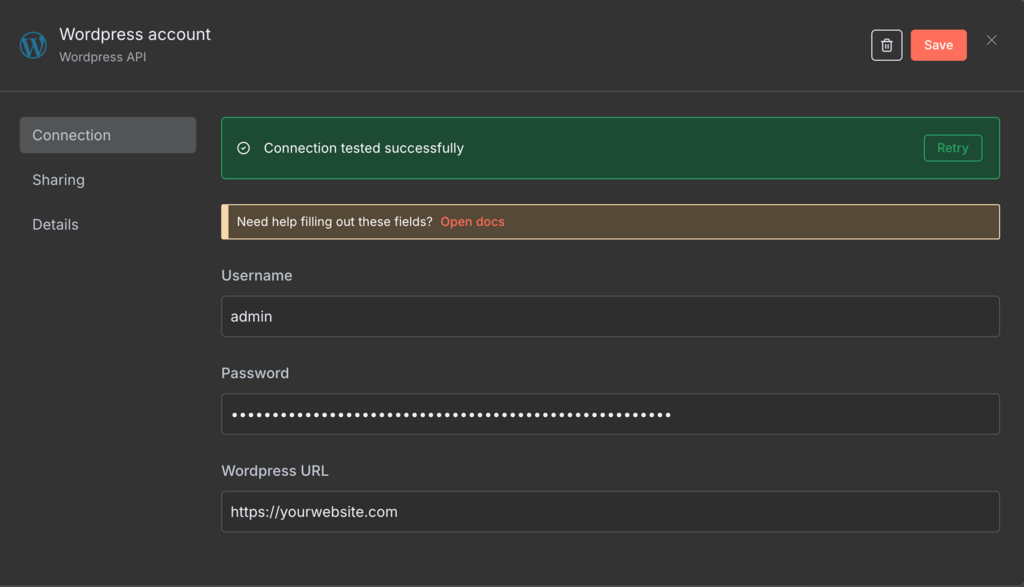
- Untuk mengisi Username bagi akun pengguna baru yang dibuat secara otomatis, teruskan data dari formulir menggunakan ekspresi berikut:
{{ $('On form submission').item.json.Name }}- Untuk kolom Name, Anda bisa menggunakan ekspresi yang sama seperti di atas karena formulir tidak menyediakan kolom khusus untuk nama lengkap.
- Arahkan kursor ke kolom First Name (nama depan) dan Last Name (nama belakang), lalu pilih Expression agar kolom dikosongkan.
- Pada kolom Email, masukkan ekspresi berikut agar sistem menggunakan alamat email dari formulir:
{{ $('On form submission').item.json["Email address"] }}- Tambahkan ekspresi berikut ke kolom Password untuk meneruskan kata sandi yang dibuat secara acak oleh node Crypto.
{{ $json.Password }}Selesai! Workflow WordPress Anda kini sudah lengkap dan siap diuji. Anda akan melihat tampilannya seperti pada contoh di bawah ini.
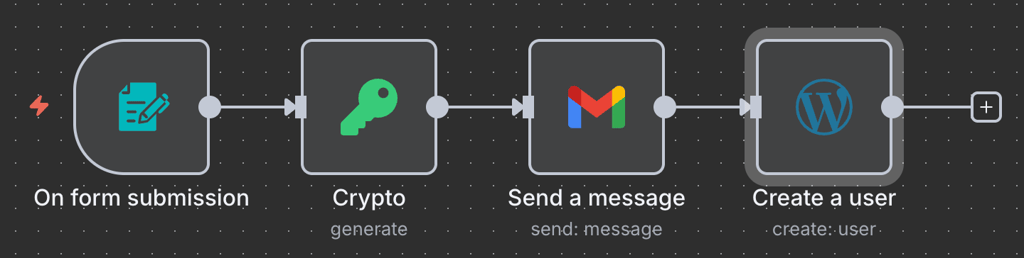
4. Uji coba workflow Anda
Untuk menguji workflow dan memastikan semuanya berjalan lancar, klik tombol Execute Workflow, lalu isi formulir pop-up dengan data Anda seolah-olah Anda adalah pengguna yang mengirimkan formulir tersebut.
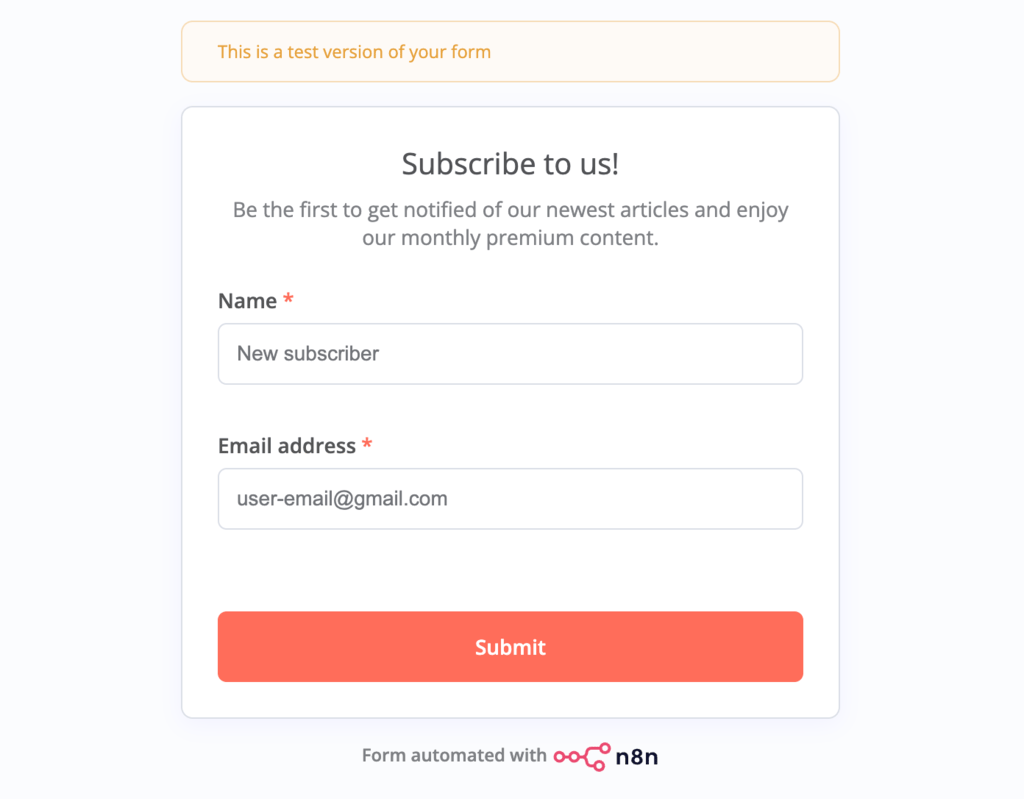
Kalau workflow berfungsi dengan baik, seluruh node akan berubah menjadi warna hijau. Alamat email yang Anda masukkan di formulir akan menerima email sambutan, dan akun pengguna baru akan otomatis muncul di instance WordPress Anda.
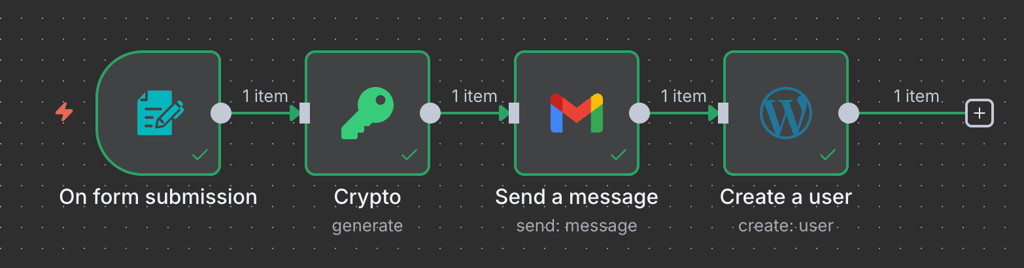
Namun, kalau terjadi error, Anda akan melihat ikon peringatan berwarna merah. Berikut beberapa penyebab umum dan cara mengatasinya:
- Kredensial salah. Kalau kredensial salah, n8n tidak bisa terhubung ke aplikasi lain atau menggunakan layanannya. Periksa kredensial pada setiap node untuk memastikan semua detail yang dimasukkan sudah benar.
- Izin tidak memadai. Mengonfigurasi node WordPress menggunakan akun non-admin bisa menyebabkan error karena tidak memiliki izin untuk membuat pengguna baru. Pastikan kredensial Anda benar-benar menggunakan akun administrator.
- Ekspresi tidak tepat. Menggunakan ekspresi yang salah bisa menyebabkan node meneruskan nilai yang kosong atau tidak sesuai. Periksa panel input dan output setiap node untuk memastikan data sudah diteruskan dengan benar.
Menggunakan ekspresi di n8n
Daripada menulis ekspresi secara manual, Anda bisa memilih data dari node sebelumnya dengan cara drag-and-drop langsung dari panel input ke kolom yang ingin Anda isi.
Setelah memastikan workflow berfungsi sebagaimana mestinya, klik Save, lalu aktifkan workflow menggunakan tombol di bagian atas kanvas n8n.

Contoh automasi WordPress dengan n8n
Menggabungkan berbagai node di n8n memungkinkan Anda membuat workflow WordPress untuk banyak tugas. Selain membuat pengguna baru, Anda juga bisa meringkas proses pembuatan postingan, penerbitan artikel, pemberian tag, dan pengategorian konten.
Membuat postingan dengan AI
Dengan menghubungkan WordPress dan AI agent, Anda bisa menggunakan n8n untuk membuat konten secara otomatis. Cara ini membantu mengotomatiskan tugas-tugas yang biasanya memakan waktu, seperti memformat artikel atau mencari ide topik, sehingga proses produksi menjadi jauh lebih efisien.
Untuk membuat postingan WordPress menggunakan n8n dan AI, tambahkan node WordPress create post ke workflow Anda dengan mengikuti langkah-langkah berikut:
- Tambahkan node On schedule untuk menjalankan workflow pada interval tertentu.
- Masukkan node OpenAI Message a model untuk menghasilkan ide atau topik postingan.
- Integrasikan node Google Sheets Get row untuk mengambil daftar topik yang sudah pernah Anda buat.
- Siapkan node If dan node Aggregate untuk memeriksa apakah topik yang dihasilkan sudah pernah digunakan. Kalau duplikat, arahkan kembali kondisi true ke node OpenAI untuk membuat topik baru.
- Tambahkan node Google Sheets append row untuk menyimpan topik baru tersebut ke dalam daftar.
- Tambahkan dan hubungkan node OpenAI Message a model lagi untuk menulis artikel lengkap berdasarkan topik yang diberikan.
- Terakhir, tambahkan node WordPress create a post agar konten yang dibuat AI bisa langsung diformat sebagai draft postingan.
Berikut contoh tampilan workflow yang sudah selesai:

Menerbitkan postingan ke media sosial
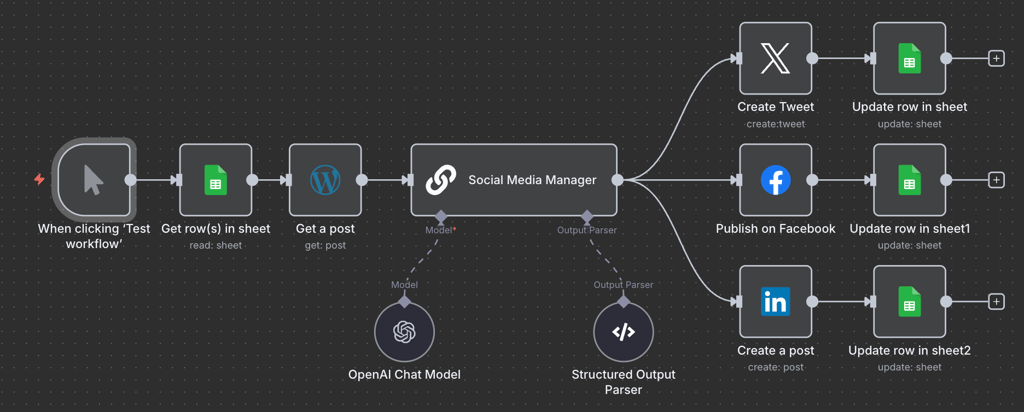
Dengan mengintegrasikan n8n dan aplikasi media sosial, Anda bisa membuat workflow yang secara otomatis membagikan postingan WordPress Anda setelah dipublikasikan.
Untuk membuat workflow ini, gabungkan node WordPress fetch a post dengan node media sosial. Langkah-langkahnya adalah sebagai berikut:
- Tambahkan node Manual trigger, yang menjalankan workflow ketika Anda mengklik Test workflow di n8n.
- Masukkan node Google Sheets Get row untuk mengambil WordPress Post ID dari sheet yang ditentukan.
- Hubungkan node WordPress get posts untuk mengambil konten postingan berdasarkan ID tersebut.
- Tambahkan node Social media manager untuk menggunakan model AI dalam menganalisis konten tersebut dan menghasilkan caption postingan media sosial.
- Tambahkan node Publish to X untuk membagikan postingan ke platform X (Twitter).
- Masukkan node LinkedIn untuk mengupload postingan ke timeline Anda.
- Hubungkan node Publish on Facebook untuk membagikan postingan ke Facebook.
- Tambahkan node Google Sheets Update row untuk menandai bahwa postingan tersebut sudah dibagikan.
Tampilan workflow yang sudah selesai akan terlihat seperti pada contoh berikut ini:
Memberi tag pada postingan blog
n8n sangat membantu untuk tugas yang memakan waktu, termasuk menambahkan tag dan kategori pada postingan WordPress. Anda bisa mengotomatiskan proses ini dengan mengambil metadata melalui REST API lalu menetapkannya ke postingan yang sudah ada menggunakan node Update a post.
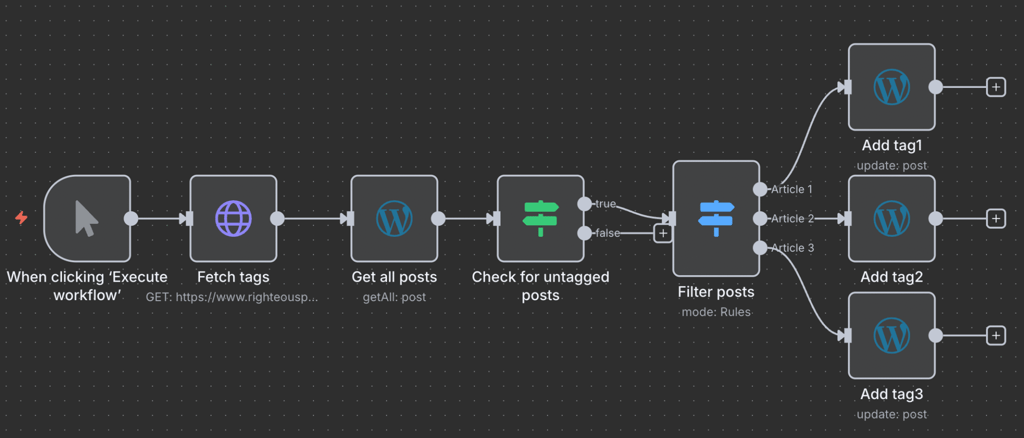
Kita akan membahas automasi kategorisasi di bagian berikutnya. Sekarang, mari lihat cara membuat workflow untuk memberi tag pada postingan WordPress secara otomatis:
- Tambahkan node Manual trigger untuk memulai workflow secara manual.
- Hubungkan node HTTP request untuk mengambil semua tag menggunakan endpoint API WordPress.
- Masukkan node WordPress get post untuk mengambil seluruh postingan.
- Tentukan aturan pemfilteran menggunakan node If untuk menemukan postingan yang belum memiliki tag.
- Gunakan node Switch untuk memfilter artikel yang belum diberi tag berdasarkan topik atau judulnya.
- Tambahkan node WordPress update a post untuk setiap topik atau judul postingan agar tag yang sesuai bisa diterapkan secara otomatis.
Contoh workflow yang sudah selesai akan terlihat seperti berikut:
Mengategorikan postingan
Automasi pengategorian postingan di WordPress menggunakan n8n pada dasarnya mengikuti konsep yang sama seperti menambahkan tag. Bedanya, workflow ini melibatkan satu node tambahan, yaitu node AI agent, untuk menganalisis konten menggunakan AI dan menentukan kategori yang paling relevan.
Berikut cara menyiapkan workflow tersebut:
- Tambahkan node Manual trigger untuk menjalankan workflow hanya saat diperlukan.
- Hubungkan node WordPress get post untuk mengambil semua konten yang ada.
- Masukkan node AI agent, yang akan membaca dan menganalisis isi postingan untuk menentukan kategori yang paling sesuai.
- Tambahkan model AI pilihan Anda ke node AI agent dan pilih model LLM yang ingin digunakan.
- Masukkan prompt agar model AI memeriksa konten postingan dan memilih kategori yang cocok.
- Hubungkan node WordPress update post di akhir workflow untuk memperbarui kategori postingan tersebut.
Workflow yang sudah selesai akan terlihat mirip dengan template kategorisasi otomatis n8n dari Keith Rumjahn berikut ini:

Selain WordPress, apa lagi automasi yang bisa dibuat dengan n8n?
Setelah berhasil mengintegrasikan WordPress, Anda bisa mulai menambahkan aplikasi dan node lain untuk mengeksplorasi berbagai tugas yang bisa diotomatiskan dengan n8n.
Semakin Anda memahami n8n, semakin mudah bagi Anda untuk merancang workflow WordPress yang lebih kompleks. Misalnya, Anda bisa menghubungkan CRM ke sistem automasi untuk mengirim newsletter ke subscriber baru secara otomatis.
Apabila ingin memaksimalkan penggunaan n8n dan membuat workflow lainnya, silakan kunjungi tutorial otomatisasi kami untuk membantu Anda mempelajari berbagai workflow yang bisa Anda buat sendiri.
Dengan paket self-hosting n8n kami, Anda juga bisa menikmati berbagai fitur bawaan yang mempermudah konfigurasi n8n dan pengelolaan workflow WordPress. Misalnya, Anda bisa meminta bantuan Kodee, AI assistant kami, untuk mengelola server Anda atau mengaktifkan backup otomatis gratis untuk menjaga keamanan data Anda tanpa perlu repot.
Semua konten tutorial di website ini telah melalui peninjauan menyeluruh sesuai standar dan komitmen editorial Hostinger.

Faradilla, yang lebih akrab disapa Ninda, sudah berpengalaman selama 10 tahun sebagai linguist dan 5 tahun sebagai Content Marketing Specialist di Hostinger. Ia suka mengikuti tren teknologi, digital marketing, dan belajar bahasa. Melalui tutorial Hostinger ini, Ninda ingin berbagi informasi dan membantu pembaca mengatasi masalah yang dialami. Kenali Ninda lebih dekat di LinkedIn.
Komentar
0 responses