Cara menginstal Odoo menggunakan Docker di Ubuntu
Mar 09, 2026
/
Faradilla A.
/
6 menit Dibaca
Odoo adalah platform open-source populer yang menggabungkan fitur Enterprise Resource Planning (ERP) dan Customer Relationship Management (CRM). Platform ini menyediakan lebih dari 40 aplikasi terintegrasi yang mencakup berbagai kebutuhan bisnis, seperti akuntansi, manajemen inventaris, manajemen proyek, dan toko online.
Docker menyederhanakan proses penginstalan Odoo dengan memasukkannya ke dalam satu container, termasuk semua dependensinya, sehingga performanya tetap konsisten di berbagai sistem. Dengan Docker, proses pengelolaan, deployment, dan scaling Odoo menjadi lebih mudah. Selain itu, Odoo juga berjalan terpisah dari aplikasi lain di sistem Ubuntu Anda, membantu mengurangi risiko konflik dan mempermudah proses update.
Di tutorial ini, Anda akan mempelajari cara menginstal Odoo di Ubuntu menggunakan Docker. Kami akan membahas dua metode: menggunakan template VPS Odoo siap pakai dari Hostinger, dan penginstalan manual melalui Terminal VPS Hostinger.
Persiapan awal
VPS hosting menyediakan resource khusus dan akses root penuh sehingga Anda bisa menyesuaikan konfigurasinya untuk mengoptimalkan performa Odoo. Solusi ini cocok untuk bisnis yang memiliki kebutuhan khusus atau yang berencana mengembangkan sistemnya seiring waktu.
Paket VPS Hostinger menyediakan resource yang bisa diatur sesuai kebutuhan, memungkinkan Anda mengupgrade CPU, RAM, dan penyimpanan seiring meningkatnya kebutuhan penggunaan Odoo. Dengan begitu, Anda bisa menangani beban kerja yang lebih besar tanpa downtime atau migrasi yang rumit. Selain itu, fitur seperti backup mingguan otomatis dan snapshot real-time membantu meningkatkan perlindungan data untuk instance Odoo Anda.
Singkatnya, untuk menginstal Odoo menggunakan Docker di Ubuntu, Anda membutuhkan akun VPS hosting dengan konfigurasi hardware yang sesuai, akses SSH ke server VPS, serta beberapa prasyarat software lainnya tergantung pada metode penginstalan yang dipilih.
Berikut hal-hal yang Anda perlukan untuk menginstal Odoo menggunakan Docker:
- VPS dengan RAM minimal 2 GB dan 2 core CPU (disarankan)
- Akses SSH ke server Ubuntu dengan hak akses root atau sudo
- Template VPS siap pakai dari Hostinger untuk Odoo (kalau menggunakan metode otomatis)
- Pemahaman dasar tentang Docker dan Docker Compose (kalau menggunakan metode manual)
- Docker dan Docker Compose yang sudah terinstal di sistem Ubuntu Anda (kalau menggunakan metode manual)

Cara menginstal Odoo dengan Docker (template VPS siap pakai Hostinger)
Template Odoo-Docker siap pakai dari Hostinger merupakan metode yang paling praktis karena sudah menyertakan Odoo, Docker, dan semua dependensinya. Dengan menggabungkan teknologi container Docker dan kemampuan VPS hosting, Anda bisa menyiapkan Odoo secara lebih cepat, stabil, dan efisien.
Berikut cara menginstal Odoo di Docker menggunakan template VPS dari Hostinger:
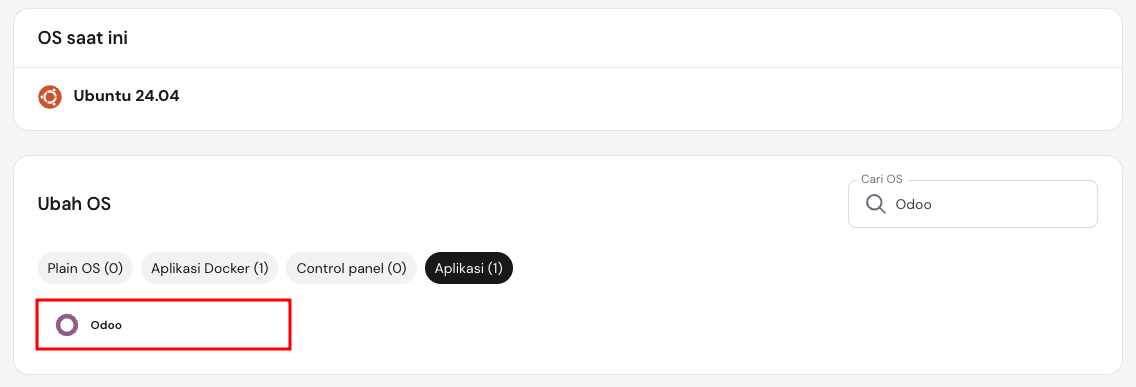
- Masuk ke hPanel, lalu buka VPS → Kelola.
- Buka Pengaturan → OS & Panel → Sistem Operasi.
- Pilih Aplikasi, lalu pilih template Odoo dan klik Ubah OS.
- Centang kotak untuk mengonfirmasi penghapusan data, lalu klik Berikutnya.
- Masukkan password root baru untuk VPS Anda, kemudian klik Konfirmasi.
Cara menginstal Odoo dengan Docker (metode manual)
Selanjutnya, berikut langkah-langkah menginstal Odoo menggunakan Docker secara manual. Untuk tutorial ini, kami menggunakan sistem operasi Ubuntu VPS Hostinger.
Untuk mengikuti panduan ini, Anda perlu mengakses server VPS melalui Terminal Browser Hostinger, atau membuat koneksi ke server Anda menggunakan SSH dari terminal di komputer.
1. Instal Docker Compose
Agar proses setup lebih cepat, kami merekomendasikan Anda menggunakan template Docker Ubuntu 24.04 siap pakai dari Hostinger. Dengan cara ini, Anda bisa melewati proses pengisntalan Docker yang cukup rumit dan langsung menggunakannya hanya dengan beberapa klik. Namun, apabila ingin menginstalnya secara manual, Anda bisa mengikuti langkah-langkahnya di tutorial setup Docker kami.
Langkah berikutnya adalah menyiapkan Docker Compose. Tool ini memudahkan Anda mengelola aplikasi Docker yang menggunakan beberapa container sekaligus. Proses ini penting karena Odoo membutuhkan container Odoo dan container database PostgreSQL.
Untuk menginstal Docker Compose di VPS Ubuntu Hostinger, update daftar package Anda terlebih dahulu, lalu instal package docker-compose. Jalankan perintah berikut di terminal:
sudo apt update

sudo apt install docker compose-plugin
Setelah penginstalan selesai, cek apakah Docker Compose sudah terinstal dengan benar dengan melihat versinya:
docker compose version
Kalau versi Docker Compose muncul, berarti penginstalan berhasil.
Penting! Apabila Anda menggunakan template Docker dari Hostinger, biasanya Docker Compose sudah terinstal di VPS. Untuk memastikannya, cukup jalankan perintah berikut di terminal: docker compose version.
2. Buat file Docker Compose
Langkah berikutnya adalah membuat file Docker Compose yang akan mendefinisikan layanan Odoo dan PostgreSQL. File ini biasanya bernama docker-compose.yml, yang berisi konfigurasi container seperti versi image, pemetaan port, dan mount volume.
Pertama, buat direktori baru untuk proyek Odoo lalu masuk ke direktori tersebut:
mkdir ~/odoo && cd ~/odoo
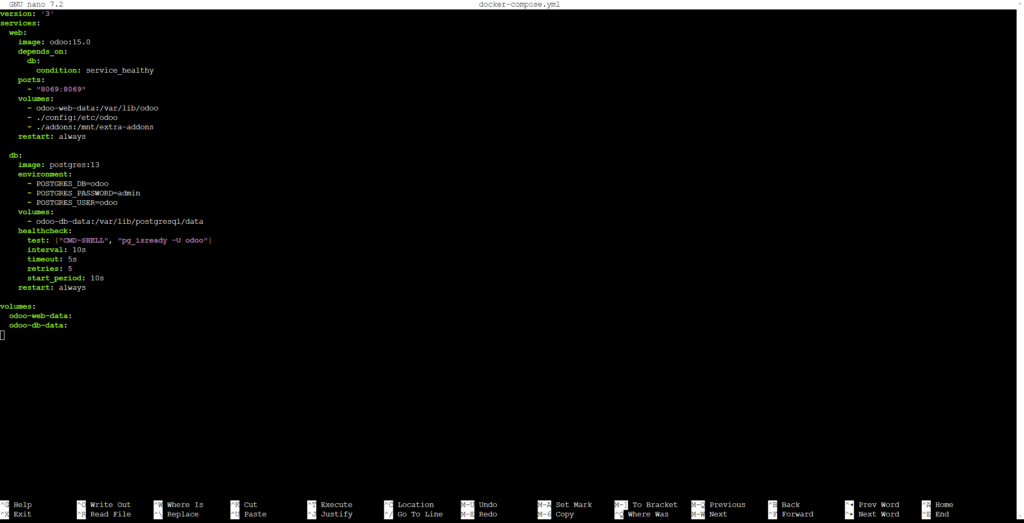
Selanjutnya, buat file docker-compose.yml menggunakan perintah nano docker-compose.yml. Berikut contoh konfigurasinya:
version: '3.8'

services:

  web:

    image: odoo:15.0

    depends_on:

      db:

        condition: service_healthy

    ports:

      - "8069:8069"

    volumes:

      - odoo-web-data:/var/lib/odoo

      - ./config/odoo.conf:/etc/odoo/odoo.conf

      - ./addons:/mnt/extra-addons

    restart: always

    networks:

      - odoo-net

  db:

    image: postgres:13

    environment:

      - POSTGRES_DB=odoo

      - POSTGRES_USER=${POSTGRES_USER:-odoo}

      - POSTGRES_PASSWORD=${POSTGRES_PASSWORD:-strongpassword}

    volumes:

      - odoo-db-data:/var/lib/postgresql/data

    healthcheck:

      test: ["CMD-SHELL", "pg_isready -U odoo"]

      interval: 10s

      timeout: 5s

      retries: 5

      start_period: 10s

    restart: always

    networks:

      - odoo-net

volumes:

  odoo-web-data:

  odoo-db-data:

networks:

  odoo-net:

    driver: bridge
Konfigurasi di atas membuat dua layanan: ‘web’ untuk Odoo dan ‘db’ untuk PostgreSQL. Volume juga ditentukan untuk memastikan data tetap tersimpan secara persisten.
Selanjutnya, buat file .env di direktori yang sama dengan docker-compose.yml menggunakan nano database-credentials.env. Kemudian, tempelkan kode berikut ke dalam file tersebut:
POSTGRES_USER=odoo

POSTGRES_PASSWORD=yourstrongpassword
Cara ini memastikan kredensial database disimpan terpisah dari file YML sehingga lebih aman untuk digunakan di lingkungan produksi.
Penting! Pastikan Anda mengganti nilai POSTGRES_PASSWORD dan POSTGRES_USER dengan username dan password pilihan Anda. Membiarkannya seperti contoh di atas bisa menimbulkan risiko keamanan di lingkungan produksi.
3. Konfigurasikan Odoo
Setelah membuat file docker-compose.yml, langkah berikutnya adalah menyiapkan konfigurasi Odoo. Buat struktur direktori untuk penginstalan Odoo dan file konfigurasinya:
mkdir -p ~/odoo/{config,addons}

touch ~/odoo/config/odoo.conf
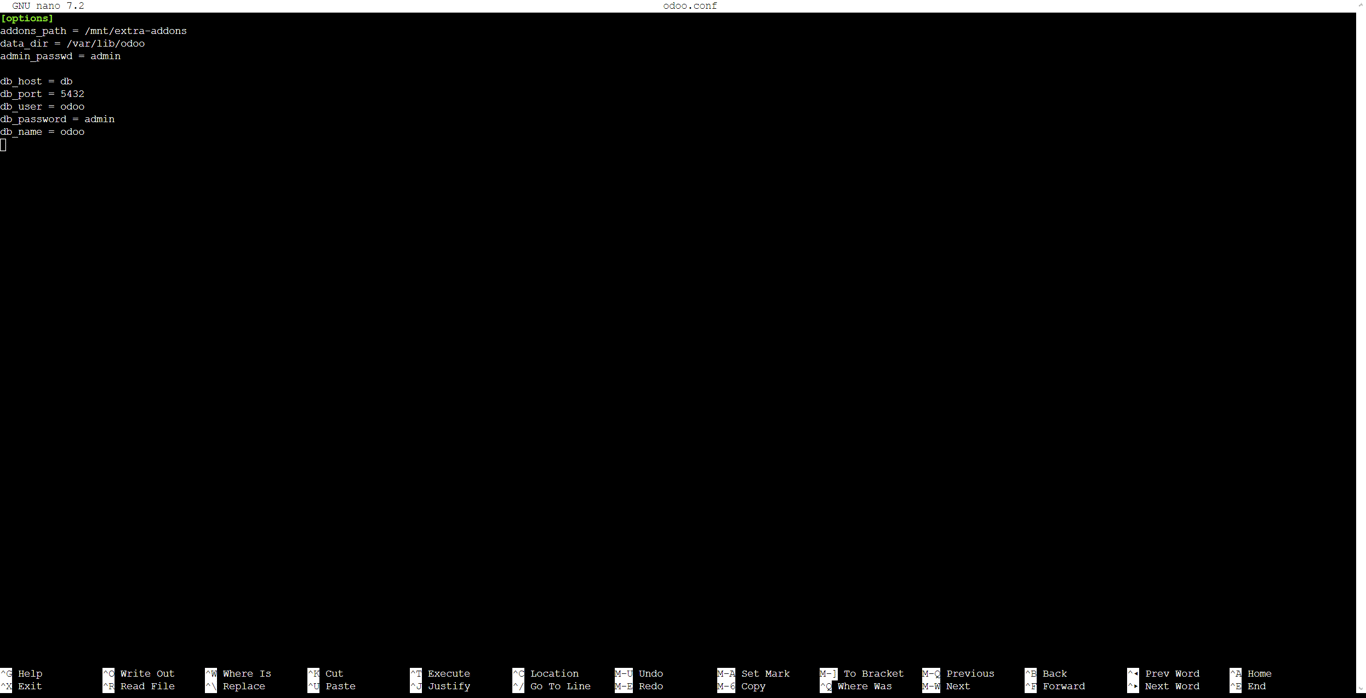
Selanjutnya, buka file odoo.conf di editor teks, lalu tambahkan konfigurasi dasar berikut:
[options]

addons_path = /mnt/extra-addons

data_dir = /var/lib/odoo

admin_passwd = yourstrongpassword

db_host = db

db_port = 5432

db_user = odoo

db_password = yourstrongpassword

dbfilter = .*
Untuk menyesuaikan pemetaan port dan menghindari konflik, Anda bisa mengubah bagian ‘ports’ di file docker-compose.yml. Misalnya, kalau port 8069 sudah digunakan, ubah menjadi:
- "8080:8069"
Dengan konfigurasi tersebut, Odoo bisa diakses melalui port 8080 di server Anda. Jangan lupa untuk merestart container Docker setelah melakukan perubahan ini.
Setelah menyelesaikan semua langkah di atas, Anda pun sudah berhasil menginstal Odoo yang berjalan di VPS Ubuntu menggunakan Docker.
4. Jalankan Odoo dengan Docker
Setelah semua file konfigurasi siap, langkah berikutnya adalah melakukan pull image Docker untuk Odoo dan PostgreSQL.
Anda tidak perlu mendownload image secara manual, karena Docker akan melakukannya secara otomatis saat container dijalankan untuk pertama kali. Image Odoo sudah berisi aplikasi dan semua dependensi yang dibutuhkan, sedangkan image PostgreSQL digunakan sebagai backend database.
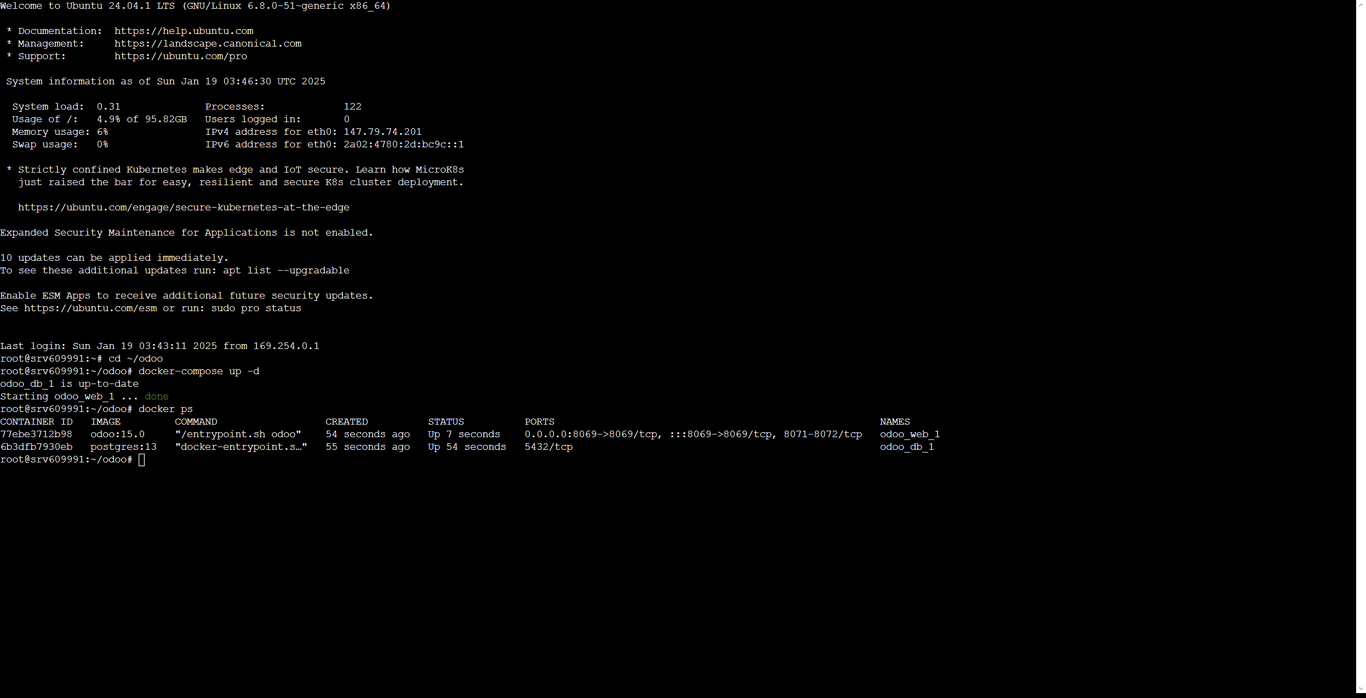
Untuk menjalankan container, masuk ke direktori proyek Anda, lalu jalankan perintah berikut agar berjalan dalam detached mode:
cd ~/odoo

docker compose up -d
Perintah ini akan mendownload image, membuat jaringan dan volume yang diperlukan, serta menjalankan container Odoo dan PostgreSQL di latar belakang. Anda akan melihat progresnya saat Docker mendownload image dan menyiapkan container.
Untuk mengecek apakah container sudah berjalan, jalankan perintah berikut:
docker ps
Anda seharusnya melihat dua container, satu untuk Odoo dan satu untuk PostgreSQL. Kolom STATUS seharusnya menampilkan Up pada keduanya, mengonfirmasi bahwa keduanya berjalan dengan benar. Apabila satu atau kedua container tidak berjalan, jalankan perintah docker ps -a untuk menampilkan container yang berhenti dan menelusuri masalah yang terjadi.
5. Akses Odoo
Setelah container berjalan, Anda bisa mengakses antarmuka web Odoo. Buka browser Anda, kemudian kunjungi http://your_server_ip:8069. Ganti your_server_ip dengan alamat IP VPS Anda. Kalau sebelumnya Anda mengubah pemetaan port di docker-compose.yml, gunakan nomor port yang sesuai.
Saat pertama kali membuka Odoo, Anda akan melihat halaman pembuatan database. Di sini, Anda perlu mengatur database awal dan kredensial admin. Password utama untuk mengelola database ditentukan di file konfigurasi Odoo (biasanya defaultnya “admin”).
Buat database dengan memasukkan nama database, alamat email Anda, dan password untuk pengguna admin. Anda juga bisa memilih apakah ingin menyertakan demo data, yang berguna untuk pengujian atau belajar menggunakan Odoo.
Setelah database dibuat, Anda akan login sebagai pengguna admin. Selanjutnya, Anda bisa mulai menginstal aplikasi, menambahkan pengguna, dan menyiapkan instance Odoo di dalam lingkungan VPS.
Pastikan Anda menyimpan kredensial admin dengan aman karena akun ini memiliki akses penuh ke seluruh setup Odoo Anda.
Kesimpulan
Menginstal Odoo dengan Docker di Ubuntu adalah cara yang efisien untuk mendeploy tool manajemen bisnis yang canggih ini. Dengan mengikuti langkah-langkah di tutorial ini, Anda bisa menyiapkan Odoo dengan cepat dan mudah di lingkungan produksi menggunakan VPS Hostinger.
Docker mempermudah proses deployment dengan menangani berbagai dependensi dan memastikan performanya tetap konsisten di berbagai lingkungan. Dengan begitu, proses backup, update, dan scaling penginstalan Odoo juga menjadi lebih mudah seiring pertumbuhan bisnis Anda. Selain itu, isolasi yang diberikan container turut meningkatkan keamanan dan stabilitas sistem.
Setelah Odoo berhasil dijalankan, Anda bisa mulai mengeksplorasi berbagai modul dan fiturnya. Apabila membutuhkan tool untuk akuntansi, manajemen inventaris, atau toko online, desain modular Odoo memungkinkan Anda mengatur sistem sesuai kebutuhan bisnis.
Tanya jawab (FAQ) cara instal Odoo menggunakan Docker
Bisakah menjalankan lebih dari satu instance Odoo dengan Docker?
Ya, Anda bisa menjalankan lebih dari satu instance Odoo dengan membuat konfigurasi docker-compose terpisah, masing-masing menggunakan pemetaan port dan nama volume yang berbeda. Setiap instance perlu memiliki container PostgreSQL dan file konfigurasi sendiri agar tetap terisolasi dan tidak menimbulkan konflik.
Bagaimana cara mengonfigurasi Odoo di container Docker?
Anda bisa mengonfigurasi Odoo menggunakan environment variable di file docker-compose.yml, atau dengan melakukan mount file konfigurasi kustom. Buat file odoo.conf, lalu mount ke /etc/odoo/odoo.conf di dalam container. Dengan cara ini, Anda bisa menyesuaikan berbagai pengaturan seperti koneksi database, logging, dan parameter server.
Bagaimana cara mengupdate Odoo yang berjalan di Docker?
Untuk mengupdate Odoo, ubah versi image di file docker-compose.yml, lalu jalankan perintah docker compose pull dan docker compose up -d. Sebelum melakukan update, pastikan untuk backup data terlebih dahulu, serta pastikan juga modul kustom yang digunakan kompatibel dengan versi Odoo terbaru.
Semua konten tutorial di website ini telah melalui peninjauan menyeluruh sesuai standar dan komitmen editorial Hostinger.

Faradilla, yang lebih akrab disapa Ninda, sudah berpengalaman selama 10 tahun sebagai linguist dan 5 tahun sebagai Content Marketing Specialist di Hostinger. Ia suka mengikuti tren teknologi, digital marketing, dan belajar bahasa. Melalui tutorial Hostinger ini, Ninda ingin berbagi informasi dan membantu pembaca mengatasi masalah yang dialami. Kenali Ninda lebih dekat di LinkedIn.