Cara install Docker di Ubuntu menggunakan template VPS dan manual
Dec 18, 2025
/
Faradilla A.
/
7 menit Dibaca
Docker adalah platform yang berfungsi untuk mengotomatiskan deployment aplikasi menggunakan container yang ringan dan portabel. Dengan menginstal Docker di Linux, Anda bisa melakukan berbagai tugas pengembangan secara lebih efisien.
Di tutorial ini, Anda akan mempelajari cara install Docker di Ubuntu menggunakan template VPS Hostinger dan secara manual. Setelah membaca artikel ini, Anda pun bisa menggunakan Docker untuk mengerjakan berbagai proyek Anda.
Mari simak panduannya di bawah ini yuk!
Persiapan sebelum Menginstal Docker di Ubuntu
Sebelum lanjut ke tutorial penginstalan Docker ini, pastikan sistem Ubuntu Anda memenuhi syarat-syarat berikut:
- Versi Ubuntu yang didukung. Gunakan versi LTS (long-term support) Ubuntu yang masih didukung, seperti Ubuntu 20.04, 22.04, atau 24.04.
- Persyaratan server. Pastikan VPS Anda memenuhi persyaratan minimum untuk Docker. Sistem Anda harus memiliki arsitektur 64-bit dan RAM minimal 2 GB.
- Pemahaman dasar tentang Linux. Anda sebaiknya sudah cukup familier dengan perintah dasar Linux untuk mempermudah proses penginstalan dan pengelolaan aplikasi Docker.
Saran Bacaan
Perlu mempelajari ulang atau ingin tahu lebih lanjut tentang Docker? Simak artikel kami yang membahas apa itu Docker untuk memahami cara kerja dan komponennya yuk!
Cara Instal Docker di Ubuntu (Template VPS Hostinger)
Cara termudah untuk menginstal Docker di VPS Ubuntu adalah dengan menggunakan template siap pakai dari Hostinger. Template ini tersedia untuk paket VPS dan Docker hostinsudg, yang akan membantu menghemat waktu Anda dan memastikan konfigurasi Docker yang benar beserta semua komponennya.
Ikuti langkah-langkah berikut untuk menginstal Docker dengan template VPS Hostinger:
- Login ke hPanel lalu buka VPS → Kelola pada VPS Anda.
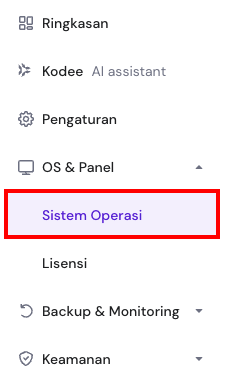
- Dari dashboard VPS, buka Pengaturan → OS & Panel → Sistem Operasi pada sidebar kiri.
- Di halaman Sistem Operasi, pilih Aplikasi → Docker.
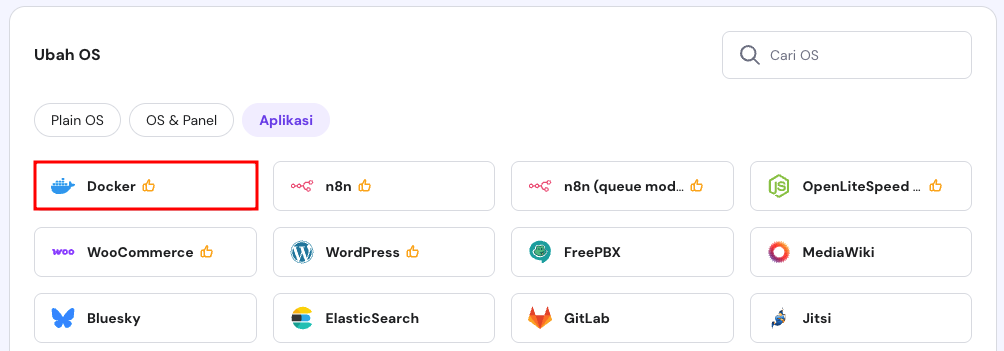
- Klik tombol Ubah OS dan tunggu sampai prosesnya selesai, yang biasanya memakan waktu sekitar 10 menit.
Selesai! Anda berhasil menginstal Docker di VPS dan siap melakukan deployment aplikasi di server Anda.

Cara Menginstal Docker secara Manual
Apabila Anda memerlukan langkah-langkah yang lebih teknis, bagian ini akan menjelaskan cara menginstal Docker secara manual pada distribusi Ubuntu 24.04.
1. Instal Package yang Diperlukan
Untuk mulai menginstal Docker, pastikan sistem Anda sudah diupdate dan semua package yang diperlukan sudah terinstal. Setelah itu, ikuti langkah-langkah berikut:
- Buka terminal dan buat koneksi ke VPS Anda menggunakan SSH. Ganti username dan your_server_ip dengan kredensial Anda yang sebenarnya:
ssh username@your_server_ip
- Update daftar package untuk memastikan server Anda menggunakan versi package terbaru beserta dependensinya:
sudo apt update

sudo apt upgrade
- Instal package yang diperlukan agar apt bisa menggunakan repositori melalui HTTPS:
sudo apt install apt-transport-https ca-certificates curl software-properties-common
2. Tambahkan GPG Key Resmi Docker
Untuk memastikan keaslian dan keamanan package Docker, Anda perlu menambahkan GPG key resmi Docker dan membuat repositori Docker. Berikut caranya:
- Jalankan perintah curl berikut ini untuk menambahkan GPG key Docker:
curl -fsSL https://download.docker.com/linux/ubuntu/gpg | sudo gpg --dearmor -o /usr/share/keyrings/docker-archive-keyring.gpg
- Tambahkan repositori Docker resmi ke sumber APT Anda:
echo "deb [arch=amd64 signed-by=/usr/share/keyrings/docker-archive-keyring.gpg] https://download.docker.com/linux/ubuntu $(lsb_release -cs) stable" | sudo tee /etc/apt/sources.list.d/docker.list > /dev/null
- Update daftar package untuk menyertakan package dari repositori baru:
sudo apt update
3. Instal Docker
Setelah menyiapkan repositori yang diperlukan, sekarang Anda bisa mulai menginstal Docker. Berikut langkah-langkah penginstalannya:
- Pastikan Anda menginstal Docker dari repositori resminya, bukan repositori bawaan Ubuntu:
apt-cache policy docker-ce
- Anda akan melihat output berikut ini, yang menunjukkan bahwa Docker akan diinstal dari repositori yang tepat:
docker-ce:

 Installed: (none)

 Candidate: 5:26.1.3-1~ubuntu.24.04~noble

 Version table:

 5:26.1.3-1~ubuntu.24.04~noble 500

 500 https://download.docker.com/linux/ubuntu noble/stable amd64 Packages

 5:26.1.2-1~ubuntu.24.04~noble 500

 500 https://download.docker.com/linux/ubuntu noble/stable amd64 Packages

 5:26.1.1-1~ubuntu.24.04~noble 500

 500 https://download.docker.com/linux/ubuntu noble/stable amd64 Packages

…
- Jalankan perintah berikut untuk menginstal Docker Engine, Docker Community Edition, dan containerd runtime, yang semuanya diperlukan untuk menjalankan container Docker:
sudo apt install docker-ce docker-ce-cli containerd.io
- Pastikan Docker dimulai secara otomatis saat sistem Anda melakukan booting:
sudo systemctl enable docker
4. Verifikasikan Penginstalan Docker
Setelah menginstal Docker, Anda harus memastikan bahwa penginstalannya berhasil dan Docker berjalan dengan benar. Ini dia langkah-langkahnya:
- Konfirmasikan versi Docker yang terinstal di sistem Anda:
docker --version
- Hasil yang benar kira-kira akan seperti berikut:
Docker version 26.1.3, build b72abbb
- Gunakan perintah di bawah ini untuk memeriksa status layanan Docker:
sudo systemctl status docker
- Anda akan melihat output yang menunjukkan bahwa Docker sudah aktif:
● docker.service - Docker Application Container Engine

 Loaded: loaded (/usr/lib/systemd/system/docker.service; enabled; preset: enabled)

 Active: active (running) since Wed 2024-05-22 06:12:32 UTC; 39s ago

TriggeredBy: ● docker.socket

 Docs: https://docs.docker.com

 Main PID: 3717 (dockerd)

 Tasks: 9

 Memory: 29.4M (peak: 29.8M)

 CPU: 334ms

 CGroup: /system.slice/docker.service

 └─3717 /usr/bin/dockerd -H fd:// --containerd=/run/containerd/containerd.sock
- Untuk keluar dari layar status ini, tekan Ctrl + C di keyboard.
5. Jalankan Docker Tanpa Sudo (Opsional)
Secara default, Docker hanya mengizinkan Anda menjalankan perintah sebagai user root dengan hak istimewa sudo, yang bisa cukup berisiko.
Apabila mencoba menjalankan perintah Docker sebagai user non-root, Anda mungkin akan melihat error seperti ini:
docker: Cannot connect to the Docker daemon at unix:///var/run/docker.sock. Is the docker daemon running?.
Namun, lebih disarankan untuk menjalankan Docker tanpa sudo karena lebih cepat dan mudah. Berikut langkah-langkahnya:
- Jalankan perintah berikut untuk membuat grup docker:
sudo groupadd docker
- Tambahkan user baru kalau Anda belum memilikinya. Di sini, kami menamainya dengan new_user:
sudo usermod -aG docker new_user
- Anda akan diminta untuk mengatur kata sandi baru bagi user ini.
- Tambahkan new_user ke grup docker:
sudo usermod -aG docker new_user
- Mulai gunakan user yang baru saja dibuat:
su - new_user
- Verifikasikan bahwa user ini adalah bagian dari grup docker:
groups
- Hasilnya akan seperti berikut:
new_user users docker
- Jalankan perintah Docker sederhana untuk memastikan Anda bisa menjalankan perintah tanpa sudo:
docker run hello-world
- Setelah itu, Anda akan melihat output yang menunjukkan bahwa Docker berjalan dengan benar sebagai user non-root:
Unable to find image 'hello-world:latest' locally

latest: Pulling from library/hello-world

c1ec31eb5944: Pull complete

Digest: sha256:266b191e926f65542fa8daaec01a192c4d292bff79426f47300a046e1bc576fd

Status: Downloaded newer image for hello-world:latest

Hello from Docker!

This message shows that your installation appears to be working correctly.
Selamat! Anda berhasil setting Docker di Ubuntu secara manual menggunakan perintah.
Masalah Umum saat Menginstal Docker
Terkadang, ada saja masalah yang muncul selama proses penginstalan Docker. Berikut adalah beberapa masalah yang sering terjadi dengan Docker serta solusi untuk mengatasinya.
Daemon Docker Tidak Berjalan
Apabila muncul pesan error yang menunjukkan bahwa daemon Docker tidak berjalan, kemungkinan besar berarti layanan ini tidak aktif. Untuk mengatasinya, mulai layanan Docker menggunakan perintah berikut:
sudo systemctl start docker
Anda bisa memeriksa status daemon Docker dengan menjalankan:
sudo systemctl status docker
Tidak Dapat Tersambung ke Daemon Docker
Apabila Anda menjumpai error “Cannot connect to the Docker daemon at unix:///var/run/docker.sock”, hal ini biasanya menunjukkan bahwa layanan Docker tidak berjalan atau ada masalah izin.
Pertama, pastikan layanan Docker sudah berjalan:
sudo systemctl start docker
Kemudian, verifikasikan bahwa user Anda adalah bagian dari grup Docker dengan menjalankan perintah berikut:
groups
Masalah Penginstalan dari Repositori
Adanya masalah saat menambahkan repositori Docker APT atau selama penginstalan package mungkin disebabkan oleh pengaturan repositori yang salah. Pastikan Anda sudah menambahkan repositori resmi dan mengupdate daftar package dengan menjalankan:
sudo add-apt-repository "deb [arch=amd64] https://download.docker.com/linux/ubuntu $(lsb_release -cs) stable"

sudo apt update
Container yang Berjalan Tidak Merespons
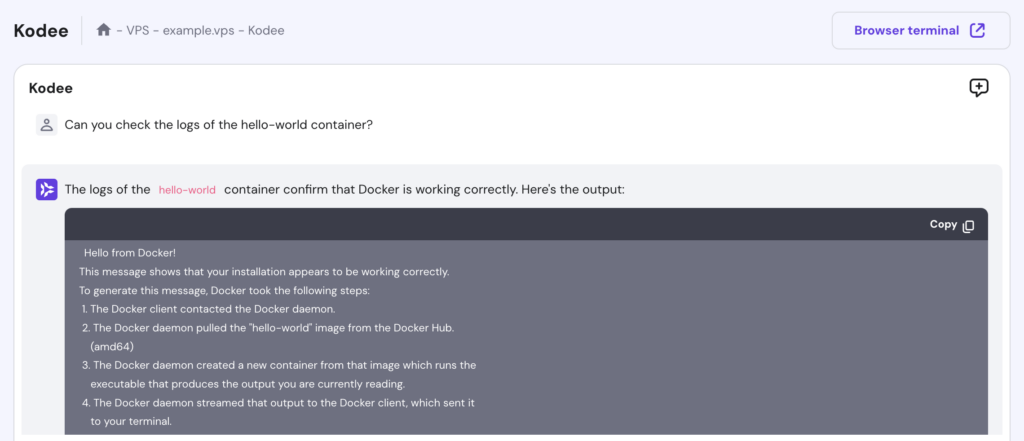
Apabila container yang sedang berjalan tidak merespons atau berfungsi tidak semestinya, periksa log container untuk mendiagnosis masalah yang terjadi. Gunakan perintah:
docker logs container_id
Kalau menggunakan VPS Hostinger, Anda bisa memanfaatkan Kodee AI Assistant untuk memeriksa log container Anda, seperti pada contoh berikut:
Kalau perlu, mulai ulang container menggunakan perintah berikut:
docker restart container_id
Firewall dan Konfigurasi Jaringan
Terkadang, Docker mungkin mengalami masalah akibat pengaturan firewall atau konfigurasi jaringan yang memblokir port yang diperlukan. Pastikan firewall Anda mengizinkan traffic pada port default Docker. Periksa aturan firewall dan tambahkan pengecualian yang sesuai kalau perlu.
Misalnya, kalau menggunakan Uncomplicated Firewall (UFW), Anda bisa mengizinkan traffic Docker menggunakan perintah berikut:
sudo ufw allow 2375/tcp

sudo ufw allow 2376/tcp

sudo ufw allow 2377/tcp

sudo ufw allow 7946/tcp

sudo ufw allow 7946/udp

sudo ufw allow 4789/udp
Selain itu, verifikasikan pengaturan jaringan Anda untuk memastikan Docker bisa berkomunikasi dengan server eksternal untuk mendownload image dan melakukan tugas-tugas lainnya.
Konfigurasi dan Tips Setelah Menginstal Docker
Setelah menginstal Docker, Anda perlu memahami perintah-perintahnya dan tugas yang akan dijalankan. Bagian ini akan membahas konfigurasi dan tips yang bisa Anda terapkan setelah menginstal Docker.
Perintah-Perintah Dasar Docker
Untuk mulai menggunakan Docker, Anda perlu mempelajari beberapa perintah penting yang nantinya akan dibutuhkan. Berikut adalah beberapa perintah utama yang perlu diingat oleh pengguna baru Docker:
- Mencantumkan image Docker:
docker images
- Mencari image di Docker Hub:
docker search image_name
- Mendownload image Docker dari Docker Hub:
docker pull image_name
Apabila perlu mempelajari perintah selengkapnya, Anda bisa mendownload daftar perintah Docker kami dalam PDF di bawah ini.
Menjalankan dan Mengelola Kontainer Docker
Saat menggunakan Docker, Anda pasti perlu menjalankan dan mengelola container Docker. Berikut panduan untuk melakukan tugas-tugas ini:
- Menjalankan container Docker menggunakan image yang ditentukan:
docker run -d --name container_name image_name
docker start container_id_or_name
- Menghentikan container yang sedang berjalan:
docker stop container_id_or_name
- Mencantumkan semua container yang sedang berjalan:
docker ps
Menangani Image Docker
Image merupakan komponen dasar untuk container Docker. Berikut panduan untuk menggunakan image Docker:
- Membuat image Docker dari file Docker di direktori saat ini:
docker build -t image_name .
- Menandai image dengan nama dan tag tertentu:
docker tag source_image_name target_image_name:tag
- Login ke Docker Hub, menandai image, dan memasukkannya (push) ke repositori Anda:
docker login

docker tag image_name dockerhub_username/image_name:tag

docker push dockerhub_username/image_name:tag
Menghapus Komponen Docker yang Tidak Digunakan
Agar sistem Anda tetap bersih dan efisien, hapus komponen Docker yang tidak digunakan secara rutin. Berikut cara melakukannya:
- Menghapus semua image Docker yang masih terkait:
docker image prune
- Menghapus semua container yang dihentikan:
docker container prune
- Membersihkan volume Docker yang tidak digunakan:
docker volume prune
- Menghapus semua jaringan yang tidak digunakan:
docker network prune
Menggunakan Docker Compose
Docker Compose adalah tool canggih yang berfungsi untuk mengelola aplikasi multi-container. Perintah dasar untuk memulainya adalah:
docker-compose up -d
Perintah ini akan memulai layanan yang ditentukan pada file docker-compose.yml dalam mode terpisah.
Kesimpulan
Dalam tutorial Docker ini, Anda sudah mempelajari langkah-langkah menginstal Docker di Ubuntu, baik menggunakan template VPS Hostinger maupun cara manual. Anda juga sudah memahami cara mengecek penginstalan Docker, serta solusi masalah yang umum terjadi dengan Docker.
Ingat, terapkan tips pengelolaan Docker agar sistem Anda selalu berfungsi dengan baik, seperti mengelola container dan image serta membersihkan komponen yang tidak digunakan.
Dengan begitu, Anda pun bisa menyiapkan dan mengelola Docker secara efektif untuk melakukan deployment aplikasi. Semoga berhasil!
Tanya Jawab (FAQ) Cara Menginstal Docker di Ubuntu
Bagian ini akan menjawab beberapa pertanyaan umum tentang cara install Docker di Ubuntu.
Apakah Ada Konfigurasi Khusus Setelah Menginstal Docker di Ubuntu?
Setelah menginstal Docker di Ubuntu, Anda disarankan untuk mengonfigurasi Docker agar berjalan tanpa sudo untuk mempermudah tugas-tugas Anda. Selain itu, pastikan pengaturan firewall mengizinkan traffic Docker dan sesuaikan jaringan yang diperlukan untuk mengakses resource eksternal tanpa masalah.
Apakah Bisa Menginstal Docker di Versi Ubuntu Apa Pun?
Saat ini, Docker bisa diinstal di Ubuntu 20.04, 22.04, dan 24.04. Sebaiknya gunakan versi LTS Ubuntu untuk memastikan stabilitas fungsi Docker. Selain itu, cek dokumentasi resmi Docker untuk melihat informasi kompatibilitas terbaru.
Bagaimana Cara Mengecek Apakah Docker Sudah Terinstal di Ubuntu?
Untuk memastikan Docker sudah berhasil diinstal dengan benar di Ubuntu, jalankan docker –version untuk memeriksa versi yang terinstal, serta sudo systemctl status docker untuk mengonfirmasi bahwa layanan Docker sudah aktif.
Apakah Bisa Menjalankan Docker Tanpa Root di Ubuntu?
Ya, Anda bisa menjalankan Docker tanpa hak akses root dengan menambahkan user ke grup docker. Jalankan perintah sudo usermod -aG docker your_username sebagai root, lalu ganti ke pengguna tersebut dengan su – your_username.
Semua konten tutorial di website ini telah melalui peninjauan menyeluruh sesuai standar dan komitmen editorial Hostinger.

Faradilla, yang lebih akrab disapa Ninda, sudah berpengalaman selama 10 tahun sebagai linguist dan 5 tahun sebagai Content Marketing Specialist di Hostinger. Ia suka mengikuti tren teknologi, digital marketing, dan belajar bahasa. Melalui tutorial Hostinger ini, Ninda ingin berbagi informasi dan membantu pembaca mengatasi masalah yang dialami. Kenali Ninda lebih dekat di LinkedIn.