Qu’est-ce que l’intégration MCP WordPress ?
Dec 03, 2025
/
Chaimaa C.
/
9 minutes de lecture
Le Model Context Protocol (MCP) est une interface unifiée qui permet aux systèmes basés sur l’IA d’interagir et d’échanger des données avec d’autres plateformes, outils et applications.
L’intégration WordPress-MCP configure l’interface pour permettre aux plateformes d’IA d’accéder aux données du système de gestion de contenu (CMS). Cela vous permet de vous connecter et d’utiliser un agent IA pour la gestion de WordPress.
Cette intégration est possible grâce à un serveur MCP, qui convertit le langage naturel de votre invite en appels d’interface de programmation d’application (API) qui effectuent des actions spécifiques sur votre site web. Cela rend le travail avec WordPress plus efficace, plus convivial pour les débutants et plus automatisé.
Si vous disposez d’un site web fonctionnant sur un plan d’hébergement WordPress Hostinger, MCP y est déjà intégré. Cela signifie que vous pouvez utiliser Kodee, notre assistant IA, pour gérer diverses tâches telles que la mise à jour des paramètres généraux du site, la gestion des publications ou la gestion de l’inventaire de votre boutique WooCommerce.
Sinon, vous pouvez intégrer MCP à WordPress en configurant un serveur MCP sur un ordinateur personnel. Pour ce faire, obtenez un mot de passe d’application auprès de WordPress, installez un package serveur MCP et connectez un agent IA en connectant son fichier de configuration.
Explorons en détail l’intégration WordPress-MCP, y compris des exemples d’utilisation et la manière de configurer votre propre serveur sur un ordinateur personnel.
Qu’est-ce qu’un serveur MCP WordPress ?
Un serveur MCP WordPress est un outil qui facilite la connexion entre les sites WordPress et les plateformes alimentées par l’IA. Il expose les données et les fonctionnalités de votre instance WordPress à des outils d’IA tels que Claude via l’API REST.
Cette intégration permet à l’outil IA d’accéder, d’utiliser et de manipuler les données de vos sites WordPress, notamment les articles, les pages, les utilisateurs, les médias, les thèmes, etc. En tant qu’utilisateurs, vous pouvez alors utiliser la plateforme IA pour gérer les données WordPress à l’aide du langage naturel.
Le serveur MCP pour WordPress prend les instructions en langage naturel de l’outil IA, les convertit en appels API et les transmet au CMS. Comme pour les API traditionnelles, cette communication nécessite une authentification pour garantir la sécurité.
Avantages de l’intégration MCP WordPress
Les avantages de l’intégration de WordPress et de MCP concernent principalement l’amélioration de l’efficacité de la gestion. Voici plusieurs raisons pour lesquelles vous devriez envisager cette intégration :
- Rationalisation de l’administration du site. Le serveur MCP WordPress vous permet d’utiliser le langage naturel pour gérer divers aspects de vos sites web, ce qui réduit au minimum le besoin de code ou de commandes. Cela rend les tâches d’administration plus accessibles aux débutants et moins techniques.
- Gain de temps et d’efforts. Traditionnellement, vous devez accéder à plusieurs menus pour modifier les paramètres spécifiques de votre site. Le MCP vous permet de gérer directement divers aspects de WordPress via un agent IA tel que Claude, ce qui rend le processus plus efficace.
- Gestion multisite. La connexion de plusieurs sites à un outil d’IA à l’aide du serveur MCP vous permet de les gérer facilement à partir d’une plateforme centralisée.
- Automatisation des tâches. Les outils IA connectés via le serveur MCP WordPress peuvent automatiquement effectuer une série de tâches sur la base d’instructions simples.
Compte tenu de ses avantages, l’utilisation du serveur MCP peut faire passer vos tâches d’administration de site à un niveau supérieur. Voyons maintenant comment le configurer pour votre site web afin que vous puissiez essayer cet outil par vous-même.
Comment utiliser l’intégration MCP WordPress dans Hostinger
L’utilisation de l’intégration MCP WordPress dans Hostinger est très simple, car elle est préconfigurée.
Par défaut, la solution d’hébergement WordPress infogéré par Hostinger est intégrée à notre assistant IA, Kodee, via MCP. Cela signifie que vous pouvez gérer directement votre site web en discutant avec l’IA dès son installation.

Si vous utilisez déjà notre plan d’hébergement, vous devez mettre à jour le plugin WordPress Hostinger et accorder l’autorisation pour activer l’intégration.
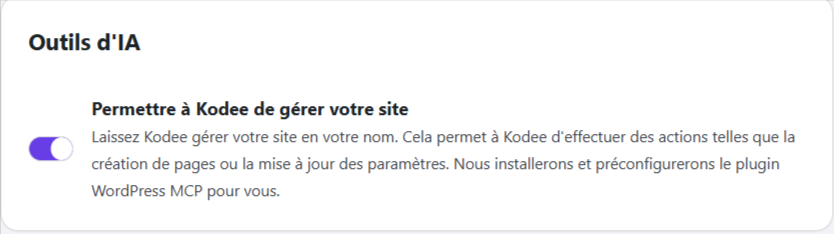
Une fois la configuration effectuée, voici comment accéder à l’interface Kodee et utiliser l’intégration MCP sur l’hébergement WordPress Hostinger :
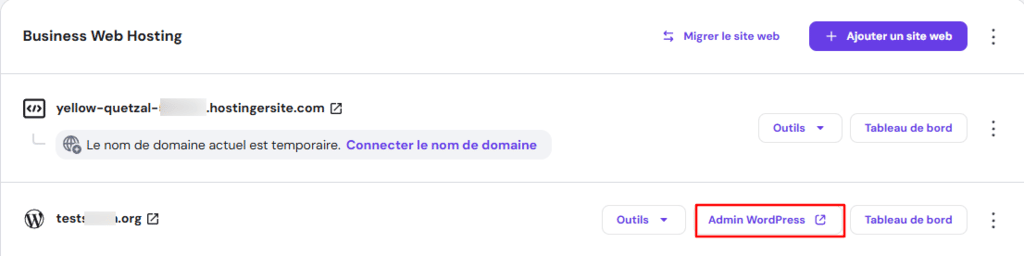
- Connectez-vous à hPanel et allez dans la barre latérale → Site web → Liste des sites.
- Cliquez sur le bouton Admin WordPress pour le site web WordPress que vous souhaitez gérer.
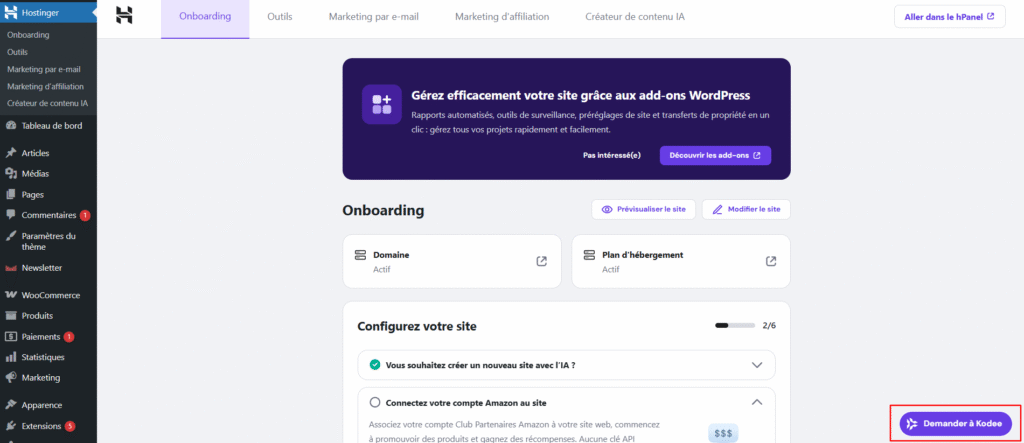
- Dans le tableau de bord d’administration WordPress, cliquez sur l’icône Kodee dans le coin inférieur droit.
- Saisissez votre invite pour demander à Kodee de modifier votre site web, comme dans cet exemple :
Crée un nouvel utilisateur contributeur dans mon instance WordPress avec John Doe comme nom d'utilisateur.
Kodee peut prendre en charge diverses tâches de maintenance et de gestion. Dans la section suivante, nous en apprendrons davantage sur les exemples d’utilisation pratique.
Exemples d’utilisation de l’automatisation MCP WordPress
Voici quelques exemples d’utilisation de l’automatisation WordPress MCP, ainsi que leurs invites et leurs résultats.
Veuillez noter que notre intégration MCP en étant encore à ses débuts, Kodee ne prend pas encore en charge les fonctionnalités avancées. Cependant, il est déjà capable de gérer diverses tâches quotidiennes, que nous allons vous présenter dans cette section.
1. Administration des paramètres généraux et des utilisateurs de WordPress
L’utilisation la plus basique de l’intégration MCP WordPress consiste à vérifier les informations détaillées de votre site, telles que le nom du site, l’URL, l’adresse e-mail de l’administrateur, etc. Pour ce faire, précisez le type d’informations que vous souhaitez vérifier dans votre invite, comme ceci :
Vérifie l'adresse e-mail de l'administrateur associée à mon site WordPress.
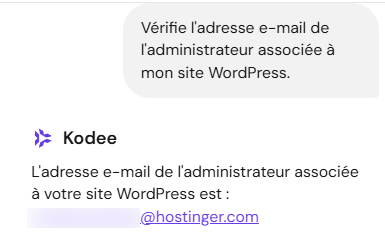
Vous pouvez également mettre à jour les paramètres généraux de votre site en demandant à Kodee, par exemple :
Mets à jour l’adresse e-mail de l’administrateur de mon site WordPress de ancienemail@mail.com à nouveaueemail@mail.com
De plus, vous pouvez demander à l’assistant IA de gérer les paramètres utilisateur dans votre instance WordPress. Voici quelques tâches que vous pouvez effectuer :
- Rechercher et filtrer les utilisateurs WordPress, en les répertoriant avec pagination.
- Récupérer un nom d’utilisateur à partir de l’identifiant du compte.
- Créer un nouveau compte utilisateur sur votre site WordPress.
- Vérifier l’utilisateur actuellement connecté.
- Mettre à jour les informations sur un utilisateur ou sur celui qui est actuellement connecté.
Par exemple, vous pouvez vérifier tous les utilisateurs administrateurs de votre instance WordPress en saisissant cette invite :
Répertorie tous les utilisateurs ayant le rôle d'administrateur sur mon site web WordPress.
2. Gestion des articles et des pages
La gestion des articles et des pages à l’aide de l’intégration WordPress-MCP permet de gagner beaucoup de temps, principalement parce que la plupart du contenu de votre site est composé de ces éléments. Voici les opérations que vous pouvez demander à Kodee d’effectuer via MCP :
- Rechercher et filtrer tous les articles et toutes les pages de votre site web WordPress.
- Récupérer le contenu d’un article ou d’une page spécifique à l’aide de son identifiant.
- Créer un nouvel article ou une nouvelle page.
- Mettre à jour un article ou une page existant avec un nouveau contenu.
En plus des articles et des pages par défaut, vous pouvez gérer des types d’articles, des catégories et des balises personnalisés à l’aide de Kodee via MCP. Cela est particulièrement utile pour un site web WordPress complexe comportant différents types de contenu.
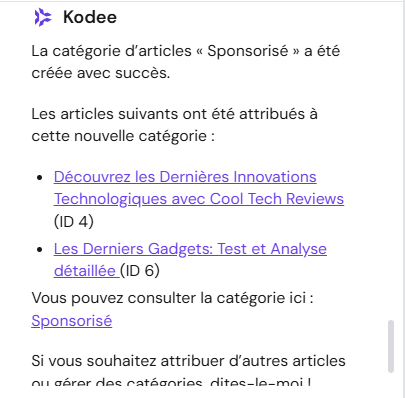
Par exemple, l’invite suivante créera une nouvelle catégorie pour les articles de blog et y attribuera quelques articles existants :
Crée une nouvelle catégorie d'articles intitulée « Sponsorisé ». Attribue ensuite les articles existants dont les identifiants sont 4 et 6 à cette nouvelle catégorie.
3. Gestion des fichiers multimédias
Vous pouvez utiliser l’intégration WordPress-MCP pour gérer les fichiers de la médiathèque de votre site web, qui peuvent inclure des images, des vidéos, des fichiers audio et d’autres documents. Cela rend le processus plus efficace, car trouver un fichier spécifique parmi des centaines d’éléments peut prendre beaucoup de temps.
L’opération la plus basique lors de la gestion de fichiers multimédias avec l’IA consiste à les répertorier tous et à obtenir des informations détaillées sur un élément spécifique à l’aide de son ID. Vous pouvez le faire à l’aide des invites suivantes :
Répertorie tous les fichiers de ma médiathèque.
Fournis des informations détaillées sur le fichier multimédia portant le numéro d'identification 12345.
Vous pouvez également rechercher un fichier multimédia spécifique à l’aide de son titre, de sa légende ou de sa description. Voici un exemple de commande :
Trouve le fichier image avec la description « Page d'accueil principale du site web de Hostinger ».
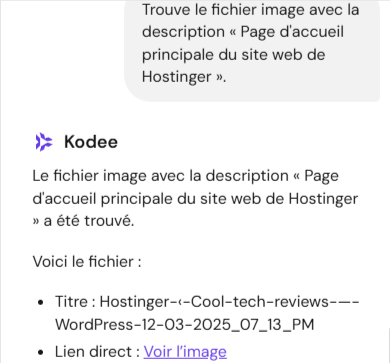
Après avoir trouvé un fichier multimédia spécifique, vous pouvez demander à l’IA de mettre à jour ses informations, telles que son nom, son titre ou sa description. Notez que pour l’instant, vous ne pouvez pas téléverser ou supprimer un élément de la bibliothèque multimédia à l’aide de Kodee.
D'autres fonctionnalités seront bientôt disponibles
Nous améliorons et élargissons continuellement les capacités de Kodee avec MCP. Vous pourrez bientôt téléverser des médias sur votre site WordPress ou supprimer du contenu existant.
4. Gestion des produits dans WooCommerce
La gestion des produits dans WooCommerce devient très efficace avec MCP, car vous pouvez utiliser l’IA pour ajuster divers aspects des articles de votre boutique en ligne. Voici plusieurs opérations que vous pouvez effectuer :
- Modifier le prix, la description, le titre, la marque, la catégorie, l’étiquette ou le stock d’un article.
- Ajouter un nouveau produit et créer une nouvelle marque pour le classer.
- Créer une nouvelle balise de produit, répertorier celles qui existent déjà et les attribuer aux produits de votre boutique en ligne.
Par exemple, vous pouvez créer une nouvelle marque et y ajouter un produit à l’aide de cette invite :
Crée une nouvelle marque appelée « Lunara ». Ensuite, crée de nouveaux produits appelés « Bracelet classique en or », « Bracelet élégant en argent » et « Bracelet chaîne minimaliste » dans cette marque.
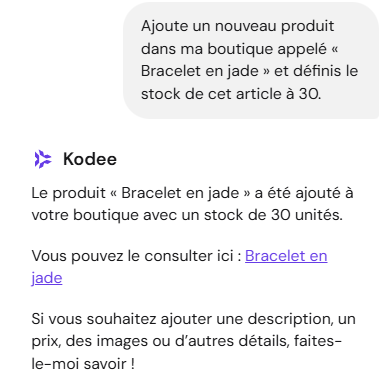
Supposons que vous souhaitiez créer un nouveau produit. Voici à quoi pourrait ressembler l’invite :
Ajoute un nouveau produit dans ma boutique appelé « Bracelet en jade » et définis le stock de cet article à 30.
Vous pouvez également définir une remise pour une période donnée :
Définis le prix par défaut du « Bracelet en jade » à 20 €. À partir d'aujourd'hui et jusqu'à la fin du mois, définissez un prix promotionnel de 18 €.
Si votre produit nécessite des copies pour le nom ou la description, vous pouvez également demander à l’assistant IA d’en créer une. La demande est la suivante :
Crée une description pour « Bracelet en jade » et ajoute-la à la page du produit.
5. Rapports sur les données de la boutique WooCommerce
Au-delà du produit, l’intégration WordPress-MCP vous permet de résumer différents types de données de la boutique WooCommerce à l’aide de l’IA. Vous pouvez consulter le nombre total de produits, de coupons, d’utilisateurs enregistrés, de ventes, etc. de votre site e-commerce.
Par exemple, vous pouvez créer un rapport sur les ventes en demandant ce qui suit :
Vérifie le nombre total de ventes dans ma boutique du 12 juillet au 12 août.
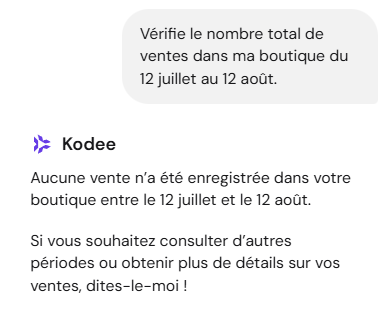
Vous pouvez également demander à l’IA de répertorier les commandes de votre boutique WooCommerce, ce qui rationalise le traitement des commandes, les demandes des clients et la gestion des stocks. Voici à quoi pourrait ressembler la requête :
Répertorie toutes les commandes passées dans ma boutique WooCommerce au cours de la semaine dernière.
Comment configurer votre propre serveur MCP WordPress
La configuration de votre propre serveur MCP WordPress vous offre plus de flexibilité pour intégrer vos sites à l’IA. Par exemple, vous pouvez connecter n’importe quelle plateforme IA compatible à votre site web en fonction de vos besoins et de vos préférences.
Il existe différentes versions de serveurs MCP WordPress avec des fonctionnalités et des processus de configuration différents. Dans ce tutoriel, nous vous montrerons comment installer un serveur MCP d’Automattic qui, d’après nos tests, est le plus fiable et le plus facile à installer manuellement.
Pour configurer votre propre serveur MCP, vous avez besoin d’une clé d’authentification afin de permettre à un agent IA de se connecter à votre site web en toute sécurité. Le serveur MCP d’Automattic prend en charge un jeton ou un mot de passe d’application WordPress.
Les jetons sont plus sûrs, car vous pouvez définir une date d’expiration qui empêche les informations d’identification d’être compromises à long terme. Dans ce tutoriel, cependant, nous utiliserons un mot de passe d’application, car il est plus facile à configurer. Voici comment en créer un :
- Ouvrez le tableau de bord d’administration WordPress de votre site web et accédez à la barre latérale → Comptes → Profil.
- Faites défiler vers le bas jusqu’à la section Mots de passe d’application.
- Entrez un nom pour votre mot de passe d’application, de préférence quelque chose de descriptif comme Intégration MCP.
- Cliquez sur Ajouter un mot de passe d’application.

- Copiez le mot de passe d’application et conservez-le en lieu sûr.
Important ! Pour des raisons de sécurité, vous ne pourrez plus voir votre mot de passe d’application après avoir fermé le menu de configuration. Si vous l’avez perdu, vous devez en créer un nouveau.
Passons maintenant aux étapes d’installation et de configuration du serveur MCP WordPress. Notez que d’autres serveurs MCP peuvent nécessiter une installation à l’aide de commandes, mais celui que nous utilisons dans ce tutoriel se présente sous la forme d’un plugin. Voici comment l’installer :
- Téléchargez la dernière version du serveur MCP depuis la page de publication du référentiel GitHub d’Automattic.
- Dans votre tableau de bord d’administration WordPress, allez dans la barre latérale → Extensions → Ajouter une extension.
- Cliquez sur le bouton Téléverser une extension en haut de la page.
- Cliquez sur Choisir un fichier et sélectionnez le fichier ZIP du plugin que vous avez téléchargé précédemment.
- Cliquez sur Installer maintenant.

- Une fois l’installation terminée, cliquez sur Activer le plugin.
- Accédez à la barre latérale → Réglages → MCP.
Maintenant, intégrons un outil IA à votre WordPress en ajoutant la configuration du serveur MCP. Dans ce tutoriel, nous allons vous montrer comment connecter Claude Desktop, mais les étapes peuvent être différentes si vous utilisez un autre outil :
- Ouvrez Claude Desktop.
- Accédez à la barre de menu → Claude → Paramètres. Si vous utilisez Windows, cliquez sur l’icône burger dans le menu en haut à gauche → Fichier → Paramètres.
- Cliquez sur l’onglet Développeur, puis sur Modifier la configuration.
- Ouvrez le fichier claude_desktop_config.json à l’aide d’un éditeur de texte.
- Collez la configuration suivante :
{
  "mcpServers": {
    "wordpress-mcp": {
      "command": "npx",
      "args": [ "-y", "@automattic/mcp-wordpress-remote@latest" ],
      "env": {
        "WP_API_URL": "https://votre-site.com/",
        "WP_API_USERNAME": "votre-nom-d-utilisateur",
        "WP_API_PASSWORD": "votre-mot-de-passe-application",
        "LOG_FILE": "chemin-optionnel-vers-le-fichier-log"
      }
    }
  }
}- Remplacez les espaces réservés suivants par les valeurs réelles :
- Votre-site.com. L’adresse de votre site web WordPress.
- Votre-nom-d-utilisateur. Le nom d’utilisateur du compte administrateur de votre site web WordPress.
- Votre-mot-de-passe-application. Le mot de passe de l’application associé au compte administrateur.
- Chemin-optionnel-vers-le-fichier-log. Emplacement facultatif du fichier journal des événements de votre serveur MCP WordPress. Laissez-le tel quel pour utiliser le fichier log par défaut.
- Enregistrez le fichier et redémarrez Claude.
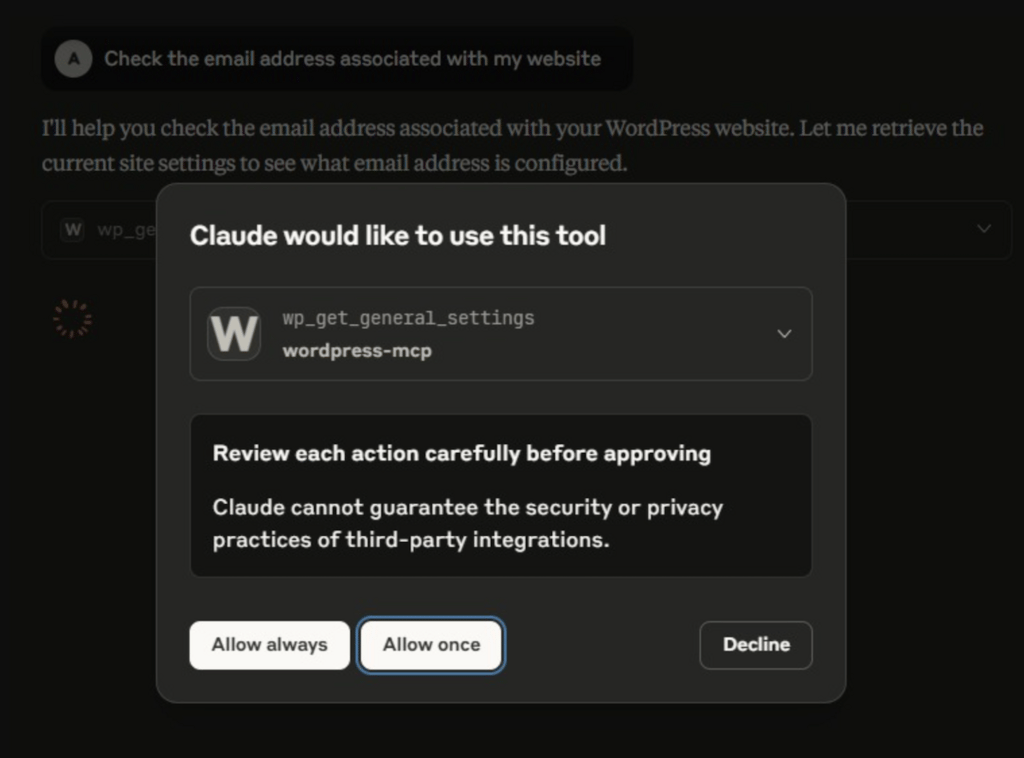
C’est tout ! Demandez maintenant à Claude de créer un nouveau compte utilisateur sur votre site web WordPress. Si l’intégration fonctionne, il devrait vous demander l’autorisation de modifier votre site.
Conclusion
L’intégration WordPress-MCP vous permet d’effectuer diverses tâches, telles que vérifier les paramètres généraux de votre site web et gérer votre inventaire, simplement en discutant avec un agent IA. Que vous soyez un développeur expérimenté ou un débutant, cela peut rendre l’administration de votre site plus efficace.
Compte tenu de ses avantages, l’intégration d’un outil IA à votre site WordPress via MCP pourrait être la prochaine étape de votre parcours en ligne. Vous pouvez le faire en installant le package serveur MCP ou en achetant un plan d’hébergement WordPress auprès de Hostinger, qui l’a configuré par défaut.
Cette intégration est puissante en soi, mais vous pouvez aller encore plus loin dans l’automatisation complète des tâches de gestion de votre site web WordPress en connectant d’autres outils. Par exemple, la combinaison de MCP et de n8n crée un système entièrement autonome pour divers usages. Si vous souhaitez rationaliser davantage les tâches de gestion de votre site web, nous disposons d’un catalogue de tutoriels sur l’automatisation qui vous aideront à vous lancer.
Tout le contenu des tutoriels de ce site est soumis aux normes éditoriales et aux valeurs rigoureuses de Hostinger.

Chaimaa est spécialiste du référencement (SEO) et du marketing de contenu chez Hostinger. Passionnée par le marketing digital et la technologie, elle s’attache à créer des contenus utiles et accessibles pour aider chacun à résoudre ses problématiques et à réussir en ligne. En dehors du travail, Chaimaa est cinéphile, passionnée par l’analyse de films et la randonnée. Suivez-la sur LinkedIn.


Commentaires
0 responses