Comment utiliser n8n pour générer du contenu
Jun 15, 2026
/
Suzy K.
/
11 minutes de lecture
En tant qu’outil d’automatisation des flux de travail, n8n vous permet de connecter différentes applications et services afin de simplifier vos processus. L’un de ses cas d’usage les plus puissants est la création de contenu assistée par l’IA, qui permet d’automatiser la rédaction d’articles de blog de qualité avec un minimum d’intervention manuelle.
Avec n8n, vous pouvez créer un flux de travail capable d’identifier des sujets tendance, de rédiger des articles complets et de les publier automatiquement. Vous gagnez ainsi du temps et améliorez votre productivité, ce qui en fait une solution idéale pour les blogueurs, les spécialistes du marketing et les entreprises souhaitant augmenter leur volume de contenu de manière efficace.
Gardez toutefois à l’esprit que le contenu généré par l’IA peut nécessiter une vérification des faits et un contrôle qualité afin de garantir son exactitude et sa pertinence.
Dans cet article, nous vous guiderons pas à pas dans la création d’un flux de travail de génération de contenu avec n8n. À la fin, vous disposerez d’un système entièrement fonctionnel s’appuyant sur plusieurs agents IA pour automatiser la création de contenu et réduire au minimum les interventions manuelles.
Comprendre l’approche de la génération de contenu multi-agents
Un moteur de génération de contenu multi-agent est un système dans lequel plusieurs agents IA prennent en charge les différentes étapes de la création de contenu, chacun avec un rôle précis.
Au lieu de s’appuyer sur un seul modèle d’IA, ce qui peut souvent entraîner des incohérences, ce flux de travail structuré optimise chaque étape du processus. Résultat : un contenu plus engageant, mieux documenté et optimisé pour le SEO.
Voici comment fonctionne le processus :
- Recherche d’un sujet pertinent : le premier agent IA identifie des sujets tendance et engageants selon des critères prédéfinis. Votre contenu reste ainsi aligné avec les tendances de recherche actuelles et les centres d’intérêt de votre audience.
- Création d’un plan d’article : une fois le sujet sélectionné, l’agent suivant crée un plan bien structuré afin de préparer un déroulé logique avant la rédaction.
- Rédaction du brouillon : le troisième agent développe le plan pour produire un article complet, en mettant l’accent sur la lisibilité, la clarté de la structure et les bonnes pratiques SEO.
- Amélioration du contenu : avant la publication, un autre agent IA retravaille le brouillon pour améliorer la lisibilité, corriger la grammaire et renforcer la clarté, avec un ton naturel et humain.
- Mise en forme et conversion en HTML : des nœuds basés sur des fonctions corrigent les problèmes de mise en forme et convertissent le texte Markdown en HTML, afin de rendre le contenu compatible avec la plupart des systèmes de gestion de contenu (CMS).
- Publication dans le CMS : la dernière étape du flux de travail consiste à envoyer le contenu vers votre CMS. Vous pouvez le configurer pour publier immédiatement les articles, les enregistrer comme brouillons ou même programmer leur publication selon vos besoins.
Prérequis
Avant de configurer un flux de travail automatisé de génération de contenu dans n8n, assurez-vous de disposer des éléments suivants :
Un hébergement VPS
Vous aurez besoin d’un VPS pour exécuter n8n. Un serveur privé virtuel fournit des ressources dédiées (processeur, mémoire et stockage) permettant d’exécuter plusieurs flux de travail sans impact sur les performances.
L’hébergement n8n de Hostinger constitue une excellente option, offrant un bon équilibre entre performances et coût. Comme n8n est relativement peu gourmand en ressources, le plan KVM 1, à partir de 6,49 €/mois, convient à la plupart des flux de travail.
Si votre flux de travail implique toutefois un traitement important de données, il peut être judicieux d’opter pour un pack VPS plus avancé. Vous pouvez surveiller l’utilisation des ressources depuis hPanel et améliorer votre pack à tout moment si nécessaire.
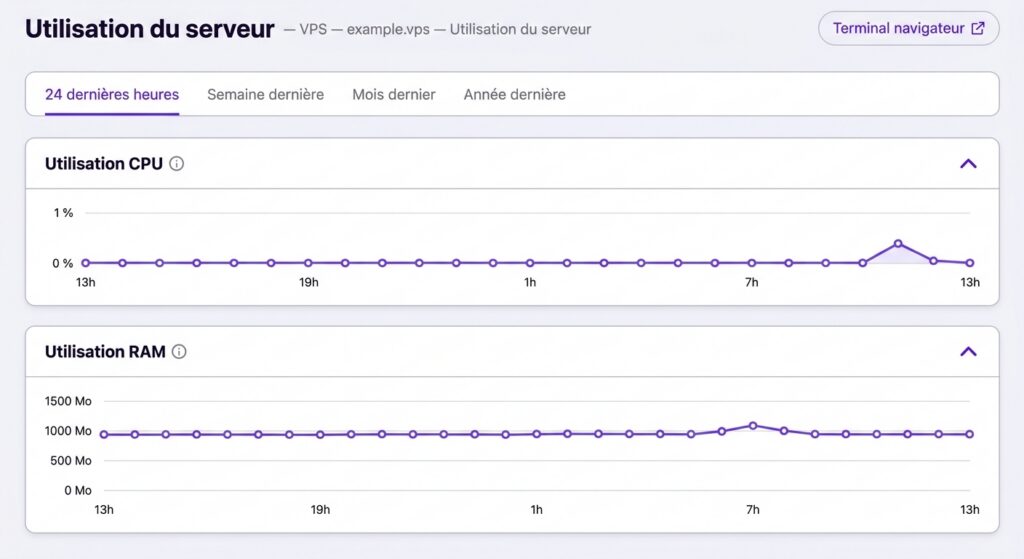
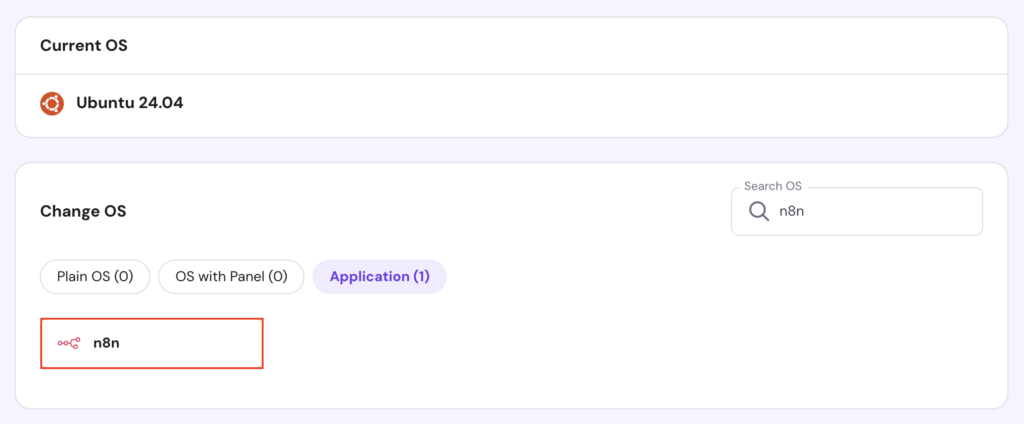
Une instance n8n en cours d’exécution
Une fois votre VPS prêt, installez n8n sur votre serveur. Avec les packs d’hébergement n8n de Hostinger, l’installation ne prend que quelques clics grâce à un modèle préconfiguré. Vous n’avez ainsi pas besoin d’installer n8n manuellement via la ligne de commande, une opération souvent longue et sujette aux erreurs.

Un CMS avec publication via API
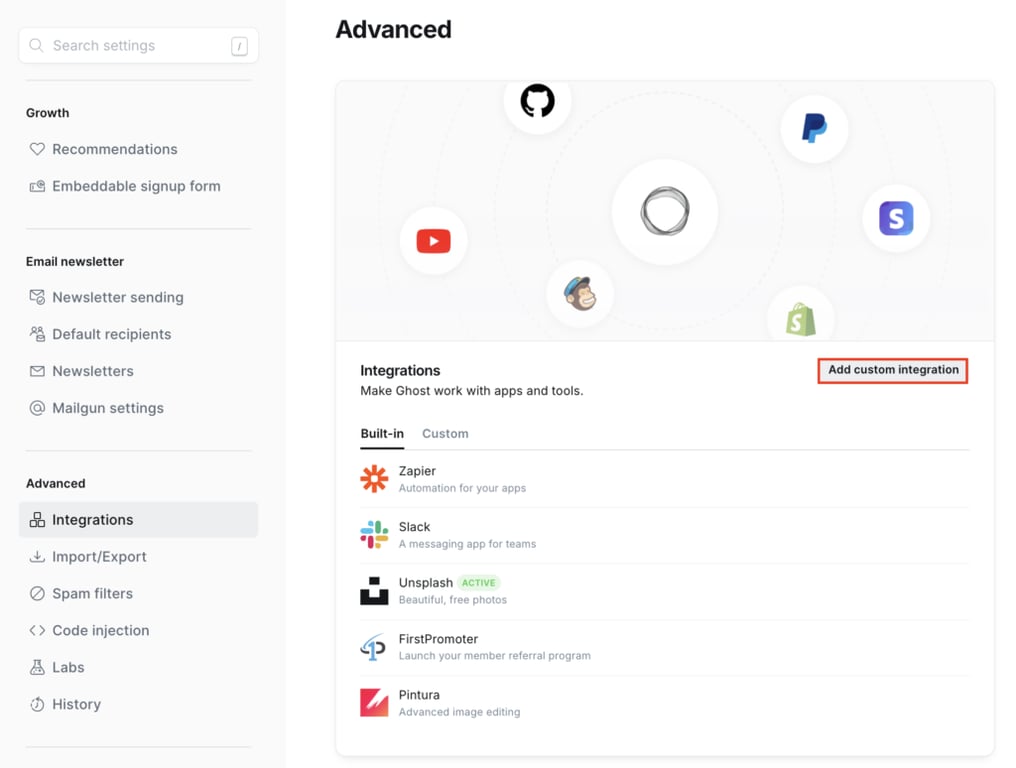
Pour automatiser la publication de contenu, vous avez besoin d’un CMS compatible avec la publication via API, comme Ghost ou WordPress. Dans ce tutoriel, nous utiliserons Ghost, que nous avons déjà configuré sur un VPS.
Une fois votre site Ghost prêt, ouvrez le tableau de bord d’administration et accédez à Settings → Integrations → Add custom integration.
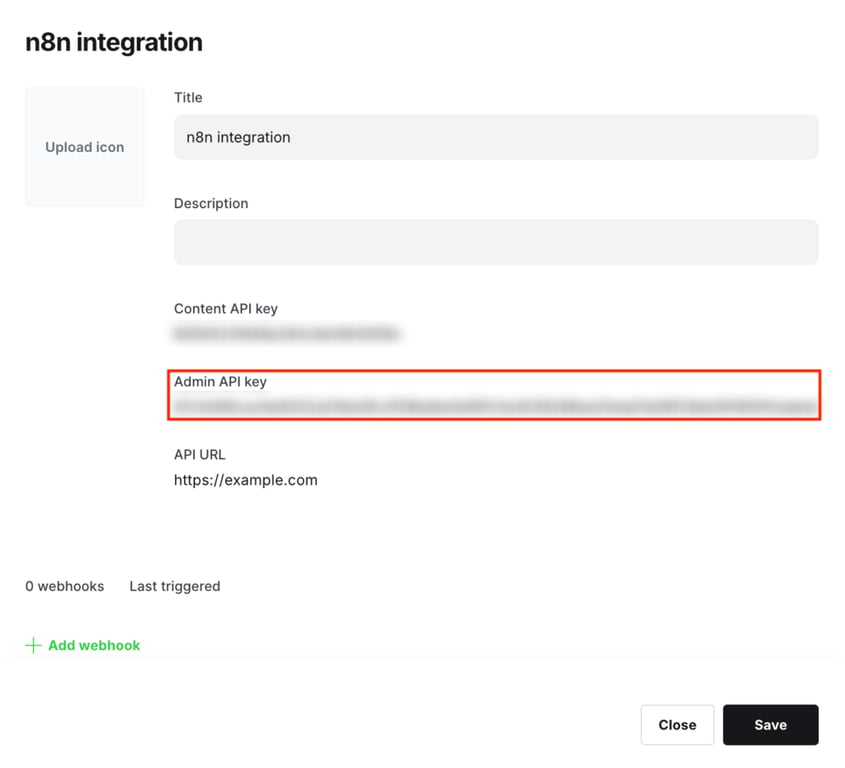
Donnez un nom à votre nouvelle intégration, puis enregistrez la clé d’API d’administration. Vous en aurez besoin plus tard pour connecter Ghost à n8n.
Un modèle d’IA pour générer du contenu
Vous aurez également besoin d’un grand modèle de langage (LLM) pour générer du contenu. Dans ce tutoriel, nous utiliserons DeepSeek AI avec n8n.
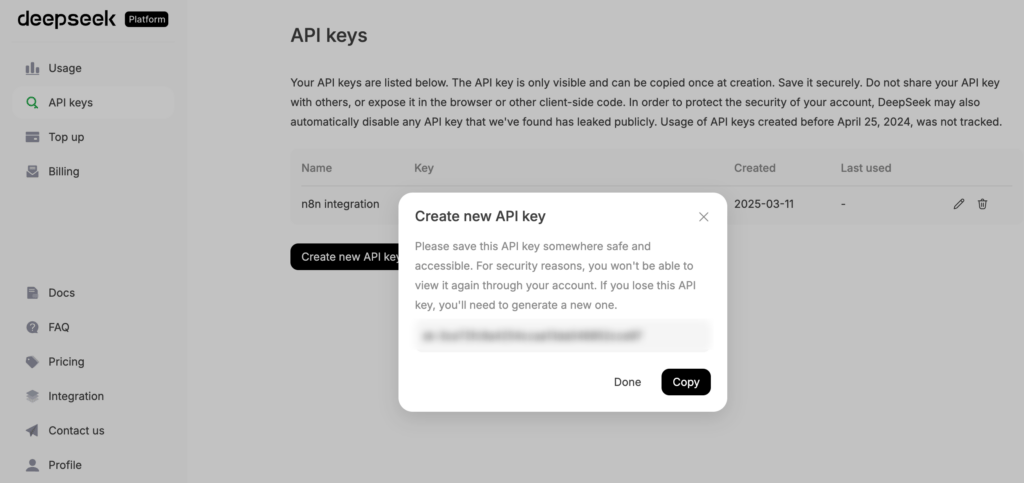
Pour obtenir une clé API, connectez-vous à la plateforme DeepSeek, puis accédez à API Keys → Create new API key. Copiez et enregistrez la clé générée dans un endroit sûr, car elle ne sera affichée qu’une seule fois.
Comment créer un flux de travail de génération de contenu dans n8n
Voici comment créer de zéro un flux de travail automatisé de génération de contenu dans n8n en utilisant DeepSeek comme agent IA et Ghost comme plateforme de publication.
Bien que n8n propose des templates de flux de travail pour accélérer la configuration, nous allons adopter une approche pratique afin de bénéficier d’un contrôle total et de personnaliser chaque étape du processus.
1. Créez un nouveau flux de travail dans n8n
Remarque : les exemples figurant dans les captures d’écran sont en anglais, mais vous pouvez utiliser des prompts et des noms de nœuds en français.
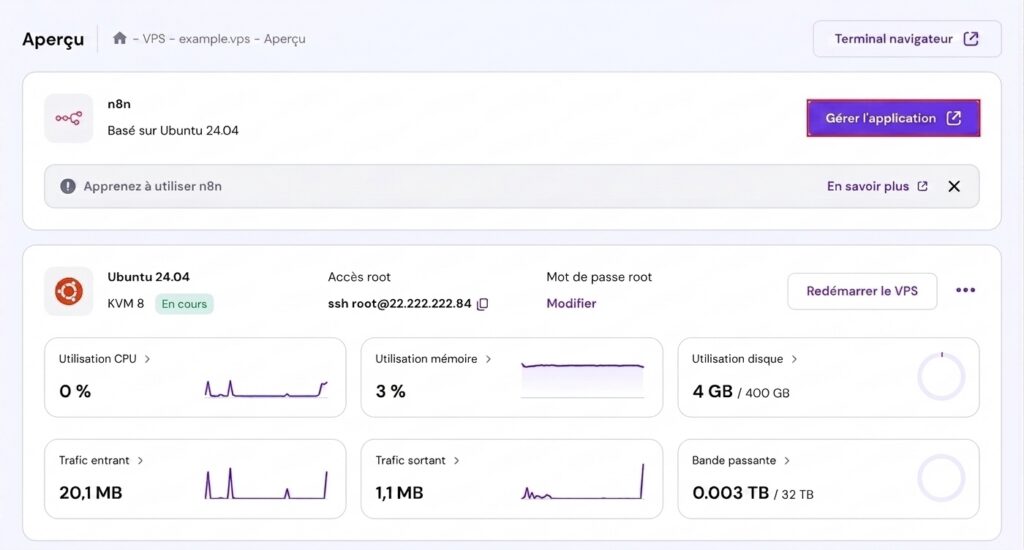
Commencez par ouvrir votre tableau de bord n8n. Si vous utilisez un VPS Hostinger, cliquez sur le bouton Gérer l’application depuis la page Aperçu du VPS.
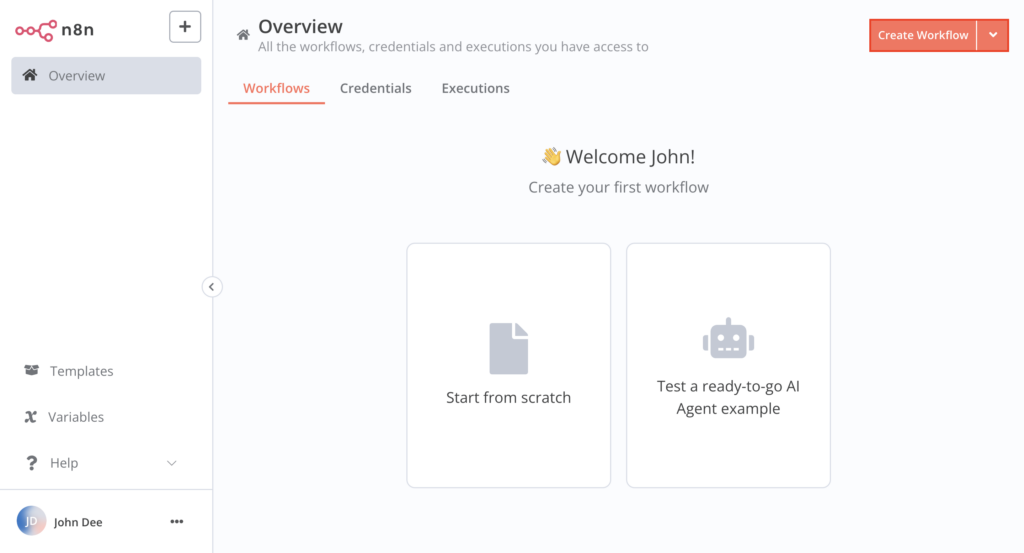
Une fois dans le tableau de bord, cliquez sur Create Workflow en haut à droite.
Donnez un nom à votre nouveau flux de travail, par exemple Multi-Agent Content Generator (Générateur de contenu multi-agents), puis cliquez sur Save pour sauvegarder les paramètres de votre flux de travail.
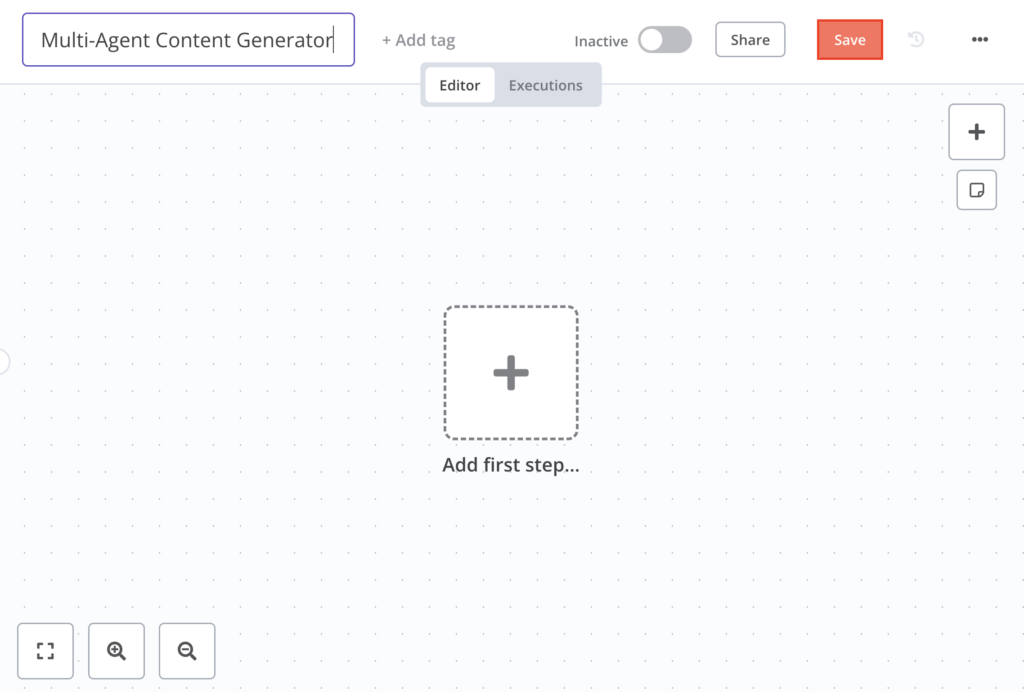
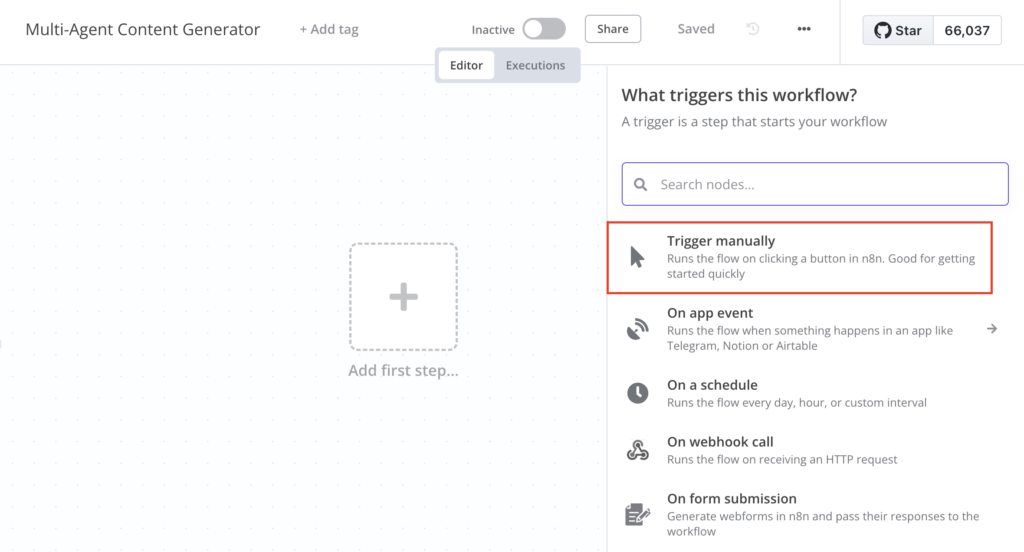
Ensuite, cliquez sur Add first step… et sélectionnez Trigger manually parmi les options disponibles.
2. Configurez DeepSeek pour trouver un sujet pertinent
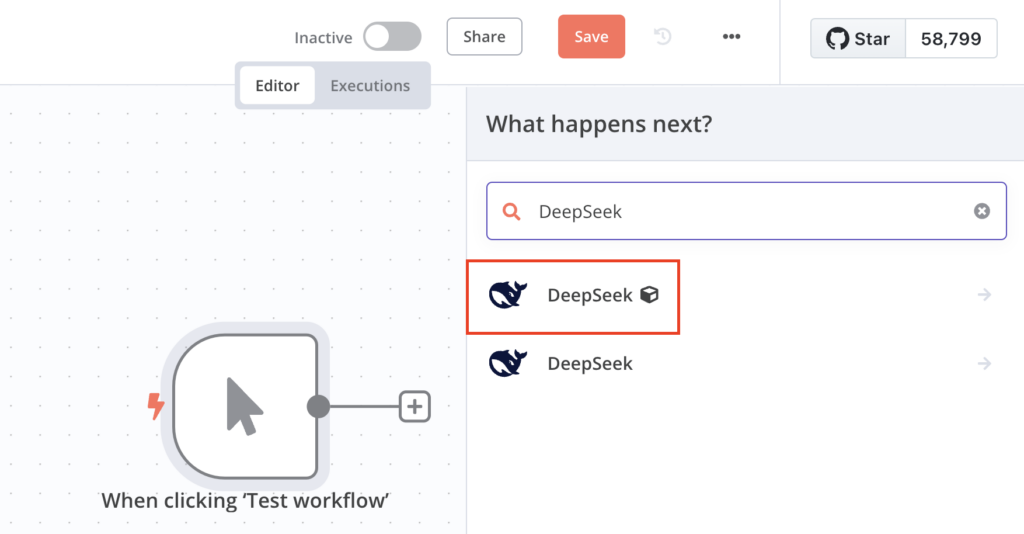
Après avoir défini la première étape, ajoutez un nouveau nœud en cliquant sur l’icône + située à côté de When clicking ‘Test Workflow’. Saisissez DeepSeek dans la barre de recherche, puis sélectionnez le nœud affichant l’icône en forme de cube.
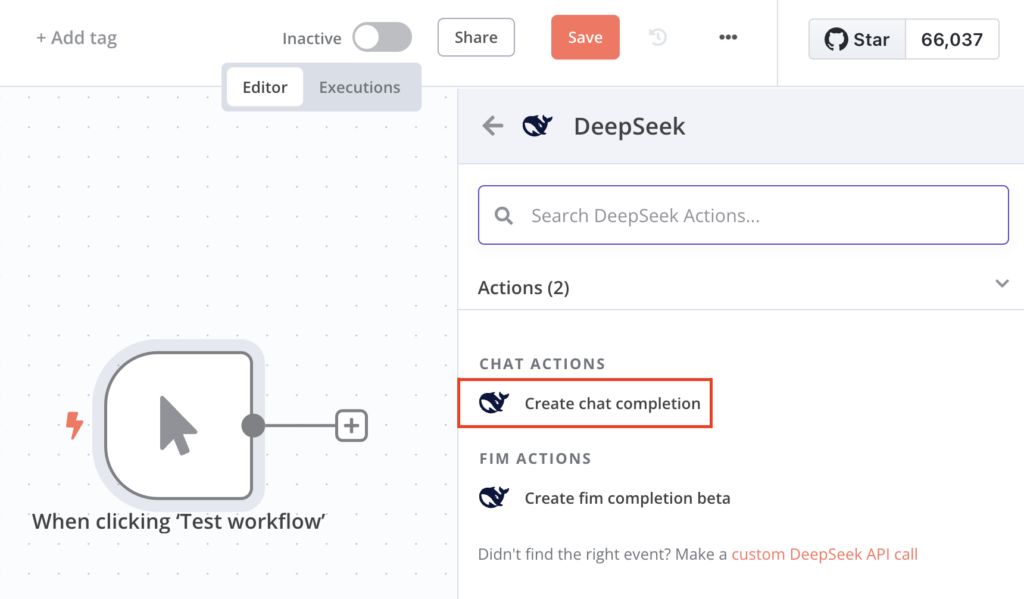
Ensuite, sélectionnez Create chat completion dans la liste des actions de chat disponibles. La fenêtre de configuration s’ouvrira automatiquement.
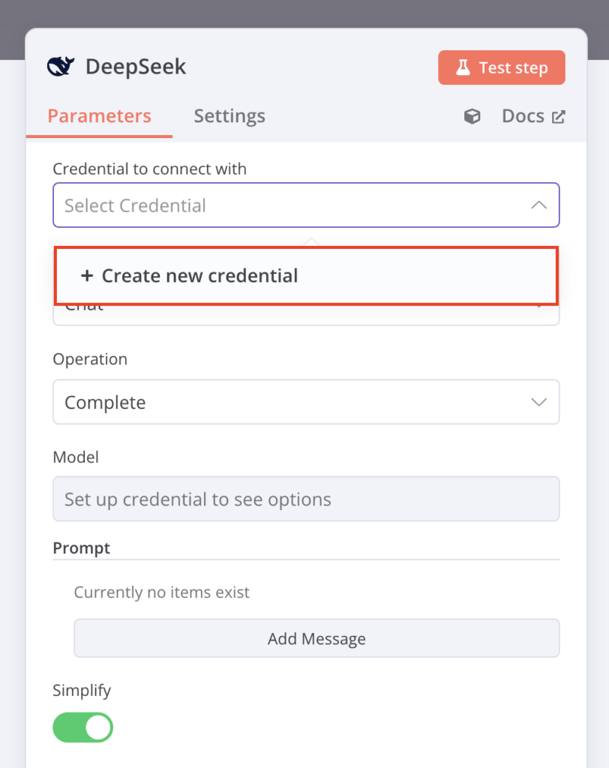
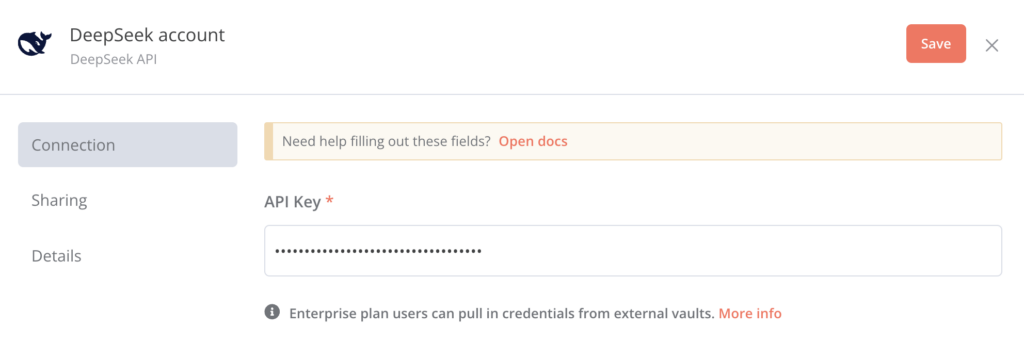
Dans le champ Credentials to connect with, cliquez sur l’icône en forme de flèche vers le bas pour ouvrir le menu déroulant, puis sélectionnez Create new credential.
Collez votre clé API DeepSeek dans le champ prévu à cet effet, puis cliquez sur Save.
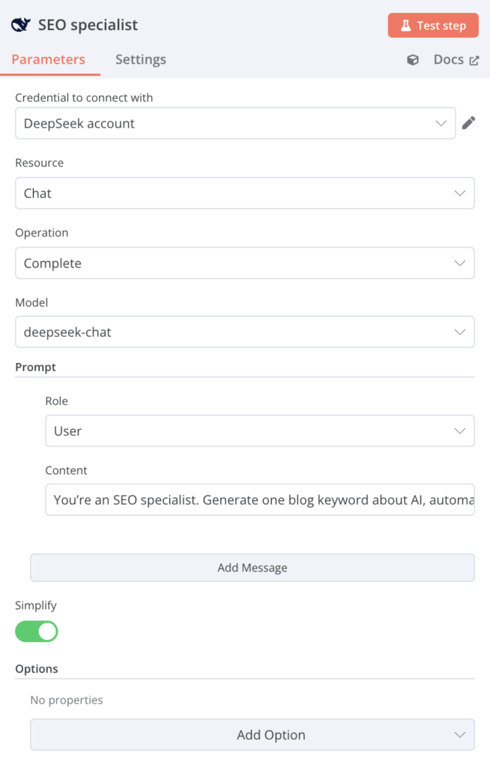
Renommez ensuite le nœud, par exemple en SEO Specialist (Spécialiste SEO). Sélectionnez ensuite le modèle de chat de votre choix. Dans ce guide, nous utiliserons deepseek-chat.
Dans la section Prompt, cliquez sur Add Message et définissez le rôle sur User. Saisissez ensuite le prompt suivant dans le champ Content :
Vous êtes spécialiste du SEO. Générez un mot-clé d'article de blog portant sur l'IA, l'automatisation ou la productivité. Assurez-vous qu'il soit attractif, tendance et pertinent.
Une fois cette étape terminée, cliquez sur Test Step pour exécuter le nœud. Si tout fonctionne correctement, le résultat s’affichera dans le panneau de sortie à droite, comme ici :
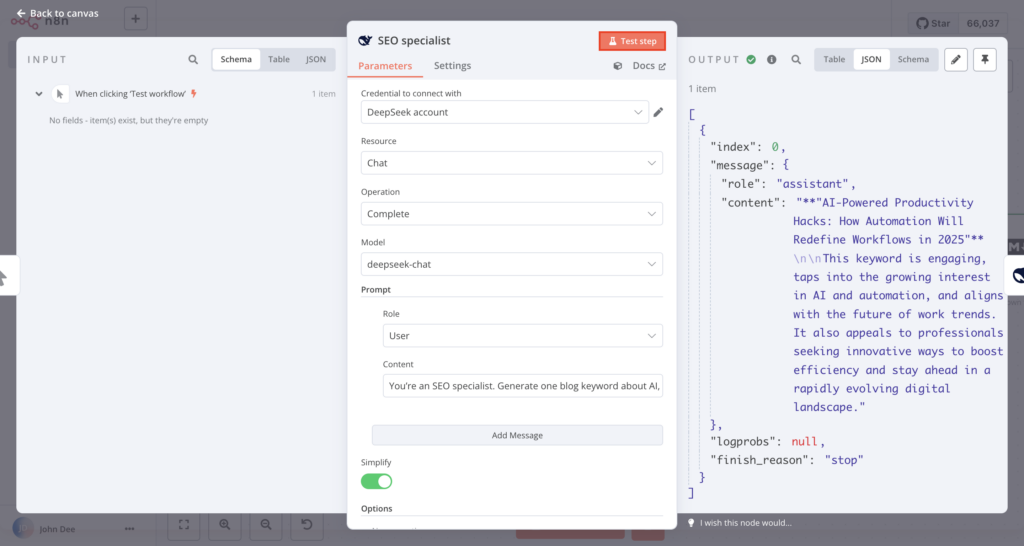
Cliquez sur Back to canvas pour revenir à l’espace de travail et poursuivre la création de votre flux de travail.
3. Générez un plan à partir du sujet
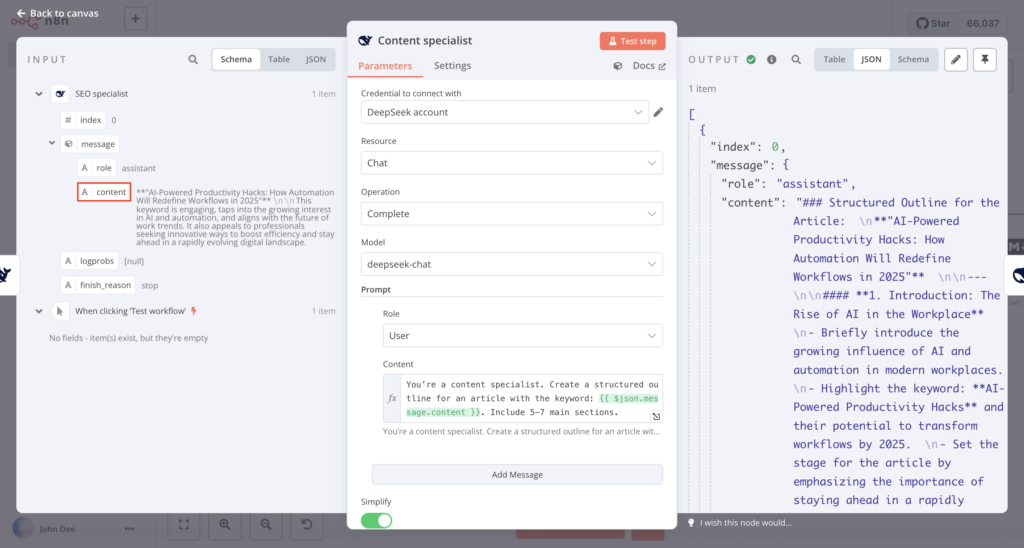
Répétez le processus en ajoutant un nouveau nœud DeepSeek pour le rôle de spécialiste du contenu. Sélectionnez l’action de chat, puis renommez le nœud en conséquence.
Choisissez ensuite le modèle de chat de votre choix et ajoutez un prompt similaire à celui-ci :
Vous êtes spécialiste du contenu. Créez un plan structuré pour un article basé sur le mot-clé suivant : {{ $json.message.content }}. Incluez 5 à 7 sections principales.La variable {{ $json.message.content }} provient de la section Content du panneau d’entrée situé à gauche. Vous pouvez la faire glisser dans le champ du prompt afin d’insérer automatiquement le mot-clé généré à l’étape précédente.
Conseil de pro
Chaque fois que vous ajoutez un nouveau nœud, testez-le immédiatement afin de vérifier qu'il fonctionne correctement et de détecter rapidement d'éventuels problèmes.
4. Rédigez l’article
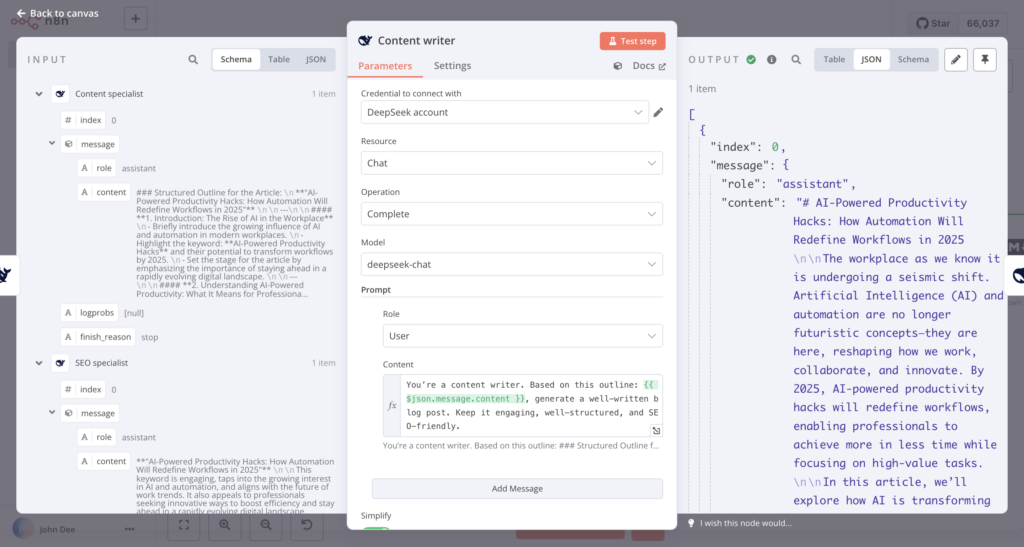
Vous aurez besoin d’un autre agent IA pour générer l’article de blog complet. Connectez un nouveau nœud, renommez-le Content Writer (Rédacteur de contenu), ajustez ses paramètres si nécessaire, puis utilisez le prompt ci-dessous :
Vous êtes rédacteur de contenu. À partir de ce plan : {{ $json.message.content }}, générez un article de blog bien rédigé. Veillez à ce qu'il soit engageant, bien structuré et optimisé pour le SEO.À ce stade, le flux de travail générera un article complet à partir du plan structuré créé à l’étape précédente.
À lire aussi
Découvrez dans notre guide (en anglais) comment rédiger des prompts efficaces pour générer du contenu de qualité avec l'IA.
5. Affinez le contenu
Même si le nœud précédent génère un contenu engageant, l’article peut encore paraître rigide, artificiel ou trop marqué par l’IA.
Pour améliorer la lisibilité et adopter un ton plus naturel, ajoutez un autre agent IA qui jouera le rôle d’éditeur de contenu. Cette étape permet d’améliorer les formulations, la structure et la fluidité afin d’obtenir un style plus humain.
Ajoutez un nœud DeepSeek comme précédemment, puis collez le prompt suivant ou adaptez-le si nécessaire :
Vous êtes éditeur de contenu. Améliorez cet article de blog : {{ $json.message.content }} en renforçant sa lisibilité. Retravaillez le ton et les formulations pour le rendre plus naturel, engageant et humain, en évitant les tournures trop génériques ou robotiques.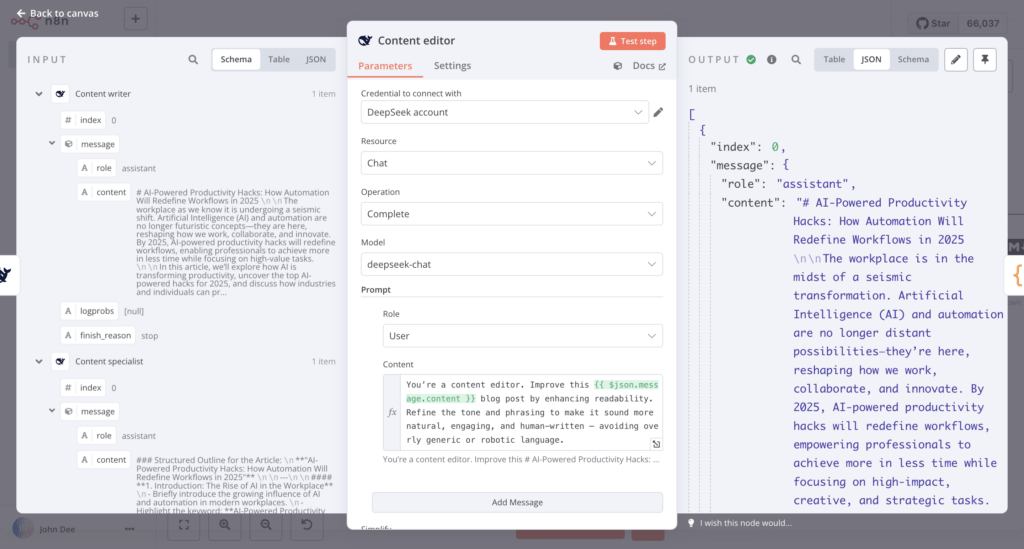
6. Corrigez la mise en forme
Si vous consultez la sortie du nœud précédent, vous remarquerez que le contenu n’est pas encore structuré et contient des éléments de mise en forme indésirables.
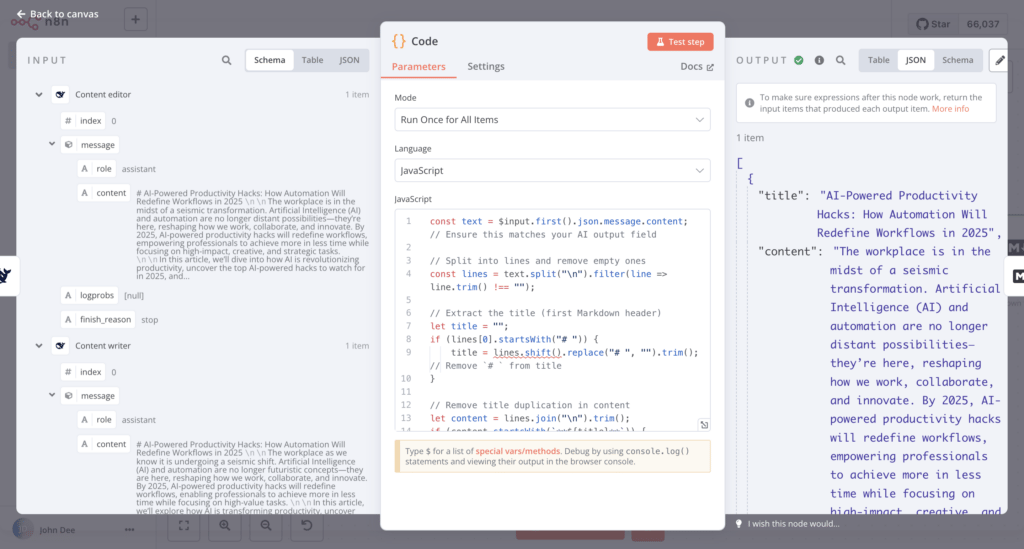
Pour corriger cela, ajoutez un nœud Code afin de séparer le titre et le corps de l’article en deux variables, de supprimer les balises inutiles et de garantir une mise en forme correcte.
Après avoir ajouté le nœud, définissez le mode d’exécution sur Run Once for All Items et le langage sur JavaScript. Collez ensuite le script ci-dessous dans le champ prévu à cet effet, en remplaçant $input.first().json.message.content par la variable du panneau de gauche :
const text = $input.first().json.message.content; // Ensure this matches your AI output field

// Split into lines and remove empty ones

const lines = text.split("\n").filter(line => line.trim() !== "");

// Extract the title (first Markdown header)

let title = "";

if (lines[0].startsWith("# ")) {

title = lines.shift().replace("# ", "").trim(); // Remove `# ` from title

}

// Remove title duplication in content

let content = lines.join("\n").trim();

if (content.startsWith(`**${title}**`)) {

content = content.replace(`**${title}**`, "").trim();

}

// ** 1️⃣ Fix Headings (No Extra `<p>`, Remove `**`) **

content = content

.replace(/^##\s+\*\*(.+?)\*\*/gm, "<h2>$1</h2>") // Convert `## **Heading**` to `<h2>`

.replace(/^##\s+(.+)/gm, "<h2>$1</h2>")  // Convert `## Heading` to `<h2>`

.replace(/^###\s+\*\*(.+?)\*\*/gm, "<h3>$1</h3>") // Convert `### **Heading**` to `<h3>`

.replace(/^###\s+(.+)/gm, "<h3>$1</h3>")  // Convert `### Heading` to `<h3>`

.replace(/<p>\s*(<h[23]>)/g, "$1")  // Remove `<p>` before `<h2>` and `<h3>`

.replace(/(<\/h[23]>)\s*<\/p>/g, "$1");  // Remove `</p>` right after headings

// ** 2️⃣ Fix Paragraphs (No `<p>` Before Headings or Lists) **

content = content

.replace(/\n{2,}/g, "\n")  // Prevent excess new lines

.replace(/(?<!<\/h2>|<\/h3>|<\/ul>|<\/li>)\n(?!<h2>|<h3>|<ul>|<li>)/g, "\n<p>")  // Add `<p>` for text sections

.replace(/<\/p>\s*<p>/g, "</p>\n<p>")  // Ensure correct spacing between paragraphs

.replace(/<p>\s*<\/p>/g, "")  // Remove empty `<p>` tags

.replace(/<\/h2>\s*<p>/g, "</h2>\n")  // Remove `<p>` after `<h2>`

.replace(/<\/h3>\s*<p>/g, "</h3>\n")  // Remove `<p>` after `<h3>`

// ** 3️⃣ Fix Lists (Ensure No `<p>` Inside `<ul>`) **

content = content

.replace(/\n- (.+)/g, "\n<ul>\n<li>$1</li>")  // Convert `- item` to `<ul><li>item</li>`

.replace(/<\/li>\n<li>/g, "</li>\n<li>")  // Ensure `<li>` items are properly closed

.replace(/<\/li>\n\n<ul>/g, "</li>\n</ul>\n\n<ul>")  // Fix nested list structure

.replace(/<\/li>\n(?!<\/ul>)/g, "</li>\n</ul>")  // Close lists properly

.replace(/<\/ul>\n<p>/g, "</ul>\n")  // Remove `<p>` right after `<ul>`

.replace(/<p>\s*<ul>/g, "<ul>")  // Remove `<p>` before `<ul>`

.replace(/<\/ul>\s*<\/p>/g, "</ul>");  // Remove `</p>` after `<ul>`

// ** 4️⃣ Remove Unnecessary `<br />` and Extra Formatting Issues **

content = content

.replace(/<br\s*\/?>/g, "")  // Remove all `<br />` tags

.replace(/\n?---+\n?/g, "")  // Remove `---` section dividers completely

.replace(/\n{3,}/g, "\n\n"); // Prevent excessive line breaks

return [

{

json: {

title: title,

content: content.trim()

}

}

]
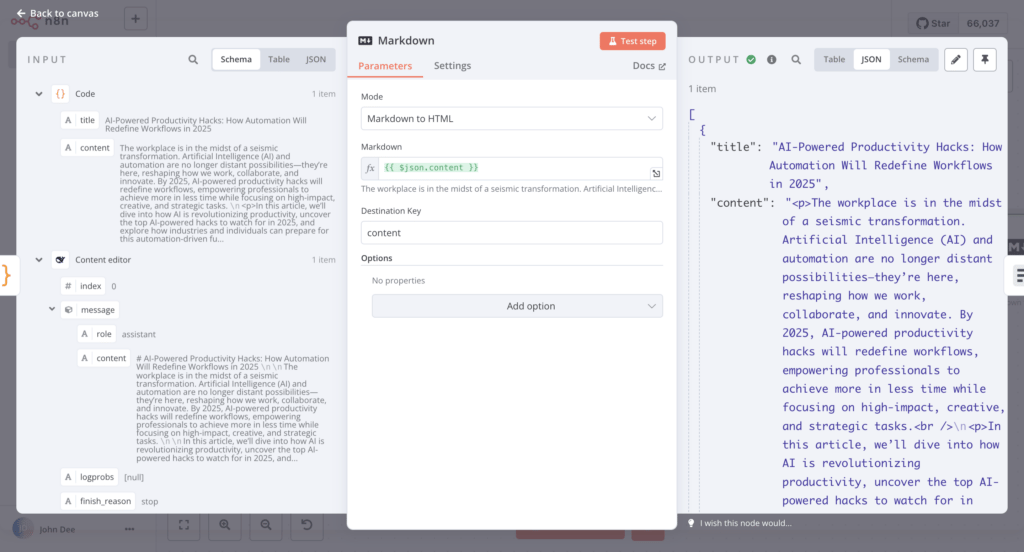
Après l’exécution du nœud, le contenu est encore au format Markdown. Vous devez le convertir en HTML afin de garantir sa compatibilité avec Ghost.
Pour cela, ajoutez un nœud Markdown, puis sélectionnez Markdown to HTML comme mode de conversion. Faites ensuite glisser la variable content dans le champ Markdown.
7. Publiez sur Ghost
Ajoutez un nœud Ghost à votre flux de travail, puis sélectionnez Get a post dans la liste des actions disponibles.
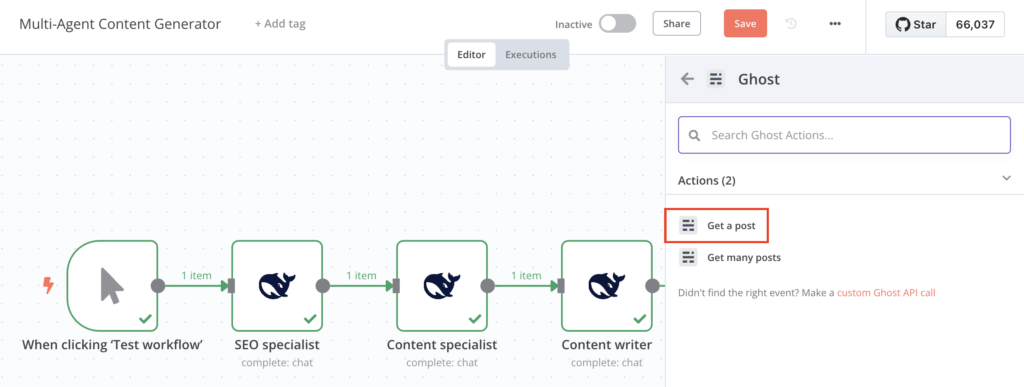
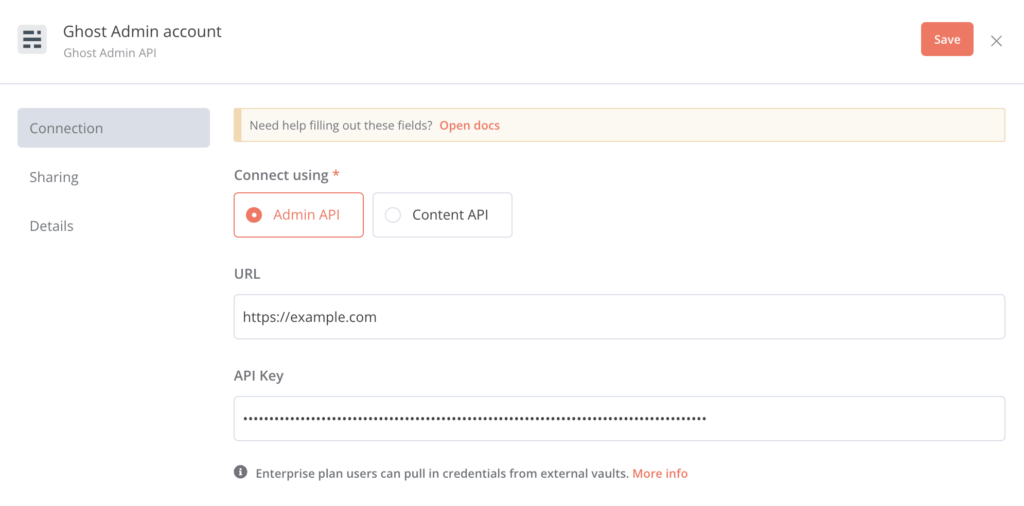
Dans le champ Credentials to connect with, créez de nouveaux identifiants Ghost en renseignant l’URL de votre site ainsi que la clé API d’administration que vous avez générée précédemment.
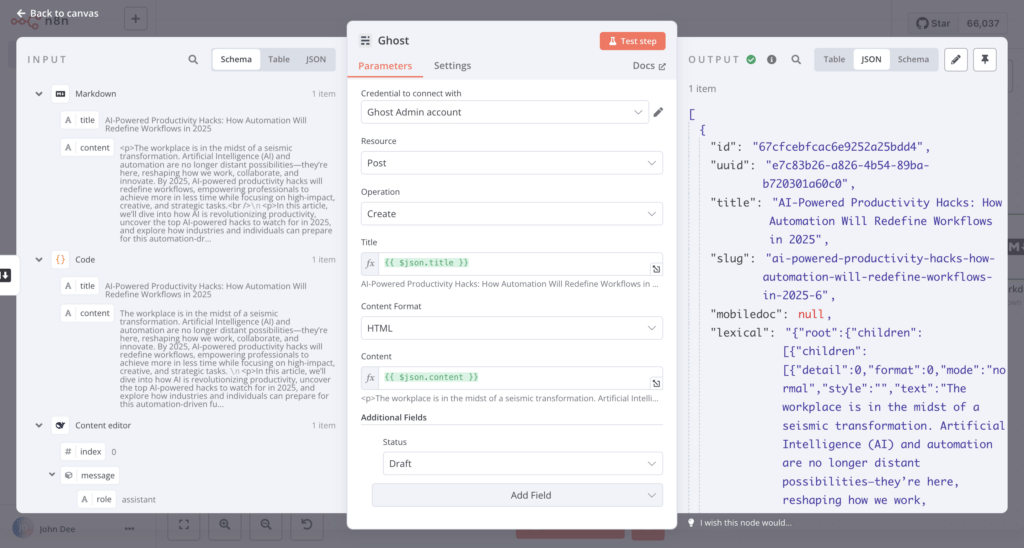
Modifiez ensuite la valeur du champ Operation en sélectionnant Create. Faites glisser les variables {{ $json.title }} et {{ $json.content }} dans les champs correspondants, puis définissez le format du contenu sur HTML.
Dans la section Additional Fields, vous pouvez personnaliser les paramètres de l’article, notamment en définissant son statut de publication sur Draft afin de pouvoir le relire et le modifier ultérieurement depuis le tableau de bord d’administration Ghost.
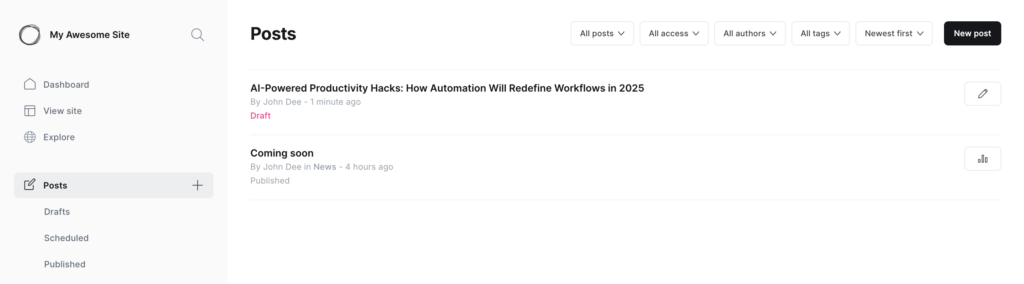
Après avoir testé le nœud, le nouvel article devrait apparaître comme brouillon dans la section Posts du tableau de bord Ghost, conformément aux paramètres définis précédemment.
8. Testez et contrôlez votre flux de travail
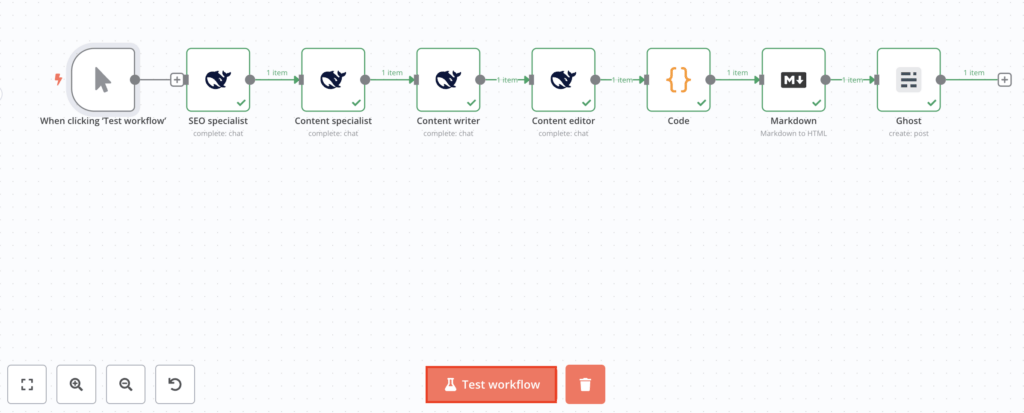
Une fois votre flux de travail configuré, exécutez un test manuel pour vérifier que tout fonctionne correctement. Revenez à l’espace de travail de l’éditeur de flux de travail, puis cliquez sur Test Workflow. Chaque étape du processus devrait s’exécuter avec succès. Les nœuds correctement exécutés sont signalés par une icône de validation verte.
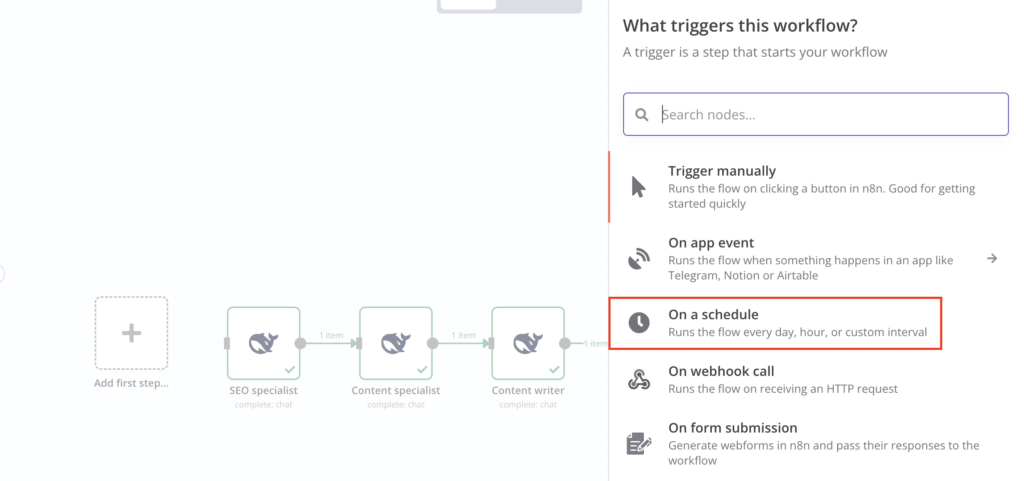
Si le flux de travail s’exécute correctement, vous pouvez le programmer pour qu’il s’exécute automatiquement à intervalles réguliers, par exemple toutes les quelques heures ou tous les quelques jours.
Pour cela, supprimez le nœud When clicking ‘Test Workflow’ en cliquant sur l’icône de corbeille située au-dessus. Sélectionnez ensuite Add first step… → On a schedule.
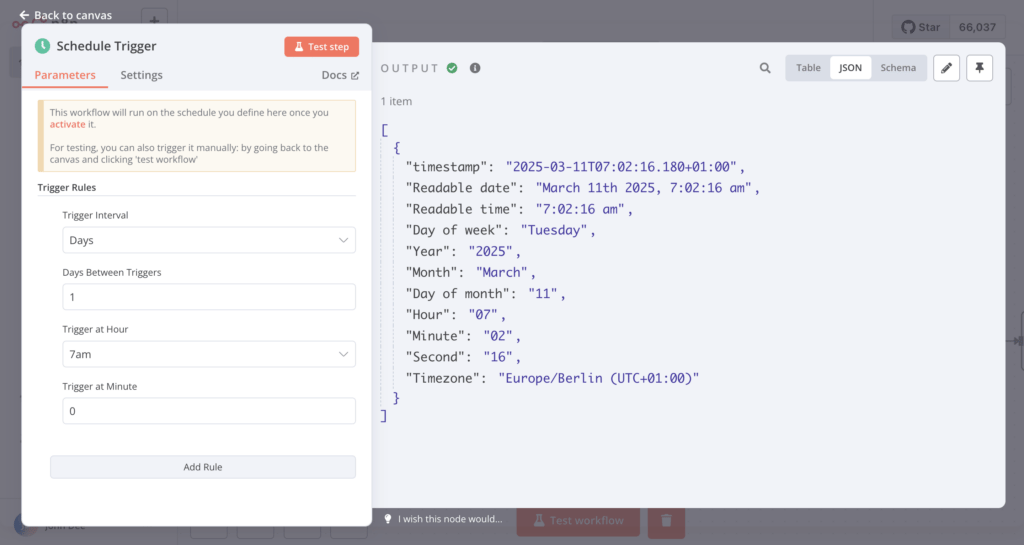
Dans la section Trigger Rules, choisissez une fréquence d’exécution en heures, jours, semaines ou définissez un intervalle personnalisé. Indiquez ensuite l’heure exacte à laquelle vous souhaitez que le flux de travail s’exécute.
N’oubliez pas de connecter le déclencheur au nœud SEO Specialist, puis de tester à nouveau l’ensemble du flux de travail. Activez ensuite le flux de travail à l’aide du bouton bascule d’activation situé dans la barre supérieure de l’espace de travail.

Voici à quoi devrait ressembler votre flux de travail final de génération de contenu automatisée :

Bonnes pratiques pour faire évoluer votre flux de travail à mesure que votre production de contenu augmente
À mesure que votre volume de contenu augmente, il devient essentiel d’optimiser votre flux de travail afin de préserver son efficacité et la qualité des contenus générés. Voici quelques bonnes pratiques pour accompagner cette montée en charge.
Ajouter des nœuds avancés pour améliorer les fonctionnalités
Inclure des nœuds supplémentaires pour améliorer la qualité du contenu et l’automatisation :
- Nœud d’analyse des sentiments : vérifie que les articles générés respectent le ton et la voix de votre marque.
- OpenAI DALL·E : génère automatiquement des images pertinentes pour chaque article.
- Agent IA dédié aux métadonnées SEO : rédige des méta titres et des descriptions pour une meilleure visibilité dans les moteurs de recherche.
Répartir la charge de travail sur plusieurs flux de travail
Au lieu de tout exécuter dans un seul flux de travail, divisez-le en flux de travail spécialisés et interconnectés :
- Flux de travail pour la génération de contenu : recherche de mots-clés, création de plans, rédaction et affinage.
- Flux de publication : gère le formatage, la génération de métadonnées et la publication de contenu.
Ensuite, utilisez un nœud Webhook pour déclencher des flux de travail de manière asynchrone et gérer efficacement les demandes de contenu en grand nombre.
Automatiser les processus d’examen et d’approbation
orsque le volume de contenu généré augmente, il peut être utile d’ajouter une étape de validation manuelle afin de garantir la qualité avant la publication :
- Stockez vos brouillons dans Google Sheets ou Airtable pour faciliter leur révision et leur approbation.
- Envoyez des notifications via Slack ou Telegram aux membres de l’équipe chargés de la validation du contenu.
- Ajoutez une étape d’approbation manuelle dans le flux de travail afin d’effectuer un contrôle qualité avant la mise en ligne des articles.
À lire aussi
Vous souhaitez en savoir plus sur l'intégration d'agents IA avec n8n ? Consultez notre guide (en anglais) expliquant comment configurer un agent IA sur n8n avec un VPS Hostinger.
Conclusion
L’approche de génération de contenu multi-agent permet à chaque agent IA de se concentrer sur une tâche spécifique. Vous obtenez ainsi un flux de travail structuré et efficace tout en réduisant au minimum les interventions manuelles.
Avec n8n, vous pouvez créer un flux de travail automatisé qui simplifie l’ensemble du processus de création de contenu. Voici un récapitulatif des étapes :
- Configurer n8n et créer un nouveau flux de travail
- Ajouter un premier nœud DeepSeek pour générer un mot-clé
- Créer un plan à partir du mot-clé sélectionné
- Rédiger un article complet et engageant
- Améliorer l’article pour renforcer sa lisibilité
- Corriger la mise en forme et convertir le contenu en HTML
- Publier le contenu dans Ghost
- Tester et automatiser le flux de travail
Vous pouvez également enrichir votre flux de travail en ajoutant des nœuds offrant des fonctionnalités avancées ou en intégrant une étape de validation manuelle afin de garantir la qualité du contenu publié.
Si vous souhaitez aller encore plus loin dans l’automatisation, explorez les intégrations n8n avec les outils d’analyse, les plateformes d’emailing et d’autres services pour renforcer l’efficacité de votre stratégie de contenu.
FAQ sur la génération de contenu avec n8n
Faut-il savoir programmer pour utiliser n8n dans la génération de contenu ?
Non, vous n’avez pas besoin de compétences en programmation pour utiliser n8n. Grâce à son interface visuelle sans code, vous pouvez créer des flux de travail automatisés sans écrire une seule ligne de code. Cela dit, quelques notions de scripting peuvent être utiles pour effectuer des ajustements avancés, comme corriger la mise en forme, extraire certaines données ou nettoyer le contenu généré par l’IA.
Comment l’approche multi-agent améliore-t-elle la création de contenu ?
L’approche multi-agent répartit les différentes tâches entre plusieurs agents IA spécialisés, ce qui améliore à la fois l’efficacité du processus et la qualité du contenu produit. Chaque agent se concentre sur une mission précise, comme la recherche de sujets, la création du plan, la rédaction, la révision ou la mise en forme. Cette répartition permet de réduire les incohérences, d’améliorer la lisibilité et d’obtenir un contenu plus structuré et plus pertinent.
Puis-je intégrer n8n à un CMS ?
Oui, n8n peut être intégré à des CMS prenant en charge la publication via API, tels que Ghost, WordPress ou Strapi. La publication via API permet d’envoyer directement le contenu depuis n8n vers votre CMS. Vous pouvez ainsi automatiser la création, la planification et la mise à jour des articles sans avoir à vous connecter manuellement au tableau de bord du CMS.
Tout le contenu des tutoriels de ce site est soumis aux normes éditoriales et aux valeurs rigoureuses de Hostinger.

Spécialiste de la localisation et du marketing digital depuis plus de dix ans, Suzy se passionne pour les nouvelles technologies et cultive également un penchant très français pour les arts de la table, les vins et les spiritueux. Le reste du temps, elle se consacre aux voyages et aux promenades avec son chien.


Commentaires
0 responses