Comment supprimer un thème dans WordPress et pourquoi il est important de retirer les thèmes non utilisés
Dec 19, 2024
/
Zakariae M.
/
7 minutes de lecture
Installer plusieurs thèmes WordPress fait souvent partie du processus pour trouver celui qui convient le mieux à votre site web. Toutefois, la suppression des thèmes non utilisés est tout aussi nécessaire pour des raisons de sécurité et d’efficacité.
Dans ce guide WordPress, vous découvrirez quatre façons de supprimer des thèmes : à partir du tableau de bord WordPress, en utilisant le hPanel de Hostinger, via le gestionnaire de fichiers et à l’aide de WP-CLI. Nous allons explorer les principaux cas d’utilisation de chaque méthode afin de vous aider à choisir celle qui répond le mieux à vos besoins.
De plus, vous apprendrez les avantages de la suppression des thèmes WordPress non utilisés et découvrirez comment choisir ceux à garder.
Comment supprimer un thème WordPress
Avant de supprimer un thème, sauvegardez votre site WordPress. Cela vous permettra de restaurer votre site au cas où vous auriez accidentellement supprimé le mauvais thème WordPress.
Sinon, vous pouvez supprimer le thème et en installer un nouveau sur un site staging. Cet environnement de test offre un espace sécurisé pour expérimenter les thèmes sans affecter votre site WordPress, ce qui réduit le risque d’erreurs et de problèmes de fonctionnalité.
Consultez notre guide pour découvrir comment configurer un site de staging WordPress, y compris comment utiliser l’outil de staging intégré de Hostinger sur les plans d’hébergement WordPress Business et Cloud.
Avant de commencer, assurez-vous que votre site WordPress contient au moins un thème.
Comment supprimer un thème WordPress depuis le tableau de bord de WordPress
La suppression d’un thème via le tableau de bord admin WordPress est la solution la plus simple. La seule condition est d’avoir des accès administrateur pour accéder aux thèmes installés sur le site et les supprimer.
Le saviez-vous ?
WordPress n'autorise qu'un seul thème actif à la fois sur un site web. Pour supprimer le thème actif, vous devez d'abord activer un autre thème.
Voici comment procéder :
- Naviguez vers Apparence → Thèmes depuis le menu principal de votre tableau de bord WordPress.
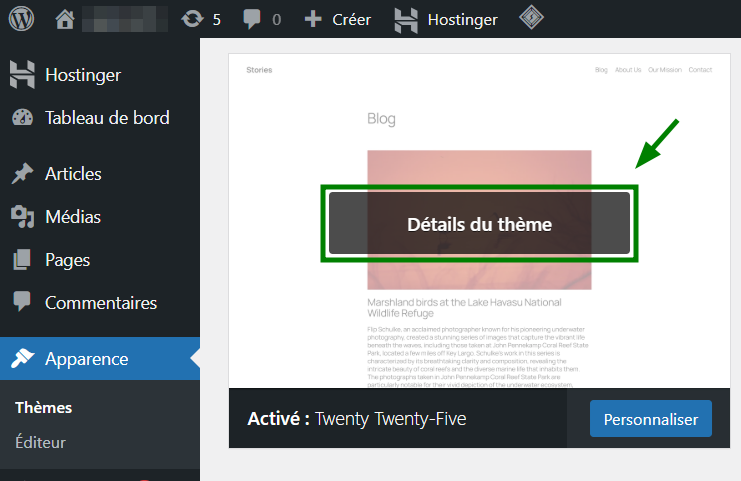
- Le premier thème WordPress listé dans le répertoire est votre thème actif. Survolez le thème inactif que vous souhaitez supprimer et cliquez sur Détails du thème.
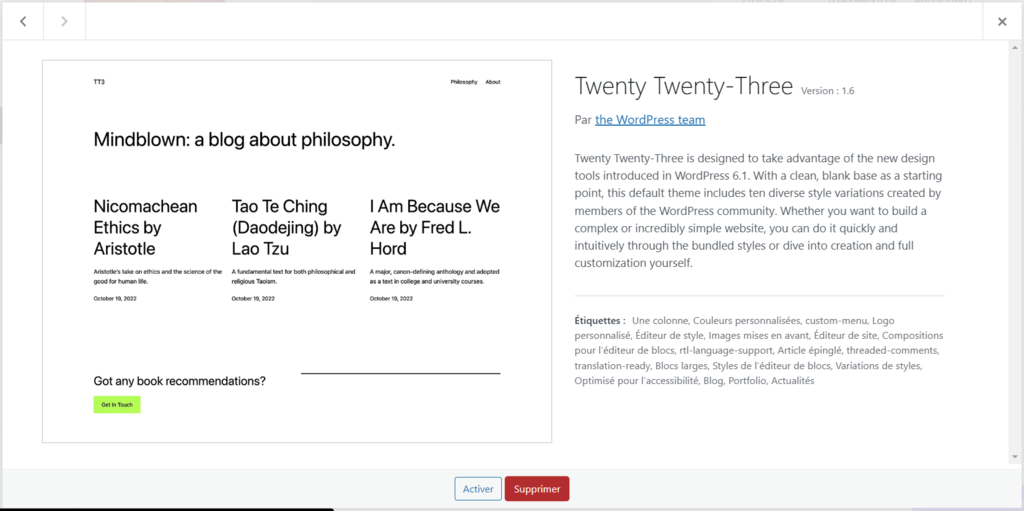
- La page du thème s’affiche. Sélectionnez l’option Supprimer dans le coin inférieur droit de la fenêtre.
- Lisez les conditions d’utilisation et cliquez sur OK pour supprimer correctement le thème WordPress.
Comment supprimer un thème WordPress avec hPanel
Les utilisateurs de Hostinger peuvent supprimer les thèmes désactivés à partir de leur tableau de bord personnalisé, hPanel. Cette méthode est pratique lorsque vous gérez plusieurs sites web, car elle vous évite d’ouvrir le tableau de bord de WordPress à chaque fois.
Voici comment supprimer les thèmes supplémentaires de votre installation WordPress à l’aide de hPanel :
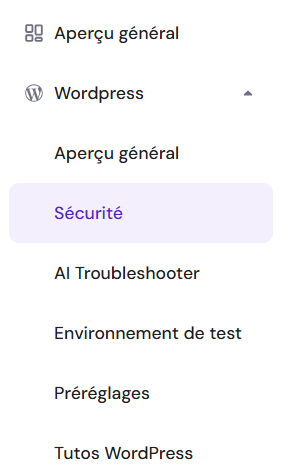
- Connectez-vous à votre compte d’hébergement et allez vers WordPress → Sécurité.
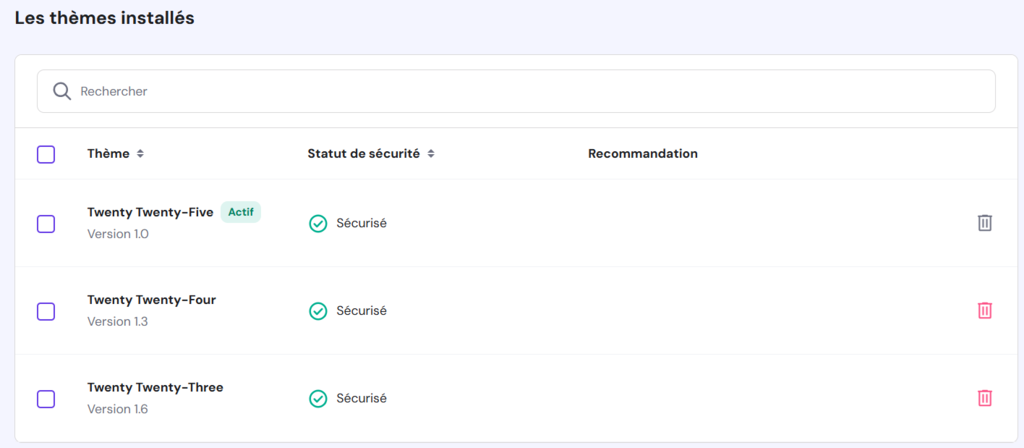
- Défilez vers le bas jusqu’à ce que vous voyiez la liste des thèmes installés. Cliquez sur l’icône Supprimer à côté du thème inactif que vous n’utilisez plus.
- Lisez le message d’avertissement et cliquez sur Supprimer pour confirmer.

Comment supprimer un thème WordPress à partir du gestionnaire de fichiers
Si une erreur vous empêche d’accéder à votre tableau de bord WordPress, utilisez le gestionnaire de fichiers de votre hébergeur ou un client FTP tel que FileZilla pour supprimer le thème défectueux. Cette méthode fonctionne également pour supprimer plusieurs thèmes à la fois.
Voici comment supprimer manuellement un thème WordPress à l’aide du gestionnaire de fichiers de Hostinger :
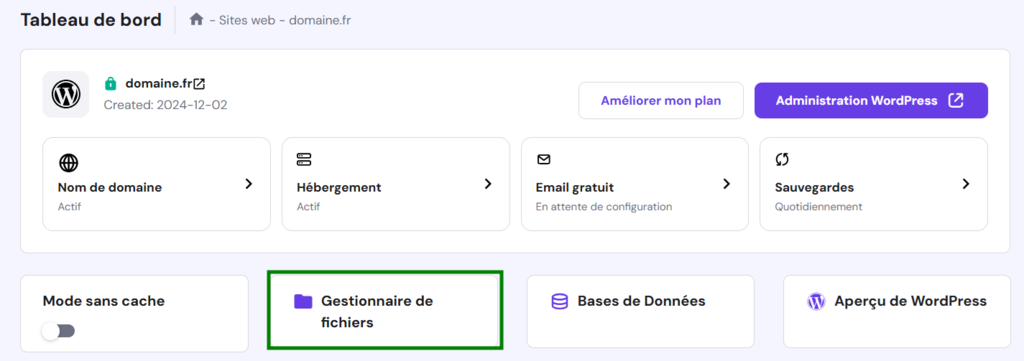
- Accédez à votre tableau de bord hPanel et cliquez sur Gestionnaire de fichiers.
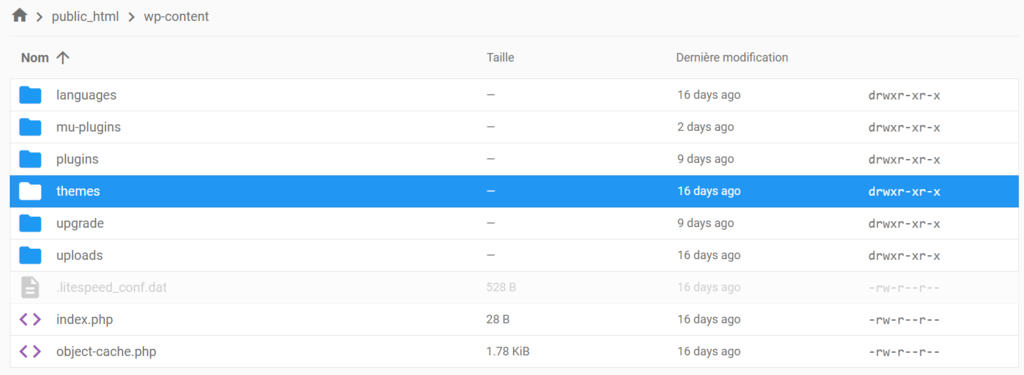
- Depuis votre répertoire racine (public_html), naviguez vers le dossier wp-content → thèmes.
- Faites un clic droit sur le dossier du thème que vous souhaitez supprimer et sélectionnez Supprimer.
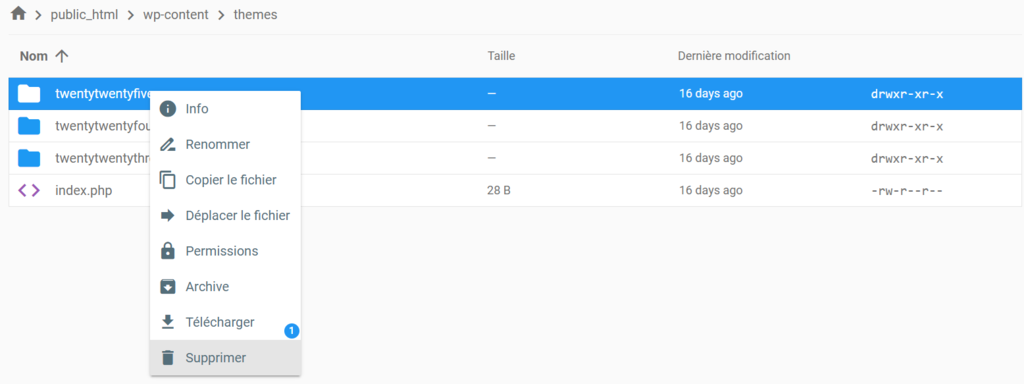
- Une fenêtre d’avertissement vous demandera si vous souhaitez ignorer la corbeille et supprimer immédiatement les fichiers du thème. En décochant cette option, vous pourrez restaurer le dossier si vous avez accidentellement supprimé le mauvais. Une fois que vous avez pris votre décision, cliquez sur le bouton Supprimer pour confirmer.
Comment supprimer un thème WordPress en utilisant WP-CLI
L’interface de ligne de commande de WordPress (WP-CLI) vous permet d’exécuter rapidement plusieurs tâches via une interface de ligne de commande. Grâce à cette méthode, vous pouvez supprimer automatiquement plusieurs thèmes sur vos sites WordPress.
WP-CLI est préinstallé sur tous les plans d’hébergement WordPress et Cloud de Hostinger. Suivez ces étapes pour supprimer les thèmes WordPress non utilisés via WP-CLI :
Connectez-vous à votre serveur via Secure Shell Protocol (SSH). Allez dans Avancé → Accès SSH depuis hPanel pour obtenir vos détails SSH.
Si vous souhaitez supprimer le thème actif, commencez par en activer un autre à l’aide de la commande suivante. N’oubliez pas de remplacer l’espace réservé <theme> par le nom du dossier du thème choisi.
wp theme activate <theme>Pour supprimer un thème non utilisé, utilisez la commande suivante :
wp theme delete <theme>Listez plusieurs thèmes dans la commande wp theme delete pour les supprimer en une seule fois :
wp theme delete <theme_1> <theme_2> <theme_3>Nous ne vous recommandons pas cette option, mais si vous devez absolument le faire, vous pouvez forcer la suppression d’un thème actif à l’aide de la commande suivante :
wp theme delete <theme> --forceVous pouvez également exécuter la commande suivante pour supprimer tous les thèmes à l’exception du thème actif :
wp theme delete --allPourquoi vous devriez supprimer les thèmes non utilisés de WordPress
Outre le fait de garder les fichiers de votre site web organisés, voici d’autres raisons pour lesquelles vous devriez supprimer les thèmes WordPress que vous n’utilisez plus :
- Sécurité améliorée : les hackers peuvent exploiter les failles de sécurité d’un thème ancien en raison de l’absence de mises à jour et de correctifs.
- Meilleures performances : le fait d’avoir moins de thèmes installés peut améliorer les performances de votre site, ce qui accélère les processus de sauvegarde et de restauration.
- Plus d’espace de stockage : la suppression des thèmes vous permet d’économiser de l’espace sur votre serveur, ce qui vous permet de réduire vos coûts d’hébergement au fil du temps
- Maintenance plus facile : moins de thèmes signifie moins de mises à jour, ce qui simplifie la gestion du site web.
- Prévention de la confusion au sein de l’équipe : pour les sites web ayant plusieurs utilisateurs ou administrateurs, l’installation des seuls thèmes essentiels permet d’éviter la confusion et les modifications accidentelles du design du site web.
Que faut-il encore supprimer de WordPress ?
La suppression d’un thème désactivé peut laisser des traces sur votre site WordPress. Gardez votre dossier d’installation de WordPress propre en supprimant le contenu suivant lié au thème :
- Widgets et shortcodes : les widgets personnalisés ou les shortcodes d’un thème spécifique peuvent toujours apparaître dans la zone des widgets ou dans le contenu, mais ils ne fonctionneront pas correctement.
- Contenu de démo : supprimez de la bibliothèque de médias de WordPress les images et autres fichiers qui ont été téléchargés dans le cadre du site démo du thème.
- Thèmes enfants : si vous supprimez un thème parent, supprimez également ses thèmes enfants puisqu’ils ne sont plus utilisables.
- Types de publication personnalisés : Les publications associées aux types de publications personnalisées du thème supprimé risquent de ne plus s’afficher correctement sur votre site, ce qui peut nuire à l’expérience utilisateur.
- Entrées de base de données : certains thèmes créent des tableaux ou des entrées personnalisées dans la base de données de WordPress qui ne sont pas automatiquement supprimés après la suppression du thème.
Quand devriez-vous conserver les thèmes WordPress inactifs ?
Nous avons appris que la suppression des thèmes WordPress inactifs est utile. Toutefois, dans certains cas, il est préférable de les garder.
Dans un réseau multisite, tous les sites WordPress ont besoin d’un thème actif. Les administrateurs utilisent souvent des thèmes pour le développement ou les tests, leur suppression peut donc provoquer des erreurs. Avant de supprimer un thème, demandez à d’autres utilisateurs de votre réseau de vérifier avec vous pour vous assurer que vous ne supprimez pas le mauvais thème.
Si vous utilisez un thème enfant WordPress, il est essentiel d’empêcher la suppression du thème parent. La suppression d’un thème parent peut interrompre le fonctionnement de votre site, car le thème enfant actif dépend de ses fichiers et fonctionnalités.
Les thèmes inactifs servent également de sauvegarde en cas de problème avec votre thème actif. Les thèmes WordPress par défaut sont particulièrement fiables à cet égard, car ils bénéficient de mises à jour régulières pour garantir leur compatibilité avec la dernière version et les nouvelles fonctionnalités de WordPress.
Les sites web ayant des thèmes dédiés à des occasions spéciales peuvent également souhaiter les conserver pour une utilisation future. La désactivation au lieu de la suppression peut faire gagner du temps lorsque ces situations se présentent.
Quelle que soit la raison, il est essentiel de conserver tous les thèmes que vous décidez de garder. Assurez-vous qu’ils sont toujours à jour. Même s’ils sont inactifs, les thèmes obsolètes peuvent exposer votre site à des menaces de sécurité.
Conclusion
Les thèmes obsolètes de WordPress occupent un espace de stockage précieux et présentent des risques pour la sécurité. Pour des performances optimales, supprimez régulièrement les thèmes inactifs de votre site web WordPress.
Voici comment supprimer des thèmes dans WordPress :
- Depuis le tableau de bord WordPress : la méthode la plus simple des quatre. Elle fonctionne pour les utilisateurs ayant des accès administrateur.
- Depuis hPanel : disponible exclusivement pour les utilisateurs de Hostinger. Il simplifie la gestion des thèmes pour plusieurs sites web.
- Avec le gestionnaire de fichiers : la méthode idéale pour supprimer un thème défectueux si vous ne pouvez pas accéder au tableau de bord admin.
- Via WP-CLI : la façon la plus rapide de supprimer plusieurs thèmes à la fois. Elle est également très utile pour le dépannage et l’automatisation des tâches de gestion des thèmes.
Nous espérons que cet article vous a donné des informations utiles sur la suppression des thèmes. Si vous avez des questions, laissez un commentaire ci-dessous ou consultez notre section FAQ. Bonne chance !
FAQ sur la suppression d’un thème WordPress
Voyons ensemble les questions les plus courantes sur la suppression d’un thème WordPress.
Que se passe-t-il si je supprime un thème WordPress ?
La suppression d’un thème WordPress supprime ses fichiers de votre site web WordPress, libérant ainsi de l’espace de stockage. Toutefois, assurez-vous d’abord qu’il est désactivé. La suppression d’un thème actif peut potentiellement entraîner des erreurs dans l’apparence et la fonctionnalité de votre site.
Le changement de thème WordPress va-t-il entraîner la suppression des données ?
Changer votre thème actuel ne supprimera pas vos articles, vos publications ou la plupart de vos paramètres. Cependant, cela supprimera certaines fonctionnalités spécifiques à un thème de votre site WordPress.
Puis-je supprimer les thèmes inactifs de WordPress ?
Oui. La suppression des thèmes inactifs permet d’améliorer la sécurité et les performances du site, et n’affectera pas l’apparence ou les fonctionnalités de votre site.
Tout le contenu des tutoriels de ce site est soumis aux normes éditoriales et aux valeurs rigoureuses de Hostinger.

Zack fait partie de l'équipe de localisation chez Hostinger. Passionné par WordPress, il est un contributeur actif de cette plateforme. Sa spécialité réside dans sa capacité à suivre les dernières actualités et mises à jour de WordPress, et il met en priorité le partage de ses connaissances pour aider les individus à créer des sites performants.


Commentaires
0 responses