Comment intégrer n8n à WhatsApp ?
Sep 10, 2025
/
Chaimaa C.
/
11 minutes de lecture
L’intégration de n8n à WhatsApp vous permet de créer un flux de travail automatisé pour diverses tâches, notamment la création d’un chatbot qui répond aux questions des utilisateurs 24 heures sur 24, 7 jours sur 7, et le développement d’un système d’alerte pour votre projet.
Comme n8n est un outil low-code et open-source, son intégration avec WhatsApp est une solution simple et abordable pour créer un système d’automatisation adapté à vos besoins.
Le processus peut sembler compliqué pour les nouveaux utilisateurs de n8n, mais en réalité, la connexion de n8n à WhatsApp ne nécessite que cinq étapes :
- Créez et configurez une application WhatsApp sur le portail des développeurs Meta.
- Générez une API WhatsApp et obtenez les identifiants pour l’intégrer à n8n.
- Définissez les identifiants dans n8n.
- Ajoutez et configurez le nœud WhatsApp dans n8n.
- Envoyez un message test pour vérifier le bon fonctionnement de l’intégration.
L’intégration de n8n à WhatsApp s’effectue idéalement à l’aide d’une solution auto-hébergée telle que le VPS de Hostinger pour un contrôle d’accès et une confidentialité des données optimaux. Ce niveau de sécurité supérieur vous permet de créer un système d’automatisation impliquant des informations personnelles, comme un chatbot IA privé.
Notez que la configuration d’une intégration WhatsApp-n8n va au-delà de la création du flux de travail et nécessite des pratiques post-déploiement, telles que la sécurisation des identifiants, afin de garantir le bon fonctionnement de votre automatisation. Voyons en détail comment connecter n8n à WhatsApp et l’implémenter dans un flux de travail d’automatisation pratique.
Qu’est-ce que l’intégration n8n WhatsApp ?
L’intégration n8n WhatsApp vous permet de créer un flux de travail automatisé qui utilise les données de l’application de messagerie. Pour les connecter, vous avez besoin de l’interface de programmation d’application (API) WhatsApp Business, qui facilite et sécurise l’échange de données.
L’intégration de n8n à WhatsApp vous permet de créer des systèmes d’automatisation à des fins diverses, telles que :
- Support client automatisé. n8n peut récupérer les demandes des clients et y répondre instantanément à l’aide de messages prédéfinis ou générés par l’IA. Vous pouvez également intégrer des applications de gestion de la relation client (CRM) pour créer des réponses personnalisées basées sur les données des utilisateurs.
- Système d’alerte. Un flux de travail n8n se connecte aux applications à partir desquelles vous souhaitez recevoir des alertes et surveille des événements spécifiques, tels que les paiements échoués ou les pannes de serveur. Lorsque ces événements se produisent, votre système d’automatisation se déclenche automatiquement et envoie un message WhatsApp pour vous en informer.
- Assistant IA personnel. La connexion de n8n à Ollama, Gemini, ChatGPT ou d’autres nœuds de modèles linguistiques à grande échelle (LLM) vous permet de créer un assistant IA personnalisé adapté à vos besoins. L’intégration de WhatsApp dans le flux de travail vous permettra de créer un chatbot alimenté par l’IA intégré à l’application de messagerie.
- Rappel. Un déclencheur programmé dans votre flux de travail n8n vérifie les réunions, les échéances ou les tâches à venir sur d’autres applications, telles que Google Agenda. En intégrant WhatsApp, vous pouvez envoyer un rappel sous forme de message instantané.
Bien que d’autres plateformes vous permettent de configurer des flux de travail automatisés pour les mêmes tâches que celles mentionnées ci-dessus, n8n pourrait être le meilleur choix pour plusieurs raisons. Nous les aborderons dans la section suivante.
n8n est-il l’outil idéal pour l’automatisation de WhatsApp ?
n8n est un excellent choix pour l’automatisation de WhatsApp si vous recherchez une plateforme offrant les avantages suivants :
- Open source et auto-hébergeable. Étant open source, n8n n’impose pas de politique de verrouillage des fournisseurs et peut être déployé dans un environnement autogéré. Cela vous permet de contrôler entièrement vos données et votre flux de travail.
- Zéro à faible code. L’interface graphique et les puissants outils intégrés de n8n vous permettent de créer facilement un système d’automatisation no-code. Les codes sont facultatifs, applicables si vous avez besoin d’un système plus complexe et d’une manipulation des données plus poussée.
- Rentable. En tant que plateforme open source, n8n et la plupart de ses fonctionnalités sont gratuites. Vous ne devez payer que l’hébergement, qui chez Hostinger commence à €5.49/mois.
- Évolutif. Les utilisateurs peuvent faire évoluer n8n horizontalement en ajoutant davantage de ressources au serveur et verticalement en activant le mode file d’attente pour répartir la charge sur plusieurs travailleurs. Si vous avez besoin d’étendre vos flux de travail, vous pouvez le faire facilement en connectant des API ou des nœuds pré-construits.
- Communauté et assistance étendues. En tant que l’un des outils d’automatisation les plus populaires, n8n dispose d’une communauté solide qui participe activement aux discussions sur les forums. Grâce à sa documentation complète, vous pouvez facilement trouver des réponses aux questions relatives à n8n.
Malgré ses avantages, n8n présente également plusieurs limites. Par exemple, vous devez configurer la plateforme manuellement et gérer vous-même l’infrastructure d’hébergement pour maintenir un fonctionnement fluide.
D’autres plateformes d’automatisation, comme Zapier, proposent des services de configuration et de maintenance de l’infrastructure. Cependant, elles sont plus coûteuses et moins flexibles qu’une solution open source comme n8n.
Plusieurs fournisseurs proposent également des fonctionnalités qui simplifient la configuration et la gestion d’une instance n8n auto-hébergée, dont la mise en place ne nécessite que quelques prérequis.
Conditions préalables pour connecter WhatsApp à n8n
Avant de connecter WhatsApp à n8n, vous devez configurer la plateforme d’automatisation et créer un compte. Suivez notre tutoriel étape par étape pour apprendre à installer n8n sur votre système.
Si vous ne disposez pas d’un environnement d’hébergement pour n8n, nous vous recommandons d’acheter Hostinger VPS. Il dispose de diverses fonctionnalités qui simplifient la configuration et la gestion du serveur, comme le template OS qui vous permet d’installer n8n en un seul clic.

Mieux encore, ce template OS est présélectionné si vous achetez notre solution d’hébergement n8n. Cela signifie que pour configurer n8n, il vous suffit de terminer le processus d’intégration, qui comprend des tâches de base telles que la configuration d’un nouveau mot de passe.
Une fois installé, ouvrez votre instance n8n et créez un nouveau compte. Vous êtes maintenant prêt à l’intégrer à WhatsApp.
Comment configurer l’intégration de WhatsApp dans n8n ?
La configuration de l’intégration WhatsApp dans n8n implique la configuration des identifiants et l’ajout des nœuds de l’application de messagerie dans votre flux de travail. Examinons les étapes plus en détail.
1. Créer et configurer l’application WhatsApp dans Meta
La création et la configuration de l’application WhatsApp dans le portail développeur Meta sont obligatoires pour obtenir les identifiants. Voici les étapes à suivre :
- Ouvrez la page d’inscription du portail développeur Meta et connectez-vous à votre compte Facebook.
- Suivez la procédure d’inscription. Une fois celle-ci terminée, vous arriverez sur l’écran suivant :
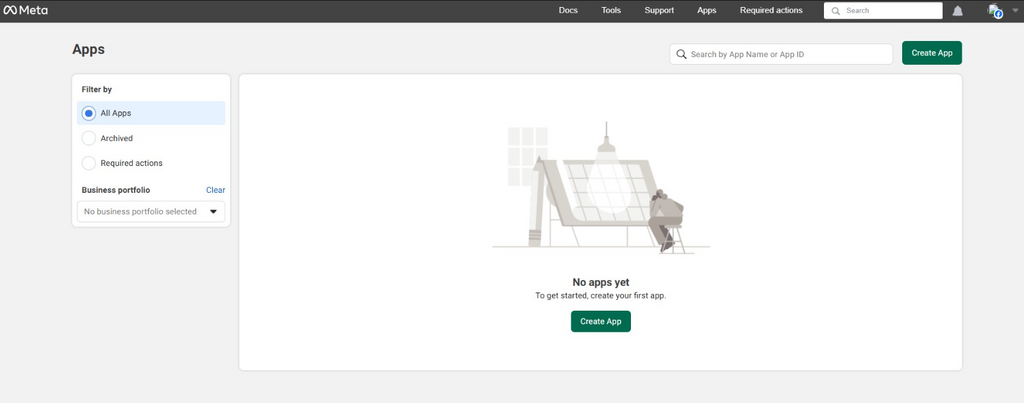
- Cliquez sur Créer une application. Dans la fenêtre contextuelle, cliquez à nouveau sur Créer une application.
- Entrez un nom pour votre application et définissez une adresse e-mail de contact. Cliquez sur Suivant.
- Sélectionnez Autre comme cas d’utilisation et cliquez sur Suivant.

- Choisissez Entreprises comme type d’application et cliquez sur Suivant.
- Vérifiez les informations relatives à votre nouvelle application. Une fois que tout est correct, cliquez sur Créer une application.
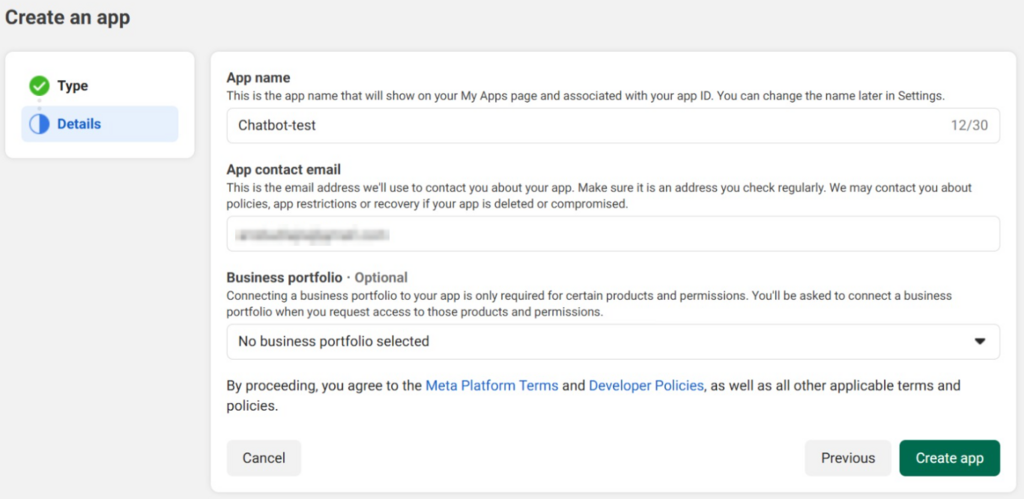
- Vous arriverez sur la page Ajouter des produits à votre application. Cliquez sur Configurer sur WhatsApp.
- Suivez les instructions pour configurer un profil d’entreprise sur le site web des outils professionnels Meta.
- Une fois que vous avez terminé, retournez au tableau de bord de votre application Meta sur le portail des développeurs et cliquez sur Continuer pour intégrer WhatsApp.
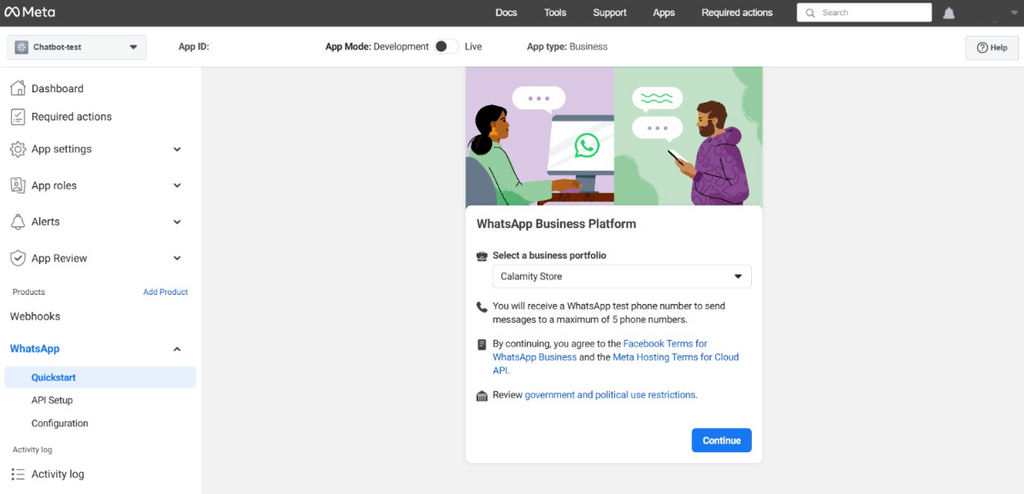
Nous sommes maintenant prêts. À l’étape suivante, nous verrons comment trouver les identifiants requis.
2. Générer un jeton API et obtenir vos identifiants
La génération d’un jeton API et l’obtention des identifiants vous fournissent les informations d’authentification nécessaires pour connecter WhatsApp à n8n.
Pour intégrer pleinement WhatsApp à n8n, vous aurez besoin de quatre informations : le jeton d’accès, l’ID du compte professionnel, l’ID client et la clé secrète client. Voici comment les obtenir :
- Dans le tableau de bord de votre application Meta, accédez à la barre latérale → WhatsApp→ Configuration de l’API.
- Faites défiler vers le bas jusqu’à la section Envoyer et recevoir des messages.
- Développez le menu déroulant De et générez un nouveau numéro de téléphone mobile test. Appelons-le le numéro de l’expéditeur.
- Dans le champ À, entrez le numéro de téléphone auquel vous souhaitez envoyer le message. Nous l’appellerons numéro du destinataire.
- Copiez l’identifiant du compte WhatsApp Business et conservez-le dans un endroit sûr.
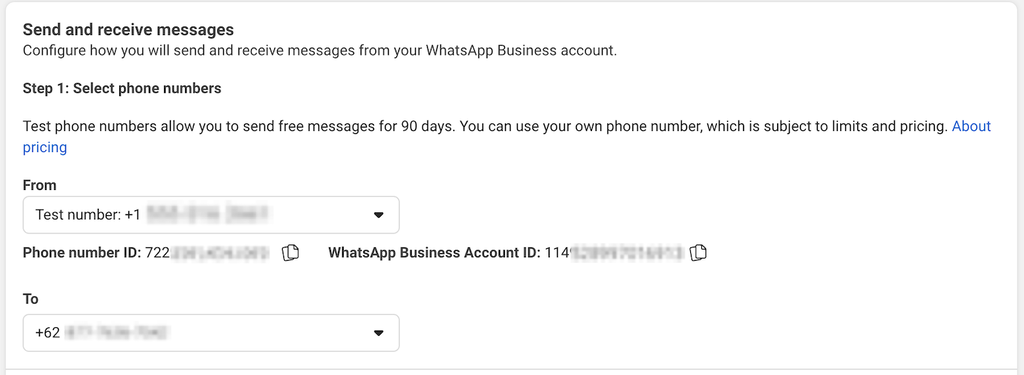
- Remontez en haut de la page et cliquez sur Générer un jeton d’accès.

- Dans la fenêtre contextuelle, sélectionnez les comptes WhatsApp auxquels votre application souhaite accéder. Nous sélectionnerons Activer tous les comptes WhatsApp actuels.
- Terminez le processus de configuration. Une fois terminé, copiez le jeton et conservez-le dans un endroit sûr.
- Rendez-vous dans la barre latérale et accédez à Paramètres de l’application → Basique.
- Copiez l’ID de l’application et les clés secrètes de l’application. Notez que vous devez révéler le secret de l’application et entrer le mot de passe de votre compte Meta pour l’obtenir.

Maintenant que nous disposons de tous les identifiants requis, passons à n8n pour configurer l’intégration.
3. Définir les identifiants dans n8n
La configuration des identifiants dans n8n permet à WhatsApp d’authentifier la connexion de la plateforme d’automatisation et la demande d’échange de données.
Selon le nœud, n8n utilise deux types d’identifiants WhatsApp : l’API WhatsApp et le compte OAuth WhatsApp. L’API WhatsApp est utilisée pour les nœuds d’action, tandis que le compte OAuth est réservé aux déclencheurs.
Les étapes de configuration de ces identifiants sont les mêmes. Pour commencer, créons d’abord l’API WhatsApp :
- Sur le tableau de bord de n8n, cliquez sur le bouton fléché à côté du bouton Create Workflow. Sélectionnez Create Credential.
- Dans le menu déroulant, sélectionnez WhatsApp API et cliquez sur Continue.
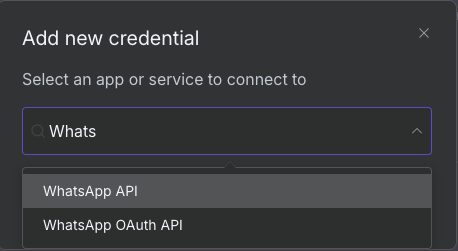
- Saisissez le jeton d’accès et l’ID du compte professionnel obtenus lors des étapes précédentes.
- Cliquez sur Save.
Une fois l’autorisation accordée, un message devrait s’afficher pour confirmer que n8n peut se connecter à WhatsApp.
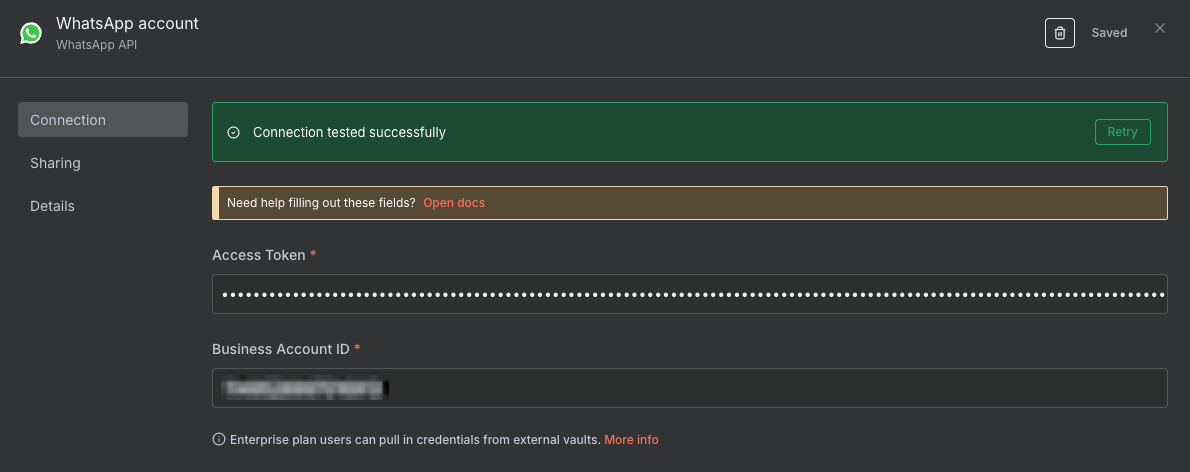
Répétez maintenant les étapes ci-dessus, mais sélectionnez WhatsApp Oauth API. Entrez ensuite l’ID de l’application dans le champ Client ID et utilisez le Secret de l’application comme Client Secret.
4. Ajouter et configurer le nœud WhatsApp
L’ajout et la configuration du nœud WhatsApp vous permettent d’intégrer l’application de messagerie à votre flux de travail n8n.
Vous pouvez créer un nouveau workflow ou en importer un prêt à l’emploi à partir d’un template. Si vous utilisez un template n8n, les nœuds WhatsApp sont déjà en place, ce qui signifie que vous pouvez simplement configurer les identifiants et définir la logique de traitement des données.
Nous verrons comment créer un workflow complet et pratique à partir de zéro dans la section suivante. Pour l’instant, créons-en un simple à des fins de test :
- Sur votre canevas n8n, cliquez sur l’icône plus dans le coin supérieur droit.
- Recherchez et sélectionnez WhatsApp Business Cloud.
- Choisissez le nœud de déclenchement WhatsApp On Messages.
- Développez le menu déroulant Credential to connect with et sélectionnez l’identifiant WhatsApp OAuth Account que vous avez créé précédemment.
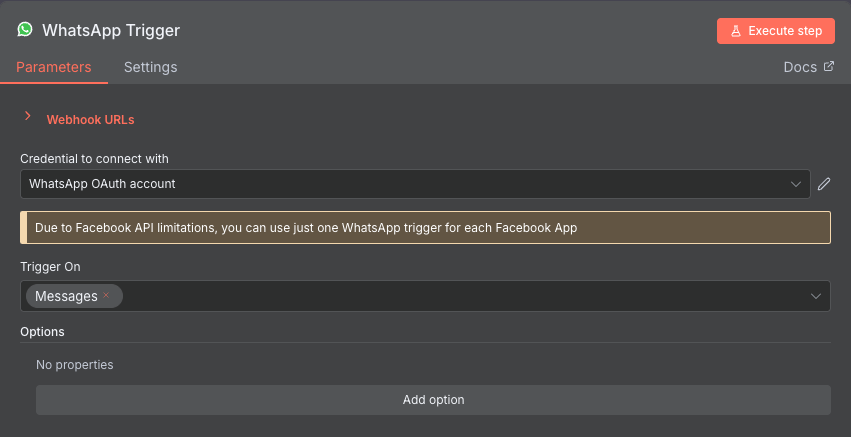
- Ajoutez un autre nœud WhatsApp. Il s’agit maintenant du nœud Send Message.
- Sur la page de configuration du nœud Send Message, sélectionnez les identifiants API WhatsApp dans le menu déroulant.
- Saisissez le numéro de l’expéditeur provenant de Meta dans le champ Sender Phone Number (or ID).
- Ajoutez le numéro du destinataire dans le champ Recipient’s Phone Number.
- Saisissez la réponse à envoyer au destinataire dans le champ Text Body.
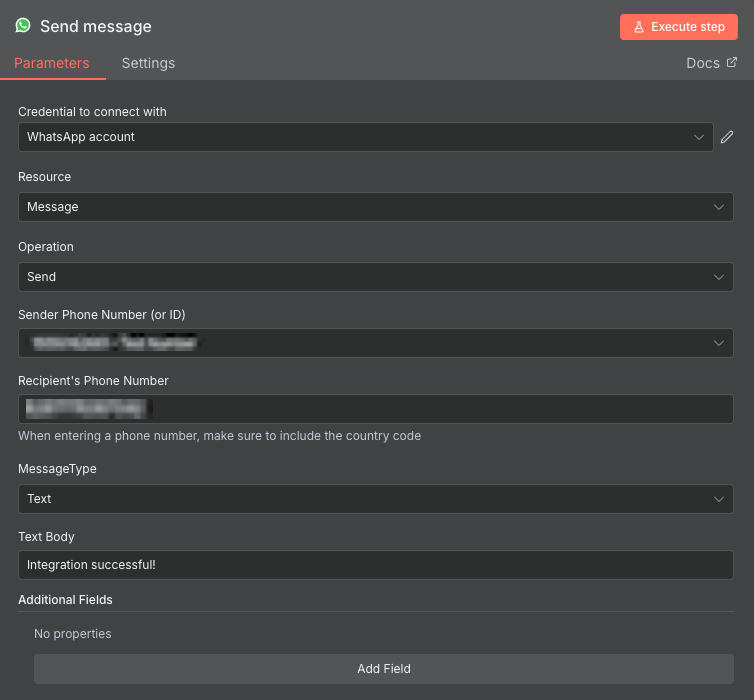
C’est tout. Passons à l’étape suivante pour tester le bon fonctionnement du nœud.
5. Envoyer un message test
L’envoi d’un message permet de vérifier que l’intégration WhatsApp fonctionne correctement et que n8n peut échanger des données avec l’application de messagerie.
Voici comment tester votre flux de travail :
- Sur n8n, enregistrez votre workflow et cliquez sur Execute workflow.
- Ouvrez WhatsApp et connectez-vous au compte lié au numéro du destinataire.
- Cliquez sur le bouton New Chat et recherchez le numéro de l’expéditeur test.
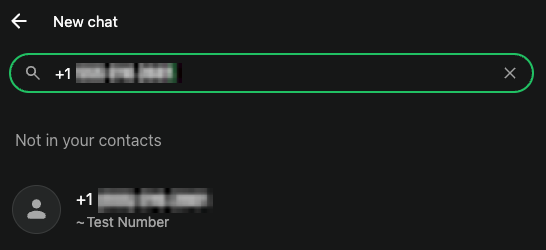
- Cliquez sur le bouton Chat et envoyez un message test.
Si l’intégration fonctionne correctement, votre flux de travail n8n deviendra vert et vous devriez recevoir la réponse spécifiée dans le champ Text Body.

Comment créer un chatbot WhatsApp dans n8n ?
La création d’un chatbot WhatsApp dans n8n est l’une des applications pratiques les plus courantes de l’intégration. Découvrons comment en créer un simple en trois étapes.
Planifier votre flux de travail
Le plan de votre flux de travail est essentiel pour déterminer les nœuds requis, leur disposition et la logique du flux de données.
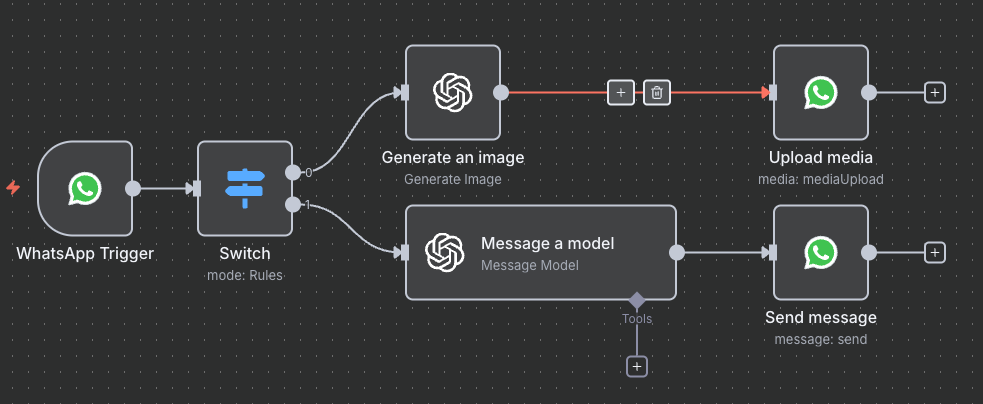
Créons un chatbot WhatsApp simple alimenté par l’IA qui utilise les LLM d’OpenAI pour répondre à vos questions ou générer une image. Voici à quoi ressemble le plan :
- Le nœud de déclenchement WhatsApp On Message lance le flux de travail chaque fois que vous envoyez un message et le transmet au nœud suivant.
- Le nœud Switch reçoit votre message WhatsApp et le transmet selon une règle. Si l’entrée contient le mot image, elle est envoyée au générateur d’images. Sinon, elle est transmise à l’agent de chat.
- Le générateur d’images et l’agent de chat d’OpenAI reçoivent votre message et l’utilisent comme invite. Ils envoient ensuite la réponse aux nœuds WhatsApp.
- Le nœud WhatsApp Upload Media envoie l’image d’OpenAI au destinataire. Pendant ce temps, le nœud Send Message transfère la réponse de l’IA au destinataire.
Le flux de travail se présente comme suit :
2. Ajouter et configurer les nœuds
Après le plan, ajoutez et configurez les nœuds pour définir comment les données circuleront dans votre flux de travail.
L’ajout des nœuds est simple : vous pouvez les insérer dans votre canevas n8n en cliquant dessus. Cependant, leur configuration et la mise en place de la logique peuvent s’avérer délicates.
Nous passerons la configuration du nœud de déclenchement WhatsApp, car nous l’avons expliquée dans la section précédente, et nous nous concentrerons sur les autres nœuds.
Configuration du nœud Switch
Ouvrez le nœud Switch, et vous verrez les champs pour value1 et value2. Passez la souris sur le champ value1 et cliquez sur Expression.
Ajoutez ensuite ce code pour sélectionner le message WhatsApp du nœud précédent comme entrée :
{{ $json.messages[0].text.body }}Développez le menu déroulant entre les champs de valeur. Allez dans String et sélectionnez contains. Ensuite, entrez image dans le champ value2.
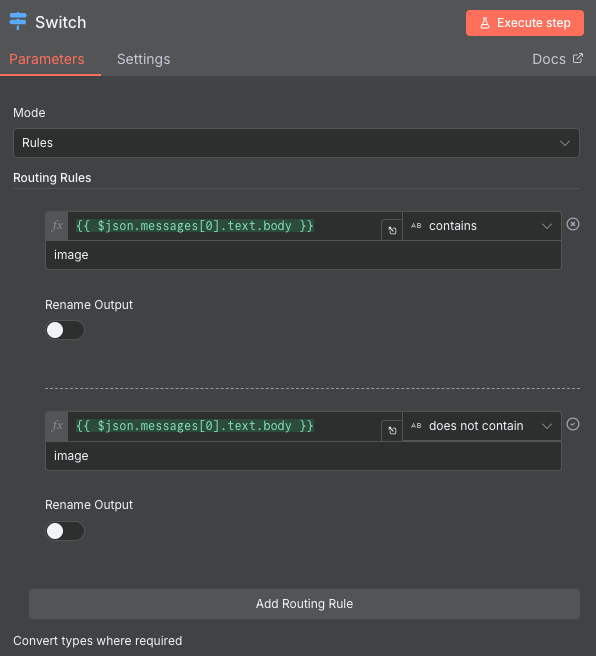
Cliquez sur le bouton Add routing et créez une nouvelle règle similaire à celle ci-dessus. Cependant, sélectionnez does not contain au lieu de contains.
Configuration des nœuds OpenAI
La configuration des nœuds OpenAI nécessite la mise en place d’une clé API pour connecter votre compte OpenAI à n8n. Les étapes sont similaires à celles décrites dans la section précédente pour la préparation des identifiants WhatsApp.
Configurons le nœud générateur d’images en ouvrant la fenêtre de configuration et en choisissant les identifiants que vous avez créés précédemment. Ensuite, définissez Prompt sur Expression et ajoutez ce qui suit :
{{ $json.messages[0].text.body }}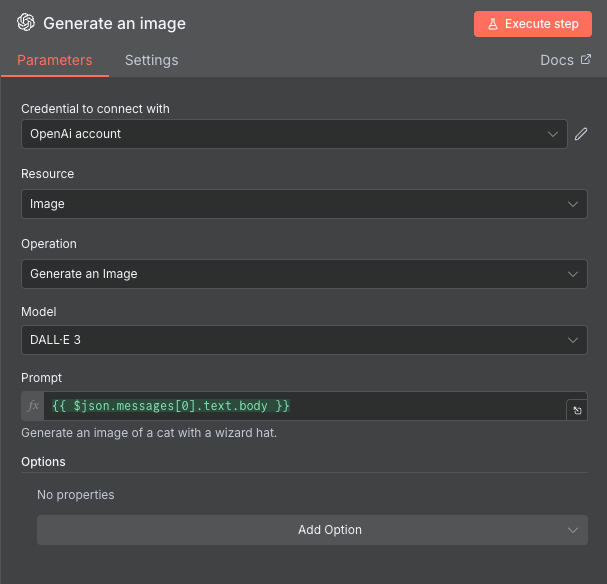
Répétez maintenant les mêmes étapes pour configurer le nœud OpenAI chat agent. Contrairement au générateur d’images, vous devez toutefois choisir manuellement le modèle LLM.
3. Afficher la réponse
La sortie de la réponse de votre flux de travail définit la manière dont les utilisateurs recevront une réponse du chatbot.
Les réponses de l’IA étant dynamiques, nous devons configurer les nœuds pour qu’ils répondent en conséquence. Configurez le nœud d’envoi de message WhatsApp en remplaçant Text Body par Expression et en ajoutant ce qui suit :
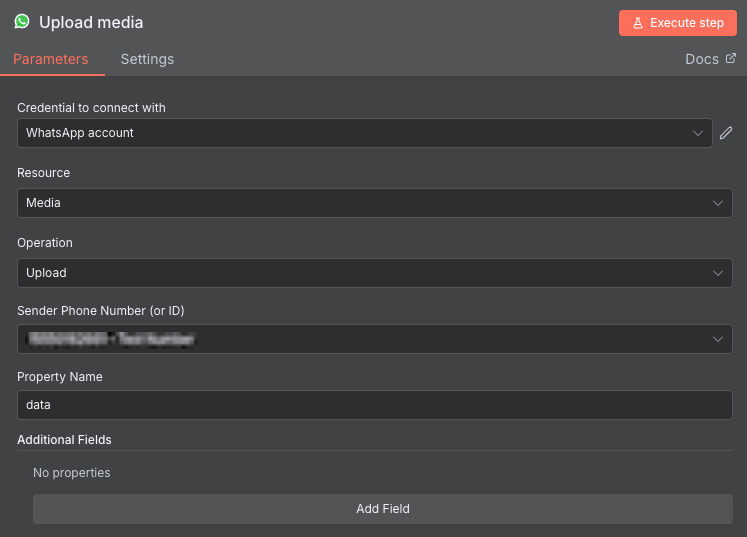
{{ $json.message.content }}Pour le nœud WhatsApp Upload Media, assurez-vous d’avoir saisi le numéro de l’expéditeur et défini le Nom de la propriété sur data.
Vérifiez maintenant si le workflow fonctionne en saisissant des invites avec et sans le mot image. Si tout est correctement configuré, votre workflow deviendra vert et vous obtiendrez la réponse correspondante sur WhatsApp.
Quels sont les meilleurs conseils pour connecter n8n à WhatsApp ?
Pour un flux de travail automatisé fiable et sécurisé, veillez à :
- Sécurisez vos identifiants. Tous les identifiants sur n8n doivent rester sécurisés car, s’ils sont compromis, ils peuvent exposer votre flux de travail à des parties non autorisées. Stockez-les uniquement dans un emplacement crypté et limitez leur accès si vous collaborez avec d’autres utilisateurs.
- Concevez un système de gestion des erreurs. La gestion des erreurs garantit que votre flux de travail dispose d’un système de secours qui répondra aux utilisateurs lorsque le système principal rencontre des problèmes. Par exemple, vous pouvez configurer des alertes automatisées qui informent les utilisateurs des erreurs.
- Formatez correctement les données. Lorsque les données passent par différents nœuds, elles peuvent changer de forme. Utilisez les nœuds Set ou Function pour structurer vos données dans des formats prévisibles avant de les traiter ou de les produire. Cela réduit les erreurs et simplifie la logique de votre flux de travail.
- Mettez en place un limiteur de messages. Les API limitent généralement le nombre de requêtes que vous pouvez envoyer dans un laps de temps donné afin d’éviter toute surcharge. L’ajout d’un délai empêche votre flux de travail d’inonder l’API WhatsApp de requêtes.
Pourquoi Hostinger est-il le meilleur choix pour héberger votre intégration n8n-WhatsApp ?
L’hébergement de vos flux de travail n8n-WhatsApp avec Hostinger présente de nombreux avantages par rapport à l’utilisation d’un ordinateur personnel. Voici quelques-uns de ces avantages :
- Contrôle accru. La solution n8n auto-hébergée de Hostinger offre aux utilisateurs un accès root complet aux paramètres et aux données de leur serveur. Cela vous permet de configurer vos environnements d’hébergement n8n selon vos préférences spécifiques.
- Confidentialité améliorée. L’hébergement de n8n sur un serveur auquel vous avez un accès root complet vous donne une liberté totale pour adapter ses limites d’accès et ses paramètres de sécurité à vos préférences en matière de sécurité.
- Évolutivité. Les plans VPS Hostinger sont facilement évolutifs sans temps d’arrêt et offrent le template de mode de file d’attente n8n qui répartit vos tâches de flux de travail entre plusieurs travailleurs.
- Configuration simplifiée. Notre template VPS vous permet d’installer n8n en un seul clic, ce qui rend le processus plus simple et sans erreur. Nous proposons également un template VPS qui comprend plus de 100 modèles n8n prédéfinis, vous évitant ainsi de devoir les développer à partir de zéro.
- Gestion facile. La gestion d’un VPS Hostinger est facile grâce au panneau de contrôle intuitif hPanel et au terminal de navigateur intégré. Les débutants peuvent également demander à notre assistant IA, Kodee, d’effectuer des tâches d’administration système via le chat.
Points clés à retenir pour l’intégration de WhatsApp à n8n
Maintenant que vous savez comment intégrer WhatsApp à n8n, il est temps de mettre vos connaissances en pratique.
Notez que cet article ne couvre que les bases de l’intégration et de la création d’un chatbot. Comme n8n propose des centaines de nœuds, vous pouvez les tester pour créer un système d’automatisation plus vaste pour des tâches complexes. Pour trouver l’inspiration, consultez notre tutoriel sur les exemples de flux de travail n8n.
Si vous débutez avec n8n, Hostinger est un excellent point de départ. En plus des plans d’hébergement n8n faciles à configurer, nous proposons un catalogue complet de tutoriels n8n qui vous aideront à vous lancer dans l’automatisation.
Que vous souhaitiez découvrir d’autres workflows n8n pour trouver l’inspiration ou apprendre à intégrer différents outils dans votre système d’automatisation, nous avons les tutoriels qu’il vous faut.
Tout le contenu des tutoriels de ce site est soumis aux normes éditoriales et aux valeurs rigoureuses de Hostinger.

Chaimaa est spécialiste du référencement (SEO) et du marketing de contenu chez Hostinger. Passionnée par le marketing digital et la technologie, elle s’attache à créer des contenus utiles et accessibles pour aider chacun à résoudre ses problématiques et à réussir en ligne. En dehors du travail, Chaimaa est cinéphile, passionnée par l’analyse de films et la randonnée. Suivez-la sur LinkedIn.