Comment héberger n8n avec Coolify ?
Jan 19, 2026
/
Chaimaa C.
/
9 minutes de lecture
n8n est un outil d’automatisation des flux de travail qui vous permet de connecter des applications, d’automatiser des tâches et de créer des flux de travail complexes sans codage. Bien qu’il propose des plans hébergés dans le nuage, l’auto-hébergement n8n vous donne un contrôle total sur les données et peut être moins cher que les solutions gérées.
Coolify simplifie l’auto-hébergement en fournissant une plateforme conviviale pour le déploiement d’applications telles que n8n. Grâce à sa fonction de déploiement en un clic, vous pouvez rapidement configurer n8n et le gérer avec d’autres applications et services à partir d’un seul panneau de contrôle.
Ce guide vous montrera comment installer n8n avec Coolify sur un serveur privé virtuel (VPS). À la fin, vous disposerez d’une instance n8n entièrement fonctionnelle fonctionnant via Coolify, ce qui vous permettra de contrôler entièrement vos flux de travail automatisés.
Conditions préalables
Avant de configurer n8n à l’aide de Coolify, préparez un VPS, un serveur dédié ou une machine virtuelle avec un accès SSH pour installer Coolify. Votre système doit répondre aux exigences minimales de Coolify en matière de matériel:
- 2 cœurs de CPU.
- 2 Go de RAM.
- 30 Go de stockage.
L’hébergement VPS d’Hostinger est un excellent choix pour exploiter Coolify, car il offre des performances optimisées et une intégration transparente au sein de la plateforme.
Pour la plupart des cas d’utilisation, le plan KVM 2, à partir de €7.99/mois avec 2 cœurs de CPU, 8 Go de RAM, et 100 Go d’espace disque NVMe, devrait être suffisant pour héberger Coolify et n8n.
Mais si vous prévoyez d’exécuter des flux de travail gourmands en ressources ou d’héberger d’autres projets avec n8n, optez pour un plan de niveau supérieur. Vous pouvez aussi facilement mettre à niveau votre VPS plus tard si nécessaire.
Une fois que votre serveur est prêt, installez Coolify sur votre système. Vous devrez également installer Docker, car Coolify en dépend.

Vous pouvez également attribuer un nom de domaine personnalisé à votre instance n8n au lieu d’utiliser un nom généré aléatoirement. Cette étape est facultative, mais elle facilite l’accès au tableau de bord de votre n8n.
Si vous décidez d’utiliser un domaine, faites pointer votre domaine vers l’adresse IP de votre serveur via les paramètres DNS. Ensuite, configurez un certificat SSL pour sécuriser la transmission des données entre votre navigateur et n8n.
L’auto-hébergement de n8n avec Coolify
Dans cette section, nous allons couvrir toutes les étapes nécessaires à l’installation de n8n sur la plateforme, de la configuration de Coolify à l’ajout de nouveaux utilisateurs à vos projets.
1. Installation et configuration de Coolify
Voici les étapes à suivre pour installer Coolify en tant que template.
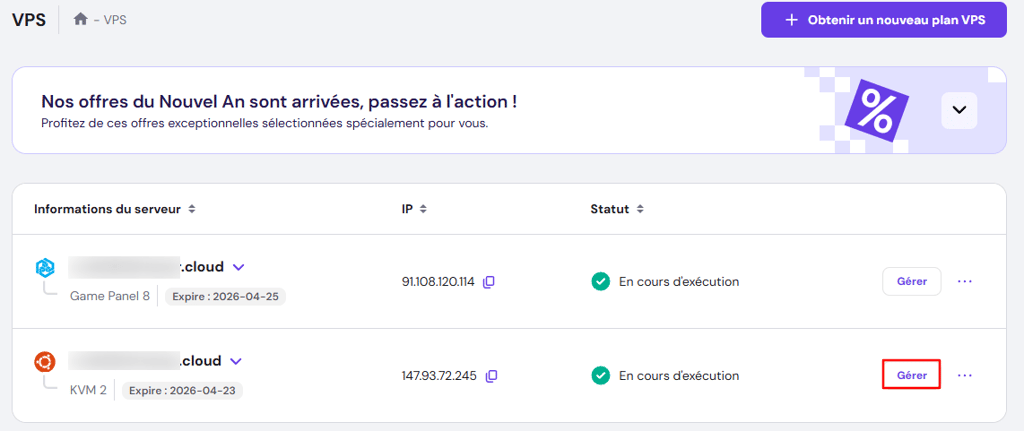
- Connectez-vous à hPanel avec votre compte Hostinger et allez dans VPS → Gérer.
- Dans la barre latérale gauche de votre tableau de bord VPS, sélectionnez Système d’exploitation et Panel → Système d’exploitation.
- Dans la section Changement de système d’exploitation, choisissez Système d’exploitation avec panel → Coolify.
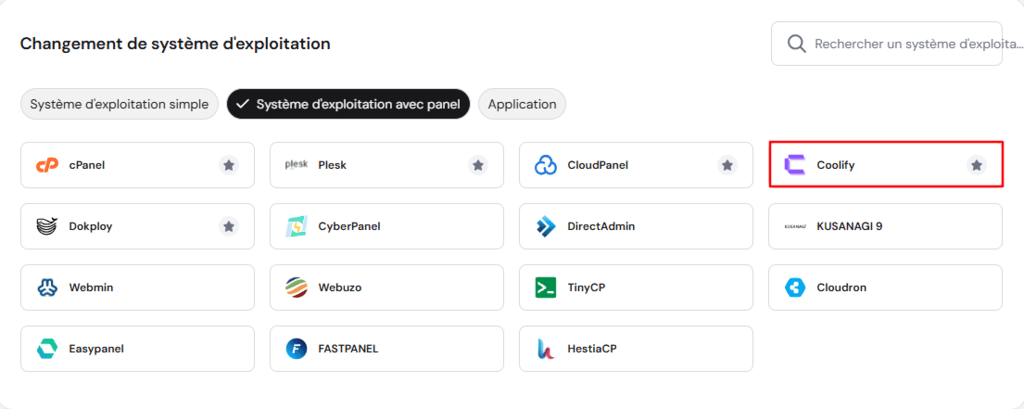
- Dans la boîte de dialogue de confirmation, cliquez sur Modifier le système d’exploitation et saisissez le mot de passe root de votre VPS pour continuer.
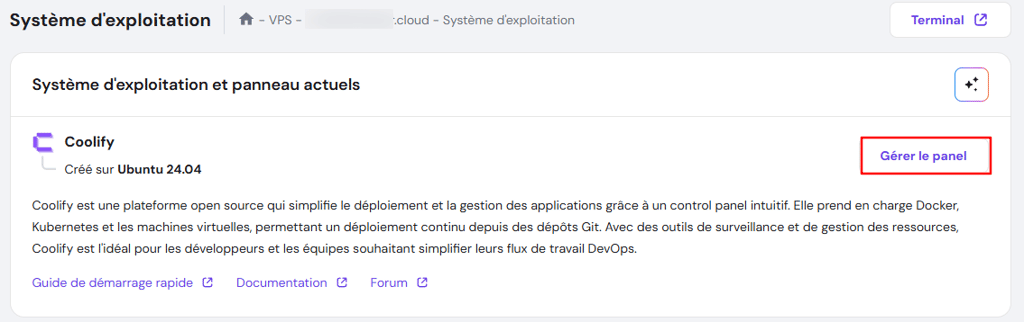
Attendez la fin de l’installation, qui prend environ cinq minutes. Une fois que c’est fait, faites défiler vers le haut et cliquez sur Gérer le panel pour accéder au tableau de bord de Coolify.
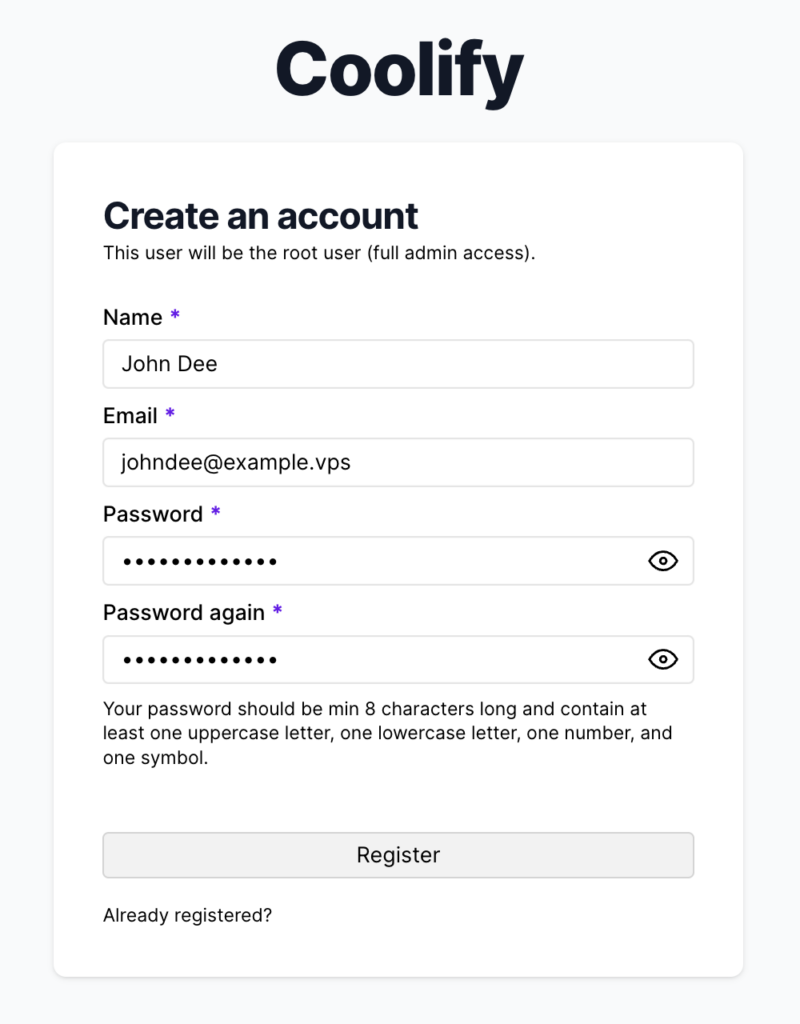
Lors de votre première visite, vous serez invité à créer un compte de propriétaire et à compléter les formalités d’inscription. Suivez les instructions à l’écran jusqu’à ce que vous atteigniez le tableau de bord.
Lecture recommandée
Si vous n'êtes pas encore sûr d'utiliser Coolify pour mettre en place n8n, consultez notre comparaison approfondie pour voir comment il se positionne par rapport à Dokploy en termes de facilité d'utilisation, d'intégrations prises en charge, de performances et d'évolutivité.
2. Déploiement de n8n sur Coolify
Il est maintenant temps de déployer n8n via le tableau de bord de Coolify. Voici comment:
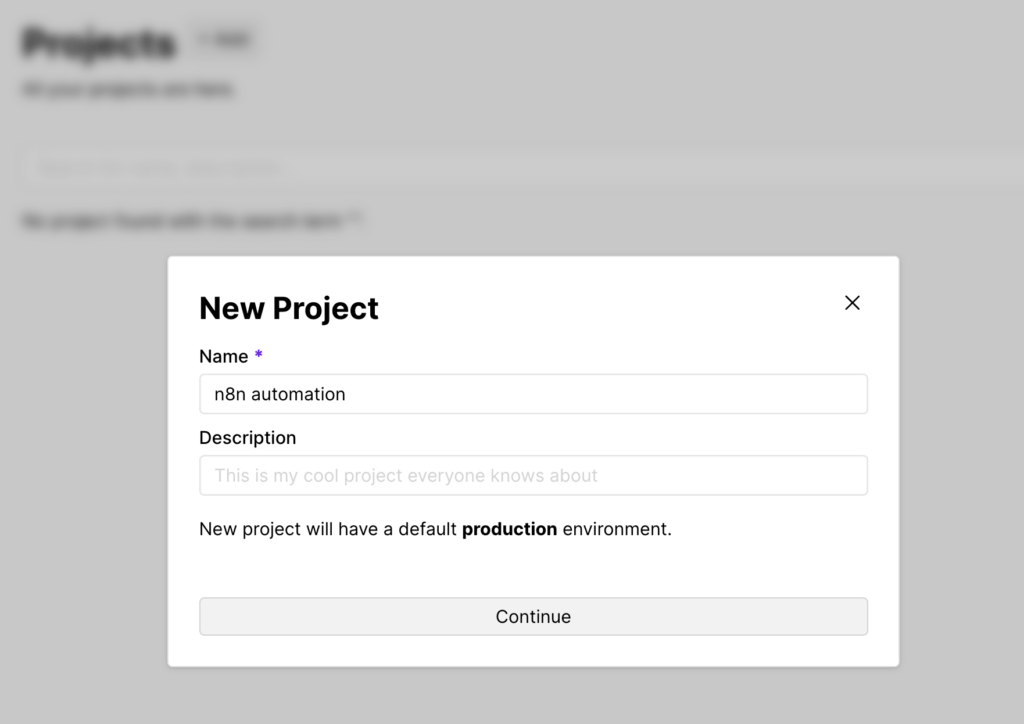
- Dans la barre latérale gauche, cliquez sur Projets → Ajouter. Nommez votre projet quelque chose comme n8n automation et cliquez sur Continuer.
- Dans la page Ressources, sélectionnez Production → Ajouter une nouvelle ressource.
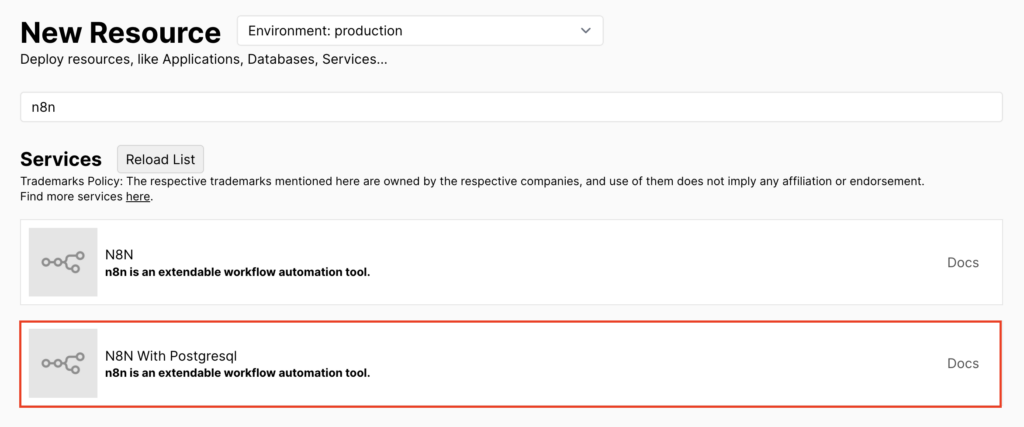
- Tapez n8n dans la boîte de recherche et choisissez l’option qui inclut PostgreSQL. Vous serez alors dirigé vers la page de configuration.
- Si vous avez déjà configuré un domaine et un SSL, cliquez sur le bouton Modifier à côté de l’URL aléatoire générée et entrez votre domaine personnalisé.
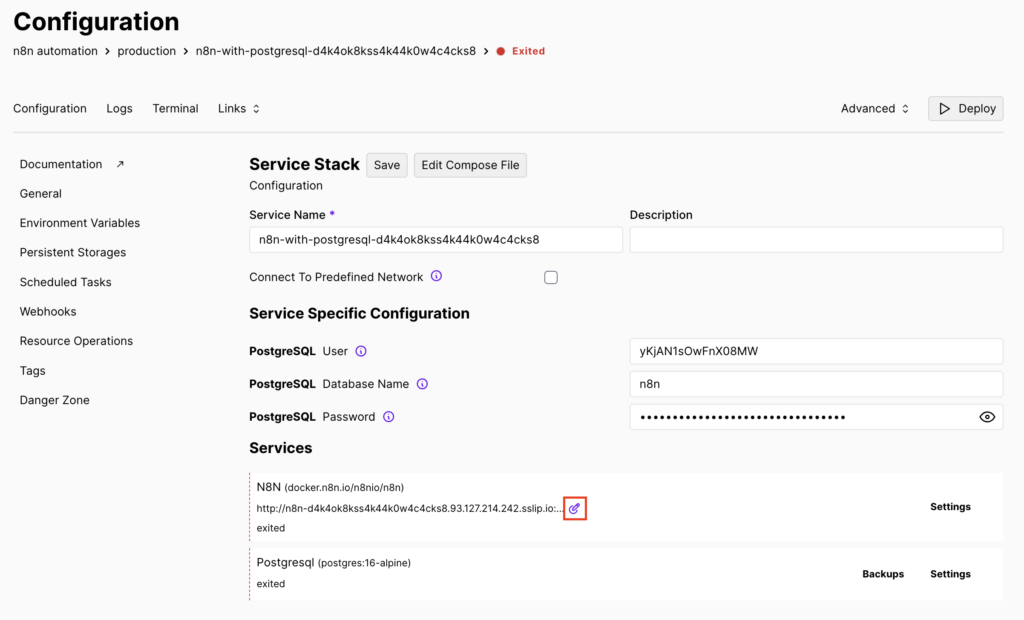
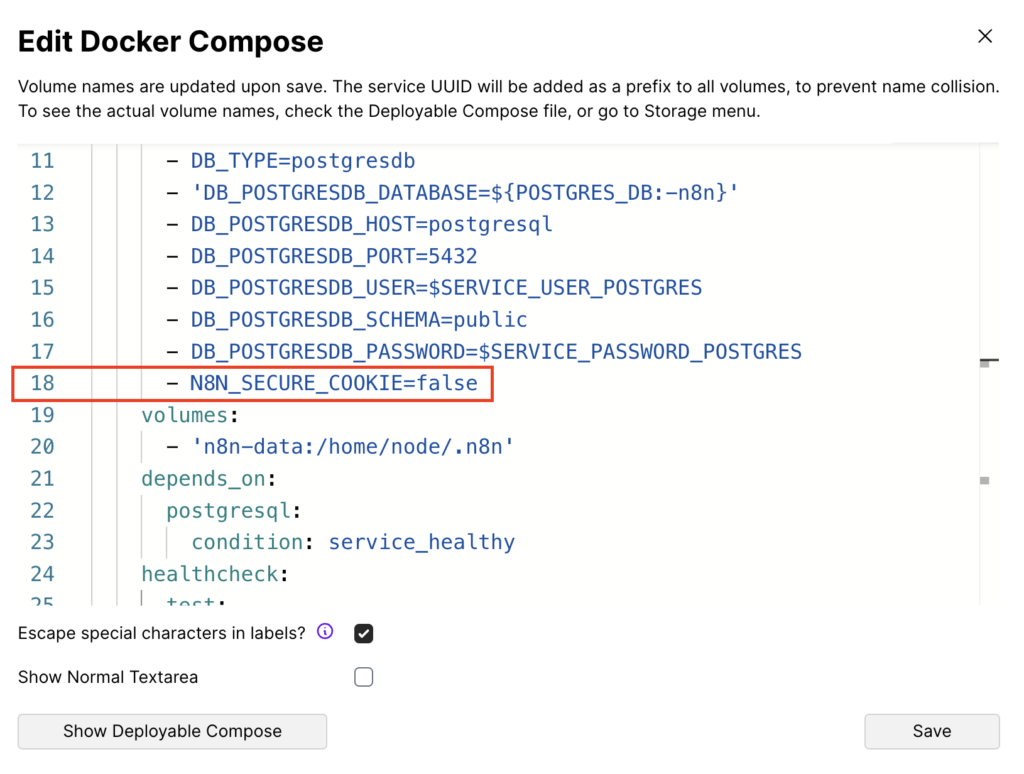
- Sinon, vous devez ajouter une variable d’environnement pour contourner l’avertissement du cookie de sécurité en cliquant sur Modifier le fichier Compose.
- Ajoutez la ligne suivante dans la section environnement:
- N8N_SECURE_COOKIE=false
- Une fois cela fait, cliquez sur Enregistrer. Ensuite, cliquez sur Déployer dans le coin supérieur droit pour lancer le déploiement de n8n.
Attendez la fin de la procédure. Si la ligne Container n8n-[nom généré] Started s’affiche, le déploiement a réussi. Cliquez sur Fermer (X) pour quitter les journaux.
![La ligne Container n8n-[nom généré] Started dans les journaux de démarrage des services de Coolify.](https://imagedelivery.net/LqiWLm-3MGbYHtFuUbcBtA/wp-content/uploads/sites/46/2026/01/coolify-service-startup-container-n8n-started.png/w=1024,h=1024,fit=scale-down)
Lecture recommandée
Coolify facilite l'hébergement de n8n, mais si vous préférez l'exécuter directement sur votre serveur sans Coolify, suivez notre guide pour installer n8n sur un VPS.
3. Accès à votre projet n8n
Après avoir réussi à héberger n8n sur votre propre serveur via Coolify, l’étape suivante consiste à accéder à votre nouveau projet et à commencer à utiliser n8n. Voici les instructions:
- Copiez et collez le domaine généré ou personnalisé sans le port :5678 dans un nouvel onglet du navigateur. Vous accéderez à la page de configuration du n8n.
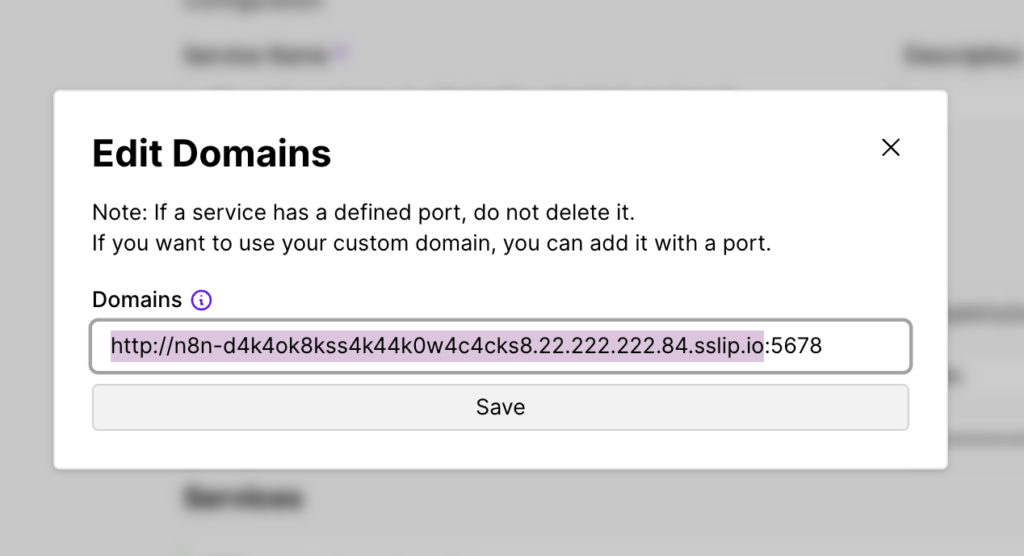
- Créez un compte propriétaire n8n en suivant les instructions à l’écran.
- Une fois cette opération terminée, vous arrivez sur le tableau de bord de n8n.
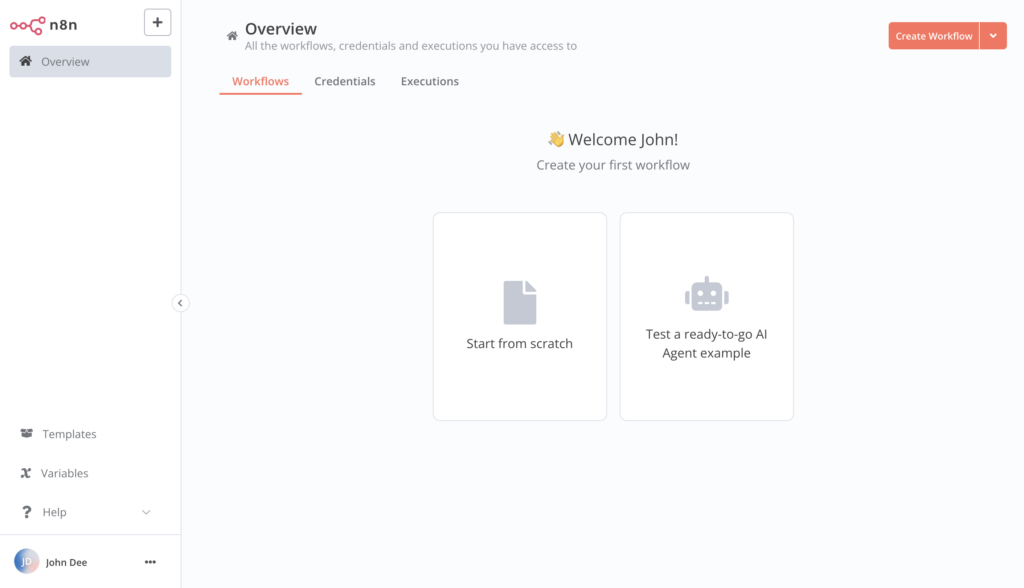
Vous pouvez maintenant commencer à créer des flux de travail pour diverses tâches, telles que l’ automatisation de la génération de contenu avec plusieurs agents d’IA.
Nous vous suggérons également d’intégrer n8n à différentes applications et services afin d’étendre vos capacités d’automatisation.
4. Surveillance des journaux et de l’utilisation des ressources
Pour assurer le bon fonctionnement de n8n sur Coolify, nous surveillons régulièrement les journaux et l’utilisation des ressources. Cela permet de détecter les problèmes, d’optimiser les performances et de déterminer quand mettre à niveau votre serveur. Voici comment:
- Dans la page de configuration de n8n, naviguez jusqu’à l’onglet Logs.
- Appuyez sur Rafraîchir pour n8n ou PostgreSQL afin d’afficher leurs journaux.
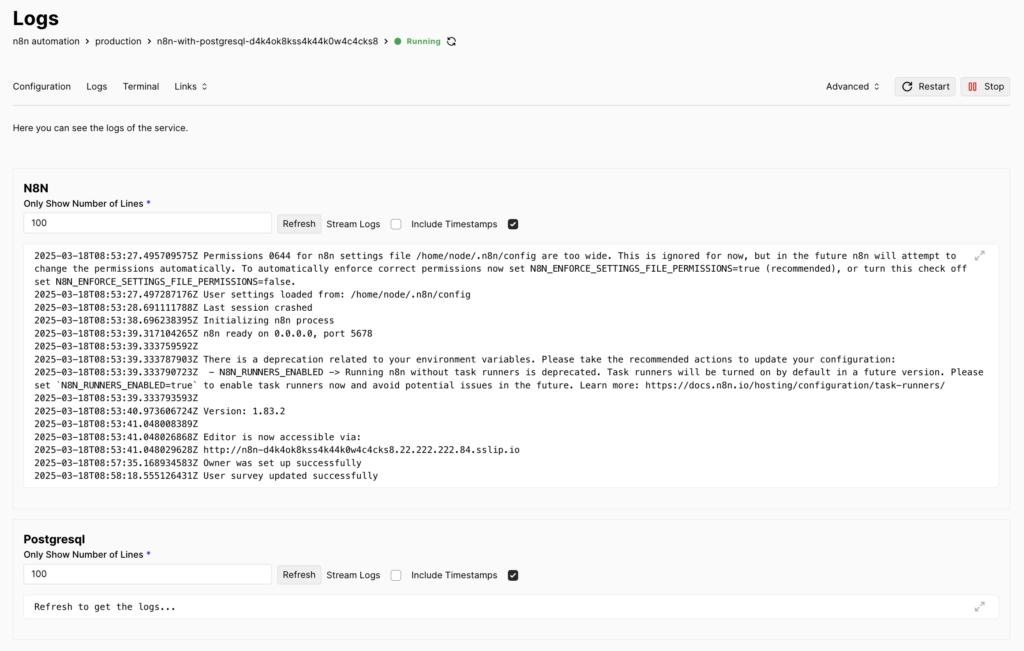
- Recherchez des erreurs ou des avertissements, tels que des conteneurs abandonnés ou des problèmes de connexion à la base de données.
- Pour libérer de l’espace disque, exécutez un nettoyage Docker. Dans la barre latérale de gauche, naviguez vers Serveurs → localhost.
- Sélectionnez Docker Cleanup et définissez une expression cron pour la planification du nettoyage. Par exemple, utilisez 0 0 * * * pour l’exécuter tous les jours à minuit.
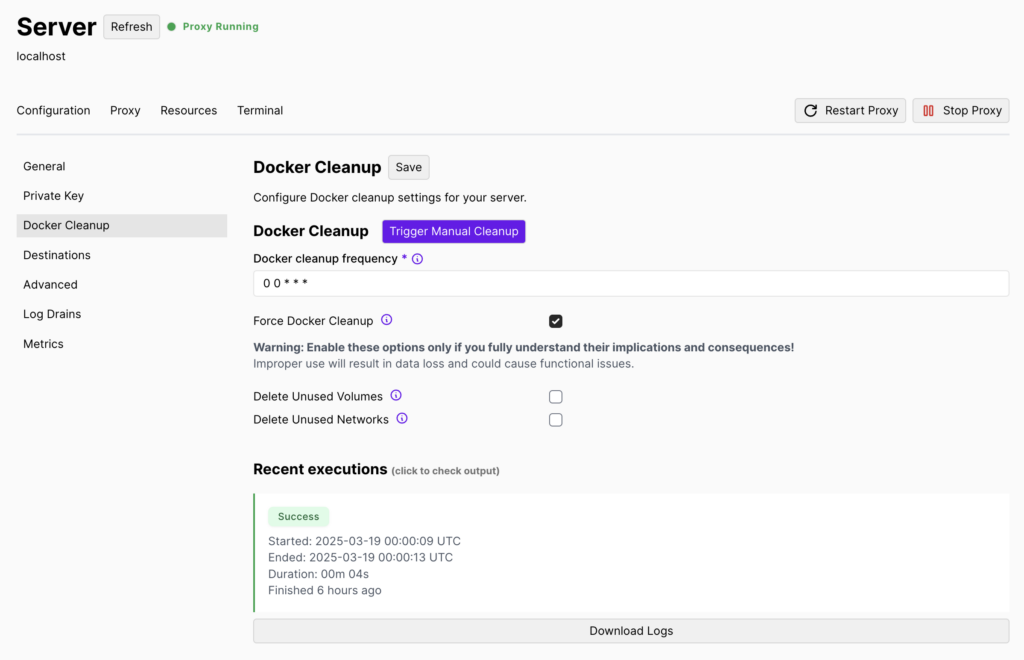
- Cliquez sur Enregistrer lorsque vous avez terminé.
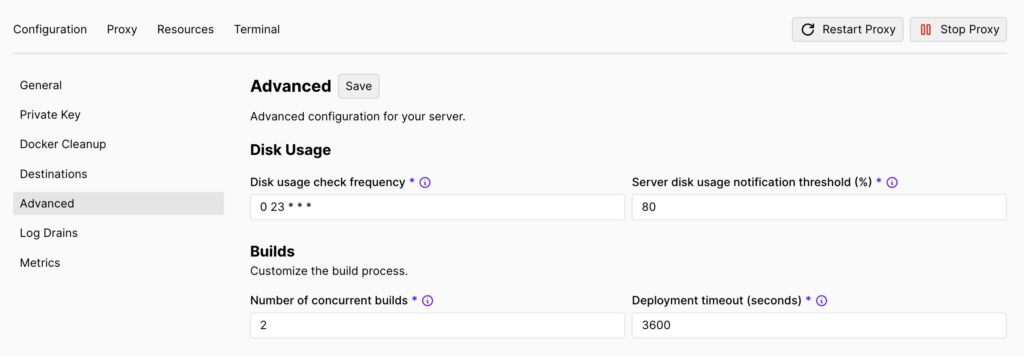
- Si vous souhaitez que Coolify vérifie périodiquement l’utilisation du disque, ouvrez l’onglet Avancé.
- Définir un intervalle de vérification de l’espace disque à l’aide d’une expression cron.
- Définissez un pourcentage seuil, par exemple 80 %, pour déclencher des notifications lorsque l’utilisation dépasse ce niveau.
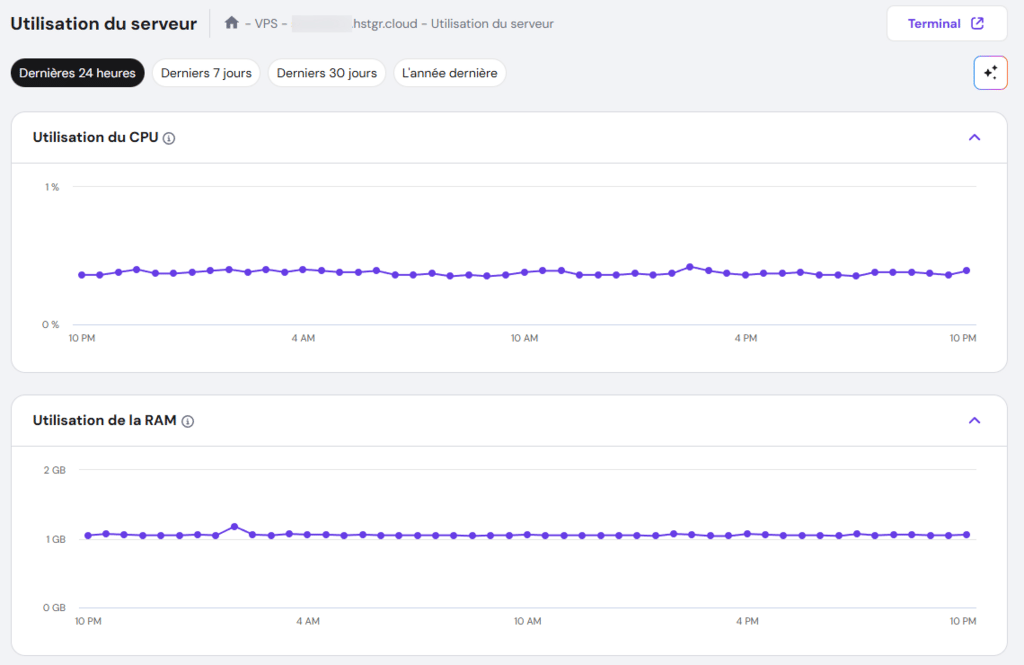
Actuellement, Coolify ne fournit pas de mesures détaillées de l’utilisation des ressources, telles que la charge du processeur. Les clients du VPS Hostinger peuvent surveiller les statistiques des ressources de leur serveur via hPanel:
- Sélectionnez Sauvegardes et surveillance → Utilisation du serveur.
- Suivez l’évolution du CPU, de la RAM, de l’espace disque et du trafic réseau sur différentes périodes.
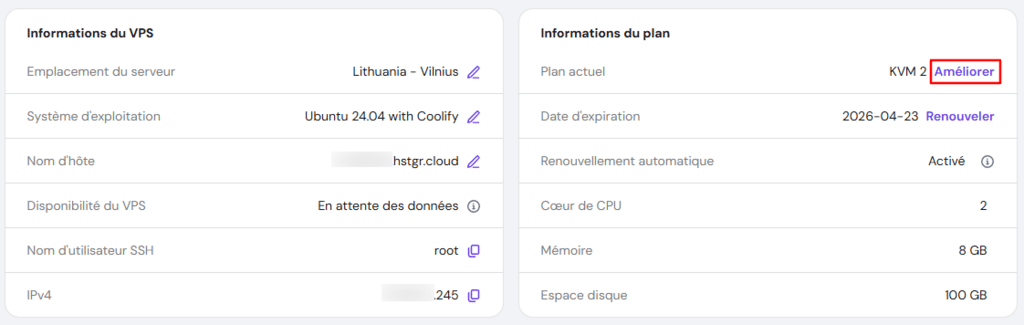
Comme nous l’avons déjà mentionné, vous pouvez faire évoluer votre VPS vers un plan plus élevé s’il dépasse régulièrement ses limites de ressources. Pour ce faire, allez dans Aperçu général → Informations du plan → Améliorer et suivez les instructions suivantes.
5. Gestion des accès et des autorisations des utilisateurs
Si vous souhaitez collaborer sur votre instance n8n ou étendre votre installation à plusieurs projets et équipes, vous pouvez inviter d’autres personnes à utiliser Coolify. Procédez comme suit:
- Allez dans Équipes → Membres et repérez la section Inviter un nouveau membre.
- Saisissez leur adresse électronique et attribuez-leur un rôle.
- Cliquez sur Générer un lien d’invitation et partagez le lien avec eux pour qu’ils puissent terminer le processus d’inscription.
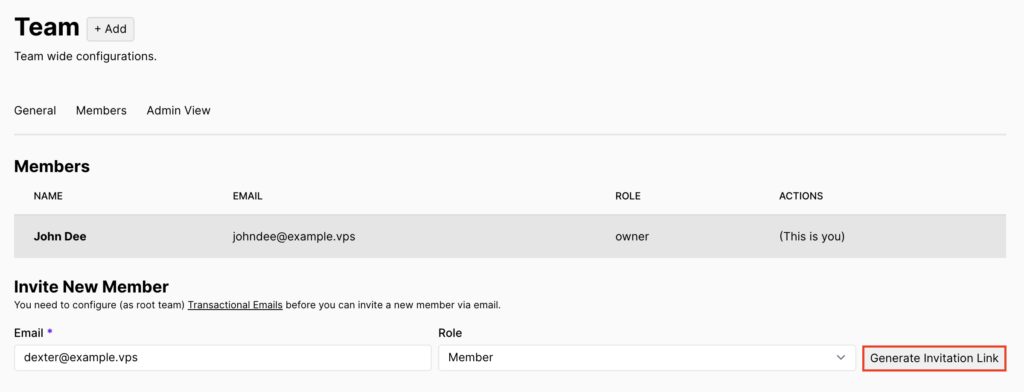
- Pour gérer les membres de l’équipe, rendez-vous dans la section Membres du même onglet. Ici, vous pouvez modifier les rôles ou supprimer des membres si nécessaire.
- Si vous avez besoin d’une équipe distincte pour différents projets, créez-en une nouvelle en accédant à Équipes → Ajouter, en saisissant un nom d’équipe et en cliquant sur Continuer.
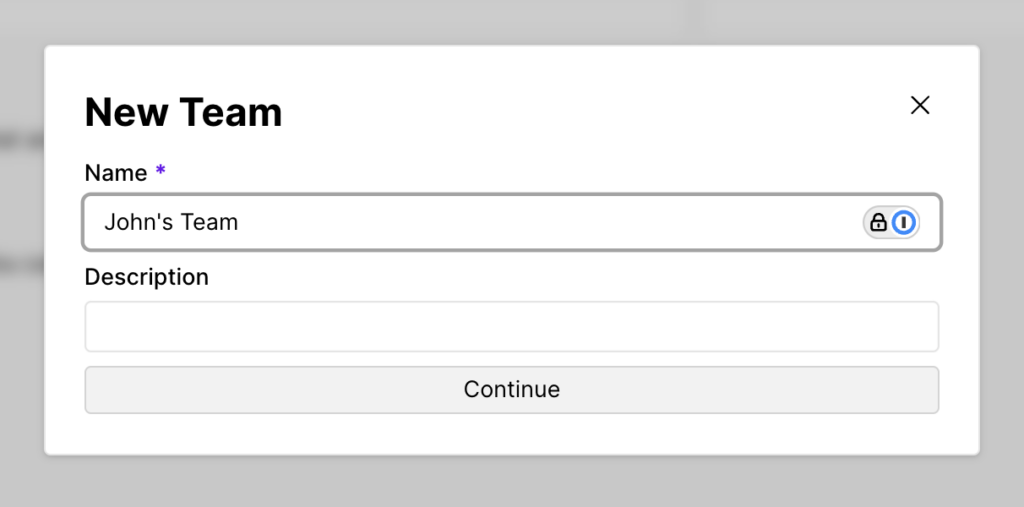
- Après en avoir créé une, sélectionnez-la sous Équipe actuelle dans la barre latérale gauche.

Résolution des problèmes courants du n8n
Même avec une installation en douceur, vous pouvez rencontrer des problèmes lors de l’utilisation de n8n sur Coolify. Voici quelques problèmes courants et leurs solutions.
n8n bloque les connexions non sécurisées
Par défaut, n8n impose des connexions sécurisées via SSL. Si vous n’avez pas configuré de certificat SSL pour votre domaine ou si vous avez oublié de définir la variable N8N_SECURE_COOKIE sur false lors du déploiement, vous verrez une erreur lorsque vous tenterez d’accéder au tableau de bord n8n:
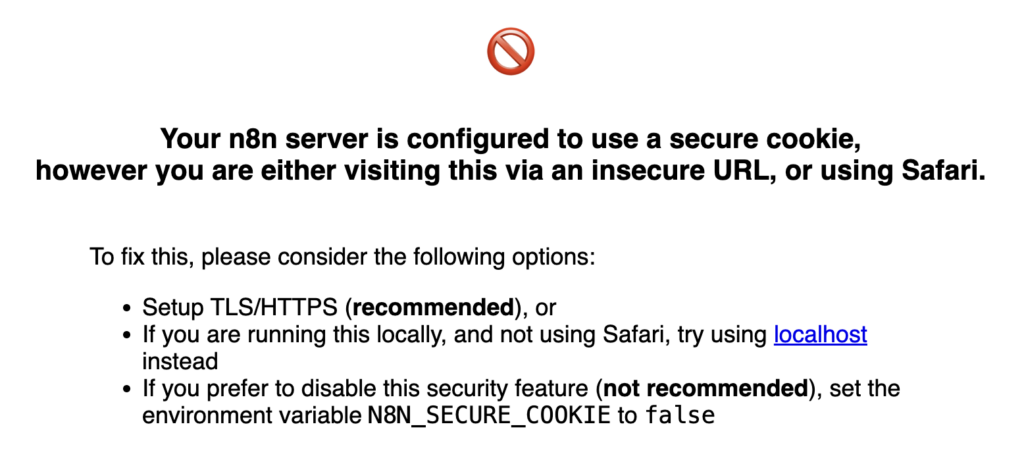
Pour y remédier, ajoutez la variable N8N_SECURE_COOKIE au fichier Docker Compose, comme expliqué à l’étape deux.
Ensuite, enregistrez vos modifications et cliquez sur Redémarrer dans le coin supérieur droit pour les appliquer. Après le redémarrage, essayez d’ouvrir à nouveau votre tableau de bord n8n.
Conteneur n8n en mauvais état
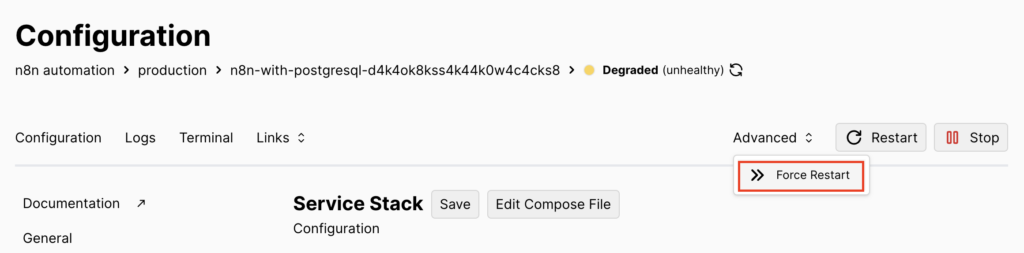
Si Coolify marque votre conteneur n8n comme étant dégradé (unhealthy), cela peut être dû à une mise à jour incorrecte sans redémarrage ou à une suppression accidentelle.

Pour diagnostiquer le problème:
- Vérifiez les journaux du n8n pour voir s’il y a des erreurs.
- Cliquez sur Redémarrer pour voir si le problème est résolu.
- Si un redémarrage régulier ne fonctionne pas, allez dans Avancé → Forcer le redémarrage pour arrêter et redémarrer manuellement le conteneur.
Échecs de déploiement n8n
Les échecs de déploiement sont généralement dus à une mauvaise configuration du fichier Docker Compose. Heureusement, Coolify met en évidence la ligne exacte où le problème se produit afin que vous puissiez le résoudre en conséquence.
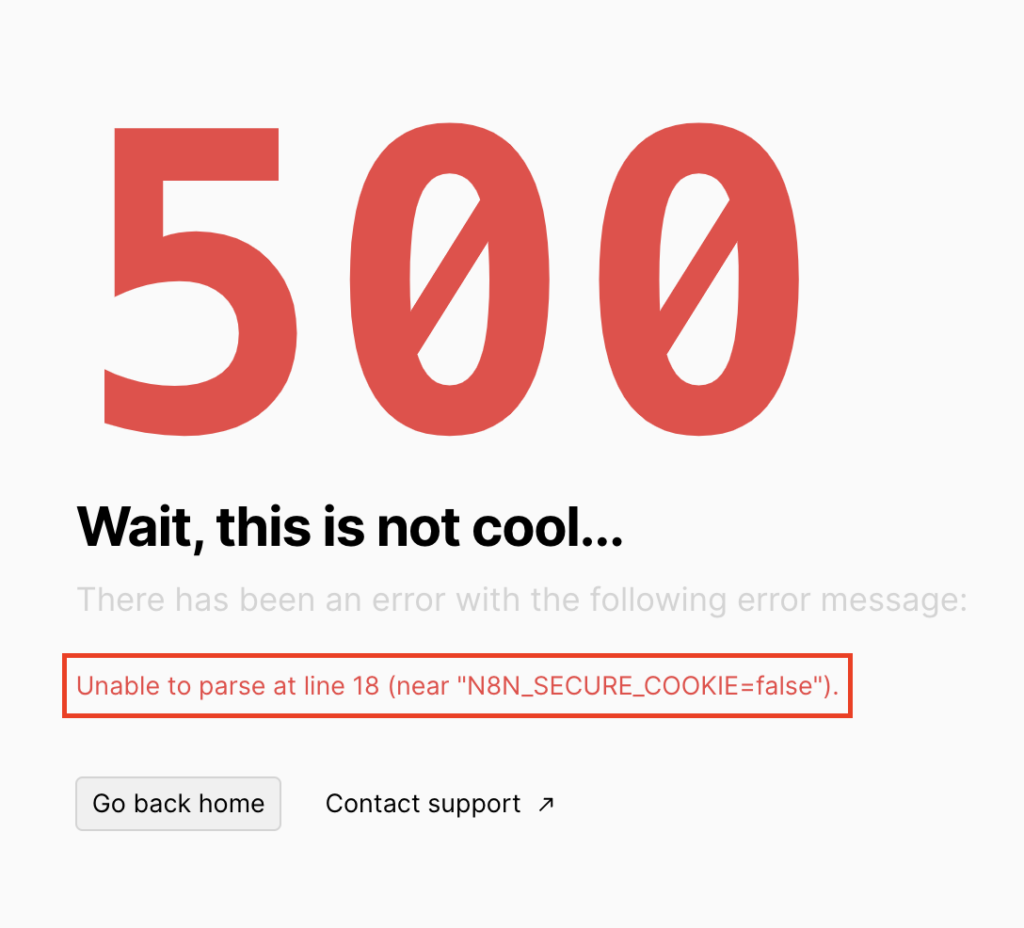
Si vous avez encore besoin d’aide, les utilisateurs de Hostinger VPS peuvent demander à Kodee, notre assistant IA, d’analyser le problème et de générer une configuration fixe.
Pour utiliser Kodee:
- Copiez tout le contenu du fichier Docker Compose.
- Ouvrez votre tableau de bord VPS dans hPanel et allez sur Kodee dans la barre latérale gauche.
- Dans le champ de texte, tapez un message du type:
Salut Kodee, mon fichier Docker Compose affiche une erreur. Peux-tu la corriger ?

[Insérer le contenu du fichier ici]
- Kodee analysera le problème et produira une version corrigée.
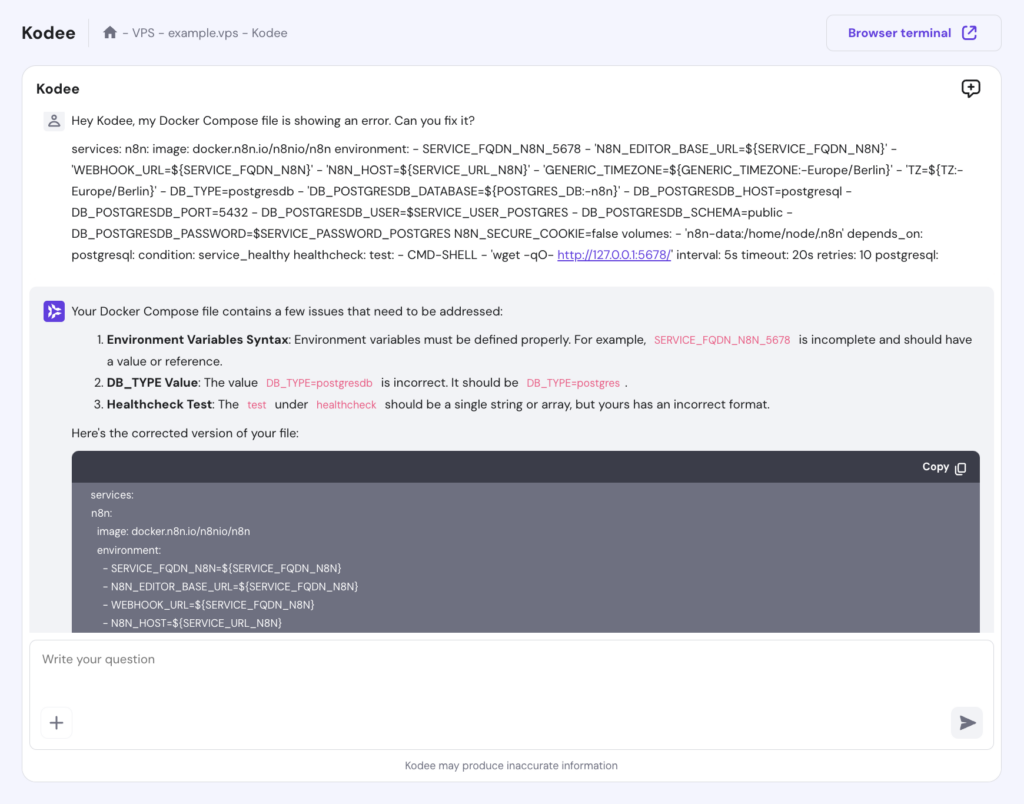
- Copiez le code corrigé, retournez sur Coolify, collez la correction et déployez n8n à nouveau pour voir si le problème est résolu.
Meilleures pratiques pour héberger n8n sur Coolify
Pour maintenir une instance n8n sûre et fiable, suivez ces bonnes pratiques lorsque vous l’hébergez sur Coolify.
Sécuriser l’accès avec des clés SSH et un pare-feu
L’utilisation de clés SSH et d’un pare-feu permet de protéger votre serveur contre les accès non autorisés.
Voici comment ajouter une clé SSH via Coolify:
- Allez dans Clés et jetons → Ajouter.
- Générer une clé SSH ED25519 ou RSA.
- Copiez la clé publique obtenue dans le fichier ~/.ssh/authorized_keys de votre serveur.
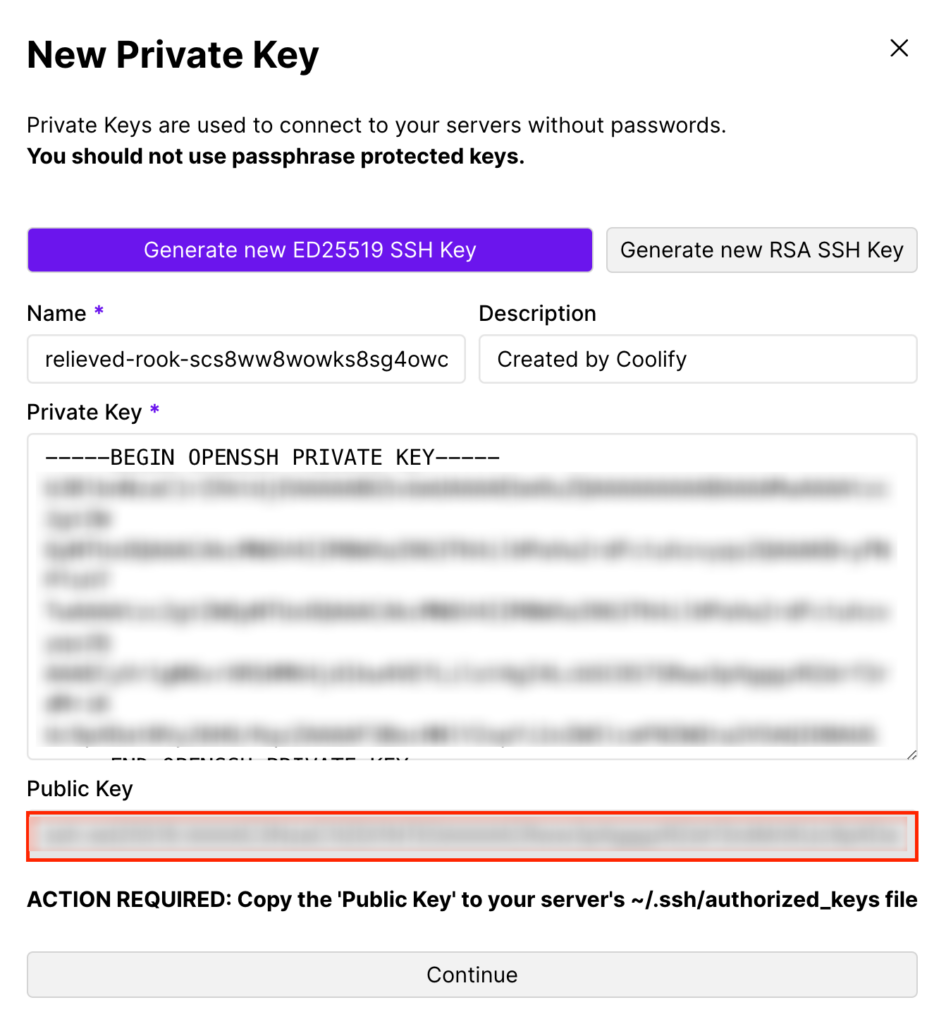
Si vous avez installé Coolify sur le VPS de Hostinger, vous pouvez également ajouter votre clé publique générée en suivant ces étapes:
- Naviguez vers Paramètres → Clés SSH → Ajouter une clé SSH.
- Collez votre clé et enregistrez-la.
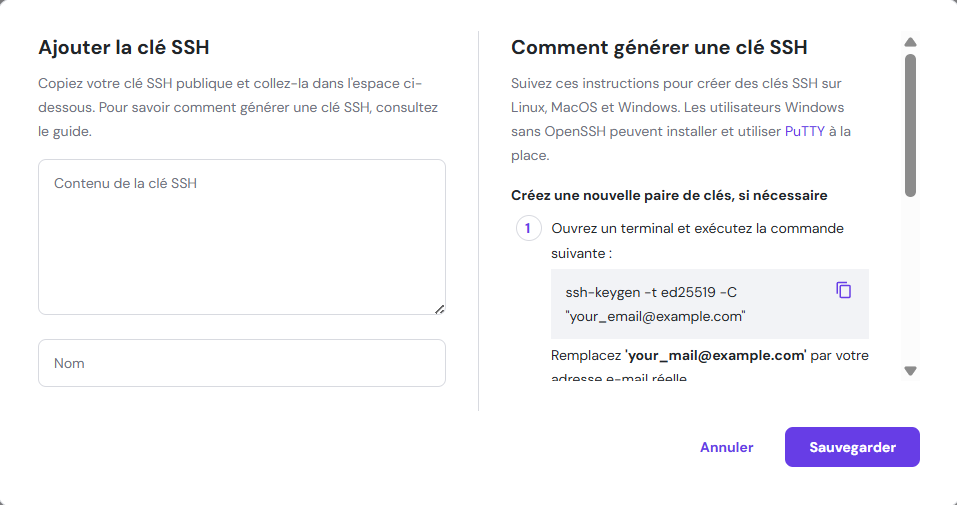
Pour sécuriser davantage votre serveur, configurez un pare-feu à l’aide de Uncomplicated Firewall (UFW):
- Vérifiez quels ports sont utilisés en exécutant cette commande dans le terminal:
docker ps
Notez les ports et les protocoles utilisés par n8n, PostgreSQL et d’autres services.
- Installez UFW sur votre serveur:
sudo apt update sudo apt install ufw sudo ufw enable
- N’autorisez le trafic que sur les ports nécessaires, par exemple:
sudo ufw allow 5678/tcp
- Répétez l’étape précédente pour tous les ports mentionnés plus haut.
Sauvegarder régulièrement les fichiers
Des sauvegardes régulières permettent d’éviter la perte de données et de restaurer votre instance n8n en cas de défaillance. Pour sauvegarder votre base de données Coolify:
- Allez dans Paramètres → Sauvegarde → Configurer la sauvegarde.
- Activez l’option Sauvegarde activée.
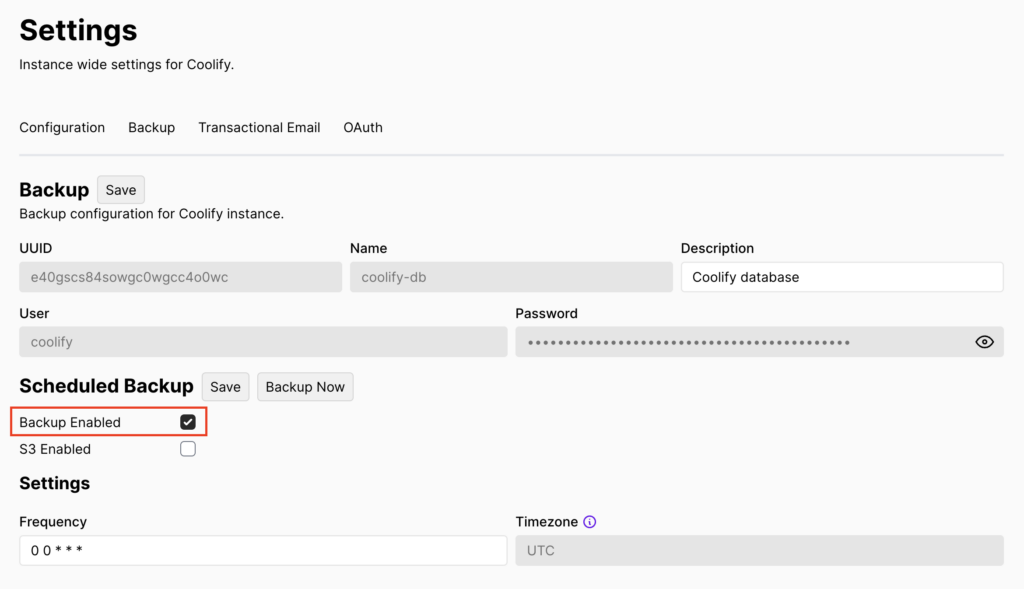
- Définissez la fréquence des sauvegardes à l’aide d’une expression cron, puis enregistrez vos modifications.
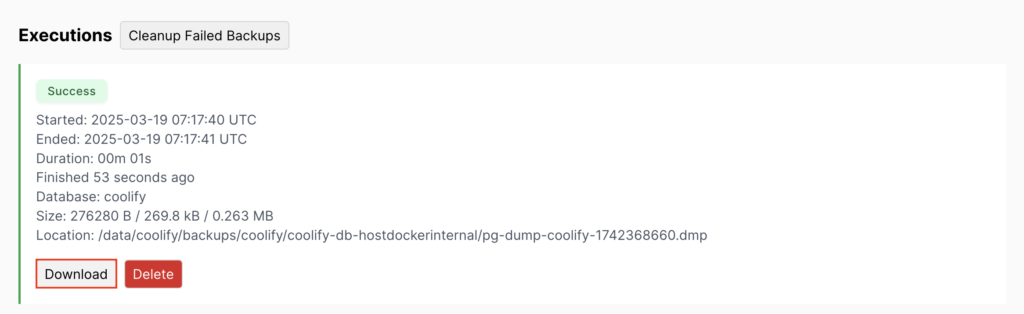
- Pour télécharger une sauvegarde précédente, faites défiler vers le bas jusqu’à Exécutions et cliquez sur Télécharger.
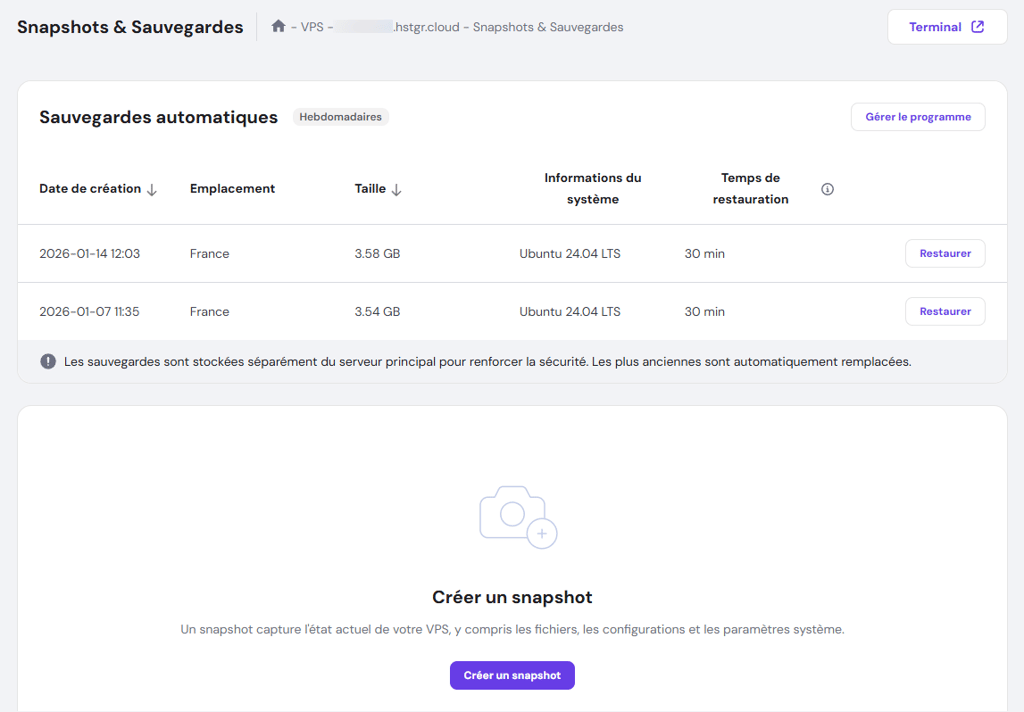
Si vous utilisez le VPS de Hostinger, vous pouvez sauvegarder l’ensemble de votre serveur via hPanel en accédant à Sauvegardes & Surveillance → Snapshots & Sauvegardes.
Gérer n8n sur Coolify avec Kodee
Lors de la gestion de n8n sur Coolify, les utilisateurs de l'hébergement VPS Hostinger peuvent demander à Kodee d'effectuer ces meilleures pratiques, y compris la configuration d'une clé SSH, l'ajustement d'une nouvelle règle de pare-feu et la programmation d'une sauvegarde, via le chat pour rationaliser le processus. Saisissez simplement votre message et Kodee se chargera de la tâche pour vous.
Maintenir n8n et Coolify à jour
L’utilisation des dernières versions de n8n et de Coolify vous permet de bénéficier de correctifs de sécurité et d’améliorations des performances.
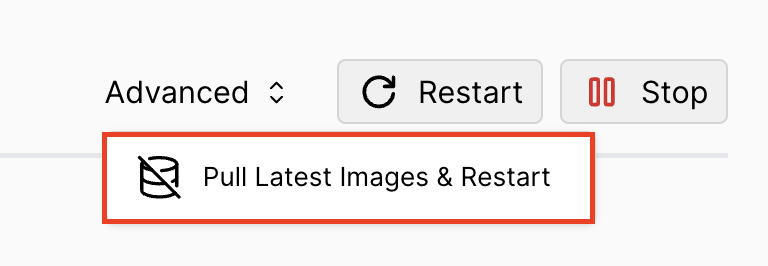
Vous pouvez mettre à jour n8n sur Coolify en allant sur votre page de production n8n, puis en choisissant Advanced → Pull Latest Images & Restart.
Entre-temps, nous avons mis à jour Coolify:
- Allez dans Paramètres → Configuration → Mise à jour.

- Activez la mise à jour automatique et définissez les fréquences de vérification et de mise à jour automatique à l’aide d’expressions cron.
- Pour vérifier manuellement les mises à jour, cliquez sur Vérifier manuellement, puis appliquez la mise à jour si elle est disponible.
Conclusion
L’utilisation de Coolify pour l’auto-hébergement de n8n vous permet de configurer l’outil d’automatisation en quelques minutes, tout en conservant un contrôle total sur les données et la confidentialité de votre flux de travail.
Voici un récapitulatif rapide des étapes pour déployer n8n sur un VPS via Coolify:
- Installer Coolify sur votre serveur.
- Créer un nouveau projet dans Coolify pour n8n.
- Ouvrir le tableau de bord n8n via Coolify.
- Suivre les journaux et l’utilisation des ressources pour éviter les problèmes de performance.
- Gérer les membres de l’équipe et les autorisations dans Coolify.
Une fois que tout fonctionne correctement, nous vous conseillons de sécuriser l’accès avec des clés SSH et un pare-feu, de sauvegarder régulièrement les fichiers pour éviter les pertes de données et de mettre à jour les versions de n8n et de Coolify pour des performances optimales.
Si vous avez encore des questions sur l’installation de n8n sur Coolify, n’hésitez pas à les poser dans la section des commentaires ci-dessous!
Comment héberger n8n avec Coolify – FAQ
Comment déployer n8n à l’aide de Coolify ?
Pour déployer n8n à l’aide de Coolify, installez d’abord Coolify sur votre VPS. Ensuite, créez un nouveau projet, ajoutez un service n8n et configurez ses variables d’environnement. Une fois la configuration terminée, cliquez sur Déployer pour lancer n8n. Vous pouvez ensuite gérer votre instance via le tableau de bord de Coolify.
Puis-je personnaliser les paramètres n8n dans Coolify ?
Oui, Coolify vous permet de personnaliser les paramètres n8n via des variables d’environnement. Vous pouvez spécifier les connexions à la base de données, les paramètres webhook et les options d’authentification. Vous pouvez également attribuer un domaine personnalisé à n8n dans Coolify pour faciliter l’accès.
Comment puis-je accéder à mon instance n8n après l’avoir hébergée avec Coolify ?
Après le déploiement, ouvrez l’URL aléatoire générée dans Coolify pour accéder à n8n. Si vous avez redirigé un domaine personnalisé vers l’adresse IP de votre serveur, vous pouvez l’utiliser à la place. Créez un compte propriétaire dans n8n et commencez à créer des flux de travail à partir de son tableau de bord.
Tout le contenu des tutoriels de ce site est soumis aux normes éditoriales et aux valeurs rigoureuses de Hostinger.

Chaimaa est spécialiste du référencement (SEO) et du marketing de contenu chez Hostinger. Passionnée par le marketing digital et la technologie, elle s’attache à créer des contenus utiles et accessibles pour aider chacun à résoudre ses problématiques et à réussir en ligne. En dehors du travail, Chaimaa est cinéphile, passionnée par l’analyse de films et la randonnée. Suivez-la sur LinkedIn.


Commentaires
0 responses