Comment utiliser la commande Linux ls
Apr 01, 2026
/
Faradilla A.
/
8 minutes de lecture

La commande ls répertorie les fichiers et les répertoires dans Linux et les systèmes d’exploitation de type Unix. C’est un outil essentiel pour parcourir et gérer des fichiers, qui vous permet d’afficher, de trier et d’organiser les informations sur les fichiers dans votre répertoire de travail actuel ou dans d’autres emplacements spécifiés.
Cet utilitaire en ligne de commande convient bien aux débutants, car il fournit des résultats simples avec seulement quelques frappes au clavier. Par ailleurs, les utilisateurs avancés tirent parti de sa capacité à fournir des analyses détaillées en ajoutant des options supplémentaires.
Dans cet article, nous allons explorer la syntaxe de la commande ls, ses options courantes et des exemples pratiques. À la fin de ce guide, vous serez en mesure d’utiliser cette commande pour simplifier la gestion des fichiers et naviguer efficacement dans votre système Linux.
Syntaxe de la commande ls
La syntaxe de base de la commande ls est :
ls [options] [file/directory]
- [options] – modifie le comportement de la commande ou le format de la sortie. Par exemple-l affiche une liste détaillée, tandis que -a inclut les fichiers cachés.
- [file/directory] – spécifie le chemin d’un fichier ou d’un répertoire pour en lister le contenu. Par exemple, ls /home/user/Documents affiche le contenu du dossier Documents.
Par défaut, l’exécution de ls sans arguments ni options répertorie les fichiers et les répertoires de l’emplacement courant dans un format compact.
Options couramment utilisées de la commande ls
À l’instar d’autres commandes Linux telles que cp ou mv, vous pouvez combiner ls avec diverses options pour modifier son comportement ou formater la sortie. Vous trouverez ci-dessous les options les plus couramment utilisées :
| Option | Description. |
| -l | Affiche une liste détaillée des attributs de fichier, y compris les autorisations, la taille et l’heure de modification. |
| -a | Inclut les fichiers cachés, qui commencent par un point (.). |
| -h | Formate les tailles de fichier dans un format lisible par l’être humain, tel que Ko ou Mo. |
| -R | Répertorie le contenu des répertoires de manière récursive, y compris les sous-répertoires. |
| -t | Trie les fichiers par date de modification, en affichant les plus récemment modifiés en premier. |
| -S | Trie les fichiers par taille, du plus grand au plus petit. |
| -r | Inverse l’ordre de tri de toute autre option. |
| -F | Ajoute des symboles aux noms de fichiers pour indiquer les types de fichiers, par exemple / pour les répertoires ou @ pour les liens symboliques. |
| –color | Ajoute des couleurs pour distinguer les types de fichiers et les permissions ; c’est activé par défaut sur de nombreux systèmes. |
| -d | Répertorie uniquement les noms des répertoires sans afficher leur contenu. |
| -i | Affiche le numéro d’inode de chaque fichier. |
Vous pouvez également combiner des options pour produire des résultats plus détaillés ou personnalisés. Par exemple :
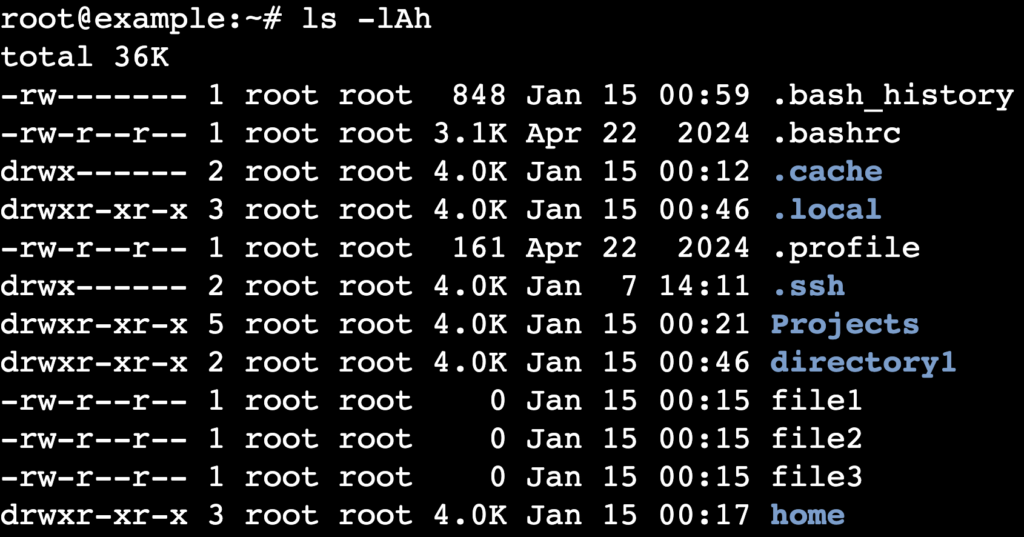
- ls -lah – liste tous les fichiers, y compris les fichiers cachés, dans une vue détaillée avec des tailles lisibles par l’homme.
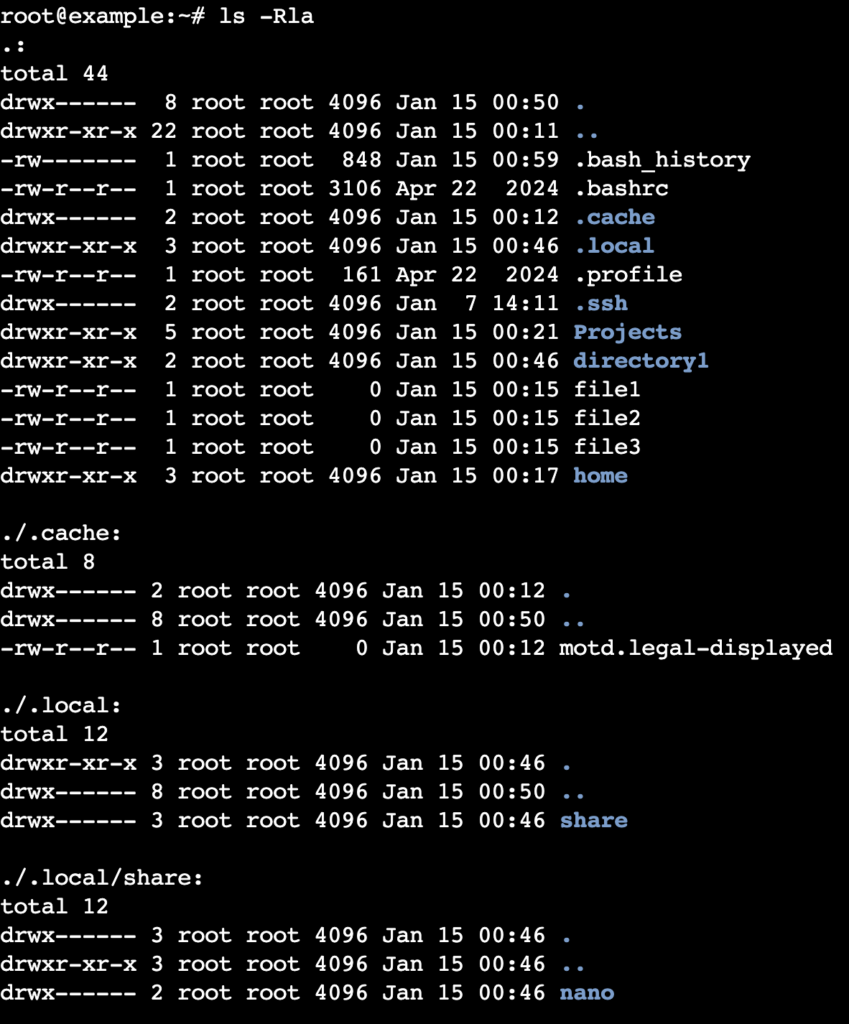
- ls -lR – affiche une vue détaillée des fichiers et des répertoires, y compris tous les sous-répertoires.
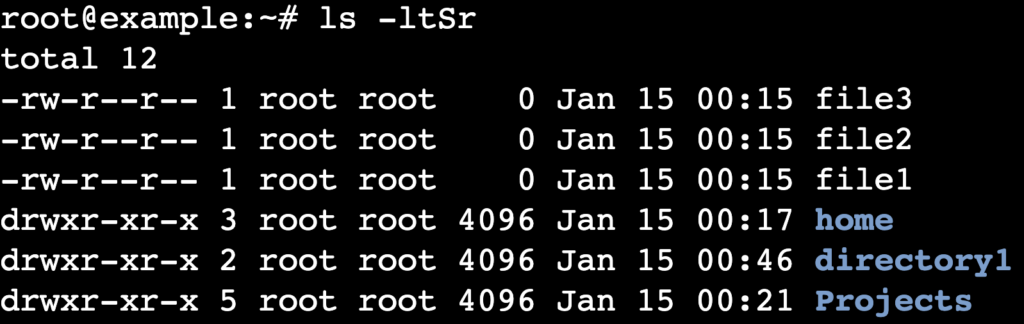
- ls -ltSr – trie les fichiers par taille, affiche d’abord les plus petits fichiers et les présente dans une vue détaillée.
Exemples d’utilisation de la commande ls
Avant d’exécuter des commandes ls, ouvrez une fenêtre de terminal sur votre machine Linux. Sur les ordinateurs locaux, utilisez le logiciel de terminal intégré.
Si vous êtes sur un serveur privé virtuel (VPS), accédez au serveur à distance via SSH. Ouvrez votre terminal et connectez-vous au serveur avec la commande suivante, en remplaçant your_vps_ip par vos identifiants réels :
ssh root@your_vps_ip
Les clients VPS de Hostinger peuvent trouver leurs identifiants SSH dans hPanel en accédant à VPS → Gérer → Aperçu → Détails du VPS.

Les utilisateurs de Hostinger peuvent également utiliser notre fonctionnalité de terminal dans le navigateur pour exécuter des commandes directement depuis un onglet du navigateur, éliminant la nécessité d’une application de terminal distincte. Cliquez sur le bouton correspondant dans l’angle supérieur droit du tableau de bord de votre VPS, et vous êtes prêt à commencer.

Liste des fichiers du répertoire courant
Commencez par exécuter la commande ls sans aucune option. Cette utilisation de base est parfaite pour la navigation dans les répertoires lorsque vous avez seulement besoin de voir le contenu visible du dossier actuel :
ls
La sortie affiche les noms des fichiers et des répertoires par ordre alphabétique, en excluant les informations supplémentaires comme la taille des fichiers ou la date de modification :

💡 Astuce
Les clients VPS de Hostinger peuvent utiliser Kodee, notre assistant IA, pour répertorier les fichiers sur leur serveur. Demandez simplement : « Pouvez-vous lister tous les fichiers dans le répertoire racine de mon VPS ? » et Kodee répondra en conséquence.
Liste des fichiers dans un répertoire spécifique
Outre l’affichage des fichiers du répertoire actuel, la commande ls vous permet de préciser un emplacement afin d’en afficher le contenu. Cela évite d’avoir à accéder d’abord au dossier, ce qui aide à gérer des structures de répertoires complexes.
Vous pouvez utiliser un chemin absolu, qui commence à partir du répertoire racine (/), comme dans l’exemple suivant :
ls /home/user/Documents
Lorsqu’elle est exécutée, la commande répertorie le contenu du dossier Documents dans /home/user, quel que soit votre répertoire de travail actuel.

Sinon, un chemin relatif indique l’emplacement par rapport à votre répertoire courant. Par exemple :
ls ./Projects
Cela affiche le contenu du dossier Projects situé dans votre répertoire de travail actuel.

Astuce
Le point (.) fait référence au répertoire actuel. Par exemple, ls ./ répertorie explicitement le contenu du répertoire courant. Par ailleurs, les deux points (..) renvoient au répertoire parent (un niveau au-dessus). Par exemple, ls ../ affiche le contenu du répertoire parent.
Utiliser ls pour une vue détaillée des attributs de fichiers
La commande ls fournit plus que de simples noms de fichiers ; vous pouvez l’utiliser pour afficher des informations détaillées sur les fichiers et les répertoires en ajoutant l’option -l :
ls -l
Le format long inclut les attributs de fichier suivants :
- Autorisations de fichier – indique les autorisations de « lecture », « écriture » et « exécution » pour le propriétaire ou le groupe du fichier, affichées dans un format tel que -rw-r–r–.
- Nombre de liens – indique le nombre de liens durs vers le fichier ou le répertoire.
- Propriétaire – affiche le nom d’utilisateur du propriétaire du fichier.
- Groupe – affiche le groupe auquel appartient le fichier.
- Taille du fichier – affiche la taille du fichier en octets.
- Date de modification – indique la dernière fois que le fichier a été modifié.
- Nom du fichier – indique le nom du fichier ou du répertoire.
Voici ce que la commande pourrait afficher :

Cette sortie indique que example.txt appartient à l’utilisateur root, appartient au groupe developers, mesure 2635 octets et a été modifié pour la dernière fois le 15 janvier à 00 :46.
Affichage des fichiers cachés
Pour afficher les fichiers cachés sous Linux, exécutez la commande ls -a. Cela affiche tous les fichiers et répertoires, y compris les éléments cachés. C’est pratique lorsque vous travaillez avec des fichiers de configuration ou que vous dépannez des fichiers système cachés.
ls -a
Lorsqu’elle est exécutée, la commande répertorie tous les fichiers et répertoires, y compris les entrées spéciales comme . (répertoire courant) et . (répertoire parent).

Si vous souhaitez exclure ces entrées spéciales tout en affichant les autres fichiers cachés, ajoutez l’option -A à la place :
ls -A
Cela rend la sortie plus propre, comme illustré ci-dessous :

Tri des fichiers par taille ou par date
Le tri des fichiers vous aide à identifier rapidement les fichiers les plus volumineux ou les plus récemment modifiés. Utilisez ls avec l’option -S pour trier les fichiers par taille, en affichant d’abord les plus volumineux :
ls -S

Par ailleurs, l’option -t trie les fichiers par date de modification et affiche en premier les plus récemment modifiés :
ls -t

Astuce pro
Pour afficher des détails supplémentaires comme les permissions de fichier et la taille lors du tri, combinez ces options avec -l. Par exemple, utilisez ls -lS pour trier par taille ou ls -lt pour trier par date de modification.
Combinaison des options
La commande ls devient encore plus puissante lorsque vous combinez plusieurs options. Cette approche fait gagner du temps et fournit des résultats plus détaillés ou plus ciblés. Voici quelques exemples :
- ls -lAh – répertorie tous les fichiers, y compris les fichiers cachés, au format long avec les tailles de fichiers affichées en Ko, Mo ou Go :
- ls -ltSr – affiche une vue détaillée des fichiers triés par taille (du plus petit au plus grand), puis par date de modification :
- ls -Rla – affiche tous les fichiers, y compris les fichiers cachés, de manière récursive à travers les sous-répertoires, en affichant l’arborescence des dossiers dans un format détaillé :
Utilisation de ls dans des scripts pour l’automatisation
Associer la commande ls à des techniques de script shell vous permet d’automatiser des tâches répétitives comme le traitement de fichiers par lots, la surveillance du système ou la génération de rapports.
Voici un simple script bash pour trouver et répertorier les fichiers de plus de 1 Mo dans un répertoire, triés par taille :
#!/bin/bash

# Répertoire à analyser

directory="/path/to/directory"

# Lister les fichiers de plus de 1 Mo au format long, triés par taille

echo "Files larger than 1 MB in $directory:"

ls -lS "$directory" | awk '$5 > 1048576 {print $0}'- awk ‘$5 > 1048576 {print $0}’ – filtre les fichiers de plus de 1 Mo (1 Mo = 1048576 octets) et affiche leurs détails.
- directory=”/path/to/directory” – Spécifie le répertoire à analyser ; dans cet exemple, c’est /path/to/directory.
Un autre exemple génère un rapport au format texte de tous les fichiers cachés dans un répertoire :
#!/bin/bash

# Répertoire à analyser

directory="/path/to/directory"

# Fichier de sortie

output_file="hidden_files_report.txt"

# Générez un rapport des fichiers cachés

echo "Generating hidden files report for $directory..."

ls -la "$directory" | grep "^\." > "$output_file"

echo "Report saved to $output_file."
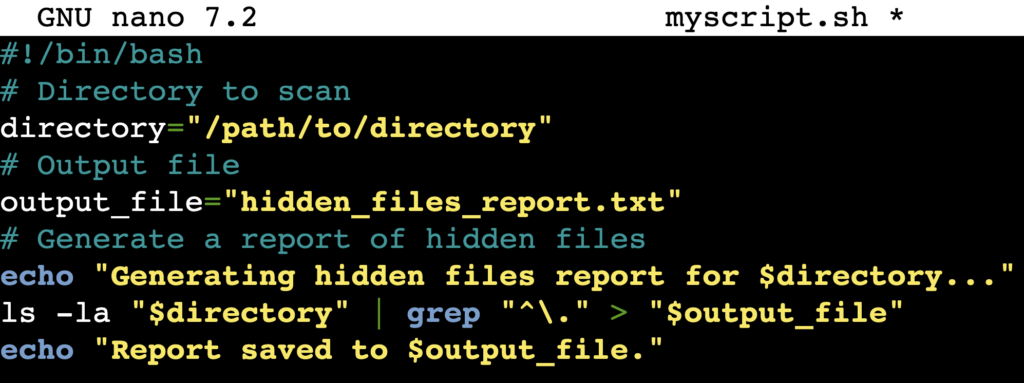
- grep “^\.” – filtre les entrées qui commencent par un point (.), indiquant des fichiers cachés.
- output_file= “hidden_files_report.txt” – enregistre la sortie dans hidden_files_report.txt.
Affichage des liens symboliques et des types de fichiers
La commande ls peut également aider à distinguer les liens symboliques et les différents types de fichiers. Utilisez l’option -F pour ajouter des symboles à la fin des noms de fichiers, qui indiquent leur type :
- / – répertoire.
- @ – lien symbolique.
- * – fichier exécutable.
- = – socket.
- | – FIFO (tube nommé).
ls -F
La sortie ressemblera à ceci :

Tri des fichiers par extension ou par nom
Trier les fichiers par extension ou par nom est un moyen pratique d’organiser et de retrouver des types de fichiers spécifiques au sein d’un répertoire.
Utilisez l’option –sort=extension pour regrouper les fichiers par leur extension. C’est pratique pour les répertoires contenant un mélange de formats de fichiers, comme TXT ou JPG. Par exemple :
ls --sort=extension

Par défaut, ls trie les fichiers par ordre alphabétique selon leur nom. Pour inverser le tri, ajoutez l’option -r :
ls -r
Vous pouvez également combiner –sort=extension avec -r pour lister les fichiers par extension dans l’ordre inverse :
ls --sort=extension -r

Utilisation de ls avec des caractères génériques
La commande ls prend en charge les caractères génériques, ce qui vous permet de lister les fichiers et les répertoires correspondant à des motifs de noms ou à des types de fichiers spécifiques. Cela vous aide à localiser rapidement les fichiers dont vous avez besoin dans un répertoire.
Voici quelques caractères génériques courants et leurs exemples :
- Astérisque (*) – correspond à zéro ou plusieurs caractères dans un nom de fichier.
ls *.txt
- Point d’interrogation (?) – correspond exactement à un caractère dans un nom de fichier.
ls file?.jpg
- Crochets ([ ]) – correspondent à tout caractère unique à l’intérieur des crochets. Vous pouvez également spécifier une plage de caractères.
ls file[1-3].txt

ls file[a-c].txt
Vous pouvez combiner des caractères génériques pour créer des motifs plus complexes. Par exemple, pour lister tous les fichiers image dans un répertoire :
ls *.jpg *.png

Ou, pour lister les fichiers dont le nom comporte deux caractères suivis de n’importe quelle extension :
ls ??.*

Affichage des numéros d’inode
Chaque fichier et répertoire sous Linux possède un identifiant unique appelé numéro d’inode, qui stocke des métadonnées telles que la taille du fichier, ses permissions, son propriétaire et son emplacement sur le disque.
Pour afficher les numéros d’inode à côté des noms de fichiers, exécutez la commande Linux ls avec l’option -i :
ls -i
Vous devriez voir quelque chose comme ceci :

Ici, 12884901889 et 12884901890 sont les numéros d’inode de file1.txt et file2.txt, respectivement.
Conclusion
La commande ls est un outil essentiel pour afficher les fichiers et les dossiers sous Linux. Dans cet article, nous avons exploré sa syntaxe, les options couramment utilisées et des exemples illustratifs, tels que le tri des fichiers, l’affichage des fichiers cachés et l’identification des liens symboliques ou des numéros d’inode.
Vous pouvez également expérimenter plusieurs options pour créer des résultats personnalisés, combiner ls avec des caractères génériques pour filtrer des types de fichiers spécifiques ou utiliser des scripts bash pour automatiser des tâches.
En maîtrisant ces techniques, vous pouvez exploiter tout le potentiel de la commande ls pour traiter les tâches de gestion des fichiers sur votre système Linux. Si vous avez des questions sur la commande ls, n’hésitez pas à les poser dans la section des commentaires ci-dessous !
FAQ sur la commande ls
Que fait la commande ls sous Linux ?
La commande ls liste les fichiers et les répertoires dans le répertoire de travail actuel ou à un emplacement spécifié. En ajoutant des options, il peut également trier ou filtrer le contenu et afficher des attributs de fichier détaillés, tels que les autorisations, la taille et les dates de modification.
Comment lister les fichiers cachés avec ls ?
Pour répertorier les fichiers cachés sous Linux, utilisez la commande ls -a. Il affiche tous les fichiers, y compris les fichiers cachés ou ceux qui commencent par un point (.). Pour un affichage plus épuré, qui exclut les entrées . (répertoire courant) et . (répertoire parent), utilisez plutôt l’option -A.
Puis-je lister les fichiers dans l’ordre inverse avec ls ?
Oui, vous pouvez lister les fichiers dans l’ordre inverse avec l’option -r. Combinez-le avec d’autres options, comme -t pour inverser le tri basé sur le temps ou –sort=extension pour inverser le tri par extension, pour des résultats plus adaptés.
Tout le contenu des tutoriels de ce site est soumis aux normes éditoriales et aux valeurs rigoureuses de Hostinger.

Faradilla, plus connue sous le nom de Ninda, possède 10 ans d’expérience en tant que linguiste et 5 ans en tant que spécialiste du marketing de contenu chez Hostinger. Elle aime suivre les tendances technologiques et aider les autres à résoudre leurs problèmes. Pendant son temps libre, Ninda aime apprendre de nouvelles langues et s’intéresser aux sciences de la vie, ainsi que regarder des vidéos d’animaux. Pour en savoir plus sur Ninda, retrouvez-la sur LinkedIn.


Commentaires
0 responses