Comment configurer Hermes Agent avec Docker
May 18, 2026
/
By Suzy K.
/
9 minutes de lecture
Configurer Hermes Agent consiste à le déployer sous forme de conteneur Docker sur un serveur privé virtuel (VPS), à lancer l’assistant de configuration pour choisir un fournisseur de LLM, puis à vérifier que tout fonctionne à l’aide d’une session de discussion rapide.
Hermes Agent est un agent IA autonome, toujours actif et en constante évolution. Il apprend de vos interactions et développe des compétences réutilisables au fil du temps. Dès qu’il accomplit une tâche, il s’appuie sur cette expérience pour mieux gérer les missions similaires à l’avenir.
Vous pouvez installer Hermes Agent directement sur un serveur à l’aide de l’installateur natif curl, mais Docker s’avère plus adapté pour les déploiements sur VPS. Cette méthode permet d’isoler l’agent de votre système hôte, et les futures mises à jour se feront très simplement en récupérant une nouvelle image.
Voici comment configurer Hermes Agent sur un VPS à l’aide de Docker :
- Préparez votre serveur. Procurez-vous un VPS avec au moins 2 cœurs CPU et 8 Go de RAM. Utilisez une distribution Linux comme Ubuntu.
- Déployez le conteneur. Utilisez le catalogue d’applications de Hostinger pour une installation en un clic, ou récupérez l’image Docker manuellement si vous utilisez un autre fournisseur de VPS.
- Configurez votre fournisseur de LLM. Lancez l’assistant de configuration, sélectionnez un fournisseur, entrez votre clé API et choisissez un modèle.
- Testez une conversation CLI. Assurez-vous que l’agent répond correctement et peut utiliser des outils avant d’ajouter quoi que ce soit d’autre.
- Ajoutez des modèles, connectez une passerelle et configurez les outils. Configurez d’autres fournisseurs de LLM, ajoutez Telegram, Discord ou d’autres plateformes, puis activez les ensembles d’outils dont vous avez besoin.
- Renforcez votre déploiement. Mettez en place l’analyse des commandes Tirith, configurez des listes d’autorisation pour la passerelle et ajoutez des règles de pare-feu pour sécuriser votre configuration.
1. Préparez votre environnement VPS
Pour faire fonctionner Hermes Agent, vous avez besoin d’un serveur avec une distribution Linux (Ubuntu fonctionne le mieux), ainsi que d’un accès root et d’une connexion Internet stable.
Optez pour un pack VPS doté d’au moins 2 cœurs CPU et 8 Go de RAM. Cette configuration permet de gérer confortablement l’isolation Docker et le processus de passerelle. Le conteneur lui-même consomme environ 1 Go de RAM, ou 2 à 4 Go si vous activez l’automatisation du navigateur.
Après avoir acheté votre VPS, connectez-vous-y via SSH et mettez à jour les paquets de votre système :
sudo apt update && sudo apt upgrade -y
Cela permet d’éviter les conflits de dépendances lors de l’installation de Docker et des composants de Hermes Agent.
Vous devez également sécuriser et préparer votre VPS. Créez un utilisateur dédié, ajustez les permissions et activez l’authentification par clé publique pour un accès plus sûr.
2. Déployez Hermes Agent avec Docker
Docker regroupe Hermes Agent et toutes ses dépendances dans un seul conteneur, donc vous n’avez pas besoin d’installer Python ou Node.js ni de configurer manuellement les variables d’environnement.
Il existe plusieurs façons de le faire fonctionner, selon votre configuration.
Si vous n’avez pas encore de VPS, l’option la plus rapide et la plus simple est d’utiliser le template Hermes Agent de Hostinger. Choisissez un pack, finalisez le paiement, et le système installe tout automatiquement.
Pendant la configuration, vous créerez un nom d’utilisateur et un mot de passe pour accéder au terminal web de Hermes Agent.
Une fois l’installation terminée, vous accédez au gestionnaire Docker, où Hermes Agent apparaît comme un projet Docker. Cliquez sur Ouvrir à côté, puis connectez-vous avec les identifiants créés précédemment.
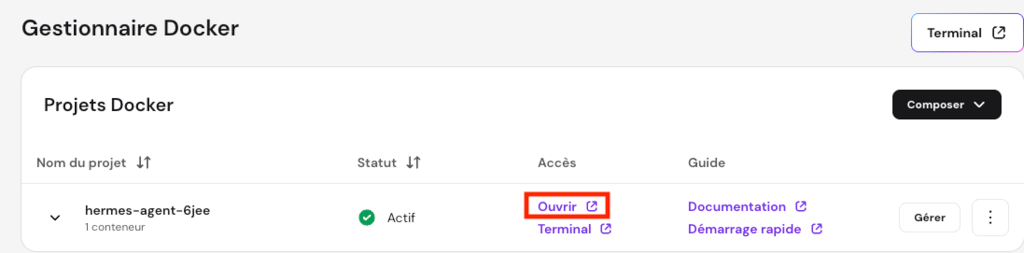
Si vous possédez déjà un VPS Hostinger, vous pouvez déployer Hermes Agent depuis hPanel. Allez dans VPS → Système d’exploitation et panel → Système d’exploitation → Changement de système d’exploitation, recherchez Hermes Agent et sélectionnez-le pour lancer l’installation.

Lorsque l’installation se termine, allez dans Gestionnaire Docker → Projets et ouvrez le terminal web de Hermes Agent de la même manière.
Si vous utilisez un autre fournisseur de VPS, installez d’abord Docker. Une fois qu’il est prêt, créez un répertoire de données pour Hermes Agent et ouvrez-le :
mkdir -p ~/.hermes

cd ~/.hermes
Puis déployez le conteneur Hermes Agent :
docker run -it --rm \

-v ~/.hermes:/opt/data \

nousresearch/hermes-agent setup
L’option -v ~/.hermes:/opt/data permet de monter un répertoire hôte sur le chemin des données du conteneur. Hermes Agent utilise ce répertoire pour stocker ses fichiers de configuration, ses clés API, ses sessions, ses compétences ainsi que sa mémoire.

3. Lancez l’assistant de configuration
Après avoir accédé au terminal web ou lancé le conteneur, l’assistant de configuration de Hermes Agent démarre automatiquement. Il vous demande comment vous souhaitez configurer l’agent.
Il propose deux options :
- Configuration rapide. Couvre le fournisseur, le modèle et la messagerie. C’est la meilleure option pour la plupart des utilisateurs.
- Configuration complète. Ajoute le choix du back-end du terminal, les paramètres de comportement de l’agent, l’activation des outils et la configuration de la personnalité.
Nous utiliserons ici la configuration rapide. Vous pouvez configurer tout le reste plus tard, donc rien n’est figé. L’assistant vous guide à travers les étapes suivantes :
- Sélectionnez un fournisseur de LLM. Choisissez parmi OpenRouter, Anthropic, OpenAI, Nous Portal, Ollama ou un point de terminaison personnalisé.
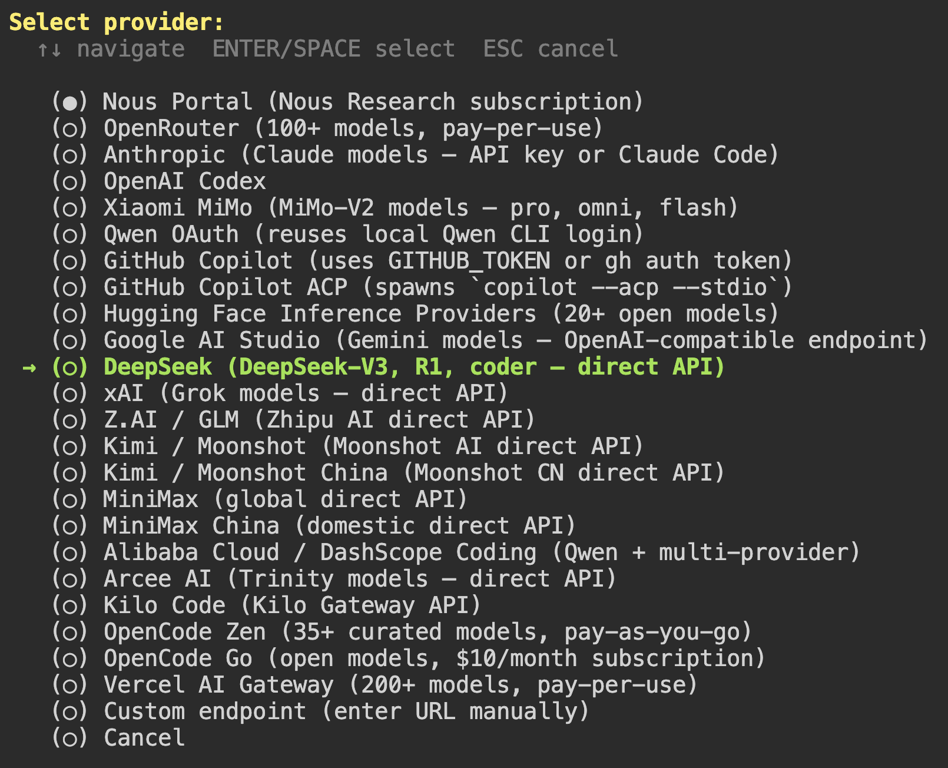
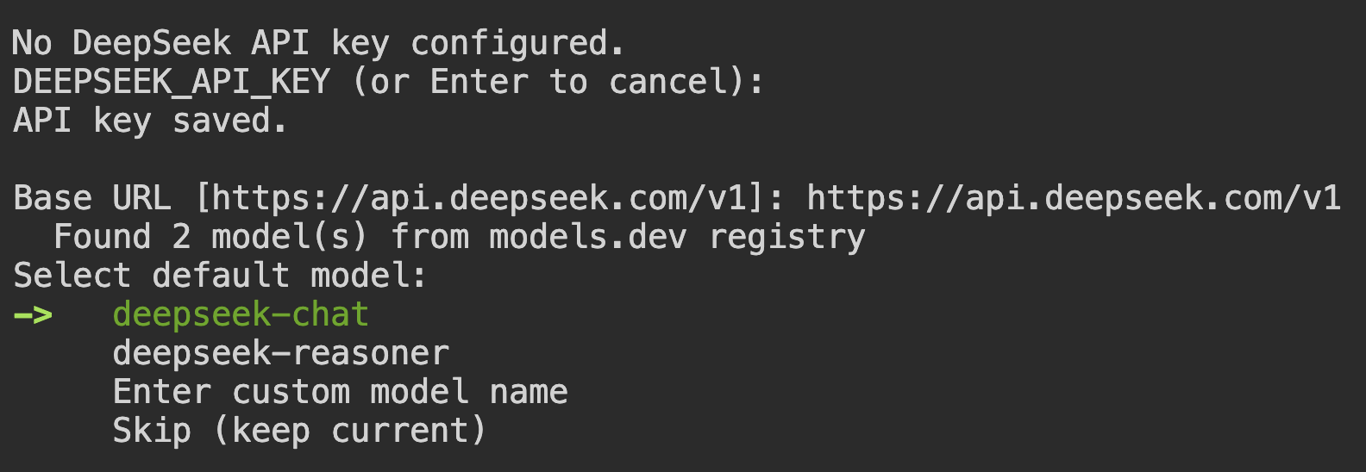
- Entrez votre clé API. Collez la clé du fournisseur choisi.
- Choisissez un modèle. Sélectionnez-en un parmi les modèles disponibles pour le fournisseur choisi.
- Connectez une plateforme de messagerie. Choisissez Telegram, Discord, Slack, WhatsApp ou une autre plateforme. Vous pouvez ignorer cette étape pour le moment et tester d’abord la discussion en ligne de commande (CLI).
Hermes Agent stocke les données sensibles, comme les clés API, dans ~/.hermes/.env, tandis que les données non sensibles sont enregistrées dans ~/.hermes/config.yaml.
4. Vérifiez que Hermes Agent est en cours d’exécution
Pour vérifier que Hermes Agent fonctionne correctement après l’assistant de configuration, démarrez une session CLI et vérifiez si l’agent peut communiquer avec le modèle que vous avez sélectionné :
hermes
Vous devriez voir une bannière de bienvenue avec le modèle sélectionné, les outils disponibles et les compétences chargées.
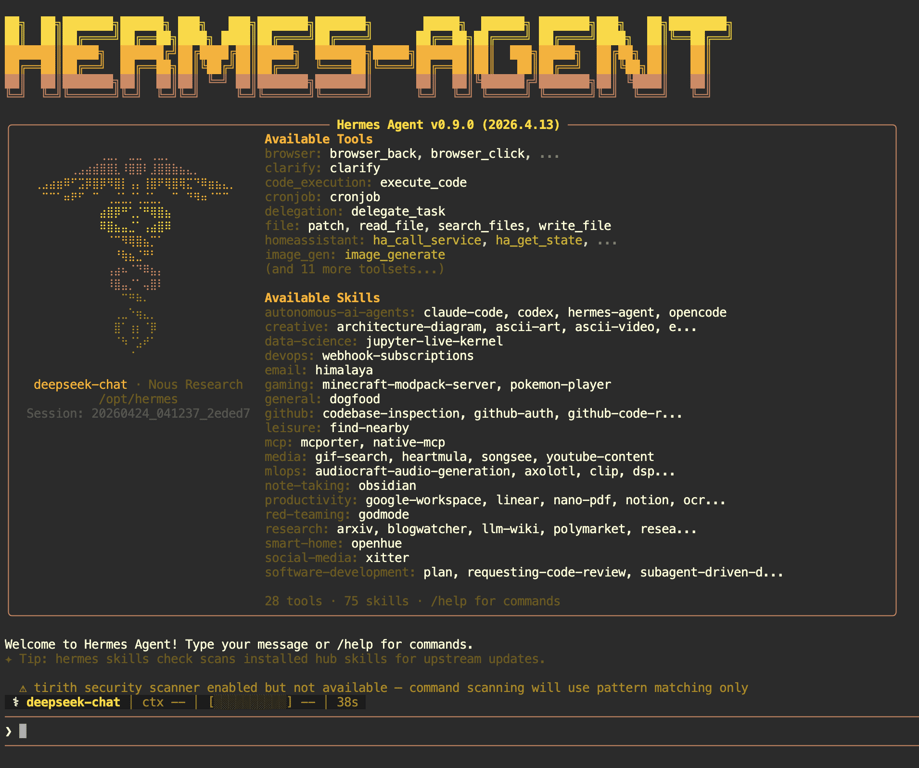
Testez-le avec une requête qui déclenche un outil, comme « Qu’y a-t-il dans mon répertoire actuel ? » Cela permet de confirmer que l’agent est capable de répondre et d’exécuter des commandes.
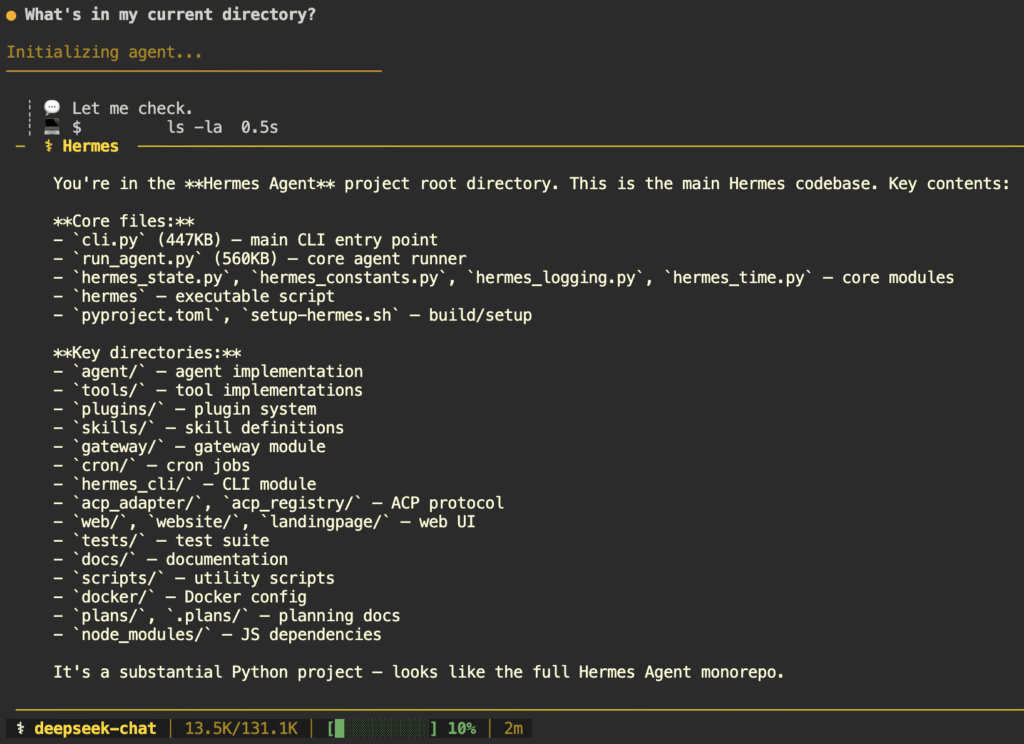
Pour quitter la session, saisissez /exit. Utilisez hermes pour démarrer une nouvelle session, ou reprenez la précédente avec hermes –continue.
Si l’agent renvoie des réponses vides ou des erreurs de connexion, la cause la plus fréquente est une clé API incorrecte ou un fournisseur mal configuré.
Relancez hermes setup pour reconfigurer votre fournisseur et votre clé API. Vous pouvez également utiliser la commande hermes doctor pour analyser toute votre configuration et identifier le problème.
5. Configurez d’autres modèles, la passerelle et les outils
Dès que la discussion CLI est opérationnelle, vous pouvez ajouter un autre modèle, connecter une plateforme de messagerie et configurer les outils nécessaires à votre flux de travail.
Pour ajouter un nouveau fournisseur de LLM en plus de celui que vous avez configuré auparavant, exécutez hermes model. Il vous guide dans la sélection du fournisseur et la saisie de la clé API, tout comme l’assistant de configuration.
Une fois que vous avez configuré plusieurs fournisseurs, basculez de l’un à l’autre pendant une session avec la commande /model dans le chat.
La passerelle de messagerie vous permet de communiquer avec Hermes Agent via des plateformes comme Telegram, Discord, Slack, WhatsApp, Signal ou par email, plutôt que d’utiliser la CLI.
Utilisez hermes gateway setup pour connecter la plateforme de votre choix, puis suivez les instructions à l’écran.
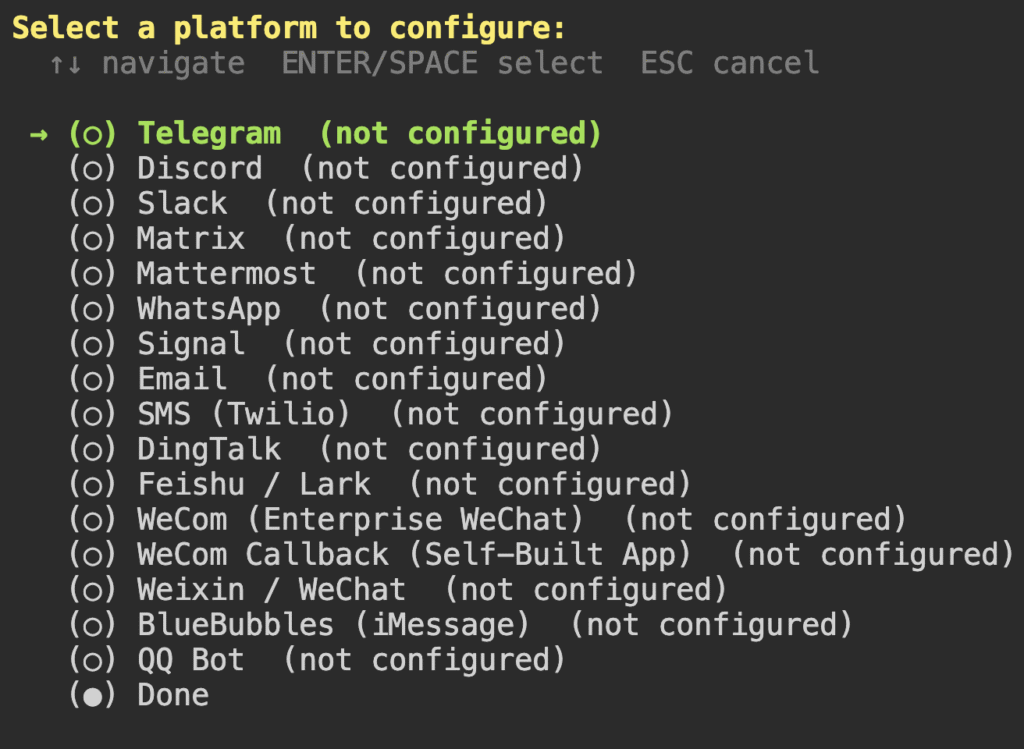
Après la configuration, exécutez hermes gateway run pour démarrer le bot. Sinon, il reste configuré mais inactif.
Hermes Agent inclut également des outils intégrés comme l’exécution de terminal, la recherche sur le web, l’accès au système de fichiers et la génération d’images. Ouvrez la liste des outils avec hermes tools, puis activez ou désactivez chaque outil selon vos besoins.
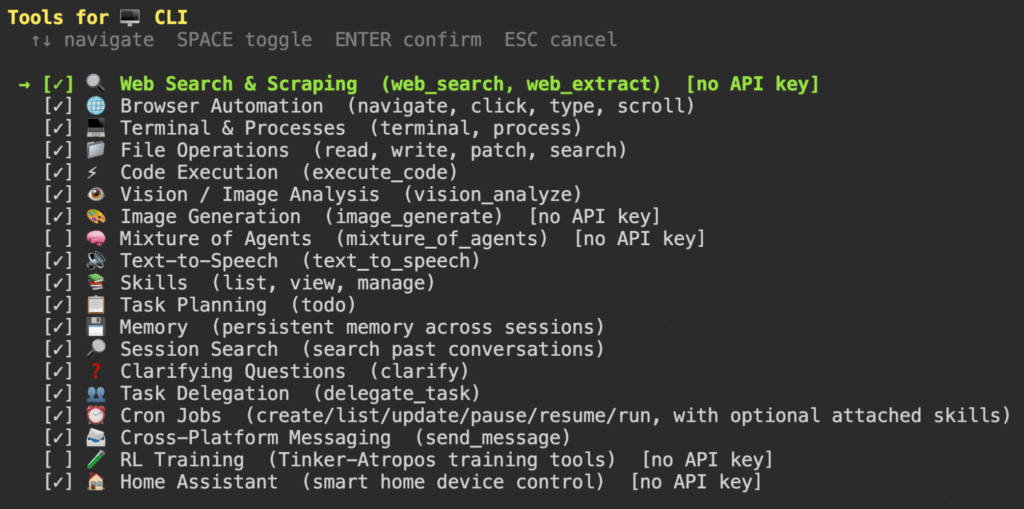
Notez que certains outils, comme la recherche sur le web et la génération d’images, nécessitent leurs clés API fonctionnelles.
6. Sécurisez votre configuration de Hermes Agent
La sécurisation de votre configuration de Hermes Agent couvre à la fois les protections intégrées de l’agent et les règles au niveau du serveur qui limitent l’accès externe.
Hermes Agent est fourni avec un analyseur de sécurité appelé Tirith. Il vérifie chaque commande de terminal avant son exécution. Il est activé par défaut et recherche des risques comme l’injection de requêtes, l’exfiltration d’identifiants et les schémas de porte dérobée SSH.
Si Tirith signale une commande, vous verrez un résumé du problème. Vous pouvez l’approuver ou la refuser à l’aide de /approve ou /deny. Pour contrôler le fonctionnement des approbations, modifiez ~/.hermes/config.yaml :
approvals:

   mode: manual    # manual | smart | off

   timeout: 60 # seconds to wait for user response (default: 60)
- manual : demande une validation avant chaque commande potentiellement risquée.
- smart : approuve automatiquement les opérations à faible risque et ne demande une requête que pour les opérations dangereuses.
- off : désactive toutes les vérifications d’approbation.
La passerelle de messagerie a aussi besoin d’être protégée. Dans le même fichier config.yaml, ajoutez votre identifiant utilisateur à la liste autorisée pour chaque plateforme afin que vous soyez la seule personne à pouvoir envoyer des commandes au bot.
Voici un exemple pour Telegram :
gateway:

   telegram:

      allowed_user_ids:

         - 123456789
Remplacez 123456789 par votre véritable identifiant utilisateur Telegram. Vous pouvez l’obtenir en envoyant un message à @userinfobot sur Telegram.
Pour d’autres plateformes comme Slack ou WhatsApp, remplacez telegram par le nom de la plateforme et utilisez le bon format d’identifiant utilisateur pour ce service.
Au niveau du réseau, fermez les ports 8642 (serveur API) et 9119 (tableau de bord) si vous utilisez Hermes Agent uniquement via des plateformes de discussion. La passerelle établit des connexions sortantes, elle n’a donc pas besoin de trafic entrant :
sudo ufw deny 8642

sudo ufw deny 9119
Pour rester à jour, récupérez la dernière image et remplacez le conteneur en cours d’exécution :
docker pull nousresearch/hermes-agent:latest

docker rm -f hermes

docker run -d \

   --name hermes \

   --restart unless-stopped \

   -v ~/.hermes:/opt/data \

   nousresearch/hermes-agent gateway run
Toutes les données résident dans le volume ~/.hermes monté, donc rien n’est perdu pendant les mises à jour.
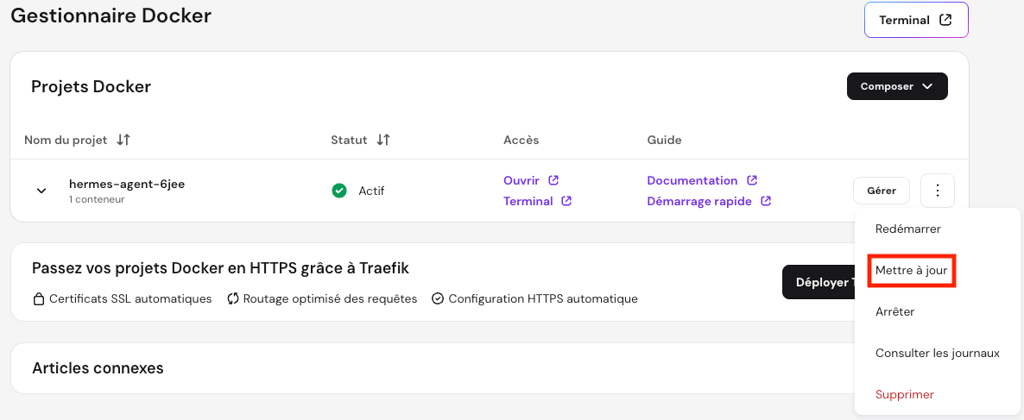
Pour les utilisateurs de VPS Hostinger, vous pouvez mettre à jour le conteneur directement depuis hPanel. Dans Gestionnaire Docker, trouvez votre projet Hermes Agent, cliquez sur le menu à trois points, puis sélectionnez Mettre à jour.
Sécurisez aussi votre VPS en désactivant la connexion SSH root, en configurant fail2ban pour bloquer les tentatives de connexion répétées et en installant un outil d’analyse des logiciels malveillants pour détecter les menaces.
Erreurs courantes lors de la configuration de Hermes Agent
Les erreurs de configuration les plus courantes avec Hermes Agent consistent à ajouter des fonctionnalités avant de vérifier la discussion CLI, à oublier de monter le volume de données, à utiliser des identifiants API incorrects, à ignorer la liste d’autorisation de la passerelle ou encore à exécuter les commandes directement sur l’hôte.
- Ajouter des fonctionnalités avant de vérifier la discussion CLI. Connecter Telegram, activer des tâches cron ou intégrer des services tiers avant de confirmer le bon fonctionnement de la discussion CLI complique la résolution des problèmes. En cas de dysfonctionnement, il vous sera difficile d’en identifier l’origine. Testez d’abord l’agent dans la CLI, assurez-vous qu’il répond et qu’il sait utiliser les outils, puis ajoutez d’autres fonctionnalités.
- Ne pas monter le volume de données. Si vous exécutez le conteneur sans -v ~/.hermes:/opt/data, toutes les données (mémoire, compétences et configuration) restent à l’intérieur du conteneur. Lorsque le conteneur redémarre, tout est perdu. Incluez toujours l’option de volume lorsque vous exécutez le conteneur manuellement.
- Utiliser des identifiants API incorrects ou expirés. Si la clé API est incorrecte ou expirée, l’agent ne peut pas communiquer avec le modèle. Vérifiez à nouveau la clé dans le tableau de bord de votre fournisseur ou générez-en une nouvelle. Puis relancez hermes setup pour la mettre à jour.
- Ignorer la liste autorisée de la passerelle. Si vous configurez un bot de messagerie sans ajouter allowed_user_ids dans config.yaml, toute personne qui trouve le nom d’utilisateur de votre bot peut interagir avec lui. Ajoutez votre identifiant utilisateur à la liste autorisée afin que vous seul puissiez y accéder.
- Laisser le back-end terminal par défaut sur un VPS. Par défaut, l’agent exécute les commandes du terminal directement sur votre serveur. Sur un VPS, cela peut affecter l’ensemble de votre système. Passez à un conteneur isolé avec hermes config set terminal.backend docker afin que les commandes s’exécutent dans un environnement isolé.
Comment gérer Hermes Agent après l’installation
La gestion de Hermes Agent après l’installation consiste à maintenir le conteneur et la passerelle en bon état, à planifier des tâches récurrentes avec cron et à utiliser le tableau de bord web pour gérer votre installation.
- Surveiller les journaux et l’état de santé de la passerelle. L’examen des journaux du conteneur est le premier réflexe à adopter en cas de comportement anormal. Exécutez docker logs hermes pour consulter la sortie récente, ou docker logs -f hermes pour suivre les journaux en temps réel. Pour la passerelle, utilisez hermes gateway status pour voir quelles plateformes sont connectées, et hermes gateway restart pour reconnecter celles qui se sont déconnectées.
- Planification des tâches récurrentes. Le planificateur cron intégré exécute des tâches telles que des résumés quotidiens, des sauvegardes nocturnes et des rapports hebdomadaires. Il envoie les résultats à vos plateformes de messagerie connectées. Définissez les planifications avec hermes cron, et l’agent gère automatiquement l’exécution.
- Accès au tableau de bord web. Le tableau de bord web est une interface basée sur un navigateur pour gérer votre installation Hermes Agent. Au lieu de modifier des fichiers YAML ou d’exécuter des commandes via l’interface CLI, vous pouvez configurer les paramètres, gérer les clés API, surveiller les sessions et planifier des tâches cron depuis une interface visuelle. Démarrez-le avec la commande ci-dessous, puis ouvrez http://votre-adresse-ip-du-serveur:9119 dans votre navigateur :
docker run -d \

   --name hermes-dashboard \

   --restart unless-stopped \

   -v ~/.hermes:/opt/data \

   -p 9119:9119 \

   nousresearch/hermes-agent dashboard
Que pouvez-vous faire avec Hermes Agent ?
Avec Hermes Agent opérationnel sur votre VPS, vous profitez d’un agent IA toujours actif, accessible à tout moment via vos canaux de communication favoris.
La façon dont vous l’utilisez dépend entièrement de vos besoins, que vous soyez développeur, administrateur système ou simplement à la recherche d’un assistant personnel hébergé sur votre propre serveur.
Pour les tâches de développement, vous pouvez demander à l’agent de cloner un dépôt, de déployer un environnement de staging et de lancer des tests, le tout à partir d’un simple message Telegram pendant que vous êtes loin de votre bureau.
Les administrateurs système peuvent configurer des tâches cron en langage naturel. Par exemple, vous pouvez programmer l’envoi d’un rapport hebdomadaire d’utilisation du disque sur Slack tous les lundis matin, ou demander à l’agent de surveiller un service et d’envoyer une alerte lorsqu’il tombe en panne.
Pour un usage personnel, l’agent peut vous transmettre un brief matinal comprenant votre calendrier, les actualités majeures et vos notifications GitHub avant même que votre journée ne commence.
Si vous souhaitez découvrir des exemples plus avancés, notamment des pipelines de production de contenu, l’automatisation de déploiements ou des flux de travail dédiés à la recherche et au traitement de données, consultez les cas d’usage les plus populaires de Hermes Agent.
Cet article est une version localisée de How to set up Hermes Agent (managed or self-hosted), initialement publié en anglais.
Tout le contenu des tutoriels de ce site est soumis aux normes éditoriales et aux valeurs rigoureuses de Hostinger.

Spécialiste de la localisation et du marketing digital depuis plus de dix ans, Suzy se passionne pour les nouvelles technologies et cultive également un penchant très français pour les arts de la table, les vins et les spiritueux. Le reste du temps, elle se consacre aux voyages et aux promenades avec son chien.

Commentaires
0 responses