Comment utiliser la commande traceroute pour diagnostiquer des problèmes réseau
Apr 02, 2026
/
By Faradilla A.
/
9 minutes de lecture

La commande traceroute est un outil de diagnostic réseau qui montre où se produisent les problèmes de connexion. Cela fonctionne en cartographiant le chemin que vos paquets de données empruntent depuis votre ordinateur jusqu’à un serveur de destination, en affichant chaque « hop » en cours de route.
Traceroute est particulièrement utile lorsque votre connexion internet semble lente ou qu’un site web ne se charge pas.
Poursuivez votre lecture pour apprendre à utiliser traceroute sur macOS, Linux et Windows. Nous expliquerons également comment lire la sortie pour identifier des problèmes réseau courants tels qu’une latence élevée et une perte de paquets, afin que vous puissiez repérer la source des problèmes de connexion.
Qu’est-ce que la commande traceroute ?
La commande traceroute cartographie le chemin qu’empruntent les paquets de données d’un ordinateur source vers un serveur de destination. Il révèle chaque étape, ou « hop », du parcours, ce qui en fait un élément essentiel pour le dépannage réseau.
Cette commande fonctionne sur la plupart des systèmes d’exploitation, bien que son nom varie : Linux et macOS utilisent traceroute, tandis que Windows utilise tracert.
Voici une présentation simple de son fonctionnement :
- Traceroute envoie un petit paquet de données avec une valeur de durée de vie (TTL) de 1. Cette valeur fonctionne comme un compte à rebours. Le paquet arrive au premier routeur, qui décrémente le TTL à 0, ce qui le fait “expirer.” Le routeur envoie alors un message « Time Exceeded » à votre ordinateur.
- Traceroute envoie un autre paquet, cette fois avec un TTL de 2. Ce paquet franchit avec succès le premier routeur et atteint le deuxième routeur avant l’expiration de son TTL. Le deuxième routeur renvoie ensuite le message « Time Exceeded ».
- Ce processus se poursuit, traceroute augmentant la valeur du TTL d’une unité pour chaque nouveau paquet. En enregistrant la source de chaque message “Time Exceeded”, il établit une carte complète de l’itinéraire suivi par vos données jusqu’à ce qu’elles atteignent finalement leur destination.
Cette cartographie étape par étape est ce qui distingue traceroute de la commande ping, plus simple.
En bref, ping vous indique si vous pouvez atteindre un serveur et mesure le temps aller-retour total, tandis que traceroute vous montre comment vous y parvenez et repère où des lenteurs se produisent en cours de route.
Quand faut-il utiliser traceroute ?
Vous devriez utiliser la commande traceroute pour diagnostiquer les problèmes de performances réseau et identifier précisément l’emplacement des ralentissements ou des défaillances de connexion.
Cela vous aide à déterminer si un problème de connectivité se situe au sein de votre réseau local, chez votre fournisseur d’accès à Internet (FAI) ou sur le réseau du serveur de destination.
Les principales situations où l’exécution d’un traceroute est utile sont les suivantes :
- Identifiez les goulots d’étranglement du réseau. Si un site web se charge lentement, traceroute peut indiquer quel routeur précis sur le chemin est à l’origine de la latence élevée.
- Détectez la perte de paquets. Lorsque la sortie de traceroute affiche des astérisques au lieu d’un temps, cela indique que des données sont perdues à cet endroit de la connexion.
- Comprenez le chemin du réseau. Il visualise le parcours physique que vos données empruntent à travers Internet, vous aidant à voir si le routage est efficace.
- Localisez les pannes réseau. Si vous ne parvenez pas à vous connecter à un serveur, traceroute vous montre exactement où la connexion s’arrête, en identifiant l’origine de la défaillance.
Par exemple, si les résultats affichent une forte latence immédiatement après votre routeur domestique, le problème vient probablement de votre FAI.
Maintenant que vous comprenez ce que fait traceroute et quand l’utiliser, nous allons voir comment exécuter la commande sur votre système d’exploitation.
Comment exécuter la commande traceroute
L’exécution d’un traceroute est simple en utilisant l’application en ligne de commande intégrée de votre système, comme Terminal ou Invite de commandes.
Bien que la fonction principale soit la même, les étapes exactes et le nom de la commande diffèrent légèrement selon que vous utilisez macOS, Linux ou Windows.
Ci-dessous, nous passerons en revue les instructions spécifiques pour chaque système d’exploitation.
Comment utiliser traceroute sur macOS
Sur macOS, la manière standard d’exécuter un traceroute consiste à utiliser l’application Terminal intégrée. Voici comment procéder :
- Recherchez Terminal dans Finder → Applications → Utilities, ou utilisez simplement Spotlight (Command + Spacebar) pour le rechercher.
- Tapez traceroute suivi du domaine de destination ou de l’adresse IP, puis appuyez sur Entrée. Par exemple :
traceroute 8.8.8.8
La sortie commencera immédiatement à s’afficher dans le Terminal, montrant chaque saut du chemin de la connexion.
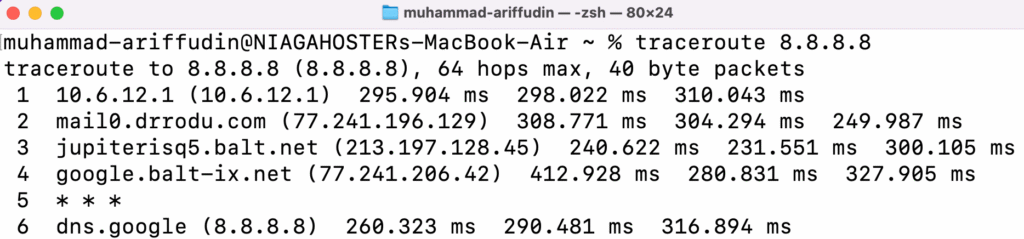
Pour des diagnostics plus spécifiques, vous pouvez ajouter des options à la commande. Voici quelques-uns des plus couramment utilisés :
| Drapeau | Description. |
| -Je | Utilise des paquets ICMP au lieu de l’UDP par défaut. C’est utile si un pare-feu bloque le trafic UDP. |
| -n | Affiche uniquement les adresses IP au lieu de résoudre les noms d’hôte. Cela peut accélérer considérablement le traçage. |
| -q < ;nombre> | Définit le nombre de paquets de sondes envoyés à chaque saut (valeur par défaut : 3). traceroute -q 1 est plus rapide. |
| -m < ;nombre> | Définit le nombre maximal de sauts (durée de vie maximale) pour la trace. La valeur par défaut est généralement 64. |
| -w < ;number> | Définit le temps, en secondes, à attendre une réponse d’une sonde (valeur par défaut : 5). |
| -p < ;port> | Spécifie le port de destination à utiliser pour le traçage. |
Étant donné que macOS et Linux sont tous deux des systèmes d’exploitation basés sur UNIX, la procédure d’exécution de traceroute et les options disponibles sont presque identiques. Nous allons maintenant aborder les étapes pour Linux.
Comment utiliser traceroute sous Linux
Pour les utilisateurs de Linux, vous pouvez exécuter un traceroute dans le Terminal. La commande traceroute est préinstallée sur la plupart des distributions Linux.
Si la commande n’est pas trouvée, vous pouvez l’installer facilement à l’aide du gestionnaire de paquets de votre système.
- Sous Debian/Ubuntu :
sudo apt update && sudo apt install traceroute
- Sur CentOS/RHEL :
sudo dnf install traceroute
Voici la manière la plus simple d’exécuter une trace :
- Accédez au Terminal depuis votre menu des applications ou à l’aide du raccourci clavier Ctrl+Alt+T.
- Exécutez la commande traceroute. Par exemple :
traceroute hostinger.com
Le Terminal affichera ensuite l’itinéraire, en répertoriant chaque saut qu’il effectue pour atteindre le serveur de destination.
Par défaut, la commande Linux traceroute envoie des paquets UDP. Si vous devez envoyer des paquets ICMP à la place — comme le fait l’utilitaire tracert de Windows — vous pouvez utiliser l’option -I :
traceroute -I hostinger.com
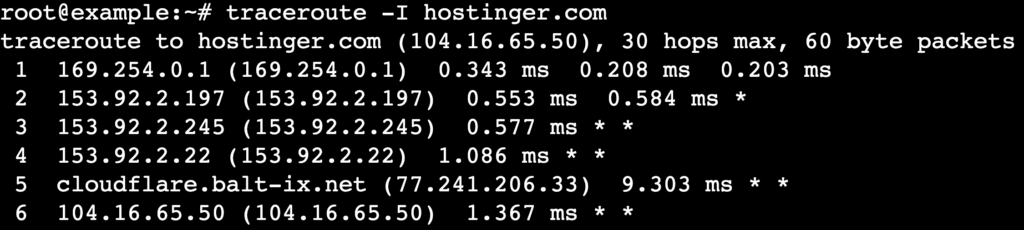
C’est une option utile pour le dépannage des réseaux susceptibles de traiter différemment le trafic UDP et ICMP.
Voyons maintenant comment effectuer la même tâche sous Windows, qui utilise une commande et un protocole légèrement différents.
Comment utiliser tracert sous Windows
Sous Windows, vous pouvez effectuer un traçage réseau à l’aide de la commande tracert dans le Command Prompt. Contrairement à traceroute sous UNIX, qui utilise par défaut des paquets UDP, l’utilitaire tracert de Windows fonctionne avec des paquets ICMP.
Voici les étapes pour l’exécuter :
- Ouvrez l’Invite de commandes. Appuyez sur la touche Windows, tapez cmd, puis appuyez sur Entrée.
- Tapez tracert suivi du nom de domaine de destination ou de l’adresse IP que vous souhaitez tracer :
tracert google.com
Les résultats du traçage commenceront à s’afficher, indiquant le chemin emprunté par votre connexion jusqu’à la destination.
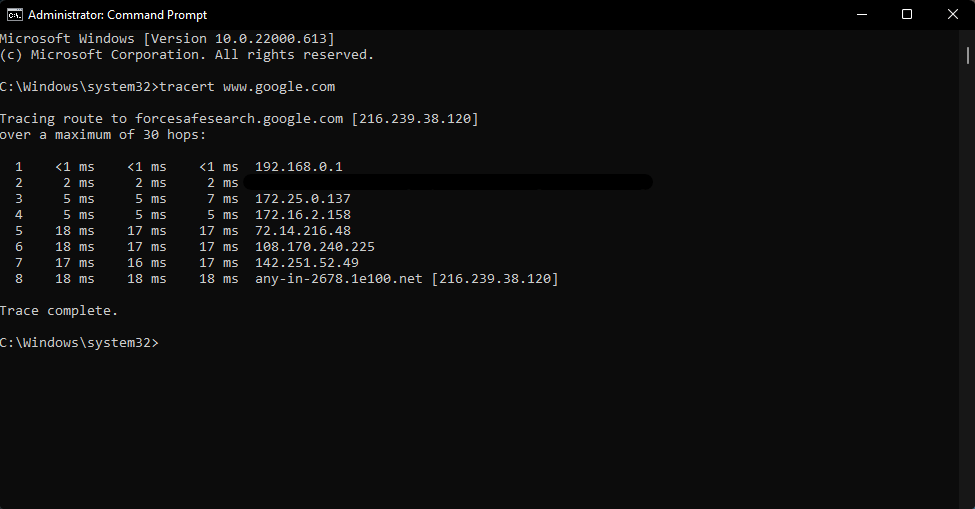
Vous pouvez également utiliser plusieurs options pour modifier le comportement de la commande. Voici les options les plus courantes pour tracert :
| Drapeau | Description. |
| -d | Empêche tracert de résoudre les adresses IP en noms d’hôte. L’utilisation de cette option permet d’obtenir une trace beaucoup plus rapide. |
| -h <nombre> | Spécifie le nombre maximal de sauts à parcourir pour rechercher la cible. La valeur par défaut est 30. |
| -w <nombre> | Définit le délai d’attente, en millisecondes, pour chaque réponse avant que la connexion ne soit considérée comme perdue. |
| -4 | Force la commande à n’utiliser qu’IPv4. |
| -6 | Force la commande à utiliser uniquement IPv6. |
Après avoir appris à effectuer une trace sur différents systèmes d’exploitation, l’étape suivante consiste à comprendre ce que signifient réellement les résultats.
Comment lire les résultats de traceroute
Après l’exécution de la commande, votre terminal affichera les résultats ligne par ligne. Bien que le rendu visuel puisse légèrement varier selon les systèmes d’exploitation, l’information essentielle – le chemin qu’empruntent vos données – reste la même.
Un rapport de traceroute répertorie chaque saut qu’effectue un paquet de données pour atteindre sa destination. Chaque ligne représente l’un de ces sauts.
Pour comprendre le rapport, vous devez d’abord savoir ce que signifie chaque partie de la sortie.
Que signifient les colonnes de traceroute ?
Chaque ligne du rapport est généralement divisée en trois sections principales, fournissant des détails spécifiques sur cette étape du parcours. Analysons une seule ligne d’un exemple de sortie :

| Composant | Exemple | Description. |
| Numéro de saut | 2 | Le premier nombre compte simplement le saut dans la séquence. Ici, 2 indique qu’il s’agit du deuxième routeur sur le chemin. |
| Nom d’hôte/adresse IP | 153.92.2.11 (153.92.2.11) | Ceci affiche le nom de domaine (si disponible) et l’adresse IP du routeur à ce saut. |
| Temps aller-retour | 0.952 ms 0.488 ms 0.195 ms | Ces trois temps indiquent combien de temps chacun des trois paquets a mis pour atteindre le saut et revenir, mesurés en millisecondes (ms). |
Comment identifier les erreurs dans un rapport de traceroute
Parfois, un traceroute ne se termine pas correctement. Lorsque des problèmes surviennent, le rapport affichera des indicateurs spécifiques au lieu des temps RTT habituels.
Voici les erreurs les plus courantes et ce qu’elles signifient :
- Astérisques (*). Ce symbole signifie qu’un paquet envoyé à ce saut n’a pas été renvoyé à temps. Cela indique souvent une congestion du réseau ou un pare-feu qui bloque la requête. Un ou deux astérisques sont courants, mais trois d’affilée signalent un problème potentiel.
- “Délai d’attente de la demande dépassé”. Il s’agit de l’équivalent Windows de l’astérisque et cela signifie que le serveur à ce saut n’a pas répondu. Cela peut être dû à une congestion du réseau, à un pare-feu ou à un problème avec le chemin de retour.
- “Réseau de destination injoignable”. Ce message indique que les paquets ne peuvent plus trouver de route vers la destination. Cela indique généralement un problème de configuration du routeur ou un chemin de connexion rompu.
Ensuite, voyons comment analyser les schémas présents dans les résultats pour diagnostiquer différents types de problèmes de réseau.
Latence élevée au milieu de la trace
- À quoi cela ressemble : Les valeurs de RTT sont faibles pour les premiers sauts, puis augmentent soudainement à un routeur spécifique et restent élevées pour chaque saut par la suite. Voici un exemple où la latence augmente au saut 4 :
1  192.168.1.1 (192.168.1.1)  1.2 ms  1.5 ms  1.4 ms
2  10.0.0.1 (10.0.0.1)  15.1 ms  14.8 ms  15.2 ms
3  203.0.113.1 (203.0.113.1)  16.0 ms  15.9 ms  16.1 ms
4  198.51.100.1 (198.51.100.1)  155.4 ms  155.2 ms  155.8 ms
5  domain.tld (192.0.2.1)  156.1 ms  155.9 ms  156.0 ms
- Ce que cela signifie : ce schéma indique un goulot d’étranglement ou un problème de congestion au niveau du routeur où la latence a d’abord augmenté. Le problème se situe sur le réseau d’un FAI ou d’un grand fournisseur de dorsale Internet.
- Que faire : Vous pouvez faire peu de choses directement, car le problème se situe en dehors de votre réseau local. Cependant, si le problème persiste, vous pouvez le signaler à votre FAI et fournir les résultats de traceroute comme preuve.
Latence élevée au début de la trace
- À quoi cela ressemble : les valeurs de RTT sont très élevées sur le premier ou le deuxième saut. Une connexion saine à votre routeur local (le premier saut) devrait généralement être inférieure à 5 ms. Dans l’exemple ci-dessous, la latence dépasse 180 ms dès le départ, ce qui indique un problème immédiat.
1  192.168.1.1 (192.168.1.1)  180.1 ms  182.3 ms  181.5 ms
2  10.0.0.1 (10.0.0.1)  185.2 ms  184.9 ms  185.4 ms
3  domain.tld (192.0.2.1)  190.5 ms  191.1 ms  190.8 ms
- Ce que cela signifie : Cela indique presque toujours un problème avec votre réseau local. Le ralentissement se produit entre votre ordinateur et votre routeur.
- Que faire : Dépannez votre matériel local. Commencez par redémarrer votre routeur. Si cela ne fonctionne pas, vérifiez vos câbles réseau pour déceler d’éventuels dommages ou essayez de vous connecter par une autre méthode, par exemple en passant du Wi‑Fi à un câble Ethernet.
Dépassements de délai au milieu de la trace
- À quoi cela ressemble : L’un des sauts au milieu du rapport affiche trois astérisques (* * *) ou un message « Request timed out », mais les sauts suivants répondent normalement.
1  192.168.1.1 (192.168.1.1)  1.2 ms  1.5 ms  1.4 ms
2  10.0.0.1 (10.0.0.1)  15.1 ms  14.8 ms  15.2 ms
3  * * *
4  198.51.100.1 (198.51.100.1)  16.4 ms  16.2 ms  16.8 ms
5  domain.tld (192.0.2.1)  17.1 ms  16.9 ms  17.0 ms
- Ce que cela signifie : Ce n’est généralement pas un problème. Cela signifie simplement qu’un routeur le long du chemin est configuré pour ne pas répondre aux requêtes traceroute.
- Que faire : vous pouvez l’ignorer en toute sécurité. Tant que le tracé se poursuit et atteint la destination, la connexion transite correctement par ce routeur.
Dépassements de délai à la fin de la trace
- À quoi cela ressemble : le tracé fonctionne parfaitement jusqu’aux tout derniers sauts, qui dépassent entièrement le délai d’attente.
1  192.168.1.1 (192.168.1.1)  1.2 ms  1.5 ms  1.4 ms
2  10.0.0.1 (10.0.0.1)  15.1 ms  14.8 ms  15.2 ms
3  203.0.113.1 (203.0.113.1)  16.0 ms  15.9 ms  16.1 ms
4  * * *
5  * * *
- Ce que cela signifie : la cause la plus courante est un pare-feu sur le serveur de destination qui bloque les paquets traceroute.
- Que faire : Il ne s’agit souvent pas d’une erreur, tant que vous pouvez encore accéder au site web ou au service. Si vous ne parvenez pas du tout à vous connecter, vous devrez peut-être contacter l’administrateur du site web. Ou, si vous êtes le propriétaire du site web, vérifiez la configuration du pare-feu de votre serveur ou contactez votre fournisseur d’hébergement pour obtenir de l’aide.

Points clés à retenir
La commande traceroute est votre outil de référence pour diagnostiquer le chemin et les performances de votre connexion réseau. Lorsque vous exécutez un traçage, vous devez vous attendre à voir une liste des routeurs, saut par saut, avec les temps de latence correspondants.
Recherchez des tendances dans ces résultats : une augmentation soudaine de la latence indique un goulot d’étranglement, tandis que des délais d’expiration peuvent indiquer un pare-feu ou un routeur qui ne répond pas aux requêtes.
En comprenant ces schémas, vous pouvez rapidement déterminer si un problème réseau vient de votre côté, de votre FAI ou du serveur de destination.
Si vous gérez des serveurs ou dépannez des réseaux domestiques, traceroute devrait être votre premier réflexe.
Cet article est une version localisée de How to use the traceroute command to diagnose network issues, initialement publié en anglais.
Tout le contenu des tutoriels de ce site est soumis aux normes éditoriales et aux valeurs rigoureuses de Hostinger.

Faradilla, plus connue sous le nom de Ninda, possède 10 ans d’expérience en tant que linguiste et 5 ans en tant que spécialiste du marketing de contenu chez Hostinger. Elle aime suivre les tendances technologiques et aider les autres à résoudre leurs problèmes. Pendant son temps libre, Ninda aime apprendre de nouvelles langues et s’intéresser aux sciences de la vie, ainsi que regarder des vidéos d’animaux. Pour en savoir plus sur Ninda, retrouvez-la sur LinkedIn.



Commentaires
0 responses