Comment installer Odoo avec Docker sur Ubuntu
Jan 22, 2026
/
By Chaimaa C.
/
7 minutes de lecture
Odoo est une plateforme open-source populaire qui combine les fonctions de planification des ressources de l’entreprise (ERP) et de gestion de la relation client (CRM). Il propose plus de 40 applications intégrées, couvrant divers besoins professionnels tels que la comptabilité, la gestion des stocks, la gestion de projet et le commerce électronique.
Docker simplifie le processus en empaquetant Odoo et toutes ses dépendances dans un seul conteneur, ce qui garantit des performances cohérentes sur différents systèmes. Cela facilite la gestion, le déploiement et l’évolution d’Odoo. Il sépare également Odoo des autres applications sur votre système Ubuntu, minimisant ainsi les conflits et rendant les mises à jour plus simples à gérer.
Ce guide vous accompagnera dans l’installation d’Odoo sur Ubuntu à l’aide de Docker. Nous vous montrerons comment y parvenir à l’aide de deux méthodes différentes: à l’aide du modèle VPS prédéfini d’Hostinger pour Odoo et manuellement à l’aide du terminal VPS d’Hostinger.
Prérequis
L’hébergement VPS fournit des ressources dédiées et un accès complet à la racine, ce qui vous permet de personnaliser l’environnement du serveur afin d’optimiser les performances d’Odoo. Cette solution est idéale pour les entreprises ayant des besoins spécifiques ou celles qui prévoient de s’agrandir au fil du temps.
Les plans VPS de Hostinger offrent également des ressources évolutives, de sorte que vous pouvez augmenter le CPU, la RAM et le stockage au fur et à mesure que votre utilisation d’Odoo s’accroît. Cela permet de gérer en douceur les charges de travail accrues sans temps d’arrêt ni migrations complexes. Des fonctionnalités telles que les sauvegardes hebdomadaires automatiques et les instantanés en temps réel renforcent la protection des données de votre instance Odoo.
En bref, pour installer Odoo à l’aide de Docker sur Ubuntu, vous avez besoin d’un compte d’hébergement VPS avec la configuration matérielle nécessaire, d’un accès SSH à votre serveur VPS, et de quelques autres prérequis logiciels en fonction de la méthode d’installation choisie.
Voici une description plus détaillée de tout ce dont vous aurez besoin:
- Un VPS avec au moins 2GB RAM et 2 cœurs de CPU (recommandé)
- Accès SSH à votre serveur Ubuntu avec les privilèges root ou sudo
- Template VPS en un clic de Hostinger pour Odoo (si vous utilisez la méthode automatique)
- Connaissance de base de Docker et de Docker Compose (si vous utilisez la méthode manuelle)
- Docker et Docker Compose déjà installés sur votre système Ubuntu (si vous utilisez la méthode manuelle).

Comment installer Odoo avec Docker à l’aide du template VPS préconfiguré de Hostinger
Le modèle préconfiguré Odoo on Docker d’Hostinger simplifie le processus d’installation en incluant Odoo, Docker et leurs dépendances. Cela combine les avantages de la conteneurisation de Docker avec la fiabilité de l’hébergement VPS pour une installation puissante et efficace d’Odoo.
Voici comment installer Odoo sur Docker en utilisant le template VPS d’Hostinger:
- Connectez-vous à hPanel et naviguez vers VPS → Gérer.
- Allez dans Système d’exploitation et panel → Système d’exploitation.
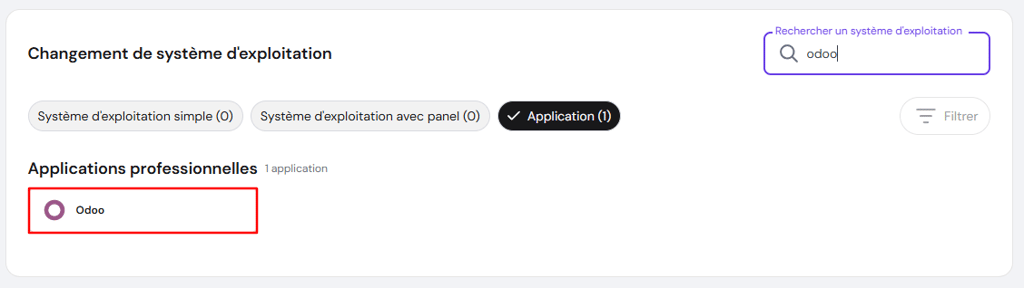
- Sélectionnez Application. Ensuite, sélectionnez le template Odoo et cliquez sur Modifier le système d’exploitation.
- Cochez la case pour confirmer la suppression des données. Cliquez sur Suivant.
- Entrez un nouveau mot de passe root pour votre VPS et cliquez sur Confirmer.
Comment installer Odoo avec Docker manuellement
Voyons les étapes de l’installation d’Odoo à l’aide de Docker. Dans ce guide, nous nous concentrerons sur la mise en place de ce système sur le VPS Ubuntu d’Hostinger. Gardez à l’esprit que pour effectuer ces étapes, vous devrez accéder à votre serveur VPS via le terminal de navigation de Hostinger ou en vous connectant à votre serveur VPS via SSH en utilisant le terminal sur votre machine locale.
1. Installer Docker Compose
Pour commencer, nous vous recommandons d’utiliser le modèle Docker préconfiguré Ubuntu 24.04 d’Hostinger. Cela vous permettra d’éviter le processus complexe d’installation de Docker et de le préparer en quelques clics. Cela dit, vous pouvez également le faire manuellement en suivant le guide d’installation Docker d’Hostinger.
L’étape suivante de l’installation d’Odoo consiste à configurer Docker Compose. Cet outil facilite la gestion des applications Docker multi-conteneurs, ce qui est idéal puisque Odoo a besoin à la fois d’un conteneur Odoo et d’un conteneur de base de données PostgreSQL.
Pour installer Docker Compose sur votre VPS Ubuntu Hostinger, commencez par mettre à jour votre liste de paquets, puis installez le paquet docker-compose. Exécutez ces commandes dans votre terminal:
sudo apt update

sudo apt install docker compose-plugin
Une fois installé, vérifiez que Docker Compose est correctement configuré en vérifiant sa version:
docker compose version
Si vous voyez la version installée, l’installation a réussi!
Important ! Si vous utilisez le template Docker d’Hostinger, Docker Compose devrait déjà être installé sur votre VPS. Pour le confirmer, vous pouvez simplement vérifier la version de Docker Compose en exécutant la commande suivante dans votre terminal docker compose version.
2. Créer un fichier Docker Compose
L’étape suivante consiste à créer un fichier Docker Compose, qui définira nos services Odoo et PostgreSQL. Ce fichier, généralement nommé docker-compose.yml, est un fichier YAML qui spécifie la configuration de nos conteneurs, y compris les versions d’images, les mappages de ports et les montages de volumes.
Tout d’abord, créez un nouveau répertoire pour votre projet Odoo et naviguez-y:
mkdir ~/odoo && cd ~/odoo
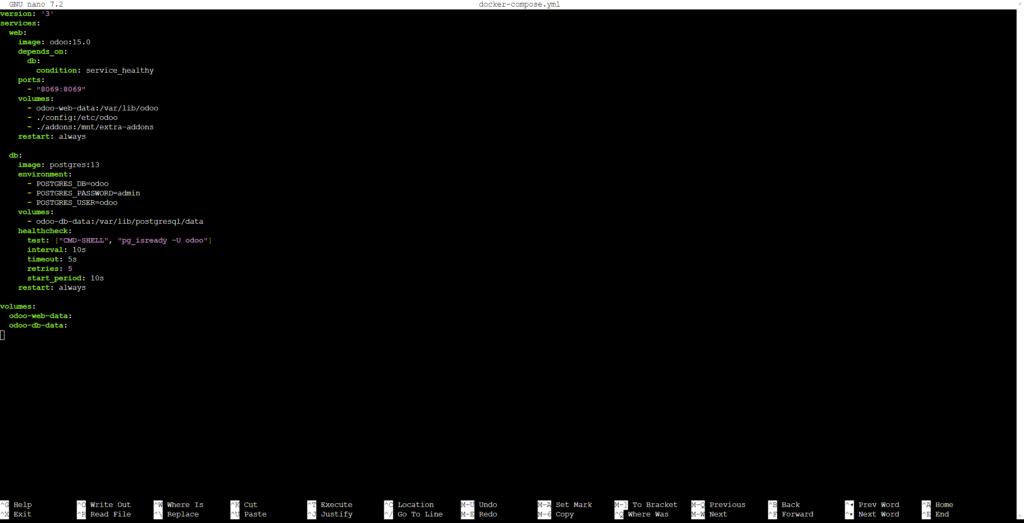
Maintenant, créez le fichier docker-compose.yml en utilisant nano docker-compose.yml. Voici un exemple de configuration:
version: '3.8'

services:

  web:

    image: odoo:15.0

    depends_on:

      db:

        condition: service_healthy

    ports:

      - "8069:8069"

    volumes:

      - odoo-web-data:/var/lib/odoo

      - ./config/odoo.conf:/etc/odoo/odoo.conf

      - ./addons:/mnt/extra-addons

    restart: always

    networks:

      - odoo-net

  db:

    image: postgres:13

    environment:

      - POSTGRES_DB=odoo

      - POSTGRES_USER=${POSTGRES_USER:-odoo}

      - POSTGRES_PASSWORD=${POSTGRES_PASSWORD:-strongpassword}

    volumes:

      - odoo-db-data:/var/lib/postgresql/data

    healthcheck:

      test: ["CMD-SHELL", "pg_isready -U odoo"]

      interval: 10s

      timeout: 5s

      retries: 5

      start_period: 10s

    restart: always

    networks:

      - odoo-net

volumes:

  odoo-web-data:

  odoo-db-data:

networks:

  odoo-net:

    driver: bridge
Cette configuration met en place deux services: ‘web’ pour Odoo et ‘db’ pour PostgreSQL. Il définit également des volumes pour le stockage de données persistantes.
Maintenant, créez un fichier .env dans le même répertoire que votre fichier docker-compose.yml en utilisant nano database-credentials.env. Collez ensuite le code suivant dans le fichier:
POSTGRES_USER=odoo

POSTGRES_PASSWORD=votremotdepassefort
Cela permet de s’assurer que les informations d’identification de la base de données sont stockées séparément du fichier YML, afin d’éviter les failles de sécurité en production.
Important ! Veillez à remplacer les valeurs de POSTGRES_PASSWORD et POSTGRES_USER par votre mot de passe et votre nom d’utilisateur préférés, car les laisser telles quelles pourrait poser un risque de sécurité dans un environnement de production.
3. Configurer Odoo
Après avoir créé notre fichier docker-compose.yml, nous devons mettre en place la configuration adéquate pour Odoo. Créez une structure de répertoire pour votre installation Odoo et vos fichiers de configuration:
mkdir -p ~/odoo/{config,addons}

touch ~/odoo/config/odoo.conf
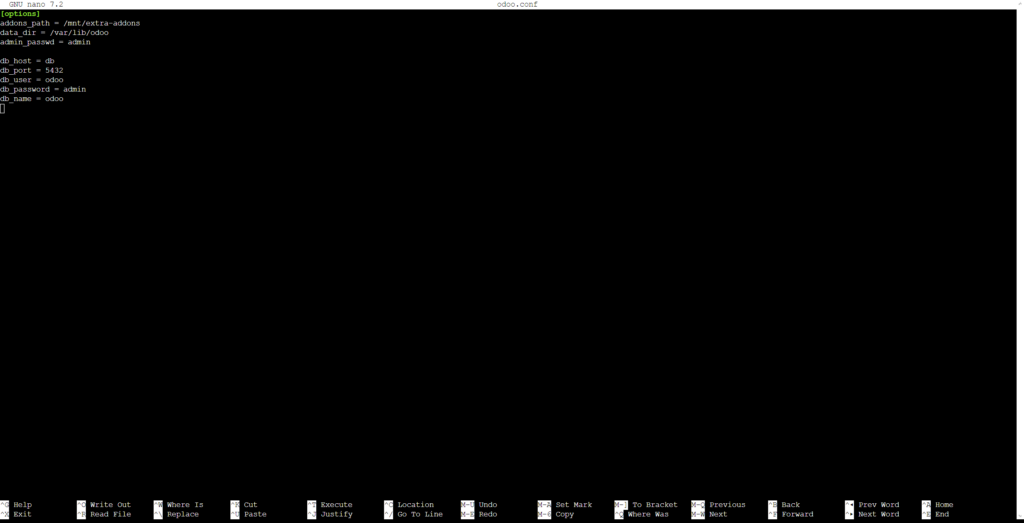
Ensuite, ouvrez le fichier odoo.conf dans votre éditeur de texte et ajoutez la configuration de base suivante:
[options]

addons_path = /mnt/extra-addons

data_dir = /var/lib/odoo

admin_passwd = votremotdepassefort

db_host = db

db_port = 5432

db_user = odoo

db_password = votremotdepassefort

dbfilter = .*
Pour ajuster les mappages de ports et éviter les conflits, vous pouvez modifier la section ‘ports’ dans votre fichier docker-compose.yml. Par exemple, si le port 8069 est déjà utilisé, vous pouvez le modifier comme suit:
ports:
- "8080:8069"
Cela rendra Odoo accessible sur le port 8080 de votre machine hôte. Mais n’oubliez pas de redémarrer vos conteneurs Docker selon les étapes suivantes après avoir effectué ces changements. Une fois ces étapes terminées, vous devriez maintenant avoir une installation Odoo fonctionnelle fonctionnant sur votre VPS Ubuntu à l’aide de Docker.
4. Exécuter Odoo avec Docker
Une fois que vos fichiers de configuration sont prêts, l’étape suivante consiste à extraire les images Docker nécessaires pour Odoo et PostgreSQL.
Vous n’avez pas besoin de les télécharger manuellement – Docker le fera automatiquement lorsque vous démarrerez les conteneurs pour la première fois. L’image Odoo comprend toutes les dépendances requises et l’application, tandis que l’image PostgreSQL fournit la base de données.
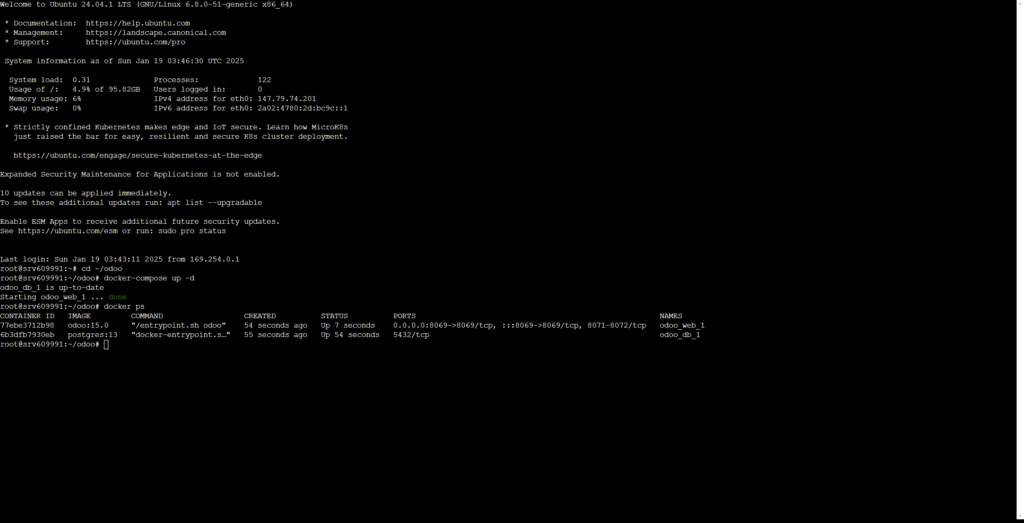
Pour démarrer les conteneurs, allez dans le répertoire de votre projet et exécutez la commande suivante pour les lancer en mode détaché :
cd ~/odoo

docker compose up -d
Cette commande télécharge les images, crée les réseaux et les volumes nécessaires, et démarre les conteneurs Odoo et PostgreSQL en arrière-plan. Vous verrez la progression au fur et à mesure que Docker extrait les images et configure les conteneurs.
Pour vérifier si les conteneurs sont en cours d’exécution, utilisez la commande suivante :
docker ps
Vous devriez voir deux conteneurs listés: un pour Odoo et un pour PostgreSQL. La colonne STATUS doit afficher Up pour les deux, ce qui confirme qu’ils fonctionnent correctement. Si l’un ou les deux conteneurs ne fonctionnent pas, utilisez docker ps -a pour afficher les conteneurs arrêtés et résoudre les problèmes éventuels.
5. Accéder à Odoo
Lorsque les conteneurs sont en cours d’exécution, vous pouvez accéder à l’interface web d’Odoo. Ouvrez votre navigateur et allez sur http://votre_ip_serveur:8069, en remplaçant votre_ip_serveur par l’adresse IP de votre VPS. Si vous avez modifié le mappage des ports dans votre fichier docker-compose.yml, utilisez le numéro de port correct.
Lorsque vous visitez Odoo pour la première fois, vous verrez un écran de création de base de données. Vous y configurerez votre base de données initiale et vos identifiants d’administrateur. Le mot de passe maître pour la gestion des bases de données est spécifié dans votre fichier de configuration Odoo (la valeur par défaut est souvent “admin”).
Créez votre base de données en saisissant un nom, une adresse électronique et un mot de passe pour l’utilisateur administrateur. Vous pouvez également décider d’inclure des données de démonstration, qui peuvent être utiles pour les tests et l’apprentissage.
Une fois la base de données créée, vous serez connecté en tant qu’utilisateur administrateur. A partir de là, vous pouvez commencer à installer des applications, à ajouter des utilisateurs et à configurer votre instance Odoo dans l’environnement VPS.
Veillez à conserver vos identifiants d’administrateur en toute sécurité, car ils vous permettent d’accéder à l’ensemble de votre installation.
Conclusion
L’installation d’Odoo avec Docker sur Ubuntu est un moyen efficace de déployer ce puissant outil de gestion d’entreprise. En suivant les étapes de ce guide, vous pouvez rapidement mettre en place une instance Odoo prête pour la production sur Docker avec votre VPS Hostinger.
Docker simplifie le déploiement en gérant les dépendances et en garantissant des performances constantes dans différents environnements. Il facilite également la sauvegarde, la mise à jour et l’évolution de votre installation Odoo au fur et à mesure que votre entreprise se développe. De plus, l’isolation fournie par les conteneurs renforce la sécurité et la stabilité.
Une fois que vous êtes à l’aise avec votre installation Odoo, explorez son large éventail de modules et de fonctionnalités. Que vous ayez besoin d’outils pour la comptabilité, la gestion des stocks ou le commerce électronique, la conception modulaire d’Odoo vous permet d’étendre votre système pour répondre aux besoins de votre entreprise.
Comment installer Odoo avec Docker – FAQ
Puis-je exécuter plusieurs instances Odoo avec Docker ?
Oui, vous pouvez exécuter plusieurs instances Odoo en créant des configurations docker-compose distinctes avec des mappages de ports et des noms de volumes uniques. Chaque instance nécessite son propre conteneur PostgreSQL et ses propres fichiers de configuration afin de rester isolée et d’éviter les conflits.
Comment configurer Odoo dans un conteneur Docker ?
Vous pouvez configurer Odoo en utilisant des variables d’environnement dans le fichier docker-compose.yml ou en montant un fichier de configuration personnalisé. Créez un fichier odoo.conf et montez-le dans /etc/odoo/odoo.conf dans le conteneur. Cela vous permet d’ajuster des paramètres tels que les connexions à la base de données, la journalisation et les paramètres du serveur.
Comment mettre à jour Odoo exécuté dans Docker ?
Pour mettre à jour Odoo, modifiez la version de l’image dans votre fichier docker-compose.yml, puis exécutez docker compose pull et docker compose up -d. Sauvegardez toujours vos données avant de procéder à la mise à jour et vérifiez que vos modules personnalisés sont compatibles avec la nouvelle version.
Tout le contenu des tutoriels de ce site est soumis aux normes éditoriales et aux valeurs rigoureuses de Hostinger.

Chaimaa est spécialiste du référencement (SEO) et du marketing de contenu chez Hostinger. Passionnée par le marketing digital et la technologie, elle s’attache à créer des contenus utiles et accessibles pour aider chacun à résoudre ses problématiques et à réussir en ligne. En dehors du travail, Chaimaa est cinéphile, passionnée par l’analyse de films et la randonnée. Suivez-la sur LinkedIn.

Commentaires
0 responses