Comment ouvrir les ports d’un serveur Minecraft
Feb 04, 2026
/
By Chaimaa C.
/
6 minutes de lecture

Pour ouvrir le port d’un serveur Minecraft, il faut faire correspondre l’adresse IP de votre machine locale et le numéro de port du jeu dans les paramètres de votre routeur. Cela permet à d’autres joueurs de se connecter au serveur de jeu hébergé localement et de jouer en mode multijoueur.
Pour configurer avec succès un serveur multijoueur, suivez les cinq étapes suivantes :
- Identifier les détails du réseau. Localisez l’adresse locale unique de votre appareil et la passerelle du routeur.
- Ajuster les paramètres du serveur. Définir le port que l’application Minecraft utilisera.
- Mettre à jour les règles du pare-feu. Autoriser les connexions entrantes via le système de sécurité de votre ordinateur.
- Créer des règles de routeur. Associez le port de jeu à votre adresse IP interne.
- Lancer et connecter. Redémarrez l’application et partagez votre IP publique avec d’autres joueurs pour vous connecter au serveur.
Trouver votre adresse IP et votre passerelle par défaut
Trouver l’adresse IP et la passerelle par défaut de votre ordinateur est la première étape pour transférer votre port Minecraft. En effet, votre routeur a besoin d’une destination précise pour diriger le trafic de jeu externe vers la machine où tourne le serveur Minecraft.
Une adresse IP, ou plus précisément une adresse IPv4, est une étiquette numérique unique attribuée à votre ordinateur, qui permet à d’autres appareils de l’identifier au sein du réseau local.
Sans l’adresse IP, le routeur ne peut pas transmettre le trafic au bon système car il ne peut pas distinguer votre serveur Minecraft des smartphones ou des ordinateurs portables qui sont également connectés au réseau local.
La passerelle par défaut est l’adresse IP de votre routeur, qui sert de point d’accès à votre réseau local. Lorsqu’un utilisateur se connecte à votre serveur Minecraft, il utilise cette adresse pour identifier le routeur, qui transmet alors la demande à l’adresse IP correspondante au sein de son réseau local.
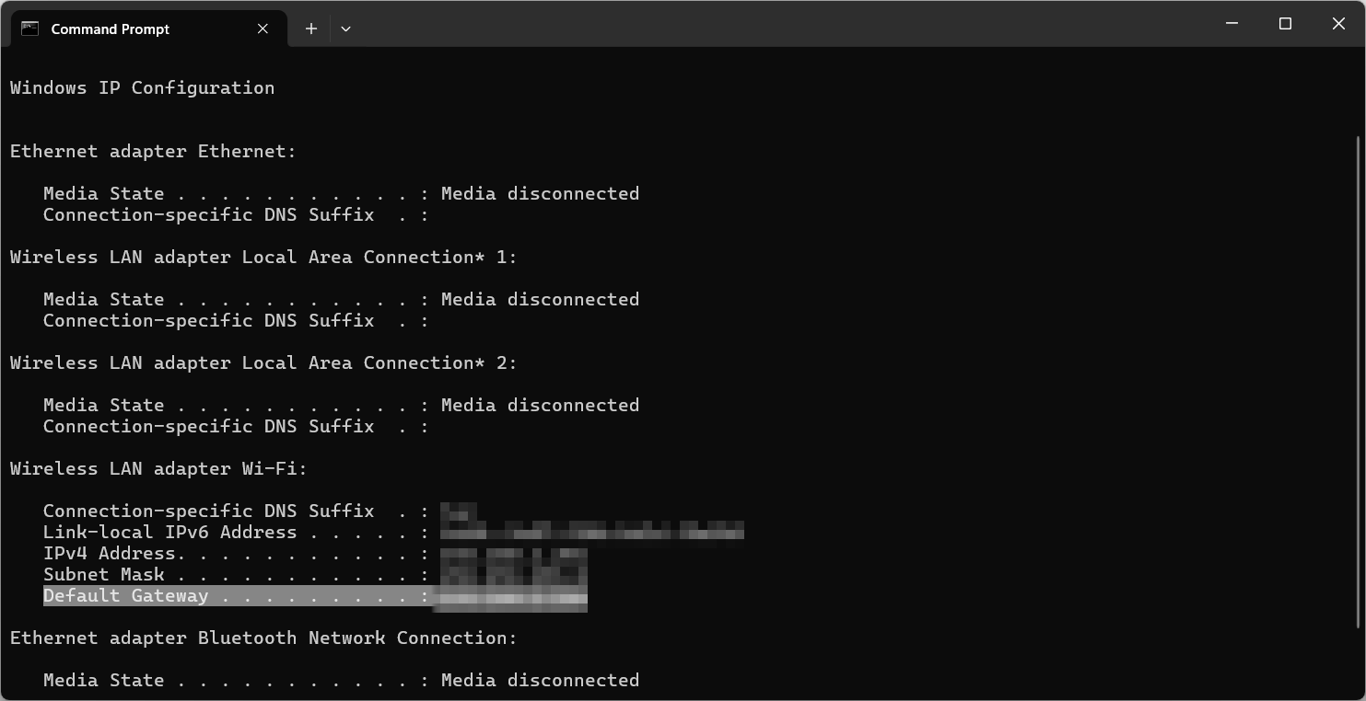
Voici comment trouver l’adresse IP et la passerelle par défaut sous Windows. Après les avoir obtenues, nous continuerons à configurer une adresse IP statique pour nous assurer que les joueurs peuvent se connecter à votre serveur Minecraft en utilisant la même adresse :
- Appuyez sur Windows + R et tapez cmd. Appuyez sur Entrée.
- Tapez cette commande et appuyez sur Entrée :
ipconfig
- Trouvez les adresses à côté de Adresse IPv4 et Passerelle par défaut.
- Fermez l’invite de commande.
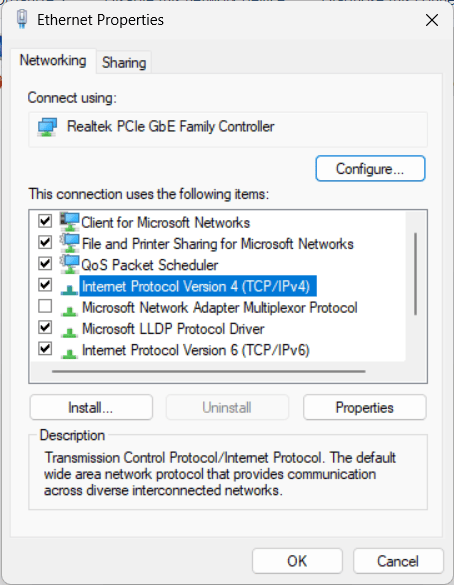
- Appuyez à nouveau sur Ctrl + R et entrez ncpa.cpl.
- Cliquez avec le bouton droit de la souris sur votre connexion réseau, sélectionnez Propriétés, recherchez le protocole Internet Version 4 (TCP/IP) et cliquez à nouveau sur Propriétés.
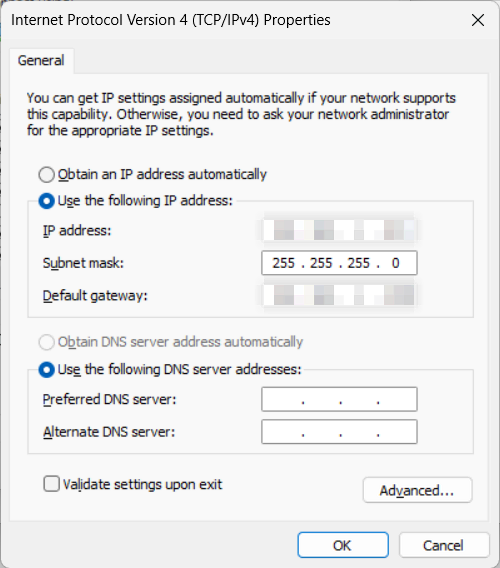
- Sélectionnez l’option Utiliser l’adresse IP suivante.
- Saisissez l’adresse IP et la passerelle par défaut que vous avez obtenues précédemment dans les champs correspondants. Pour le masque de sous-réseau, 255.255.255.0.
- Cliquez sur Ok pour enregistrer les modifications.
En attendant, les étapes se déroulent comme suit sur macOS :
- Terminal ouvert.
- Tapez la commande suivante et appuyez sur Entrée pour identifier la passerelle par défaut de votre routeur :
netstat -nr | grep default
- Entrez la commande suivante dans la même fenêtre de terminal pour trouver l’adresse IP de votre ordinateur. Remplacez en0 par en1 si vous utilisez Ethernet :
ipconfig getifaddr en0
- Allez dans Paramètres du système → Réseau.
- Recherchez le réseau que vous utilisez et cliquez sur Détails.
- Allez dans l’onglet TCP/IP et développez le menu déroulant Configurer IPv4.
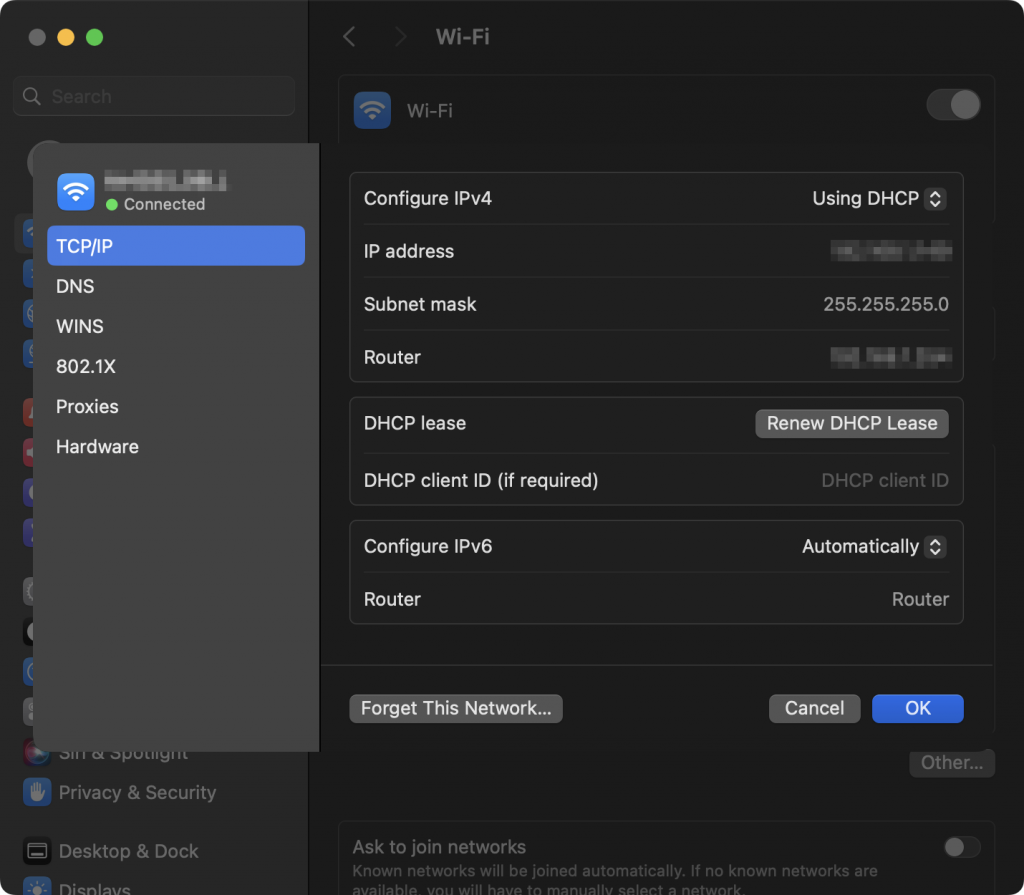
- Sélectionnez Utiliser DHCP avec adresse manuelle et indiquez votre adresse IP préférée. Pour l’adresse du routeur, nous recommandons d’utiliser 0.
- Cliquez sur OK pour enregistrer les modifications.
Si vous utilisez Linux, la procédure est la suivante. Notez qu’étant donné que nous utilisons Ubuntu, les commandes peuvent différer légèrement en fonction de votre distro :
- Ouvrez votre terminal.
- Exécutez la commande suivante pour trouver la passerelle :
route -n | grep "^0.0.0.0" | cut -d ' ' -f 10
- Dans le même shell, exécutez cette commande pour trouver l’adresse IP de votre ordinateur :
hostname -I

- Ouvrez la configuration réseau de votre ordinateur en exécutant la commande suivante. Si vous ne trouvez pas le fichier, il se peut que le nom ou l’emplacement soit différent :
sudo nano /etc/netplan/01-netcfg.yaml
- Remplacez le paramètre Routes par la valeur de la passerelle par défaut obtenue précédemment et le paramètre Adresses par votre adresse IP préférée.
- Enregistrez les modifications en appuyant sur Ctrl + X, Y, puis sur Entrée.
Configurer le port du serveur Minecraft
Configurez le port du serveur Minecraft pour vous assurer qu’il écoute les données entrantes sur le bon canal. Le port à utiliser varie en fonction de la version de Minecraft :
- Edition Java : 25565 (TCP)
- Édition Bedrock : 19132 (UDP) pour IPv4, et 19133 (UDP) pour IPv6
Pour ce faire, localisez et modifiez le fichier de propriétés de votre serveur Minecraft en suivant les étapes suivantes :
- Localisez le fichier server.properties sur votre ordinateur. Cela dépend de votre système d’exploitation et de votre chemin d’installation.
- Cliquez avec le bouton droit de la souris sur le fichier et ouvrez-le avec un éditeur de texte tel que le Bloc-notes.
- Localisez la ligne server-port et assurez-vous qu’elle correspond au port par défaut correct pour votre version spécifique du jeu. Dans le cas contraire, modifiez la valeur en conséquence.
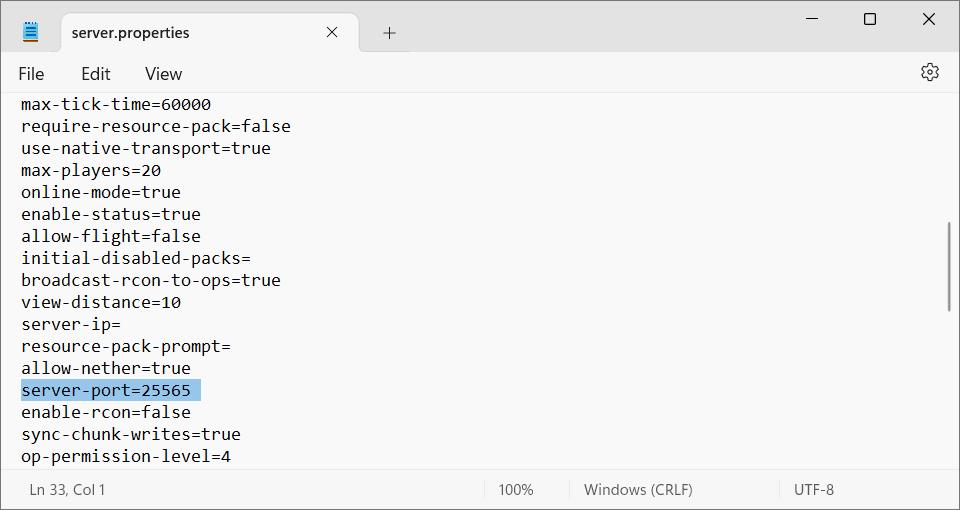
- Appuyez sur Ctrl + S pour enregistrer les modifications.
Techniquement, vous pouvez changer le port par défaut de Minecraft pour n’importe quel nombre entre 1 et 65535. Toutefois, cette méthode n’est pas recommandée car elle peut entrer en conflit avec un autre service réseau si vous n’êtes pas sûr que le port est libre.
En outre, l’utilisation de ports autres que ceux par défaut oblige chaque joueur à saisir manuellement le numéro de port après l’adresse IP pour se connecter, ce qui complique le processus.
Autoriser le port Minecraft à travers le pare-feu
Le fait d’autoriser le port Minecraft à travers le pare-feu permet à d’autres joueurs de se connecter au serveur de jeu fonctionnant sur votre ordinateur. Cette étape est cruciale car le logiciel de sécurité de votre système d’exploitation est conçu pour rejeter automatiquement les paquets entrants non sollicités afin d’empêcher tout accès non autorisé.
Voici comment configurer votre pare-feu Windows pour autoriser le port Minecraft :
- Ouvrez le pare-feu Windows Defender Firewall avec sécurité avancée.
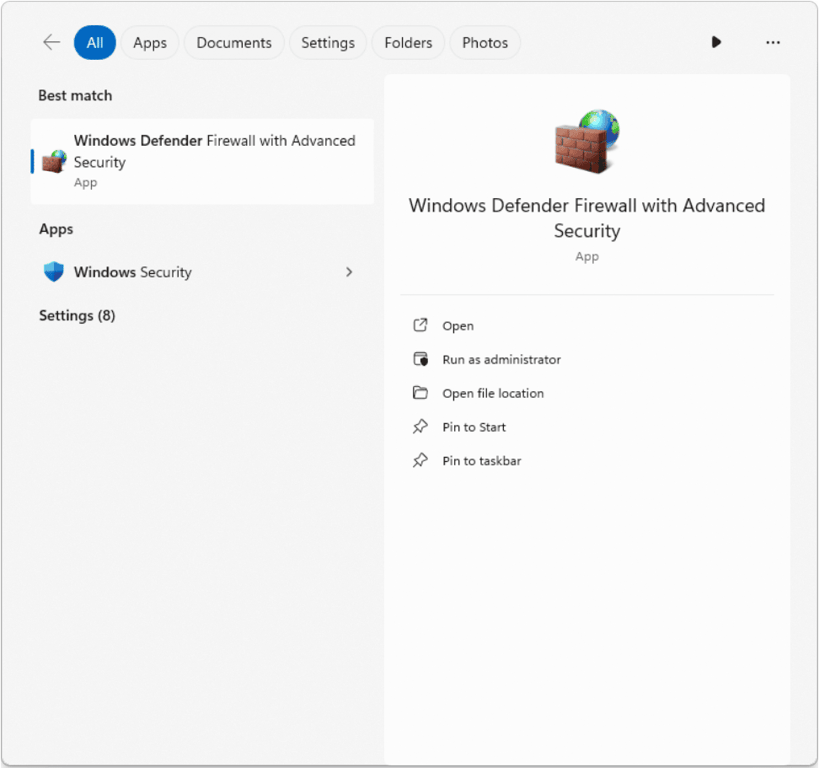
- Sélectionnez Règles de réception et cliquez sur Nouvelle règle.
- Choisissez Port, sélectionnez TCP et entrez 25565.
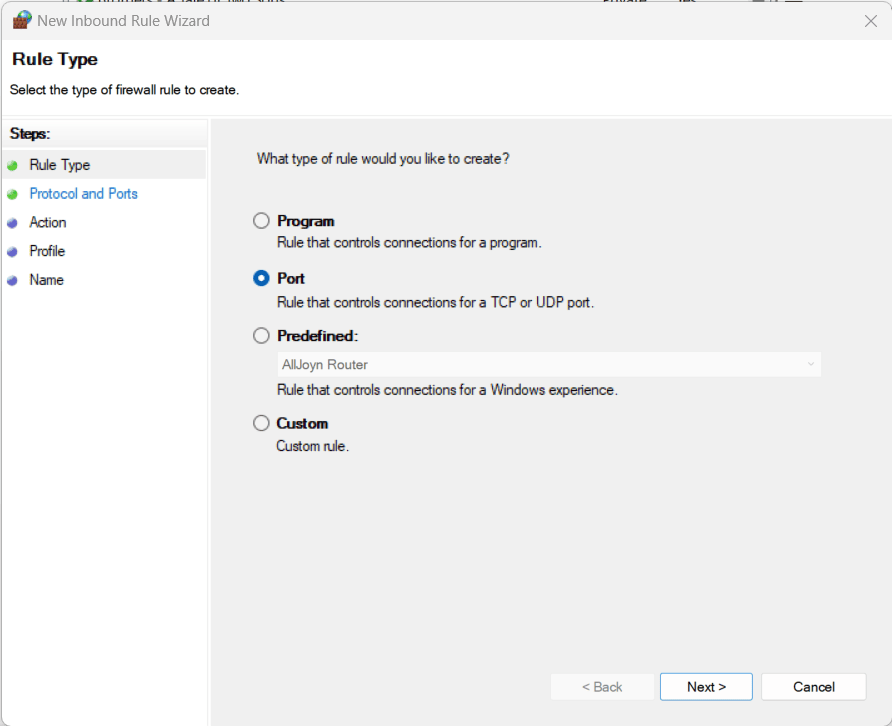
- Sélectionnez Autoriser la connexion et nommez la règle, par exemple Minecraft TCP.
- Répétez les étapes pour créer une règle distincte pour UDP afin de garantir une connectivité totale.
Sous macOS, la procédure est plus simple :
- Naviguer vers Paramètres du système → Réseau → Pare-feu.
- Activez le pare-feu. Il se peut que vous deviez entrer le mot de passe de l’administrateur.
- Cliquez sur Options, puis sur le bouton + (plus).
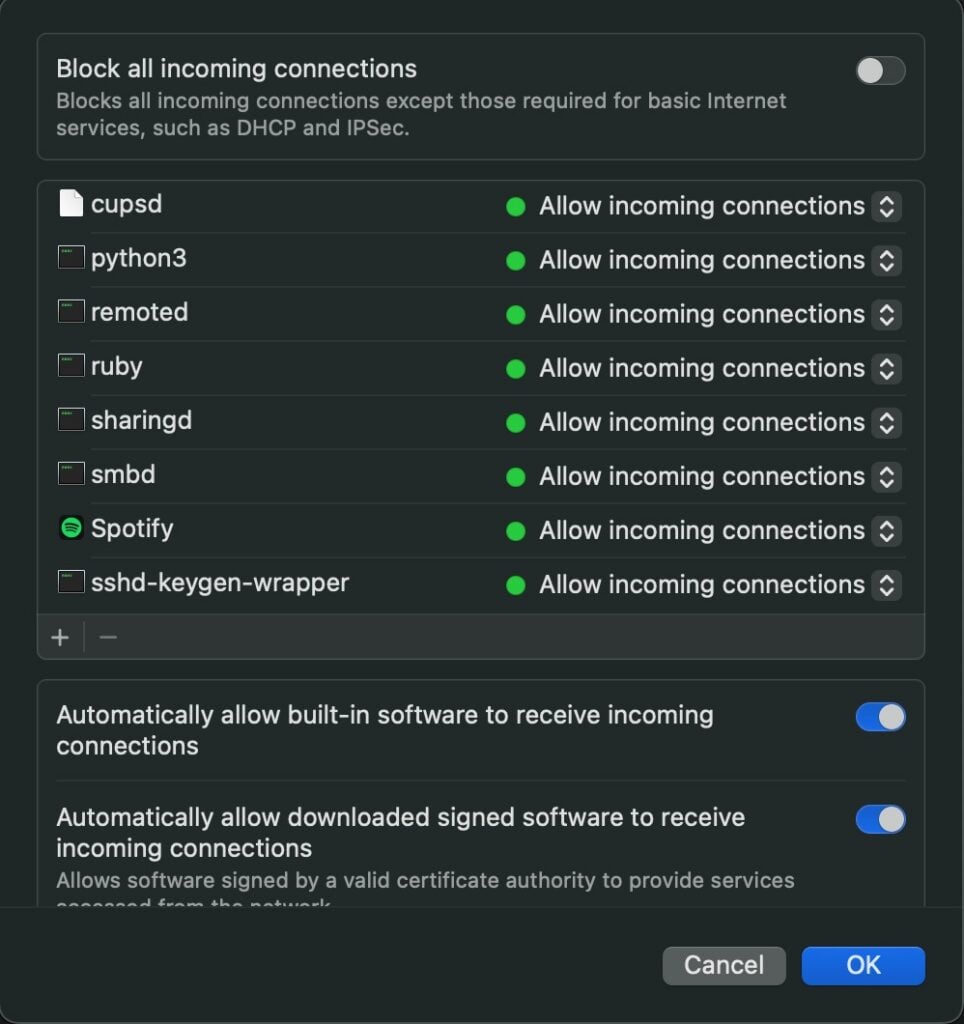
- Sélectionnez l’application Java installée, ou l’exécutable spécifique du serveur Minecraft, et assurez-vous que l’option Autoriser les connexions entrantes est activée.
Sous Linux, la configuration du pare-feu du système pour autoriser les ports utilise généralement le pare-feu non compliqué (UFW). Voici les étapes à suivre :
- Installez UFW en exécutant cette commande. Comme nous utilisons Ubuntu, n’oubliez pas de modifier le gestionnaire de paquets en fonction de votre distribution :
sudo apt install ufw
- Autoriser le port du serveur Minecraft à l’aide de cette commande :
sudo ufw allow 25565/tcp
- Permettre à l’UFW d’appliquer la règle :
sudo ufw enable
Si vous souhaitez en savoir plus sur cet outil, consultez notre guide sur la configuration du pare-feu sur Ubuntu à l’aide d’UFW.
Configurer la redirection de port sur le routeur
Le transfert de port sur le routeur permet de contourner le pare-feu NAT (Network Address Translation) qui, pour des raisons de sécurité, cache à l’internet les adresses réelles des appareils internes. En créant une règle de transfert, vous autorisez explicitement le routeur à accepter des requêtes externes sur un port spécifique et à les acheminer directement vers l’adresse IP locale de votre serveur.
Les étapes de la configuration de la redirection de port dépendent de votre routeur, mais la procédure générale reste la même. Voici comment procéder sur un routeur D-Link :
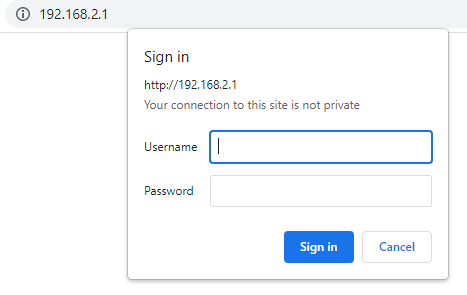
- Saisissez l’adresse IP de votre passerelle par défaut dans un navigateur web et connectez-vous avec les informations d’identification de votre routeur. En cas de doute, contactez votre fournisseur d’accès à Internet.
- Recherchez et activez l’option Redirection de port.
- Ajoutez un nom à votre règle de transfert.
- Entrez l’adresse IP statique obtenue lors de la première étape.
- Remplissez les champs du port en utilisant le port de votre serveur Minecraft.
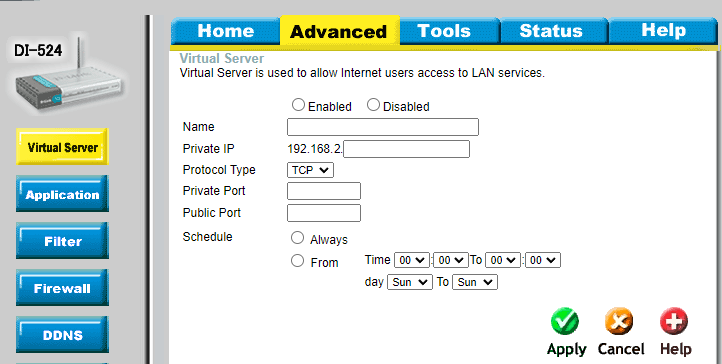
- Cliquez sur Appliquer pour enregistrer les modifications.
Bien que généralement sûre, l’ouverture de ports vers l’internet crée un point d’entrée potentiel pour le trafic. Pour minimiser les risques, il convient de suivre les meilleures pratiques de sécurité VPS, qui s’appliquent à la fois à un ordinateur local et à un ordinateur distant.
Redémarrer le serveur Minecraft et se connecter
Redémarrez votre serveur Minecraft et connectez-vous-y pour finaliser la configuration. Étant donné que le serveur lit généralement les fichiers de configuration et se lie aux ports pendant la séquence de démarrage, le redémarrage garantit l’application des modifications.
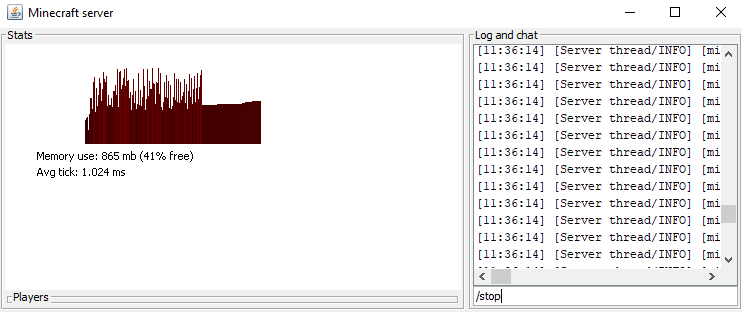
Pour ce faire, ouvrez la console de votre serveur Minecraft et tapez /stop. Ensuite, recherchez what is my ip sur Google pour trouver votre adresse IP publique, que les autres joueurs peuvent ensuite utiliser pour se connecter à votre serveur de jeu avec ce format :
185.185.185.185:25565
Remplacez 185.185.185.185 par l’adresse IP réelle de votre système et 25565 par le numéro de port de votre serveur Minecraft.
Conseil d'expert
Ne partagez jamais votre adresse IP publique sur Internet, car cela peut révéler votre emplacement physique et faire de vous une cible potentielle pour de nombreuses cyberattaques.

Egidijus N.
Responsable de la cybersécurité
Comment améliorer votre serveur Minecraft après une redirection de port
Après avoir ouvrir le port de votre serveur Minecraft, les autres joueurs devraient pouvoir se connecter à votre serveur de jeu. Cela permet de jouer à plusieurs sur un serveur autogéré, où vous avez l’autonomie sur les règles du jeu et les performances, ce qui garantit une expérience de jeu agréable.
Pour rendre le jeu multijoueur plus amusant, améliorez le serveur en y ajoutant des fonctionnalités telles que la protection des terres, une économie ou des mini-jeux. La manière la plus simple de le faire est d’installer un plugin, que vous pouvez obtenir à partir d’un dépôt comme Modrinth.

Tout le contenu des tutoriels de ce site est soumis aux normes éditoriales et aux valeurs rigoureuses de Hostinger.

Chaimaa est spécialiste du référencement (SEO) et du marketing de contenu chez Hostinger. Passionnée par le marketing digital et la technologie, elle s’attache à créer des contenus utiles et accessibles pour aider chacun à résoudre ses problématiques et à réussir en ligne. En dehors du travail, Chaimaa est cinéphile, passionnée par l’analyse de films et la randonnée. Suivez-la sur LinkedIn.

Commentaires
0 responses