Les en-têtes contiennent des informations techniques sur l’acheminement d’un email, son expéditeur et l’authentification.
Ils sont souvent nécessaires pour résoudre les problèmes d’envoi, de spam ou pour contacter le support.
Ce guide vous explique comment afficher la source d’un email, consulter les en-têtes dans le webmail Hostinger, copier les informations et télécharger le fichier complet au format .eml.
Option 1 : Afficher les en-têtes via le webmail Hostinger
La méthode la plus simple pour afficher les en-têtes d’un email consiste à utiliser le webmail Hostinger.
Étapes à suivre :
- Connectez-vous au webmail Hostinger.
- Ouvrez l’email que vous souhaitez analyser.
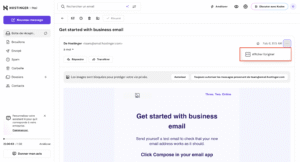
- Cliquez sur les trois points (plus d’options) en haut à droite du message.
- Sélectionnez Afficher l’original.
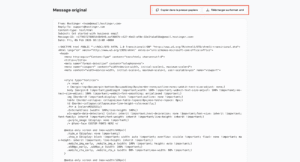
La source complète du message s’affiche alors, y compris tous les en-têtes et le contenu de l’email.
À partir de cette vue, vous pouvez :
- Cliquer sur Copier dans le presse-papiers pour copier tous les en-têtes et le contenu
- Cliquer sur Télécharger au format .eml pour enregistrer l’email dans un fichier
Le fichier .eml peut être partagé avec le support ou ouvert dans d’autres applications de messagerie pour analyse.
Option 2 : Afficher les en-têtes avec une application de messagerie tierce
Si vous utilisez une application de messagerie externe, vous pouvez également afficher les en-têtes directement depuis celle-ci.
Les étapes exactes dépendent de l’outil utilisé.
Consultez les guides suivants pour des instructions détaillées :
- Comment afficher les en-têtes des emails dans Gmail
- Comment afficher les en-têtes des emails dans Outlook
- Comment afficher les en-têtes des emails dans Apple Mail
- Comment afficher les en-têtes des emails dans iCloud
- Mozilla Thunderbird : utilisez le raccourci Ctrl+U (Windows/Linux) ou Cmd+U (Mac)
Pourquoi afficher l’en-tête d’un email ?
Les en-têtes peuvent être utiles dans les situations suivantes :
- Un email est marqué comme spam
- Un email est retardé ou n’est pas livré
- Vous devez vérifier l’authentification de l’expéditeur (SPF, DKIM, DMARC)
- Vous signalez un problème de livraison d’email
Dépannage courant
- Si l’option « Afficher l’original » n’apparaît pas, assurez-vous que vous avez bien ouvert l’email en question et que vous avez cliqué sur les trois points dans la vue de l’email.
- Si le fichier .eml ne se télécharge pas, essayez d’actualiser la page ou d’utiliser un autre navigateur.
- Si les en-têtes copiés semblent incomplets, privilégiez l’option « Télécharger au format .eml » pour obtenir l’intégralité des données.