Cómo instalar WordPress localhost en 6 pasos
Mar 07, 2025
/
Diego B.
/
4 min de lectura
WordPress es el sistema de gestión de contenidos más popular para lanzar todo tipo de sitios web. Sin embargo, no es ningún secreto que el software es igual de útil para realizar pruebas web propiamente dichas.
En este caso, recomendamos instalar WordPress localmente en lugar de en un plan de alojamiento web.
Este artículo explicará cómo realizar la instalación localhost de WordPress en seis sencillos pasos. Utilizaremos el software XAMPP localhost por ser gratuito y compatible con varios sistemas operativos.
En primer lugar, vamos a explorar cómo funciona una versión localhost de WordPress y las distintas formas de beneficiarse de tener un sitio web WordPress alojado localmente.
Descarga la hoja de trucos de WordPress definitiva
¿Por qué instalar WordPress en Localhost?
Al instalar el CMS WordPress localmente, todo el sitio web se sitúa en un entorno localhost. El sitio web establece una conexión con una máquina local utilizando la red de direcciones loopback en lugar de ir a través de Internet, de ahí el término “local”.
Un sitio web de WordPress localhost permite a los desarrolladores y diseñadores web probar funciones antes de implementarlas en un sitio web activo. Como resultado, puedes corregir cualquier error inmediatamente sin afectar a la experiencia del usuario.
Los usuarios que quieran aprender sobre desarrollo web también pueden beneficiarse de esta versión de WordPress. Puedes crear una copia de un sitio en vivo en tu propio ordenador y experimentar con él sin tener que comprar un plan de alojamiento o un dominio web.
Consejo profesional
Aprende cómo instalar WordPress con nuestra guía completa de instalación de WordPress.
Cómo instalar WordPress localmente en 6 pasos
Existen varias opciones de software de servidor local para crear un sitio local de WordPress. En este tutorial paso a paso, utilizaremos XAMPP, el servidor web multiplataforma más popular para el desarrollo de PHP.
1. Descarga XAMPP
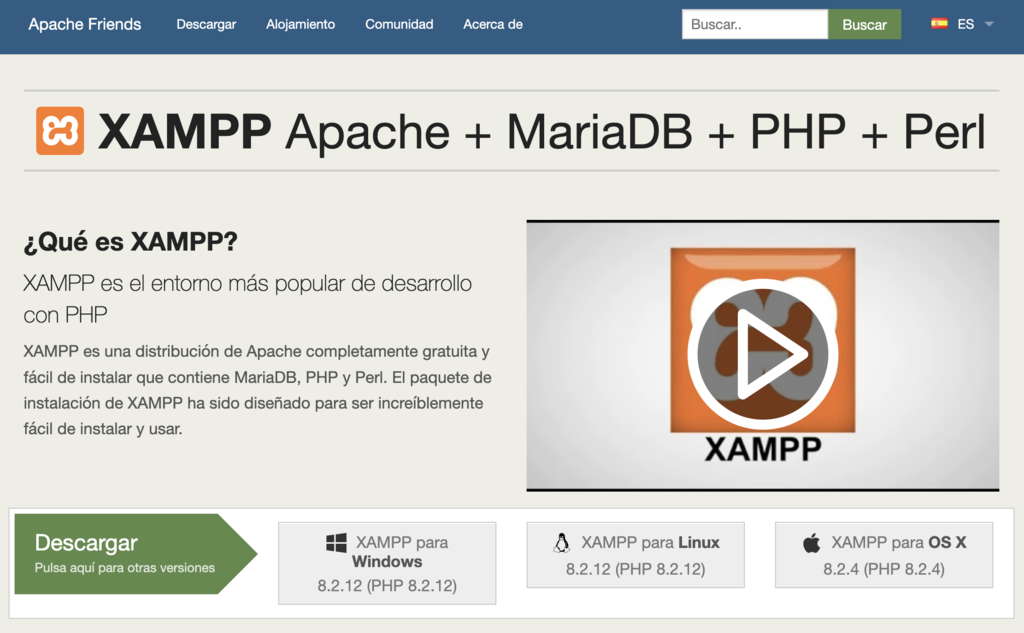
Ve al sitio web oficial de Apache Friends y descarga la versión correcta del software XAMPP en función de tu sistema operativo.
2. Instala y ejecuta XAMPP en tu ordenador
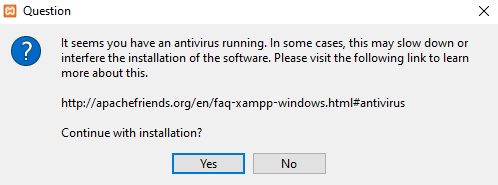
Ejecuta el instalador de XAMPP y sigue las instrucciones de instalación utilizando la configuración predeterminada. Si aparece una ventana emergente indicando que tu software antivirus podría afectar al proceso de instalación, haz clic en Sí para continuar.
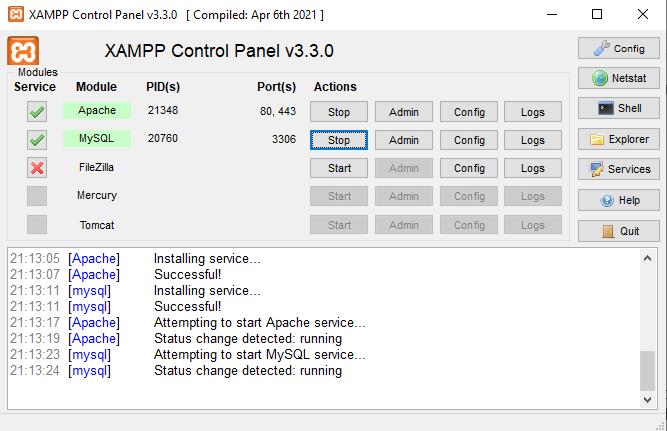
Tras instalar XAMPP, ejecuta la aplicación y configura el entorno. En el panel de control de XAMPP, inicia los módulos Apache y MySQL para realizar la instalación localhost de WordPress.
Si utilizas el sistema operativo Windows, existe la posibilidad de que te encuentres con el error localhost refused to connect. Desactivar temporalmente el cortafuegos o detener el programa que utiliza el puerto 80 debería resolver este problema.
3. Descarga WordPress
Una vez que el servidor está en marcha, el siguiente paso es instalar WordPress. Descarga la última versión de WordPress y extrae el archivo ZIP.
Navega hasta tu carpeta XAMPP en la unidad C (C:\xampp) y localiza la carpeta htdocs. Sube allí los archivos de WordPress extraídos.
Te recomendamos renombrar la nueva carpeta con el nombre de tu sitio web para facilitar el desarrollo web en el servidor XAMPP.
4. Crea una base de datos local
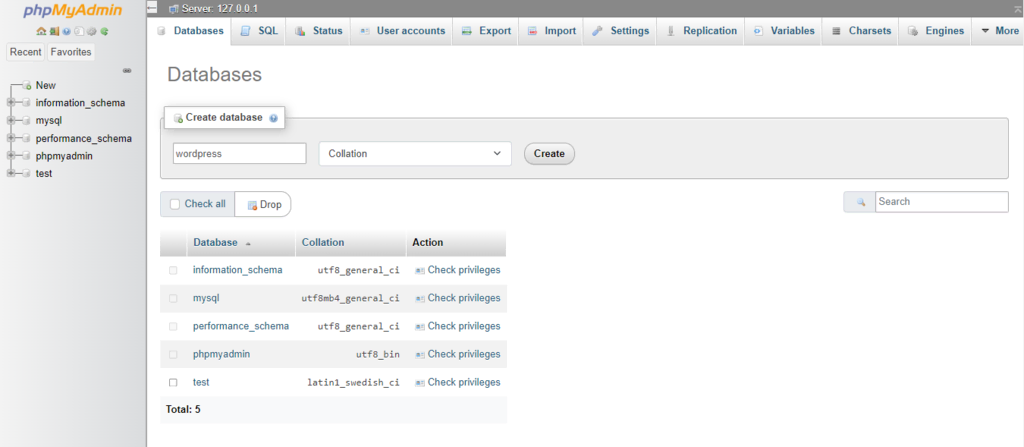
Vuelve a tu panel de control XAMPP y selecciona el botón Admin del módulo MySQL para iniciar phpMyAdmin, una herramienta de administración para gestionar bases de datos MySQL y MariaDB. Te ayudará a crear una base de datos MySQL local para el nuevo sitio web.
Abre la pestaña Bases de datos e introduce el nombre de la base de datos en la sección Crear base de datos. Establece el valor del menú desplegable en Intercalación y pulsa el botón Crear.
Tu nueva base de datos MySQL debería aparecer en la barra lateral izquierda de la página web.
5. Instala WordPress en localhost
Termina de instalar WordPress localmente visitando http://localhost/foldername a través de tu navegador. No olvides cambiar el marcador de posición “foldername” por el nombre de la carpeta que elegiste en el tercer paso.
WordPress necesita una lista de información para crear el sitio localhost. Rellena la información de la base de datos como se indica a continuación:
- Nombre de la base de datos: el nombre de la base de datos que creaste en phpMyAdmin.
- Nombre de usuario: introduce “root” como nombre de usuario por defecto.
- Contraseña: deja en blanco el campo de la contraseña de la base de datos MySQL.
- Host de la base de datos: mantén el valor por defecto “localhost”.
- Prefijo de la tabla: mantén el predeterminado “wp_”.
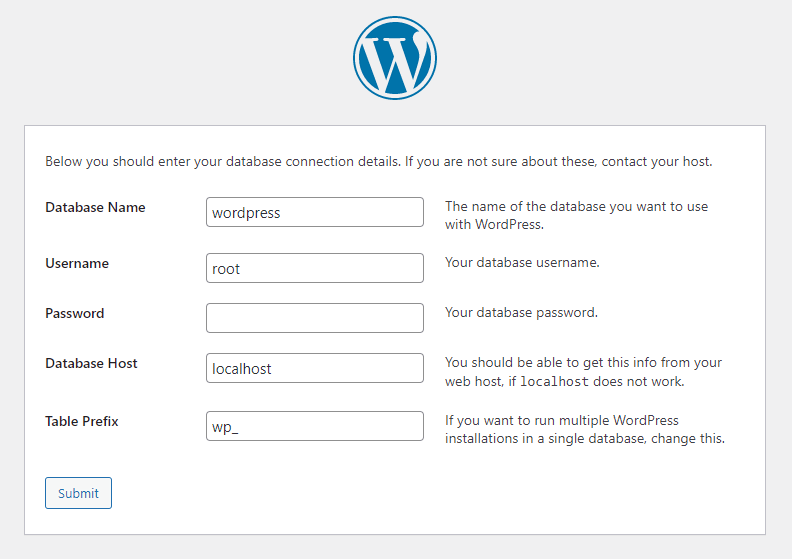
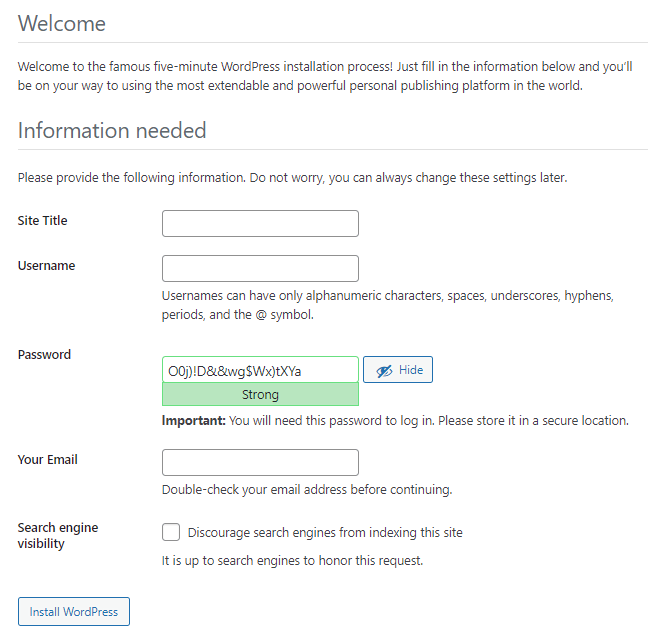
Una vez hecho esto, pulsa Enviar -> Ejecutar la instalación. Rellena la información adicional necesaria, como el nombre del sitio y las credenciales de acceso, y pulsa el botón Instalar WordPress.
Consejo profesional
Si utilizas Windows o Linux, WordPress almacenará automáticamente esta información en el archivo wp-config.php. WordPress proporcionará un fragmento de código para que los usuarios de macOS sustituyan el contenido del archivo PHP wp-config existente.
6. Comprueba el sitio local que has construido
Eso es todo: tu sitio local de pruebas ya está listo. Ve a http://localhost/foldername/wp-admin y utiliza las credenciales de acceso que creaste en el paso anterior para acceder al panel de WordPress.

Conclusión
Ejecutar una instalación de WordPress requiere un plan de alojamiento web y un nombre de dominio. Sin embargo, si sólo lo necesitas con fines de prueba o aprendizaje, instalar el CMS en localhost y almacenar todos los datos localmente debería satisfacer perfectamente tus necesidades.
Aquí tienes un resumen de cómo instalar WordPress en un entorno localhost:
- Descarga XAMPP.
- Instala XAMPP en tu ordenador.
- Descarga la última versión de WordPress.
- Crea una base de datos local en phpMyAdmin.
- Instala WordPress en localhost.
- Comprueba el sitio de pruebas local a través de tu navegador.
Esperamos que esta guía te haya sido de utilidad para aprender a instalar WordPress en local. Si tienes algún comentario o pregunta, escríbela en la sección de abajo. ¡Buena suerte!
Aprende otras técnicas avanzadas de WordPress
Cómo crear un shortcode en WordPress
Cómo acelerar WordPress
Cómo eliminar la barra lateral en WordPress
Cómo utilizar las fuentes de iconos de WordPress
Cómo crear un entorno de pruebas en WordPress
Todo el contenido de los tutoriales en este sitio web está sujeto a los rigurosos estándares y valores editoriales de Hostinger.

Diego es comunicador social, especialista en publicidad digital que trabaja constantemente en mejorar sus conocimientos de marketing digital, enfocándose en contenido y SEO. Idiomas, series, libros y cursos en internet son sus hobbies principales, además de los deportes. Este es su perfil de LinkedIn.