Localhost refused to connect: 5 oplossingen om de fout op te lossen
Jun 12, 2026
/
Faradilla A.
/
8 min Lezen
Een van de netwerkverbindingsfouten die je kunt tegenkomen is “localhost refused to connect” of de foutmelding “ERR_CONNECTION_REFUSED”.
Wanneer je probeert verbinding te maken met een IP-adres, maak je meestal verbinding met een andere computer binnen een netwerk. Omdat localhost gebruikmaakt van het loopbacknetwerk, betekent verbinding maken met dit adres dat je verbinding maakt met je eigen computer.
Veel ontwikkelaars en netwerkbeheerders gebruiken localhost om programma’s of websites te testen die nog in ontwikkeling zijn. Op die manier verklein je het risico dat je een live website onbruikbaar maakt.
Heb je geen toegang tot localhost, dan kun je je project in een lokale omgeving niet openen.
Deze fout kan verschillende oorzaken hebben, zoals weergegeven in de onderstaande tabel. Houd er rekening mee dat je je op je lokale machine moet bevinden om localhost te benaderen – je kunt localhost niet openen vanaf een ander apparaat.
| Foutcode | Localhost heeft de verbinding geweigerd |
| Fouttype | Browser/Firewall |
| Foutvarianten | ERR_CONNECTION_REFUSED 127.0.0.1 heeft de verbinding geweigerd Deze site is niet bereikbaar – localhost heeft de verbinding geweigerd |
| Oorzaken van de fout | Server geblokkeerd door de firewall Server draait op een verkeerde poort Apache-server draait niet correct Browserinstellingen moeten opnieuw worden geconfigureerd |
Wat betekent de foutmelding ‘localhost refused to connect’?
De foutmelding ‘localhost refused to connect’ is een veelvoorkomende melding wanneer je op een lokale machine werkt. Localhost simuleert een webserver op je computer. Wanneer de melding “Localhost heeft de verbinding geweigerd” verschijnt, ligt de oorzaak meestal bij een onjuist geconfigureerde poort. Andere veelvoorkomende oorzaken zijn onvoldoende rechten of een Apache-webserver die niet correct draait.
5 methoden om ‘localhost refused to connect’ op te lossen
Hieronder vind je vijf methoden om de fout “Localhost refused to connect” op te lossen. De volgorde is willekeurig.
1. Schakel je firewall tijdelijk uit
Een firewall is een beveiligingssysteem dat je netwerkverkeer controleert en filtert en potentiële bedreigingen blokkeert. Hoewel dit een belangrijk hulpmiddel is, kunnen de detectieprotocollen soms onnauwkeurig werken.
Een firewall kan veilige webpagina’s of inkomende verbindingen onterecht blokkeren. Werk je momenteel aan een website en heb je toegang nodig tot de lokaal gehoste versie, dan kun je de firewall tijdelijk uitschakelen. Zo voorkom je dat je testsite wordt geblokkeerd.
Schakel je firewall direct weer in zodra de website live staat en je de melding “ERR_CONNECTION_REFUSED” met betrekking tot localhost niet meer ziet.
Hieronder staan de stappen om de firewall op Mac, Windows en Linux uit te schakelen.
Schakel de firewall op de Mac uit
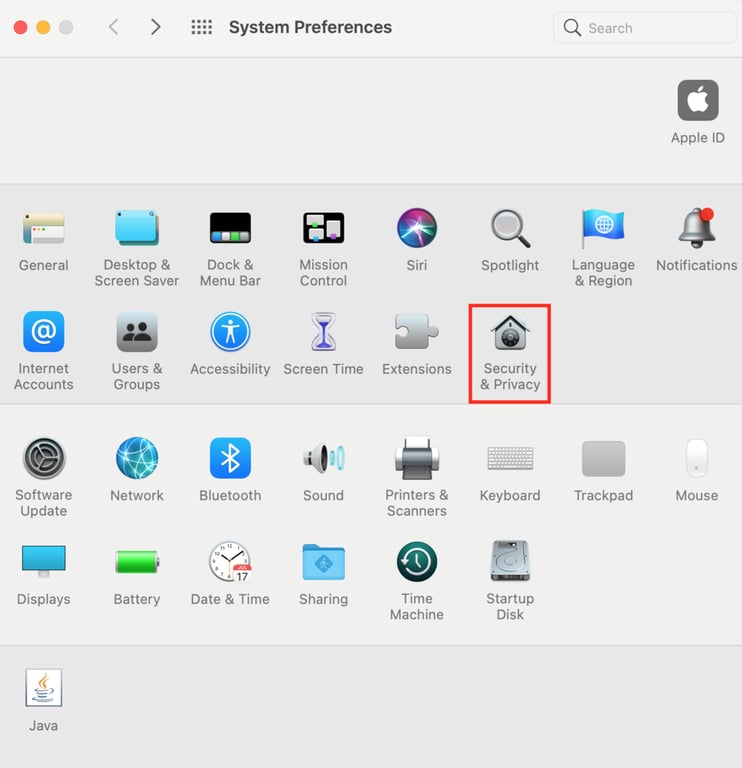
- Ga naar Systeeminstellingen.
- Klik op Beveiliging en privacy.
- Selecteer het tabblad Firewall om alle firewallinstellingen te bekijken.
- Klik op het slotpictogram en voer daarna je gebruikersnaam en wachtwoord in.
- Je ziet een melding dat je, als je de firewall uitschakelt, alle inkomende verbindingen accepteert, waaronder verbindingen die mogelijk ongeautoriseerde bronnen bevatten. Klik op de knop Firewall uitschakelen.
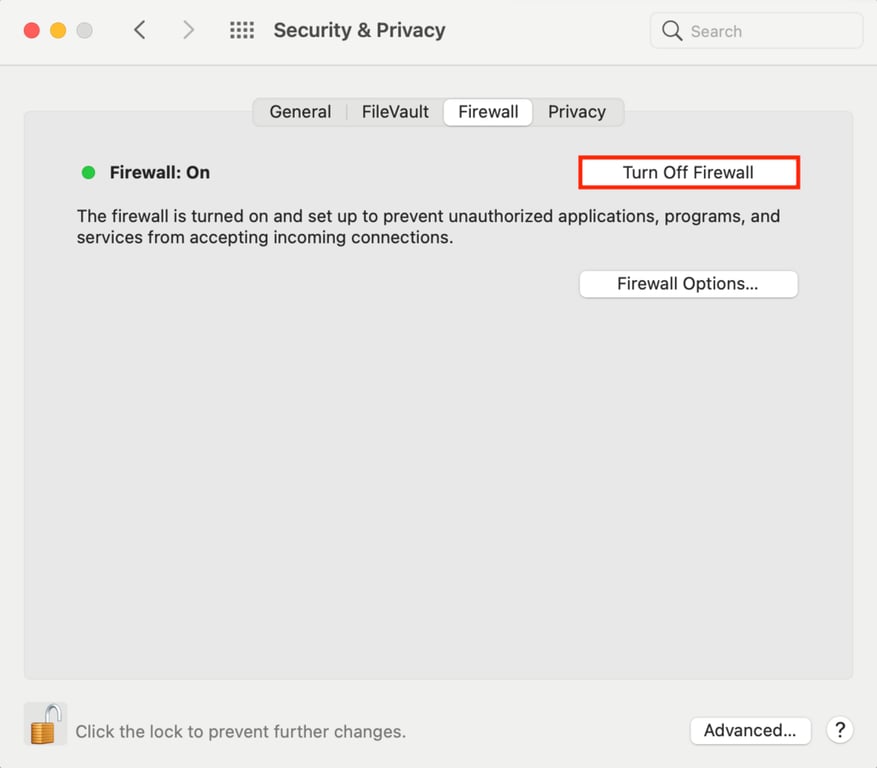
- Klik op het slot om verdere wijzigingen aan deze instelling zonder jouw toestemming te voorkomen.
Let op: de stappen voor het uitschakelen van de firewall op een Mac kunnen per macOS-versie iets verschillen.
Schakel de firewall in Windows uit
Er zijn twee manieren om de firewall op Windows 10, 8, 7 en Vista uit te schakelen – via het Configuratiescherm of de Opdrachtprompt.
Hier zijn de stappen om de firewall via het Configuratiescherm uit te schakelen:
- Open het Configuratiescherm en ga vervolgens naar Systeem en beveiliging → Windows Defender Firewall.
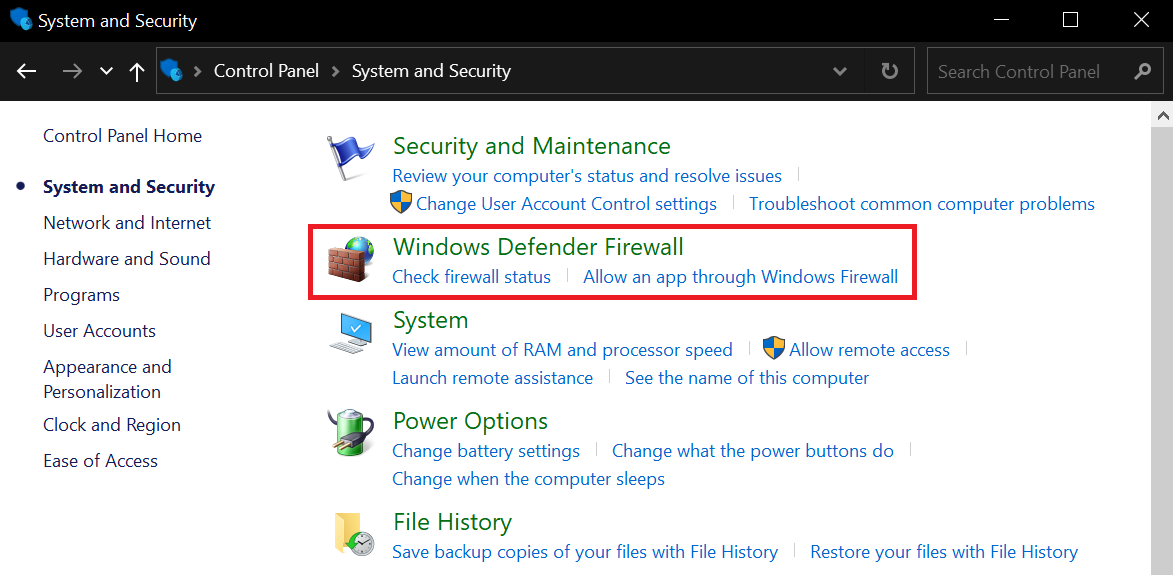
- Selecteer Windows Defender Firewall in- of uitschakelen.
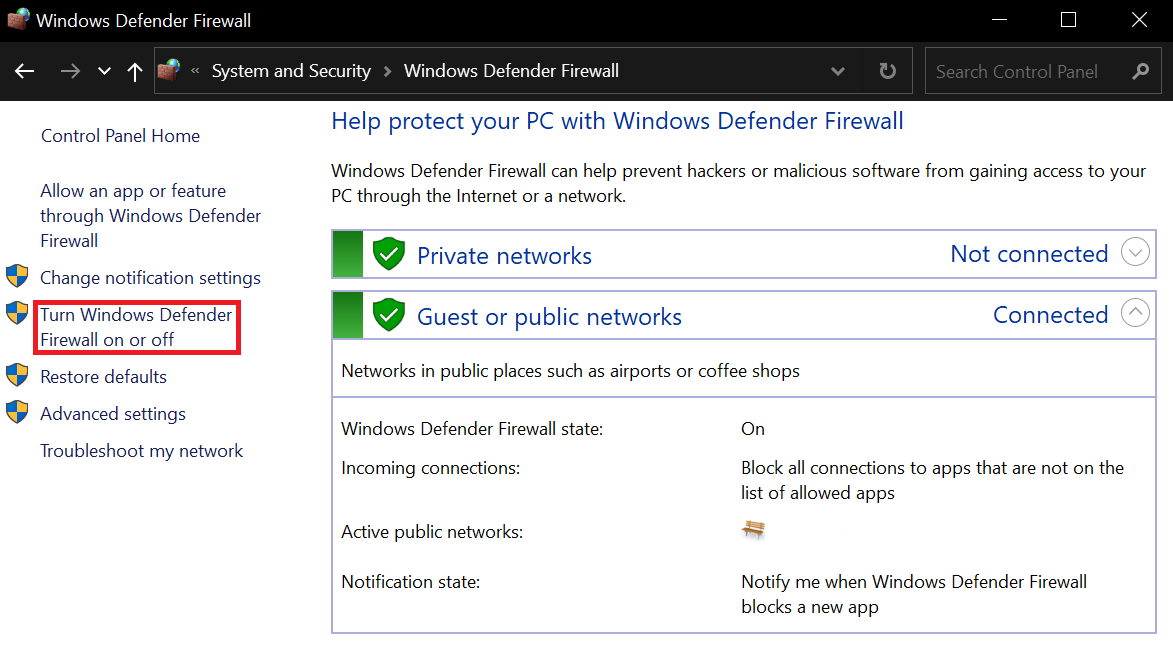
- Schakel beide firewalls uit in de instellingen voor het privé- en openbare netwerk.
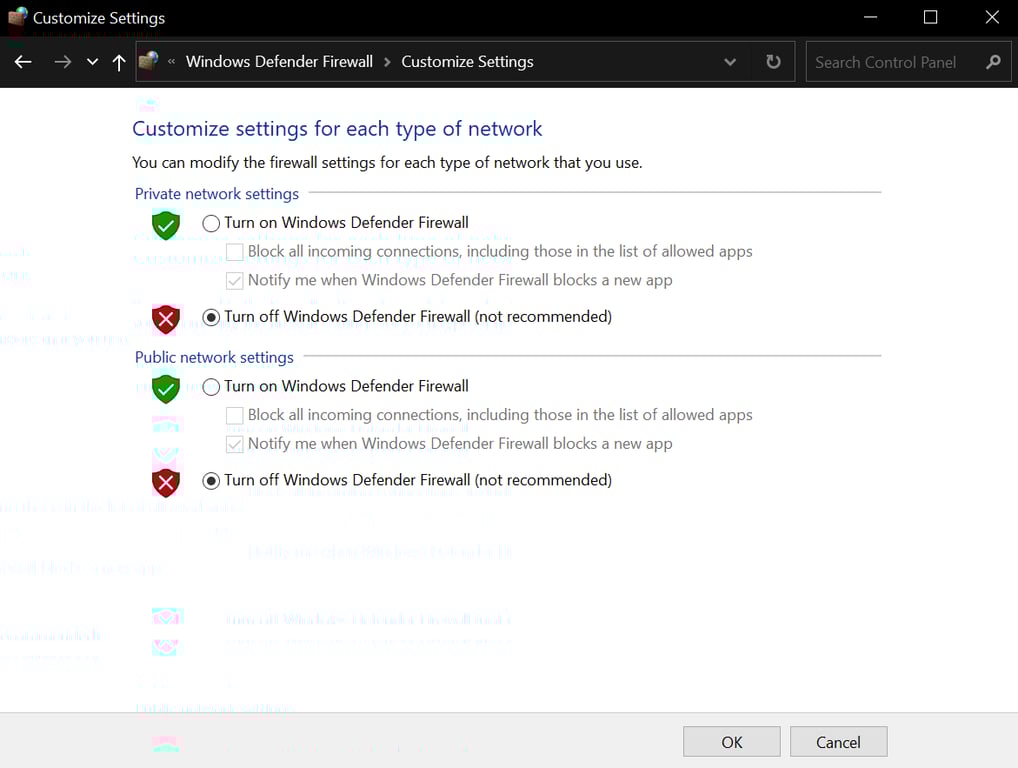
- Klik op de knop OK om de wijzigingen toe te passen.
Als de optie niet klikbaar is, betekent dit dat de firewallinstellingen worden beheerd door een ander beveiligingsprogramma. In dat geval kun je die applicatie het beste eerst verwijderen.
Gebruik de volgende stappen om de firewall via de Opdrachtprompt uit te schakelen:
- Open de Opdrachtprompt als beheerder.
- Voer de volgende opdracht uit:
netsh advfirewall set allprofiles state off
Schakel de firewall uit op Linux
De stappen om de firewall te stoppen en uit te schakelen verschillen per Linux-distributie.
Gebruik je Ubuntu of Debian, dan wordt de firewall meestal beheerd via ufw. Gebruik je CentOS of RHEL, dan is firewalld de standaardtool voor firewallbeheer.
Het is belangrijk om eerst de firewall te stoppen voordat je deze uitschakelt. Doe je dat niet, dan kun je fouten tegenkomen tijdens het proces.
Schakel de firewall in ufw uit met de volgende stappen:
- Stop ufw met dit commando:
sudo ufw disable
- Zodra de firewall succesvol is gestopt, schakel je met het volgende commando de ufw-service uit bij het opstarten:
sudo systemctl disable ufw
- Controleer of ufw is uitgeschakeld met dit commando:
sudo ufw status
sudo systemctl status ufw
- Schakel ufw weer in:
sudo systemctl enable ufw
sudo ufw enable
## controleer of ufw is gestart ##
sudo ufw status
Als alternatief zijn dit de stappen om de firewall in firewalld te stoppen en uit te schakelen:
- Stop firewalld met het volgende commando.
sudo systemctl stop firewalld
- Schakel firewalld uit bij het opstarten met dit commando.
sudo systemctl disable firewalld
sudo systemctl mask --now firewalld
- Voer deze opdracht uit om te controleren of firewalld is uitgeschakeld.
sudo systemctl status firewalld
- Voer de volgende commando’s uit om firewalld weer in te schakelen.
sudo systemctl unmask --now firewalld
sudo systemctl enable firewalld
sudo systemctl start firewalld
## controleer of firewalld is gestart ##
sudo firewall-cmd --state
2. Leeg je DNS-cache
De DNS-cache slaat gegevens op van websites die je bezoekt, zodat deze webpagina’s de volgende keer dat je ze bezoekt sneller laden.
Staan er te veel records in de DNS-cache, dan werkt deze mogelijk niet correct.
Los dit op door de DNS-cache te legen:
- Open de Opdrachtprompt door cmd te typen in de zoekbalk naast het Startmenu.
- Typ deze opdracht:
ipconfig /flushdns
- Controleer daarna of de melding ‘127.0.0.1 heeft de verbinding geweigerd’ nog steeds verschijnt.
3. Verbind met de juiste poort
Het standaardpoortnummer voor een webserver is 80. Wanneer je in je browser localhost invoert, wordt standaard verbinding gemaakt met localhost:80. Is je webserver echter niet ingesteld op deze standaardpoort, dan krijg je de localhost-fout of de melding ‘127.0.0.1 heeft de verbinding geweigerd’.
Daarnaast kan poort 80 al in gebruik zijn door een andere applicatie. Als bijvoorbeeld Skype deze poort gebruikt, kun je de Apache-server niet gelijktijdig op dezelfde poort laten draaien.
Om dit probleem op te lossen, controleer je eerst of poort 80 beschikbaar is. Hiervoor gebruiken we XAMPP.
XAMPP is een webserverstack waarmee je websites offline kunt ontwikkelen op een lokale webserver. Het is platformonafhankelijk en werkt op Windows, Mac en Linux. XAMPP wordt vaak gebruikt om WordPress op een lokale computer te installeren.
Hieronder vind je de stappen om te controleren of een poort beschikbaar is op Windows en Linux. Op Mac verloopt dit iets anders.
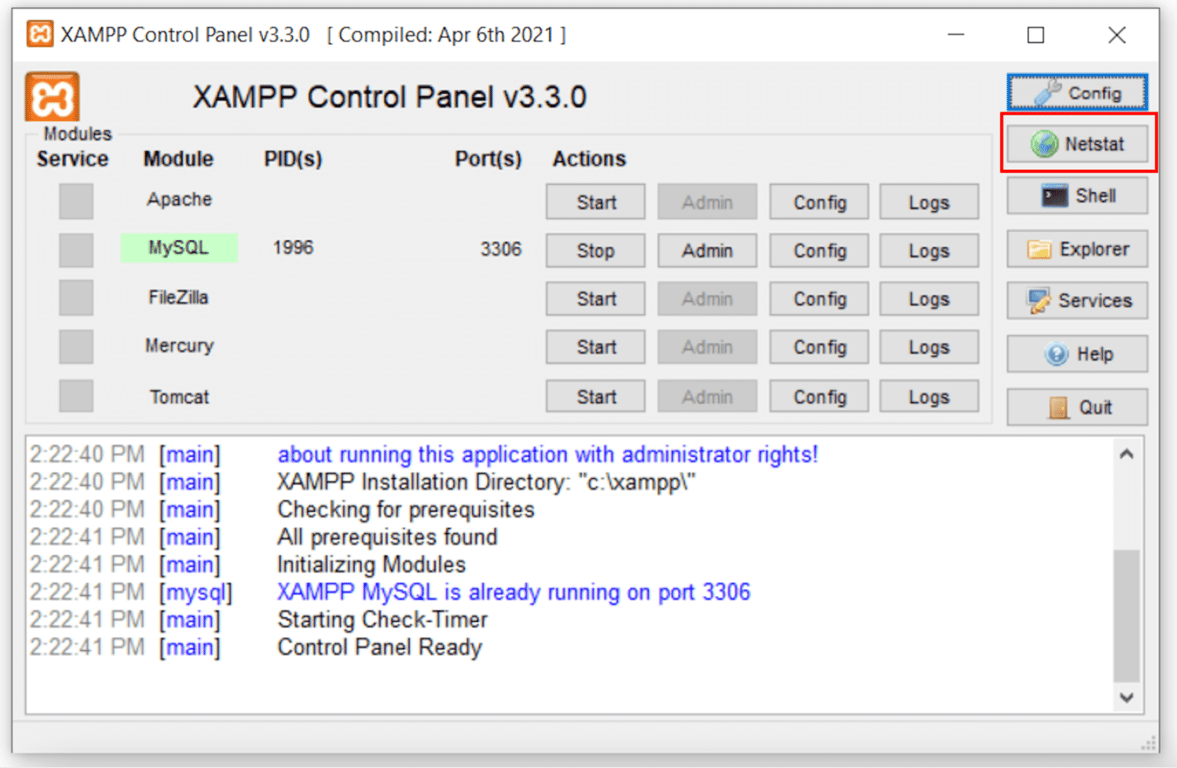
- Klik op het Startmenu om XAMPP te starten.
- Klik op de knop Netstat aan de rechterkant van het configuratiescherm.
- Je ziet nu alle poorten die op je computer in gebruik zijn. Controleer of poort 80 vrij is of door een andere applicatie wordt gebruikt.
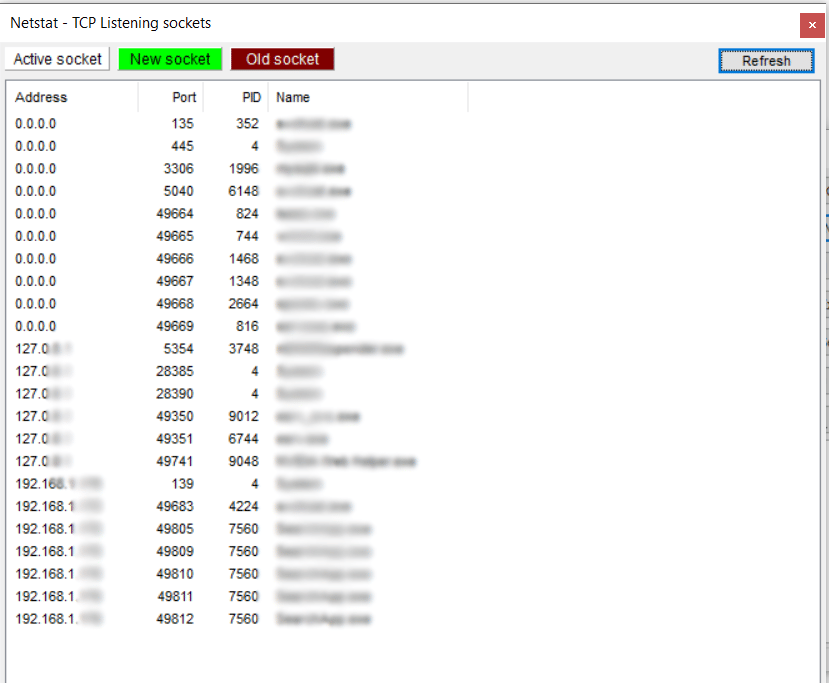
- Wordt poort 80 al gebruikt, kies dan een vrije poort, bijvoorbeeld 8080.
Gebruik vervolgens de Listen-instructie om verbinding te maken via het juiste poortnummer.
De Listen-instructie bepaalt op welke IP-adressen of poorten Apache HTTPd luistert. Ontbreekt deze instructie in het configuratiebestand, dan start de server niet.
Hieronder staan de stappen om de Apache-poort in XAMPP te wijzigen:
- Klik op het Startmenu om XAMPP te starten.
- Je ziet het XAMPP-pictogram in het systeemvak van je taakbalk. Dubbelklik hierop.
- Het XAMPP-configuratiescherm verschijnt. Hier zie je een overzicht van alle actieve services.
- Klik op de knop Stop naast Apache.
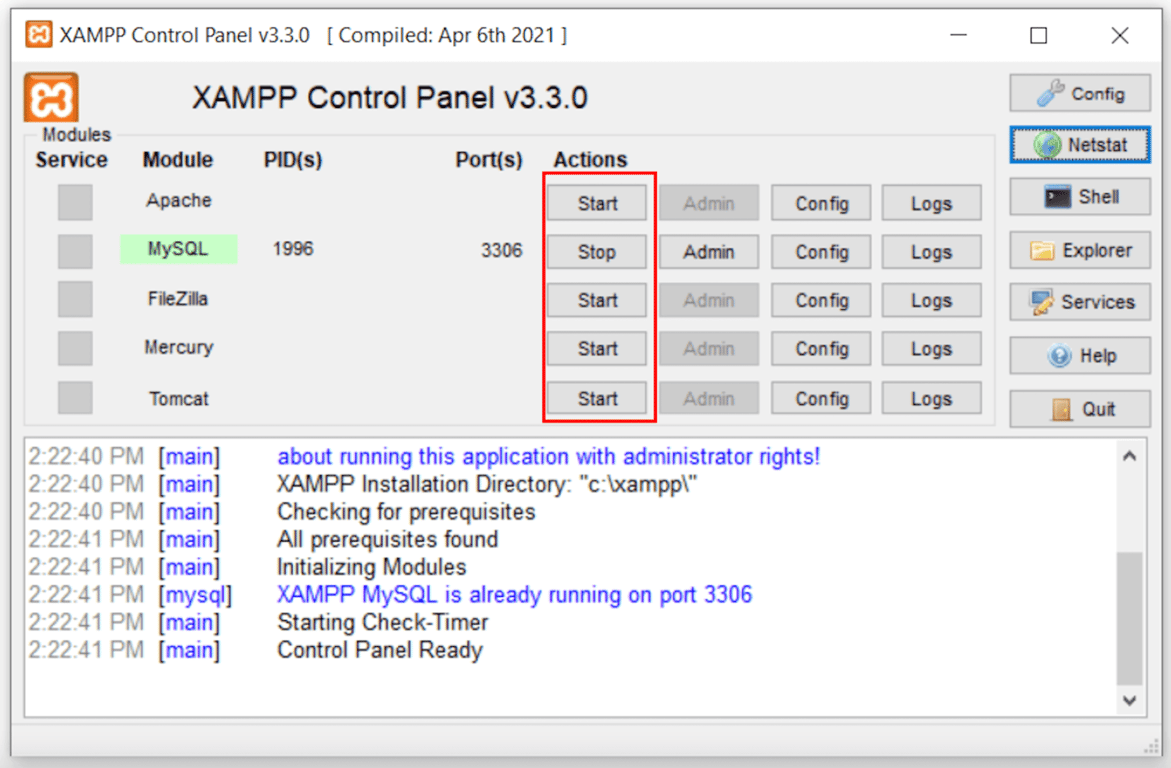
- Open de Bestandsverkenner en zoek het bestand httpd.conf in de map config. Gebruik je Windows, dan vind je dit bestand in C:\xampp\apache\conf. Gebruik je Linux, dan staat het in bin/apache. Op Mac is het pad Applications/XAMPP/xamppfiles/etc/httpd.conf.
- Open het bestand in Kladblok of een andere teksteditor. Zoek vervolgens naar de volgende regels:
Listen 80
ServerName localhost:80
- Is poort 80 beschikbaar, controleer dan of het poortnummer in de Listen-instructie overeenkomt met het poortnummer van localhost. Wordt poort 80 door een andere applicatie gebruikt, vervang deze dan door een vrije poort. In dit voorbeeld wijzigen we dit naar poort 8080:
Listen 8080
ServerName localhost:8080
- Sla het bestand op. Wanneer om beheerdersrechten wordt gevraagd, kies je Yes.
- Open het XAMPP-configuratiescherm opnieuw en start de Apache-webserver.
- Open http://localhost:8080 of https://127.0.0.1:8080/ om te controleren of localhost weer werkt.
Gebruik je WAMP — een softwarestack voor Windows — volg dan de onderstaande stappen om de poort te wijzigen waarop WAMP draait.
- Klik met de rechtermuisknop op de taakbalk en selecteer Taakbeheer.
- Klik op End Task voor alle actieve WAMP-instanties.
- Open daarna Verkenner en ga naar de map config in C:\wamp\apache2\conf.
- Zoek het httpd.conf-bestand en open dit met een teksteditor, bijvoorbeeld Kladblok.
- Zoek in het bestand naar de volgende regels:
Listen 80
ServerName localhost:80
- Is poort 80 vrij, controleer dan of het poortnummer in de Listen-instructie overeenkomt met het poortnummer van localhost. Wordt poort 80 al gebruikt, vervang het poortnummer dan door een beschikbare poort, bijvoorbeeld:
Listen 8080
ServerName localhost:8080
- Sla het bestand op.
- Open WAMP opnieuw om te controleren of de foutmelding nog steeds verschijnt.
4. Controleer of Apache draait
Draait je Apache-webserver niet, dan kun je localhost niet openen.
Het commando om de status van Apache te controleren verschilt per Linux-distributie.
Voor Debian of Ubuntu gebruik je:
$ sudo systemctl status apache2
Voor CentOS/RHEL/Fedora gebruik je:
# systemctl status httpd
De uitvoer van dit commando laat zien of de server actief is of gestopt is.
Geeft de status aan dat de server is gestopt, probeer deze dan te herstarten met het volgende commando.
Voor Debian en Ubuntu:
sudo systemctl restart apache2
Voor CentOS/RHEL/Fedora:
# systemctl restart httpd
De uitvoer van het herstartcommando ziet er ongeveer als volgt uit:
* Restarting web server apache2 [ OK ]
Mislukt de herstart, dan verschijnt er een foutmelding. De exacte tekst kan per distributie verschillen, maar lijkt doorgaans op:
apache2: unrecognized service
Failed to restart apache2.service: Unit apache.service failed to load: No such file or directory.
Zie je een dergelijke melding, installeer de service dan opnieuw. Zodra je zeker weet dat de webserver correct is geïnstalleerd, start je deze opnieuw met het bijbehorende commando.
5. Controleer je browserinstellingen
Ook browserinstellingen kunnen de fout ‘127.0.0.1 heeft de verbinding geweigerd’ veroorzaken, omdat elke browser anders werkt.
Voer je een HTTP-adres in, dan sturen sommige browsers je automatisch door naar de HTTPS-versie. Heeft die site een ongeldig SSL-certificaat of helemaal geen SSL-certificaat, dan kan de melding ‘Localhost heeft de verbinding geweigerd’ verschijnen.
Gebruik je Google Chrome, volg dan deze stappen:
- Voer chrome://net-internals/#hsts in de adresbalk van je browser in.
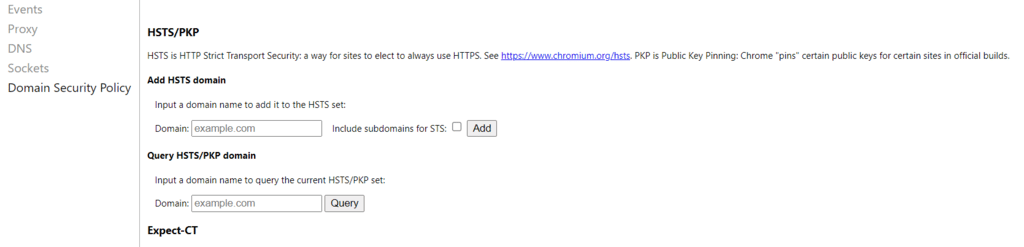
- Zoek naar Delete domain security policies en typ vervolgens localhost.

- Start de browser opnieuw.
Verschil tussen ‘ERR_CONNECTION_REFUSED’ en ‘ERR_CONNECTION_TIMEOUT’
Wanneer je localhost probeert te benaderen, kun je twee verschillende foutmeldingen tegenkomen: ERR_CONNECTION_REFUSED en ERR_CONNECTION_TIMEOUT. Hoewel deze fouten sterk op elkaar lijken, vereisen ze een andere aanpak.
De fout ‘ERR_CONNECTION_REFUSED’ bij localhost betekent dat de server de verbindingspoging actief heeft geweigerd. De fout ‘ERR_CONNECTION_TIMEOUT’ betekent daarentegen dat er geen reactie is ontvangen en dat de client nog steeds wacht op een antwoord.
Om het probleem ‘ERR_CONNECTION_REFUSED’ op te lossen, controleer je de firewall. De firewall kan datapakketten blokkeren en zo de verbinding weigeren. Controleer daarnaast de Listen-directive in het bestand httpd.conf en zorg ervoor dat deze correct is geconfigureerd.
Om ‘ERR_CONNECTION_TIMEOUT’ in Chrome op te lossen, controleer je je verbindingsinstellingen. Deze foutmelding betekent doorgaans dat de service niet correct draait of niet juist is geïnstalleerd.
Conclusie
De foutmelding ‘localhost refused to connect’ is een netwerkverbindingsfout die kan optreden wanneer je werkt aan een project op een lokale webserver.
Deze fout treedt op wanneer een firewall de server blokkeert of wanneer je een onjuiste poort gebruikt. De melding kan ook verschijnen als de Apache-webserver of de Chrome-browser niet correct is geconfigureerd.
Er zijn vijf methoden om de fout ‘Localhost heeft de verbinding geweigerd’ op te lossen:
- Schakel je firewall tijdelijk uit – Zet de firewall tijdelijk uit zodat deze het project op localhost niet als schadelijk markeert en de toegang blokkeert.
- DNS-cache legen – Wis bestaande DNS-gegevens.
- Verbind met de juiste poort – Controleer of de Apache-webserver draait op poort 80 of op een specifiek poortnummer dat voor localhost is ingesteld.
- Controleer of Apache draait – Controleer of de Apache-webserver actief is en correct is geïnstalleerd.
- Controleer je browserinstellingen – Sta verbindingen toe naar sites zonder SSL-certificaat, zoals je testomgeving.
We hopen dat dit artikel je helpt om de foutmelding ‘localhost refused to connect’ op te lossen.
Localhost refused to connect FAQ’s
Wat is een alternatief voor localhost?
Een alternatief voor localhost bij lokale ontwikkeling is het IP-adres van je computer gebruiken als host. Je vindt je IP-adres via je systeeminstellingen of door ipconfig in te voeren in de Opdrachtprompt op Windows, of ifconfig in de Terminal op Mac of Linux.
Wat is een localhost-IP-adres?
Een localhost-IP-adres verwijst naar de computer die je op dat moment gebruikt. Het is het IP-adres van de loopbacknetwerkinterface, die doorgaans het adres 127.0.0.1 toegewezen krijgt. Dit IP-adres gebruik je om toegang te krijgen tot netwerkdiensten op je eigen computer, zonder verbinding te maken met een extern netwerk.
Alle tutorials op deze website voldoen aan de strenge edactionele standaarden en waarden van Hostinger.

Faradilla, ook bekend als Ninda, is Content Marketing Specialist bij Hostinger met meer dan vijf jaar ervaring en een achtergrond van tien jaar als taalkundige. Ze maakt technologie toegankelijk door complexe onderwerpen om te zetten in duidelijke, makkelijk te volgen tutorials. In haar vrije tijd volgt ze graag de nieuwste trends in tech en digitale marketing, of kijkt ze naar grappige dierenvideo’s. Je kunt met haar verbinden via LinkedIn.



Comments
0 responses