Cómo usar HeidiSQL para conectarse a una base de datos MySQL
Ene 24, 2025
/
Gustavo B.
/
4 min Leer
HeidiSQL es una herramienta todo en uno para la administración, desarrollo y administración de bases de datos. Puedes usar HeidiSQL para conectarte de manera remota a una base de datos creada aquí en Hostinger.
Si bien nuestros planes de hosting ofrecen phpMyadmin para ayudarte con la administración de bases de datos, HeidiSQL es la opción preferida por muchos desarrolladores. Usarlo puede acelerar bastante el desarrollo.
La conexión remota de MySQL hecha a través de tu máquina local te permitirá aplicar nuevas actualizaciones y cambios más rápido, lo que te ahorrará el viaje hasta el panel de control del hosting.

Antes de comenzar este tutorial de HeidiSQL, necesitarás lo siguiente:
- Cliente HeidiSQL
- Entrada remota de MySQL para tu dirección IP
- Credenciales de la base de datos MySQL
Estamos asumiendo que ya tienes un cliente HeidiSQL instalado en tu máquina local. Así que comenzaremos explicando los pasos para acceder a una base de datos MySQL creada en Hostinger.
Paso 1 – Permitir una conexión MySQL remota desde tu dirección IP
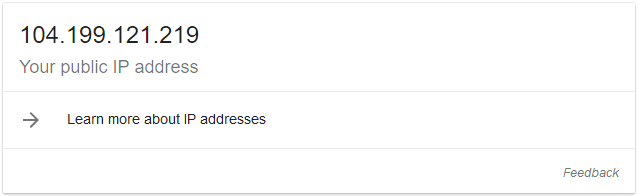
En primer lugar, identifica tu dirección IP usando cualquier herramienta en línea. Una forma de hacerlo es escribiendo cuál es mi IP en Google. Aquí hay un ejemplo:
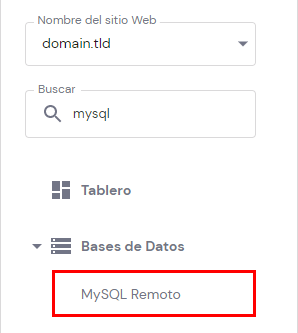
Luego, ve a la sección MySQL Remoto en tu panel de control de hosting.
Tendrás que agregar tu IP pública allí para permitir la conexión a la base de datos remota. En esta sección también encontrarás el nombre de host remoto de MySQL, que necesitaremos más adelante.
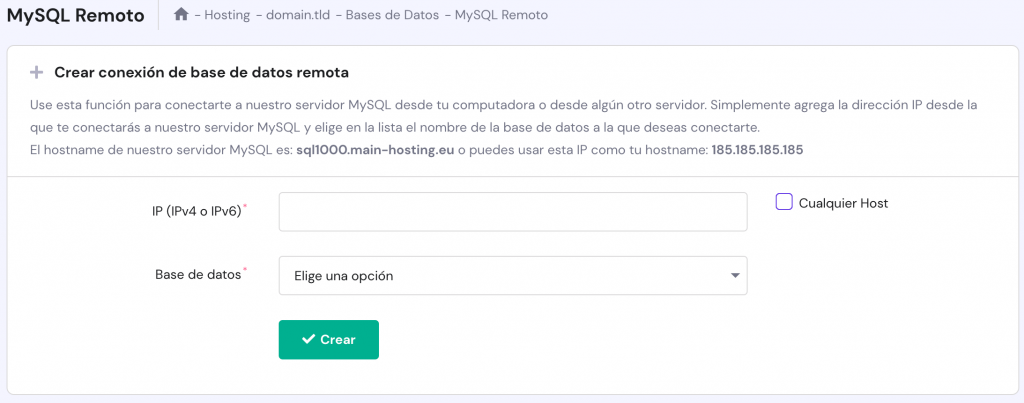
- Host: ingresa tu dirección IP pública.
- Base de datos: selecciona la base de datos MySQL a la que te conectarás.
Cuando hayas ingresado todos los datos, presiona Crear y verás un mensaje de confirmación como este:
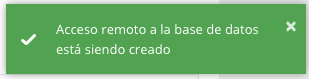
Después de eso, el acceso a la base de datos remota funcionará en unos segundos.
Paso 2 – Recopilación de información sobre la base de datos MySQL
En segundo lugar, necesitarás la información de la base de datos. Puedes obtener las credenciales requeridas en la sección Bases de datos MySQL en el panel de control.
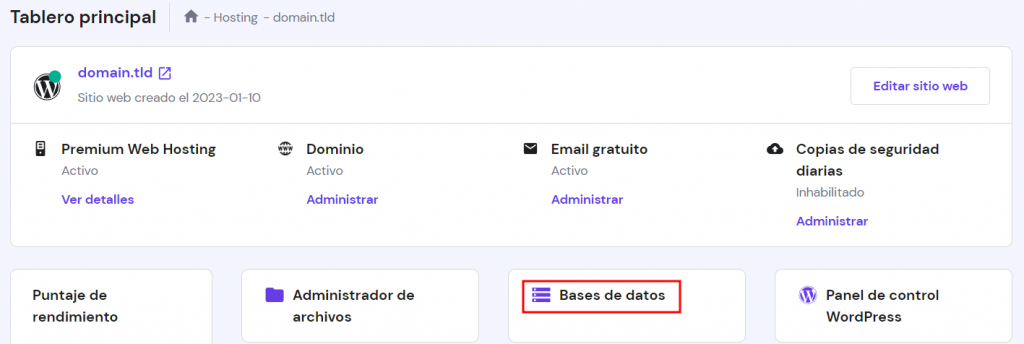
Como ya identificamos el nombre de host remoto de MySQL en el paso anterior, ahora solo necesitaremos el nombre de la base de datos y el usuario.

¡Eso es todo! Ahora tenemos todo lo necesario para comenzar a configurar el cliente HeidiSQL.
Paso 3 – Configuración del cliente HeidiSQL
Abre el cliente de la base de datos y haz clic en New para crear una entrada.

Luego, tendrás que darle un nombre a la entrada y completar la configuración de la base de datos MySQL.
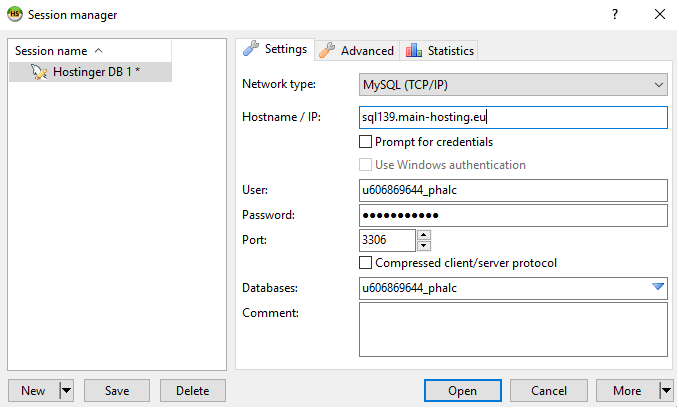
Asegúrate de completar los siguientes campos:
- Network Type (Tipo de red): selecciona MySQL (TCP/IP).
- Hostname / IP (Nombre del host / IP): ingresa el nombre de host remoto de MySQL que se encuentra en el paso 1 de este tutorial.
- User (Usuario): escribe el usuario de la base de datos MySQL ubicado en el paso 2.
- Password (Contraseña): escribe la contraseña del usuario.
- Port (Puerto): el puerto MySQL predeterminado para las conexiones locales y remotas es 3306.
- Databases (Bases de datos): ingresa el nombre de la base de datos MySQL que se encuentra en el paso 2.
Cuando estés listo, presiona el botón Open y estarás dentro de tu base de datos.
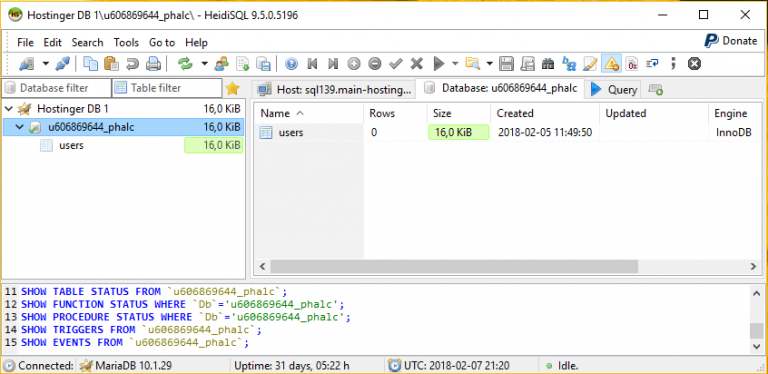
¡Felicitaciones! Ahora puedes acceder a tus bases de datos de forma remota utilizando un cliente HeidiSQL.
Soluciones a problemas comunes con la conexión HeidiSQL
Algunas veces ocurren fallas que pueden causar que el cliente de HeidiSQL muestre errores. Analicemos algunos de los más comunes y veamos cómo podemos solucionarlos.
No se puede conectar al servidor MySQL
Este error ocurre cuando se usa un puerto MySQL incorrecto. Por lo general, se ve así:
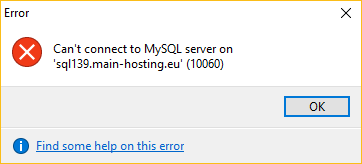
Para solucionarlo, revisa el número de puerto en tu configuración de HeidiSQL. En Hostinger, este valor es 3306. También puedes contactar a tu proveedor de hosting ya que este valor puede variar.
Servidor de MySQL desconocido
El siguiente error puede ocurrir debido a un nombre de host MySQL incorrecto. Se muestra así:
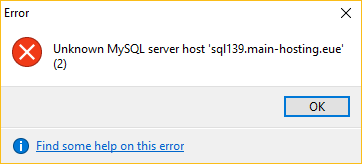
Para deshacerse de él, verifica que el nombre de host remoto de MySQL sea correcto. En Hostinger, puedes ubicarlo en la sección MySQL Remoto del panel de hosting.
Acceso denegado al usuario
Este error puede venir en diferentes formas y se relaciona con detalles incorrectos o entradas IP faltantes en la sección MySQL Remoto. Aquí se ve una versión de esto:

Si ves este error, prueba con una de estas 3 soluciones:
- Verifica si agregaste la dirección IP correcta en la sección MySQL Remoto. Comienza por buscar nuevamente tu dirección IP usando cualquier herramienta en línea. Además, una dirección IP dinámica podría ser la causa, ya que cambia después de cierto tiempo.
- Asegúrate de que el usuario de MySQL sea correcto. Puedes verificarlo en la sección de Bases de Datos MySQL.
- Vuelve a revisar la contraseña de usuario de MySQL. Puedes restablecerla a través de la sección de bases de datos MySQL. Opcionalmente, si estás tratando de conectarte a tu base de datos de WordPress, puedes identificar la contraseña actual en el archivo wp-config.php.
El error también podría verse así:
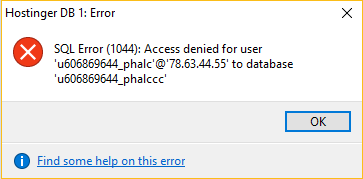
Esto indica que el nombre de tu base de datos es incorrecto. Vuelve a revisar el nombre en la sección de Bases de datos MySQL y actualiza la configuración del cliente HeidiSQL. Como resultado, no deberías tener problemas para administrar tu base de datos.
Conclusión
En resumen, existen varias herramientas de administración de bases de datos que pueden ayudarte a aumentar la eficiencia de tu trabajo. En este tutorial, hemos aprendido a configurar una conexión MySQL remota a través del cliente HeidiSQL y a solucionar varios problemas de conexión básicos.
¿Tienes alguna pregunta, consejo o idea para compartir? ¡Te invitamos a que lo hagas en el área de comentarios!

Todo el contenido de los tutoriales en este sitio web está sujeto a los rigurosos estándares y valores editoriales de Hostinger.

Gustavo es un apasionado por la creación de sitios web. Se enfoca en la aplicación de estrategias SEO en Hostinger para España y Latinoamérica, así como la creación de contenidos de alto nivel. Cuando no está aplicando nuevos trucos en WordPress lo puedes encontrar tocando la guitarra, viajando o tomando un curso online.

Comentarios
marzo 06 2018
no me permite pasar al segundo paso de la conexion. los botones anterior y siguiente esta desactivados- como hago para resolver este problema. gracias
marzo 28 2018
Hola Héctor, para poder ayudarte podrías especificar, ¿cuáles botones aparecen desactivados?