Apa itu reCAPTCHA? Pengertian dan cara menggunakannya di website
Mar 19, 2025
/
Faradilla A.
/
6 menit Dibaca
reCAPTCHA adalah layanan Google yang melindungi website dari spam dengan cara memfilter traffic yang berasal dari bot otomatis. Menggunakan machine learning dan analisis risiko yang canggih, reCAPTCHA merupakan versi upgrade dari sistem CAPTCHA biasa.
Sistem yang juga disebut Turing Test ini bekerja dengan membedakan perilaku bot dengan pengunjung sungguhan. Langkah ini dilakukan untuk mencegah penyalahgunaan formulir pendaftaran, formulir kontak, atau kolom komentar di website.
Di artikel ini, kami akan menjelaskan lebih lanjut tentang reCAPTCHA, termasuk cara kerja dan cara menggunakannya di website Anda. Mari simak selengkapnya di bawah ini!
Cara kerja reCAPTCHA
Proses verifikasi reCAPTCHA memanfaatkan AI untuk mengenali perilaku manusia yang tidak bisa diikuti oleh bot. Tes ini harus bisa dilalui oleh setiap pengunjung, tanpa memandang usia, jenis kelamin, pendidikan, atau bahasanya.
Semua prosesnya berjalan secara otomatis sehingga tidak memerlukan tindakan manual dari manusia. Oleh karena itu, tes yang diberikan terus dikembangkan seiring dengan bertambah canggihnya AI dan bot jahat.
Sebelumnya, versi CAPTCHA biasa akan mengharuskan pengunjung menyelesaikan tes tertentu untuk mengakses resource website yang diminta. Tes ini menampilkan huruf dan angka acak yang disusun sedemikian rupa agar sulit diterjemahkan oleh program otomatis.
Metode ini awalnya sudah cukup aman untuk mencegah akses berbahaya karena bot akan kesulitan mengenali huruf atau angka yang diacak ini.
Namun, bot juga terus dikembangkan menjadi semakin canggih hingga memiliki kemampuan untuk menyelesaikan CAPTCHA biasa dengan cepat menggunakan algoritma yang dilatih untuk mengenali pola tertentu.
Oleh karena itu, CAPTCHA biasa kemudian digantikan dengan tes yang lebih kompleks dalam bentuk reCAPTCHA v1. Tes ini menggunakan kata yang dihasilkan komputer dan teks yang disamarkan melalui gambar dari buku lama atau artikel berita.
Akan tetapi, versi ini tidak lagi tersedia karena masih terlalu mudah bagi bot dan terlalu sulit untuk pengunjung sungguhan.
reCAPTCHA v2 pun dikembangkan, dengan harapan untuk memberikan tes yang lebih kompleks guna mencegah bot namun masih bisa diselesaikan oleh manusia. Versi baru ini meminta pengunjung untuk memilih gambar yang sesuai dengan tema tertentu, atau mencentang kotak di samping teks yang menyatakan Saya bukan robot.
Versi yang lebih baru lagi, reCAPTCHA v3, mampu menyediakan pengalaman pengguna yang lebih baik. Dalam versi ini, interaksi pengunjung dibatasi menggunakan penghitungan skor berdasarkan perilaku saat ini dan riwayatnya. Kemudian, komputer akan menentukan skor untuk pengunjung tersebut dalam tes awal.
Pemilik website memiliki tiga kemungkinan respons berdasarkan skor yang dihasilkan: mengizinkan akses, memblokir pengunjung tersebut, atau menerapkan tes reCAPTCHA v2.
Ada dua tes yang tersedia untuk metode ini, yaitu tes reCAPTCHA gambar dan reCAPTCHA kotak centang.
reCAPTCHA gambar
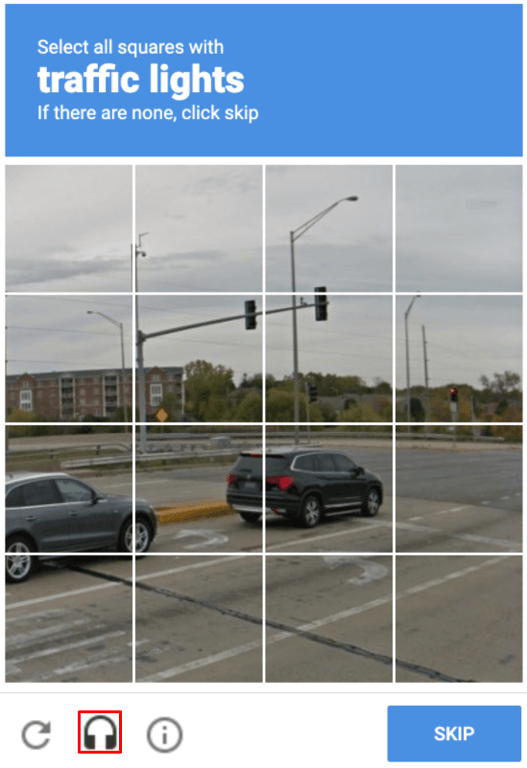
Tes pengenalan gambar reCAPTCHA menggunakan 9 atau 16 gambar nyata beresolusi rendah dalam bentuk persegi.
Pada gambar-gambar ini, pengunjung akan melihat instruksi tentang bagian gambar yang harus dipilih. Sebagai contoh, pengunjung mungkin diminta untuk memilih semua kotak gambar yang menampilkan zebra cross atau hydrant pemadam kebakaran.
Setelah pengunjung memilih kotak yang ditentukan sesuai instruksi, program komputer akan membandingkan respons tersebut dengan respons lainnya. Apabila responsnya cocok dengan kebanyakan pengunjung lainnya, mereka akan berhasil melewati tes tersebut.
Tes ini menampilkan gambar-gambar yang sering dilihat manusia dalam kesehariannya dan mudah dikenali. Sementara itu, bot yang canggih sekalipun akan kesulitan memilih objek dari gambar beresolusi rendah.
Tes ini juga tersedia dalam versi audio sehingga bisa diakses oleh pengunjung yang memiliki gangguan penglihatan. Huruf dan angka akan diucapkan secara acak menggunakan audio yang sengaja dibuat tidak terlalu jelas, meminta pengunjung untuk menjawabnya dalam teks.
reCAPTCHA kotak centang
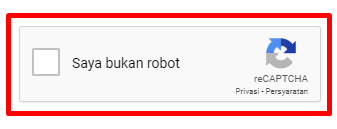
Pengunjung tidak perlu menyelesaikan atau mengenali apa pun untuk melewati tes reCAPTCHA kotak centang. Cukup centang kotak di samping pernyataan Saya bukan robot.
Tes ini membedakan manusia dari bot dengan mengikuti gerakan kursor saat mendekati kotak centang yang ditampilkan.
Sebab, pengunjung dengan gerakan tangan paling stabil sekalipun pasti tidak akan menggeser kursor dalam gerakan yang sama setiap waktu. Biasanya, bot tidak bisa meniru jenis gerakan ini dan akan mengendalikan kursor dalam garis lurus.
Apabila gerakan kursor menunjukkan bahwa pengunjung adalah manusia sungguhan, ikon centang hijau akan ditampilkan setelah kotak centang diklik.
Selain mengikuti gerakan kursor, tes ini juga menilai cookies HTTP dan riwayat pada web browser pengunjung.
Kelebihan dan kekurangan reCAPTCHA
reCAPTCHA membantu mencegah bot mengirimkan traffic spam pada halaman website. Apabila Anda memiliki website yang menyediakan formulir pendaftaran atau kolom komentar, sebaiknya pasang tes ini guna melindungi website Anda dari bot.
Namun, sistem ini juga memiliki kekurangan. Berikut adalah kelebihan dan kekurangan menggunakan reCAPTCHA di website Anda.
Kelebihan
reCAPTCHA secara aktif melindungi kredibilitas website Anda dengan mencegah spam, penyalahgunaan, dan pencurian data dari bot.
Berikut adalah beberapa kelebihan utama reCAPTCHA:
- Gratis. Semua orang bisa menggunakan layanan ini secara gratis.
- Aman. reCAPTCHA melindungi website dari spam, penipuan, dan penyalahgunaan. Tes ini merupakan lapisan keamanan tambahan yang efektif bagi website yang memiliki formulir pendaftaran dan kolom komentar.
- Tersedia banyak pilihan. Ada berbagai jenis tes yang tersedia, serta opsi untuk menggunakan tes yang berbeda bagi jenis formulir tertentu.
- Meningkatkan kredibilitas website. Membantu melindungi kredibilitas website Anda dengan mencegah serangan yang mungkin menyebarkan malware atau mengarahkan pengunjung Anda ke website berbahaya.
- Lebih efisien. Sediakan layanan Anda hanya kepada pengunjung sebenarnya. Tes ini mencegah bot ‘mengebom’ bisnis atau kolom komentar website Anda dengan konten yang tidak asli.
- Selalu dikembangkan. Seiring dengan bertambah canggihnya bot jahat, tes reCAPTCHA terus dikembangkan menggunakan algoritma machine learning. Dengan begitu, tes ini akan selalu lebih cerdas dibandingkan dengan bot tersebut.
Kekurangan
Meskipun mampu melindungi website dari spam dan penyalahgunaan, reCAPTCHA juga memiliki kekurangan. Berikut adalah beberapa kekurangan reCAPTCHA:
- Mengganggu pengalaman pengguna. Tes ini terkadang mengganggu alur aktivitas pengguna, dan mungkin menyebabkan mereka merasa sebal. Bahkan, reCAPTCHA bisa membuat pengunjung batal mengakses website.
- Terkadang kurang efektif. Beberapa bot bisa menipu tes reCAPTCHA dalam versi yang lebih lama.
Cara menggunakan reCAPTCHA di website
Ada beberapa cara untuk menggunakan reCAPTCHA di website, baik secara manual maupun dengan plugin bagi Anda yang menggunakan WordPress. Namun, sebelum menginstalnya, pertimbangkan jenis dan pemosisian reCAPTCHA yang diperlukan di website Anda.
Kenali pengunjung Anda dan jenis tes yang paling cocok dengan pengalaman pengguna yang mereka harapkan.
Setelah itu, tentukan posisi yang tepat untuk menambahkan tes tersebut. Layanan reCAPTCHA biasanya tersedia di samping formulir online, seperti halaman pendaftaran atau kontak. Dengan menentukan lokasinya, Anda bisa menginstal reCAPTCHA dengan lebih mudah.
Untuk mulai menginstal reCAPTCHA, Anda perlu mendapatkan pasangan API key dari panel admin reCAPTCHA dulu.
Di bagian ini, isi formulir sesuai dengan kebutuhan website Anda:
- Bagian Label bisa diisi dengan informasi yang Anda perlukan, digunakan untuk membedakan setiap reCAPTCHA yang Anda pasang.
- Pilih tipe reCAPTCHA yang ingin Anda gunakan di website.
- Anda bisa menambahkan lebih dari satu website dari bagian Domain.
- Karena reCAPTCHA merupakan layanan dari Google, email di bagian Owner akan secara otomatis menggunakan akun Gmail Anda. Anda bisa mengganti alamat ini atau menambahkan email lainnya kalau perlu.
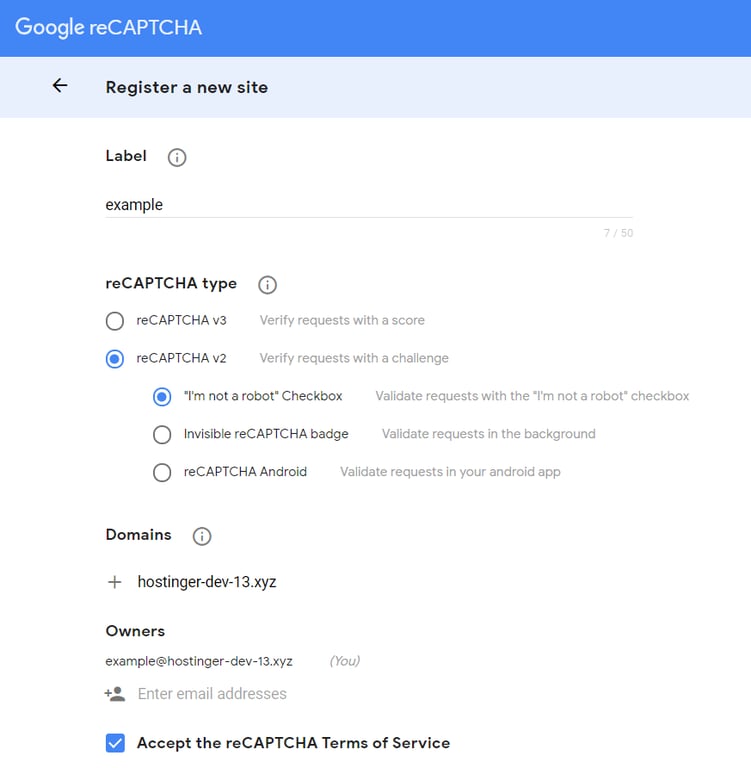
Setelah mengisi formulir, klik tombol Submit. Google akan menghasilkan site key (kunci website) dan secret key (kunci rahasia). Gunakan site key pada kode HTML website Anda dan kunci rahasia untuk menghubungkan website Anda dan layanan reCAPTCHA.
Setelah mendapatkan kunci website dan kunci rahasia, selanjutnya Anda bisa memulai proses penginstalan reCAPTCHA.
Cara menginstal reCAPTCHA secara manual
Salah satu cara untuk menginstal reCAPTCHA secara manual adalah dengan menggunakan file PHP atau HTML.
Pertama, akses folder root website Anda, lalu tambahkan kode berikut di header file PHP atau HTML formulir Anda setelah baris “title”:
<script src="https://www.google.com/recaptcha/api.js" async defer></script>
Pada file yang sama, tempel kode berikut dalam formulir Anda sebelum baris submit:
<div class="g-recaptcha" data-sitekey="your_site_key"></div>
Ganti your_site_key dengan Site Key dari Google. Pastikan untuk tetap menggunakan tanda kutip dalam kunci ini.
Setelah itu, tambahkan kunci rahasia ke DNS record Anda. Apabila menggunakan Hostinger, buka bagian DNS Zone Editor di hPanel domain Anda.
Di bagian Kelola DNS record, tambahkan data-sitekey di bawah Nama, lalu kunci rahasia Anda di bawah nilai TXT. Setelah itu, klik tombol Tambah Record.

Perlu diingat bahwa proses ini mungkin membutuhkan waktu hingga 24 jam sampai perubahan diterapkan.
Cara menginstal reCAPTCHA menggunakan plugin (hanya untuk WordPress)
Apabila menggunakan WordPress, Anda bisa memasang reCAPTCHA dengan mudah menggunakan plugin.
Pertama, instal plugin WordPress yang Anda perlukan. Meskipun ada beberapa pilihan plugin yang bisa digunakan, sebenarnya tidak ada plugin reCAPTCHA resmi.
Untuk menemukan semua plugin reCAPTCHA yang tersedia, buka Dashboard → Plugins (Plugin) → Add New (Tambahkan Plugin Baru).
Ketik reCAPTCHA dalam kotak pencarian. Sebagian besar hasil akan ditampilkan sebagai plugin formulir kontak.
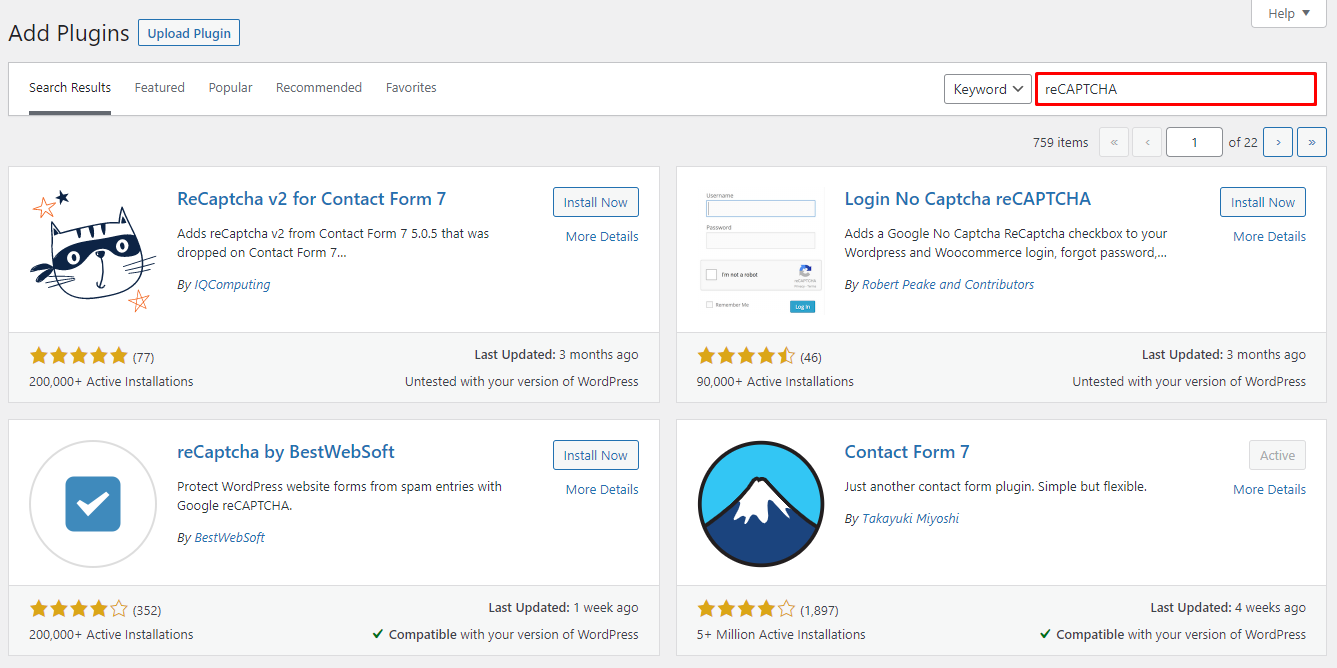
Jangan lupa untuk memastikan plugin yang Anda pilih kompatibel dengan versi WordPress Anda. Dalam tutorial ini, kita akan menggunakan plugin Contact Form 7.
Plugin Contact Form 7 memiliki opsi untuk mengintegrasikan reCAPTCHA pada semua formulirnya.
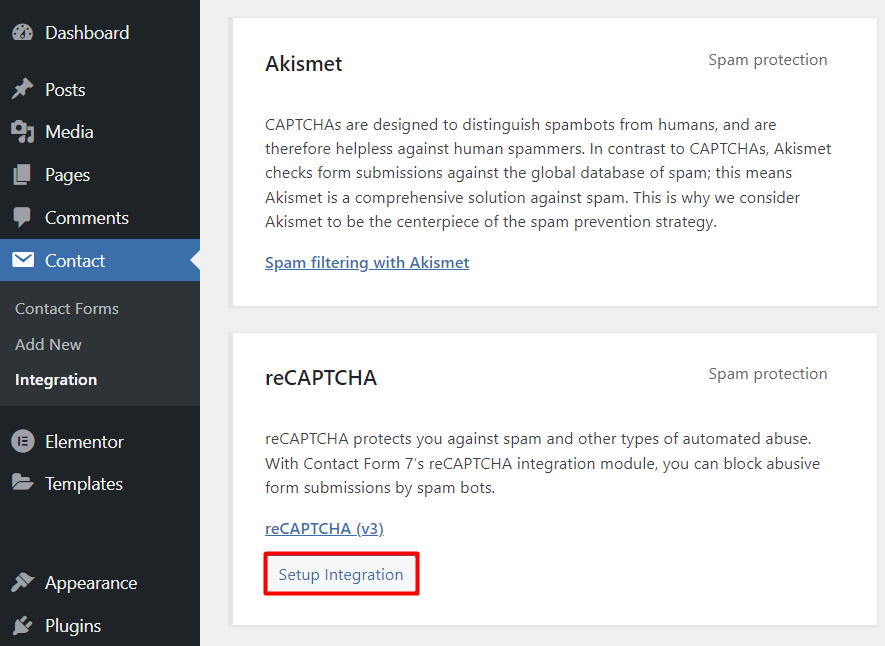
Untuk memulai prosesnya, buka Dashboard → Contact → Integration setelah Anda menginstal dan mengaktifkan plugin kontak ini. Di bagian reCAPTCHA, klik tombol Setup Integration.
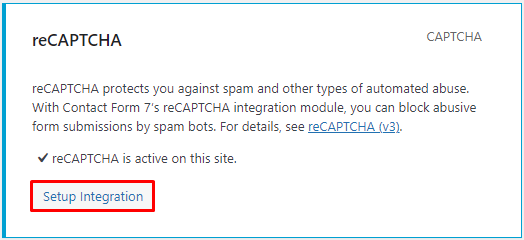
Di halaman yang terbuka, tambahkan site key dan secret key dari langkah sebelumnya. Setelah selesai, klik tombol Save Changes, kemudian klik tombol Setup Integration lagi.
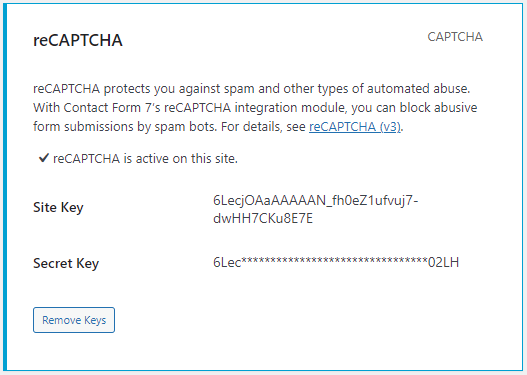
Setelah proses integrasi selesai, WordPress akan memberi Anda dua kunci.
Setelah itu, buka Dashboard → Contact → Add New guna menambahkan informasi yang diperlukan untuk formulir Anda.
Tambahkan judul di bagian Enter title here untuk membedakan setiap formulir Anda.
Setelah Anda mengedit konten kolom formulir, tambahkan “[recaptcha]” sebelum baris “[submit “Submit”]”, lalu klik Save (Simpan).
Akan ada shortcode yang dihasilkan di bawah judul.
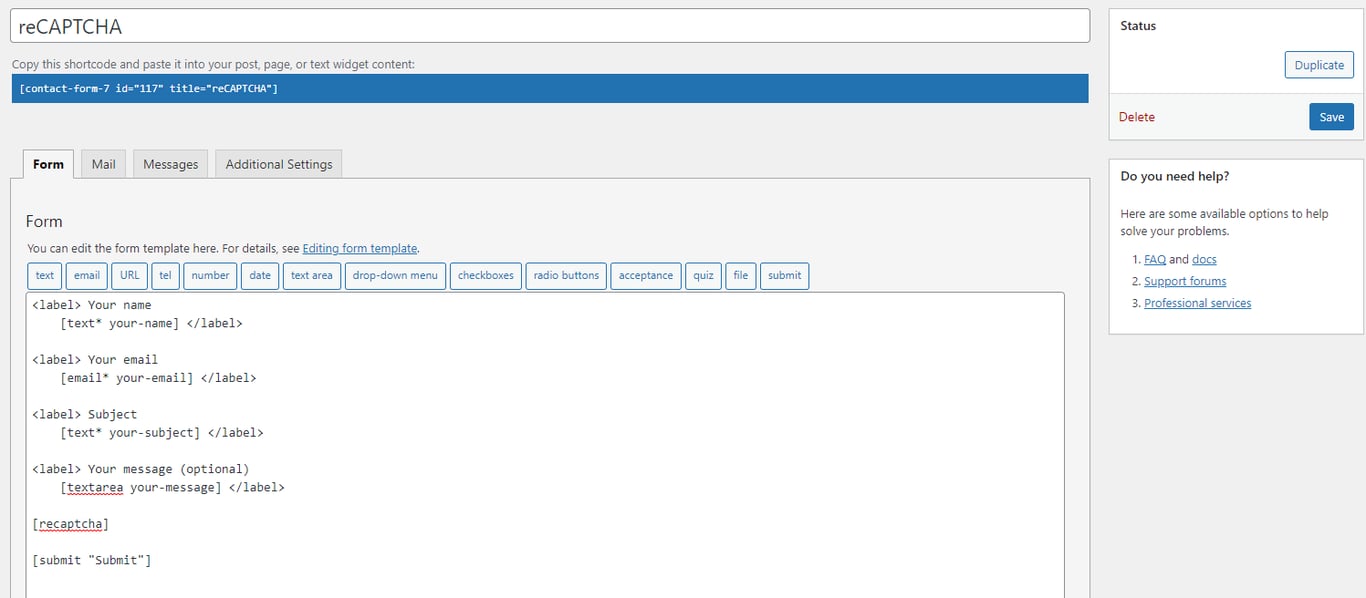
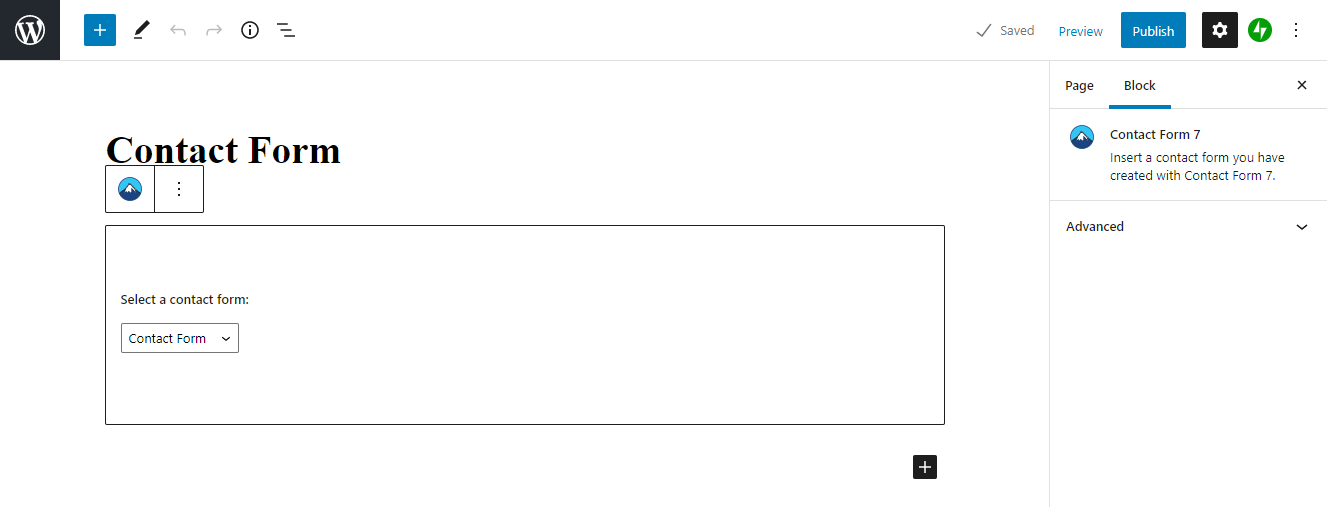
Salin shortcode tersebut, lalu buka editor WordPress untuk menambahkan kolom formulir yang telah Anda buat. Di editor Gutenberg, cukup tempel shortcode Anda, kemudian formulir akan ditambahkan secara otomatis dengan reCAPTCHA yang sudah terpasang.

Kesimpulan
reCAPTCHA adalah layanan gratis yang menyediakan Turing Test untuk membedakan bot dan manusia sungguhan. Ada beberapa jenis reCAPTCHA, yang semuanya memiliki cara tersendiri mengidentifikasi bot.
Untuk menyelesaikan tes ini, pengunjung mungkin perlu mengidentifikasi objek tertentu yang ada dalam gambar atau mengklik kotak centang yang menyatakan Saya bukan robot.
Namun, perlu diingat bahwa reCAPTCHA memiliki kelebihan dan kekurangannya sendiri. Tes ini memang membantu mengidentifikasi bot, tapi juga bisa mengganggu pengalaman pengguna website Anda.
Di artikel ini, kami sudah menjelaskan berbagai cara untuk menginstal reCAPTCHA di website Anda:
- Pertama, Anda perlu mendapatkan kunci website dan kunci rahasia untuk website Anda.
- Setelah itu, Anda bisa menginstal reCAPTCHA secara manual atau menggunakan plugin WordPress.
Sudah menggunakan reCAPTCHA di website? Yuk, beri tahu kami tentang pengalaman Anda melalui kolom komentar di bawah artikel ini. Semoga berhasil!
Semua konten tutorial di website ini telah melalui peninjauan menyeluruh sesuai standar dan komitmen editorial Hostinger.

Faradilla, yang lebih akrab disapa Ninda, sudah berpengalaman selama 10 tahun sebagai linguist dan 5 tahun sebagai Content Marketing Specialist di Hostinger. Ia suka mengikuti tren teknologi, digital marketing, dan belajar bahasa. Melalui tutorial Hostinger ini, Ninda ingin berbagi informasi dan membantu pembaca mengatasi masalah yang dialami. Kenali Ninda lebih dekat di LinkedIn.

Komentar
0 responses