Apa itu Drupal? Tutorial Drupal lengkap untuk pemula
Aug 09, 2023
/
Yuliyana W.
/
13 menit Dibaca
Drupal adalah Content Management System (CMS) canggih yang bisa Anda manfaatkan untuk membangun segala jenis website. Banyak perusahaan terkenal yang menggunakan Drupal untuk membuat website dengan traffic tinggi, berkat fitur serbaguna dan modulnya yang lengkap.
Meski begitu, Drupal cenderung lebih sulit dipelajari dibandingkan dengan CMS populer lain yang menjadi kompetitornya. Proses pembuatan situs dengan CMS ini juga bisa cukup menantang bagi pemula. Bahkan, tanpa tutorial Drupal yang ekstensif, user mungkin tidak bisa memaksimalkannya.
Nah, untungnya, Anda tidak perlu khawatir dengan kesulitan ini. Kami sudah menyiapkan tutorial Drupal di artikel ini, yang akan membantu Anda mempelajari semua hal terkait apa itu Drupal.
Selain itu, kami akan menjelaskan cara install Drupal secara langkah-demi langkah, serta cara membangun website menggunakan Drupal. Di bagian akhir, kami juga membahas cara menginstal modul, tema, dan cara updatenya. Selamat mencoba dan semoga berhasil!
Apa Kelebihan Drupal Dibandingkan CMS Lain?
Drupal adalah CMS yang menaungi 2,2% dari semua website yang ada saat ini di antara sejumlah CMS populer lainnya. Software berbasis PHP ini terus berkembang bersama komunitas developernya, yang akhirnya mengubah Drupal menjadi proyek open-source. Kini, Drupal bisa didownload gratis dengan Lisensi Publik GNU.
Meski lebih dikenal sebagai platform website pemerintahan dan organisasi, Drupal juga bisa digunakan untuk jenis website lainnya loh! Drupal punya beragam kumpulan modul dan tema untuk memaksimalkan fungsionalitas dan tampilan website.
Beberapa kelebihan Drupal adalah:
- Fungsionalitas yang baik – modul yang tersedia bisa menambah fungsionalitas website Anda. Contohnya, Anda bisa menambahkan fitur statistik ke website Anda dengan menginstal modul Google Analytics.
- Mudah disesuaikan – CMS ini mendukung 2.965 tema untuk berbagai tujuan. Anda juga bisa memodifikasi modul inti Drupal agar lebih sesuai dengan kebutuhan Anda.
- Keamanan yang ketat – Drupal rutin memberikan laporan keamanan mendetail yang memungkinkan user selalu up-to-date dengan keamanan websitenya. Terlebih lagi, tim keamanan Drupal selalu siap membantu user menangani masalah keamanan apa pun.
Nah, berikutnya, kami akan membahas semua fitur dan atribut Drupal yang tersedia agar Anda bisa memutuskan apakah akan menggunakan Drupal atau tidak. Pertama, kami akan mulai dengan cara install Drupal.
Persiapan Sebelum Menginstal Drupal
Sebelum menginstal Drupal, ada beberapa hal yang harus Anda cek dan bereskan lebih dulu. Bagian berikut ini akan membahasnya lebih lanjut.
1. Punya Web Hosting
Web hosting adalah layanan yang membuat website bisa diakses di internet. Dengan membeli paket hosting, Anda menyewa ruang di server untuk menghosting konten website Anda. Biaya hosting website bisa bervariasi, tergantung pada provider layanan dan tipe paketnya.
Anda wajib memilih provider yang tepat karena akan berpengaruh secara signifikan pada performa website Anda. Web host harus bisa menyediakan resource dan fitur yang memadai untuk kebutuhan website. Faktor penting lainnya mencakup fitur keamanan, jaminan uptime, dan dukungan pelanggan.
Setelah memilih provider, Anda perlu memilih tipe hosting. Paket hosting yang pas untuk website Anda akan menghemat biaya secara jangka panjang. Seiring dengan perkembangannya, Anda bisa upgrade ke paket yang menyediakan lebih banyak resource dan memiliki skalabilitas lebih baik.
Sebagian besar provider hosting menawarkan layanan yang bervariasi dalam hal jumlah resource yang dialokasikan dan fleksibilitas kustomisasinya. Berikut ini adalah beberapa paket hosting dari Hostinger:
- Shared hosting – paling sesuai untuk blog dan website dengan volume traffic rendah sampai menengah.
- Cloud hosting – ideal untuk website yang harus selalu online dan minim downtime.
- Drupal hosting – paket khusus untuk menghosting website yang dibuat dengan Drupal.
- VPS hosting – pilihan tepat untuk user yang menginginkan resource server khusus dan manajemen hosting yang fleksibel.
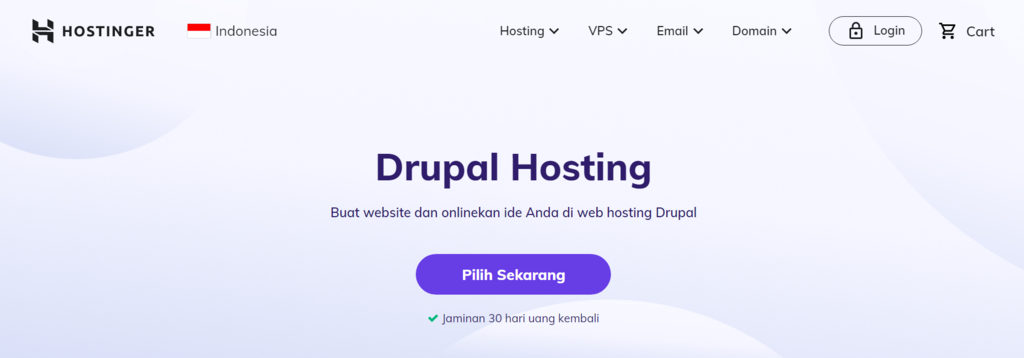
Paket Drupal hosting kami menyertakan semua yang Anda butuhkan untuk membuat dan mengonlinekan website Drupal. Dengan harga mulai dari Rp13.900 sampai Rp49.900/bulan saja, paket ini sudah dilengkapi dengan server yang dioptimalkan untuk Drupal, instalasi praktis sekali klik, serta tim dukungan khusus.
Atau, Anda bisa memilih shared hosting kalau berencana menggunakan platform lainnya. Harga paket shared hosting dari Hostinger sama dengan paket Drupal hosting, dan sudah menyertakan installer WordPress.

2. Beli Nama Domain
Nama domain berfungsi untuk memudahkan pengunjung mengakses website di browser sehingga mereka tidak harus mengingat alamat IP yang panjang dan rumit.
Jadi, memilih nama domain yang tepat bagi website Anda pastinya sangat penting untuk meningkatkan kredibilitas dan popularitas brand di internet. Nama domain harus unik dan mudah diingat, dan kalau bisa jangan menggunakan simbol karena akan sulit dilafalkan.
Cek Domain Murah
Ketik nama domain yang diinginkan dan segera cek ketersediaannya
Anda bisa mengecek ketersediaan domain yang diinginkan melalui tool cek domain Hostinger di atas. Cukup masukkan ide Anda ke kolom pencarian. Kalau pilihan Anda tidak lagi tersedia, cek TLD atau alternatif nama lainnya menggunakan domain name generator.
Setelah menemukan domain yang cocok, daftarkan domain tersebut ke registrar. Lalu, Anda perlu pointing domain ke server hosting Anda. Kalau nama domain dan hosting dibeli dari satu provider (dalam bentuk bundling), Anda boleh melewatkan proses ini.
Perlu diingat bahwa DNS record mungkin memerlukan 24 jam sampai dipropagasi secara global. Selama durasi waktu tersebut, website Anda tidak akan tersedia.
Cara Install Drupal
Ada dua cara install Drupal: secara manual atau dengan auto-installer. Keduanya akan kami bahas di bagian setelah ini. Langkah-langkah yang kami uraikan di sini berlaku untuk Drupal versi 9.x.x, tapi seharusnya juga bisa digunakan untuk versi core yang lebih lama.
Menggunakan Instalasi Otomatis
Cara termudah untuk menginstal Drupal adalah dengan menggunakan fitur instalasi otomatis dari server hosting Anda. Temukan opsi ini di control panel hosting Anda. Pada contoh berikut, kami akan menginstal Drupal melalui hPanel Hostinger.
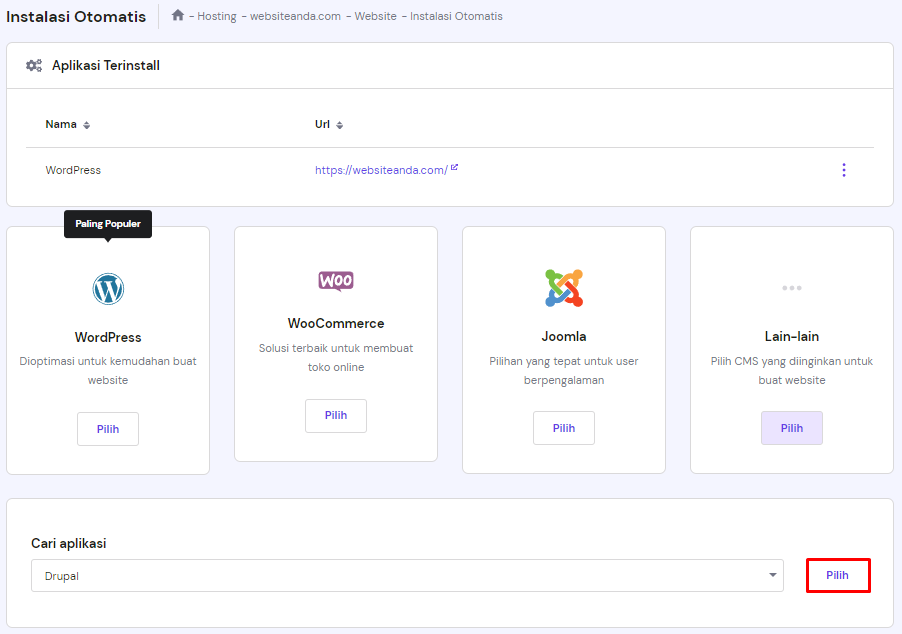
- Buka Instalasi Otomatis pada bagian Website di hPanel.
- Pilih opsi Lain-lain, lalu pilih Drupal dari menu drop-down yang ada. Klik Pilih.
- Masukkan detail login admin beserta informasi database Anda ke form pop-up yang muncul. Anda bebas mengganti versi core, tetapi kami merekomendasikan versi terbaru demi performa yang paling baik. Kemudian klik Selanjutnya.
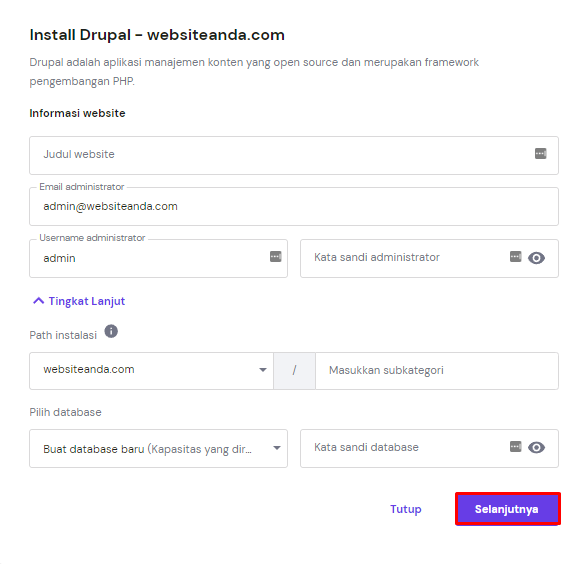
- Pilih versi aplikasi, bahasa, dan jadwal update. Lalu klik Install untuk memulai instalasi.
Cara Install Drupal secara Manual
Kalau web hosting Anda tidak menyertakan instalasi otomatis, Anda bisa menginstal Drupal secara manual.
Developer umumnya lebih menyukai metode manual, karena mereka bisa melakukan lebih banyak penyesuaian. Cara manual ini sangat berguna apabila Drupal perlu diinstal pada localhost atau VPS.
Di tutorial ini, kami menjelaskan cara instal Drupal secara manual lewat hPanel.
- Download file .zip Drupal di website resminya.
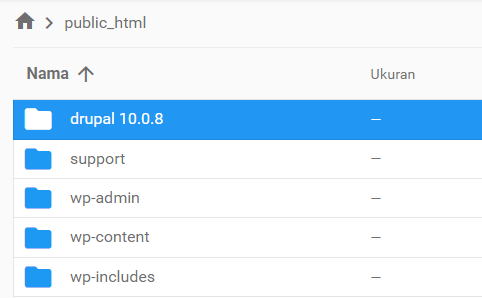
- Akses File Manager pada bagian File di hPanel. Upload dan ekstrak file .zip tadi ke direktori public_html. Anda juga bisa melakukan langkah ini melalui FTP client, misalnya FileZilla.
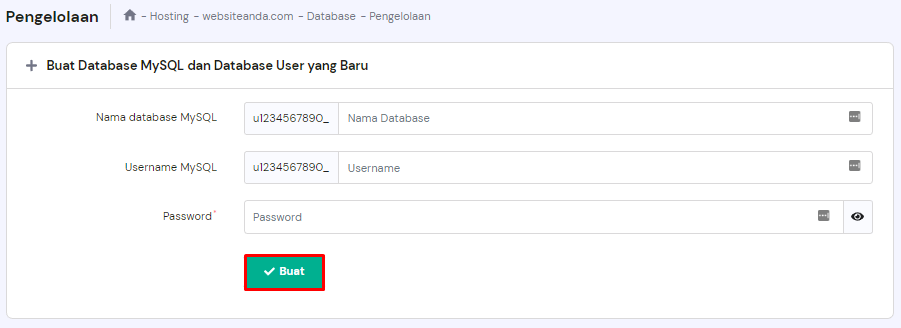
- Kembali ke dashboard hPanel, lalu buka Pengelolaan di bagian Database. Buat database baru untuk website Drupal Anda. Catat nama database dan usernamenya karena akan diperlukan nanti.
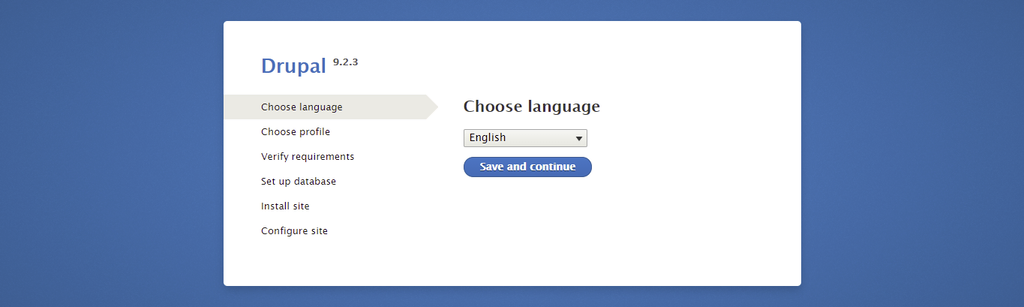
- Akses URL http://websiteanda.com/core/install.php di browser untuk menjalankan installer Drupal. Pilih bahasa, lalu klik tombol Save and continue.
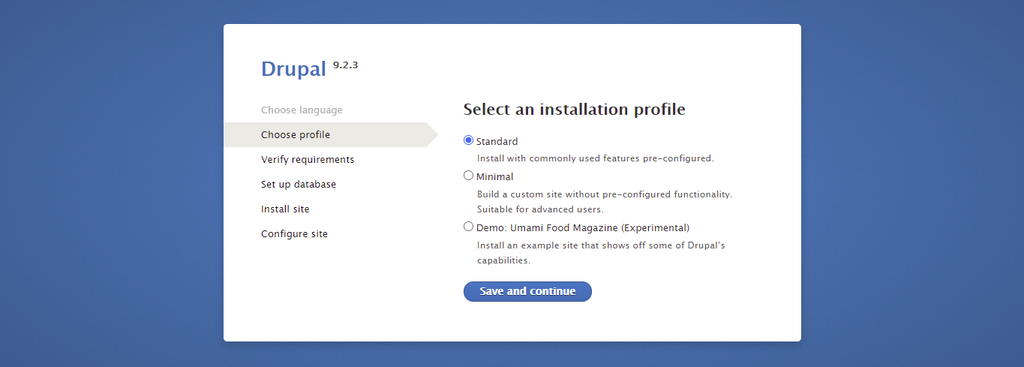
- Pilih profil instalasi, lalu klik Save and continue. Kalau Anda belum pernah menggunakan Drupal, kami merekomendasikan profil Standard. Profil Minimal cocok untuk user tingkat lanjut yang perlu melakukan kustomisasi ekstensif.
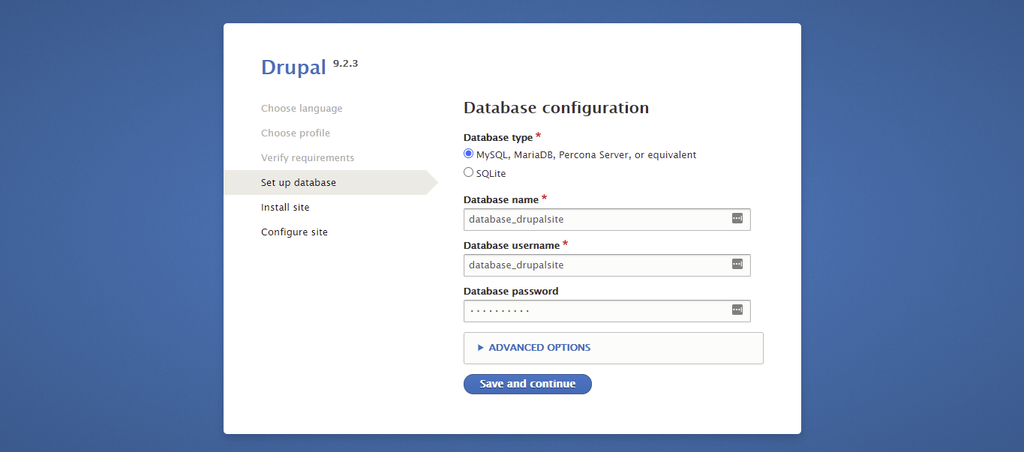
- Masukkan nama database dan informasi lain yang sudah Anda buat tadi. Kemudian, klik Save and continue untuk mengonfigurasi website.
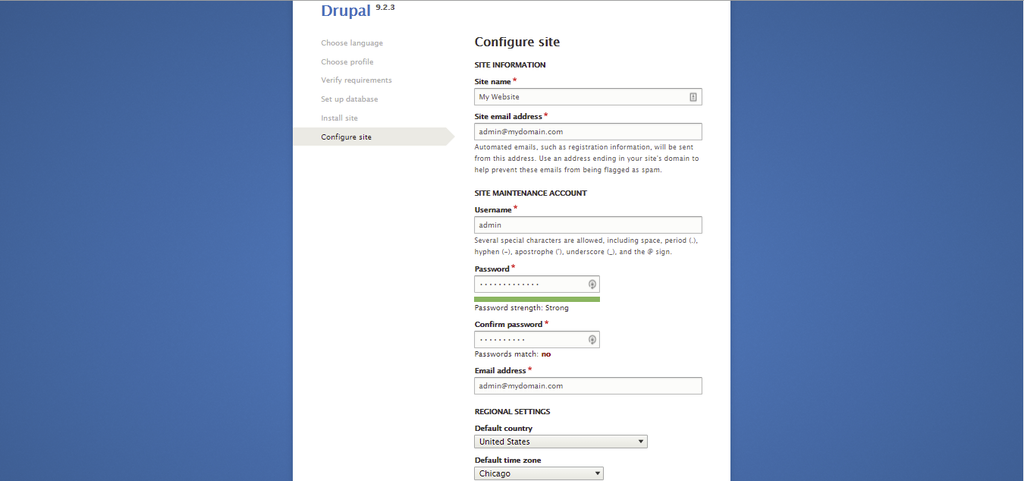
- Isi site information, site maintenance account, dan regional settings. Catat dan simpan username dan password, karena keduanya akan digunakan sebagai kredensial login website Anda. Klik Save and continue untuk menyelesaikan instalasi Drupal.
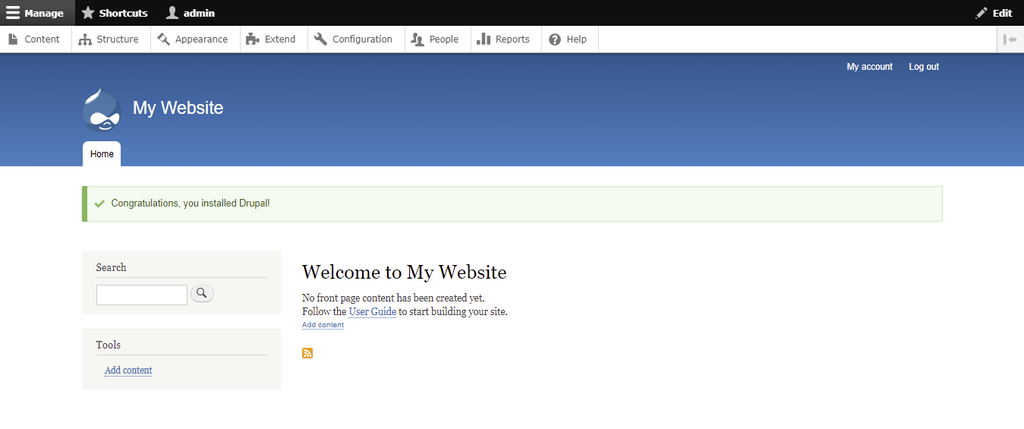
- Kalau Anda berhasil menginstal Drupal, akan muncul pesan konfirmasi pada dashboard admin Anda.
Tips Berguna
Kalau perlu mengonfigurasi detail database Drupal Anda, akses file settings.php. Anda bisa menemukan file tersebut di sini: public_html/sites/default/.
Review kredensial database Anda dan informasinya di bagian Database MySQL di hPanel.
Menginstal Drupal Menggunakan Template
Beruntung, user VPS Hostinger bisa menginstal Drupal menggunakan template OS kami. OpenLiteSpeed Drupal One-Click secara otomatis menginstal OpenLiteSpeed, Drupal, dan LSCache.
Template ini juga mengotomatiskan pengaturan awal untuk komponen seperti PHP OPCache guna menghemat waktu yang diperlukan untuk mengoptimalkan server web, sehingga dapat menjadi solusi yang lebih mudah.
Untuk melakukannya, buka hPanel lalu klik Kelola pada server Anda. Setelah itu, buka Sistem Operasi → Ubah Sistem Operasi Anda → Aplikasi. Pilih template Drupal dari menu drop-down.
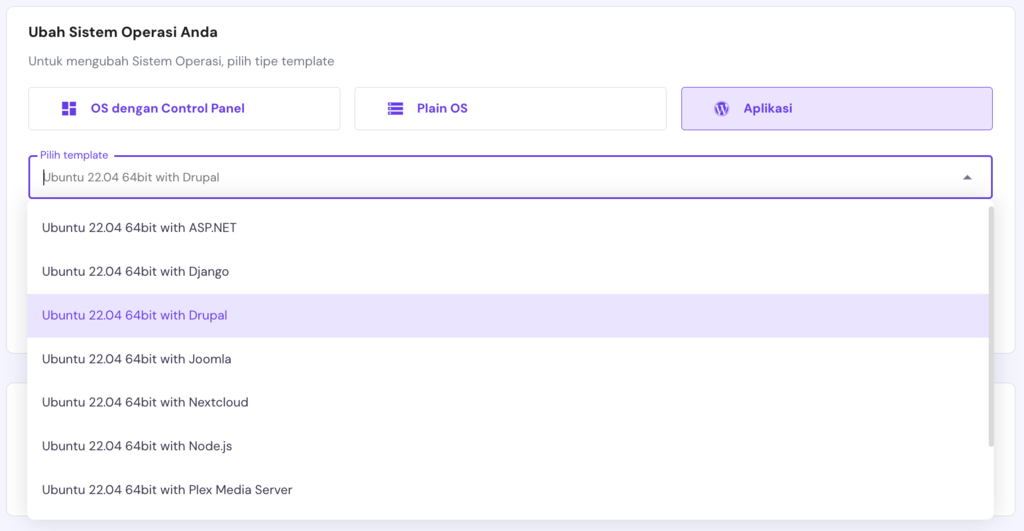
Setelah itu, klik Ubah OS dan tunggu hingga prosesnya selesai. Jangan lupa untuk backup data Anda sebelum mengubah sistem operasi VPS.
Cara Memulai Website dengan Drupal
Setelah berhasil menginstal Drupal, mari lanjutkan ke langkah pembuatan website di platform ini. Bagian berikut akan membahas navigasi dashboard admin Drupal, serta cara membuat elemen website seperti halaman dan menu.
Sekilas tentang Dashboard Administrator Drupal
Untuk mengakses dashboard administrator Drupal, Anda perlu login lebih dulu. Buka halaman loginnya melalui https://[alamat-website-anda]/user/login.
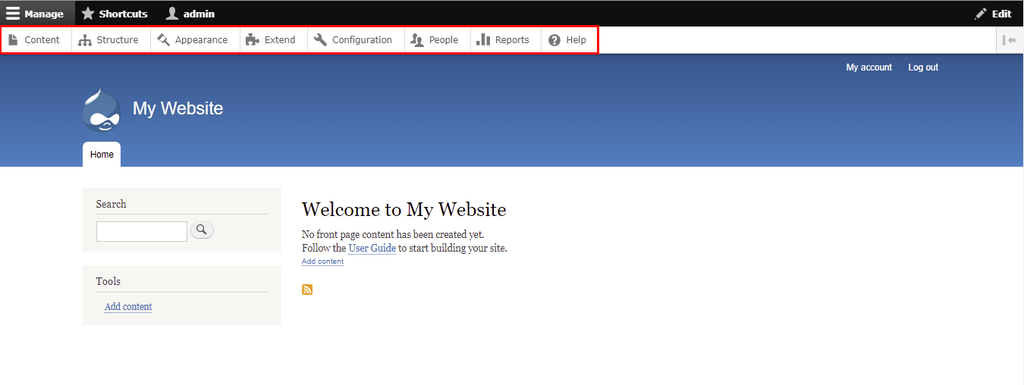
Setelah login, klik Manage di sudut kiri atas halaman untuk melihat item menu berikut:
- Content – bagian untuk membuat konten, seperti artikel dan halaman dasar.
- Structure – area untuk mengontrol komponen struktur website, seperti layout blok dan jenis konten.
- Appearance – di sini, Anda bisa mengelola instalasi dan pengaturan tema.
- Extend – tempat mengelola instalasi modul untuk menambah fungsionalitas website Anda.
- Configuration – bagian ini menyediakan akses ke berbagai opsi, termasuk pengaturan website dasar.
- People – di sini, Anda bisa mengatur akun, izin, dan role (peran) user.
- Reports – area ini berisi log sistem dan laporan status website.
- Help – menyediakan modul pengetahuan dasar dan langkah awal untuk memulai website Drupal Anda.
Membuat Taxonomy
Taxonomy digunakan untuk menggolongkan konten website. Di Drupal, taxonomy terdiri atas entitas yang disebut term (istilah), yaitu kata-kata yang mendeskripsikan konten tertentu dalam vocabulary (kosa kata). Vocabulary bisa saja memiliki struktur flat atau hierarchical (hierarkis), tergantung pada jenis kontennya.
Langkah pertama untuk membuat taxonomy adalah menambahkan vocabulary yang diperlukan, beserta setiap term miliknya. Kemudian, Anda bisa menambahkan term taxonomy ke entitas konten, membuat halaman pencantuman untuk mengklasifikasikannya.
Berikut adalah cara membuat taxonomy baru di Drupal:
- Buka Structure -> Taxonomy dari dashboard admin.
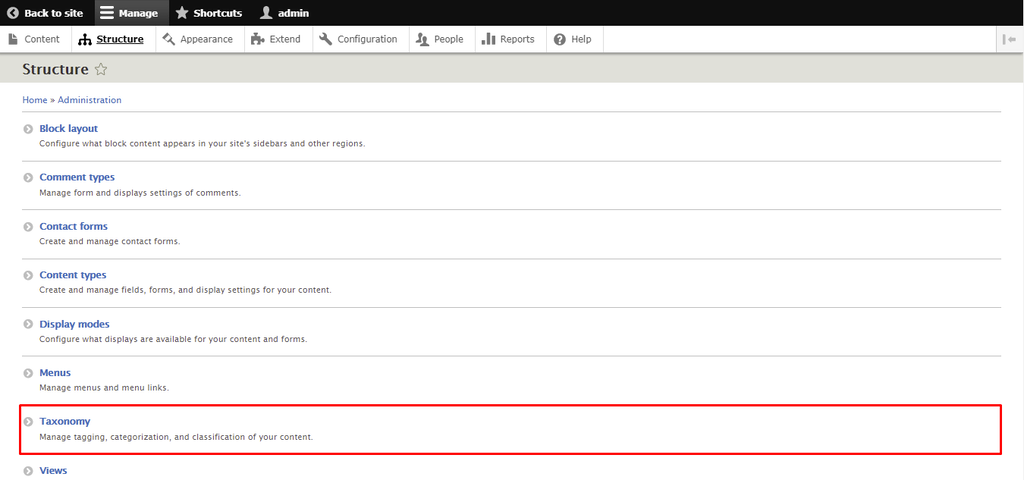
- Klik Add Vocabulary, lalu isikan name (wajib) dan description (opsional). Dalam contoh ini, kami akan membuat vocabulary Tags untuk klasifikasi artikel. Klik Save apabila sudah selesai.
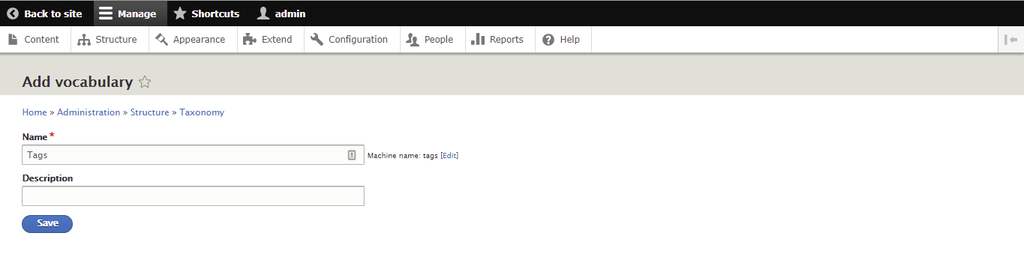
- Anda akan diarahkan ke halaman Tags. Klik Add term untuk mulai membuat daftar term.
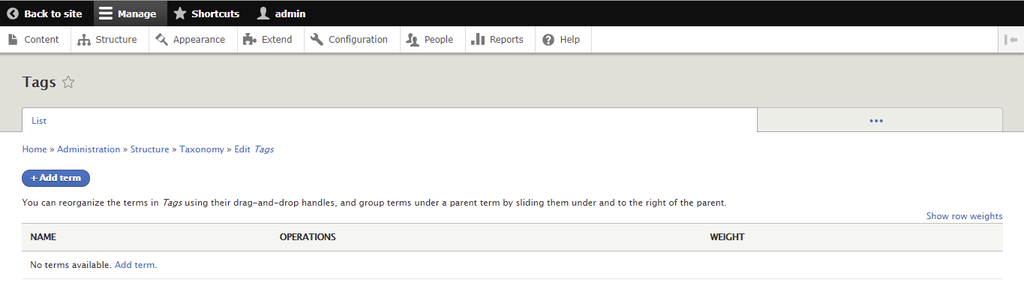
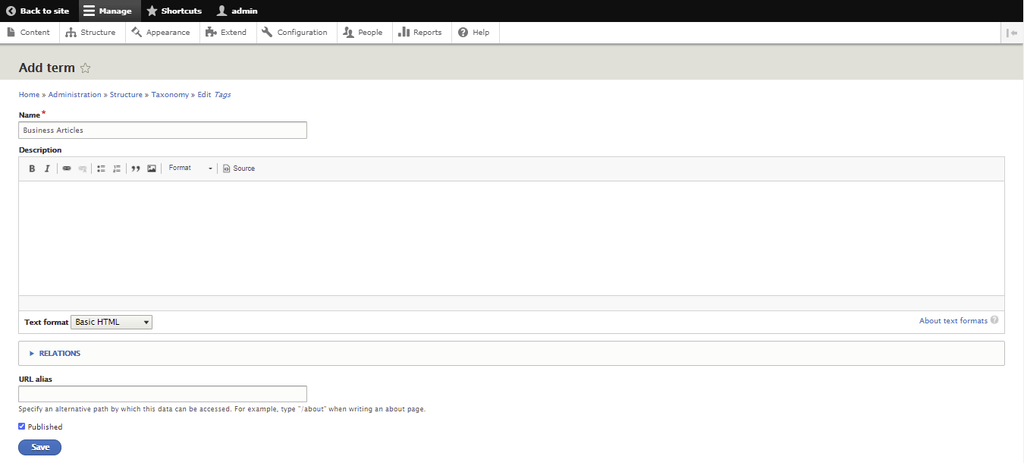
- Masukkan name (wajib), description, text format, URL alias, dan relations. Kemudian, klik Save. Pada contoh ini, kami akan menamai term baru tersebut dengan Business Articles.
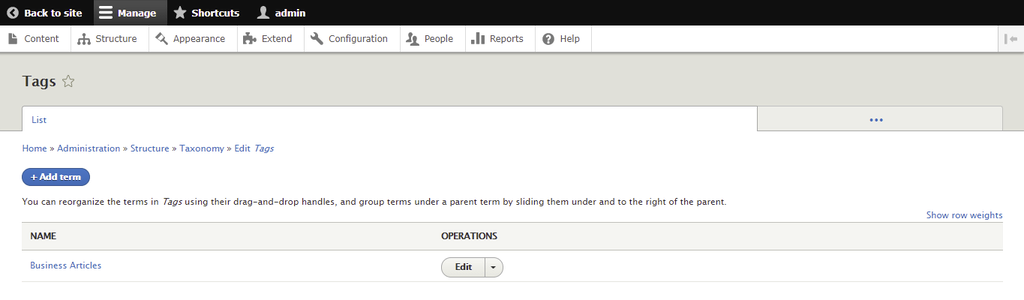
- Kini ada Tags sebagai kategori induk dan Business Articles sebagai subkategorinya. Anda boleh menambahkan lebih banyak term kalau memerlukan lebih banyak subkategori.
Membuat Article dan Basic Page
Drupal memiliki dua jenis konten inti: article (artikel) dan basic page (halaman dasar).
Sebelumnya, jenis konten article disebut story. Ini digunakan untuk membuat konten, seperti rilis pers dan postingan blog. Entri untuk jenis konten ini diletakkan pada homepage website dan bisa menerima komentar.
Sementara itu, jenis basic page digunakan untuk konten statis yang tidak atau hampir tidak membutuhkan pembaruan, seperti halaman About Us (Tentang Kami). Halaman dasar tidak diletakkan di homepage website, dan tidak bisa menerima komentar secara default.
Selain itu, Drupal memiliki empat jenis konten opsional, yang bisa Anda aktifkan dengan modul Book, Blog, Forum, dan Poll:
- Book – konten yang merupakan bagian dari sekumpulan entri terkait, yang dikenal sebagai book. Modul Book menghubungkan setiap halaman dari sebuah book, sehingga menciptakan kerangka untuk navigasi website dan manajemen konten.
- Forum topic – memungkinkan Anda membuat utas diskusi pada suatu forum. Pengunjung bisa bergabung dengan menuliskan komentar. Gunakan bersama dengan modul Advanced Forum untuk meningkatkan performanya dan mengakses lebih banyak fitur.
- Poll – mengumpulkan voting dan menjawab pertanyaan dengan beberapa pilihan. Jenis ini bisa menggunakan beberapa bahasa dan berfungsi tanpa masalah dengan modul Entity Embed untuk penyesuaian yang lebih mudah.
- Blog entry – sejak Drupal core versi 8, jenis konten ini tidak lagi didukung. Jenis ini sekarang menjadi contributed module, yang memungkinkan user membuat diary atau jurnal online.
Nah, di tutorial berikutnya, Anda akan mempelajari cara membuat article dan basic page.
Mari mulai dengan membuat article:
- Pilih Content pada dashboard admin.
- Klik tombol Add Content dan pilih Article.
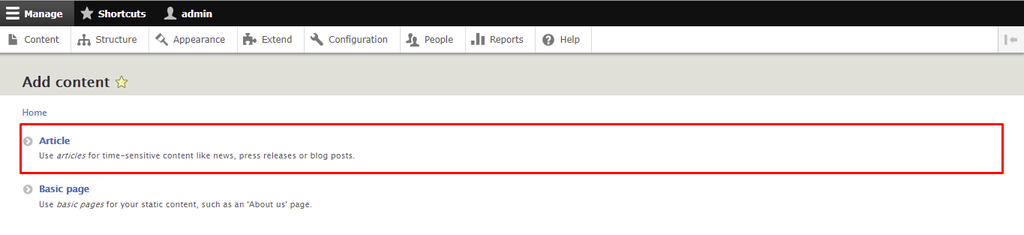
- Tambahkan title, body, dan tag untuk article tersebut. Atur text format ke Restricted HTML atau Full HTML apabila kontennya memuat kode HTML. Ingat, setiap article hanya memperbolehkan satu gambar/image dalam format PNG, GIF, atau JPEG.
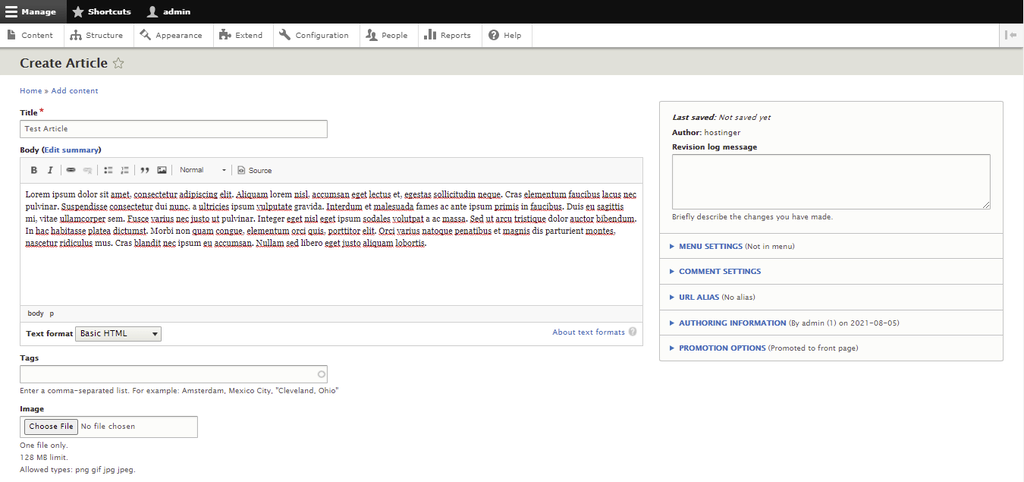
- Pengaturan article tambahan yang bisa Anda modifikasi tersedia di sebelah kanan content editor:
- Menu settings ‒ centang kotak ini kalau Anda ingin menambahkan article tersebut sebagai item menu.
- Comment settings ‒ aktifkan atau nonaktifkan komentar pada article.
- URL alias ‒ membuat path alternatif untuk mengategorikan article secara lebih baik. Apabila tidak ditentukan, Drupal akan secara otomatis menerbitkannya dengan http://[domainanda.com]/judul-article.
- Authoring information ‒ menambahkan penulis dan waktu penerbitannya. Kosongkan waktu penerbitan untuk menggunakan waktu & tanggal asli penerbitan.
- Promotion options ‒ Anda bisa menempatkan article di homepage atau memindahkannya ke atas daftar article.
- Klik Preview untuk mengecek tampilan akhir article. Kalau Anda sudah puas dengan hasilnya, centang kotak Published lalu klik Save.

Selanjutnya, mari coba membuat basic page. Berikut adalah langkah-langkah membuat halaman Tentang Kami atau About Us:
- Buka Content pada dashboard admin.
- Klik tombol Add Content dan pilih Basic Page.
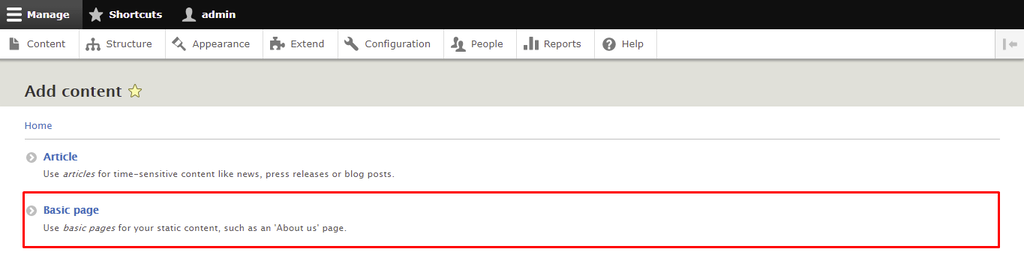
- Ketikkan title dan body halaman tersebut. Jangan lupa untuk mengatur text format ke Restricted HTML atau Full HTML.
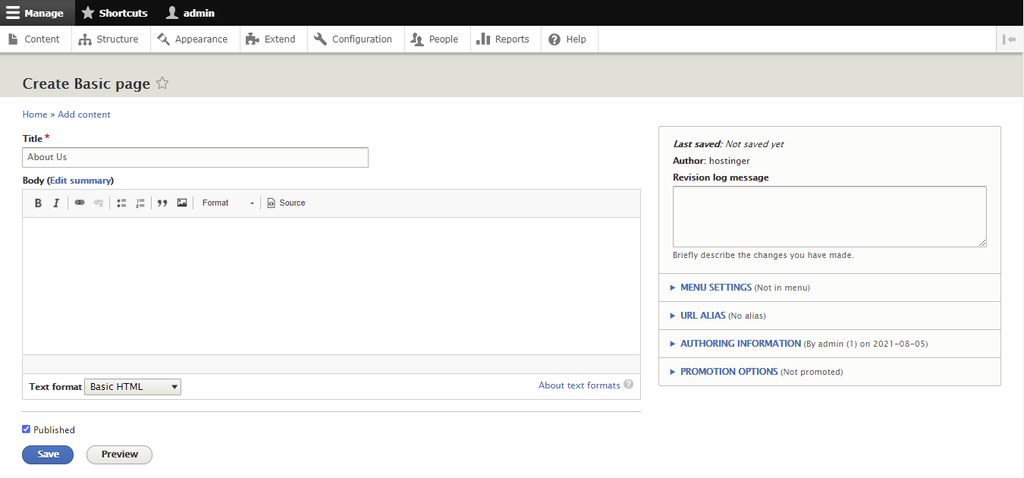
- Sama seperti saat membuat article, Anda bisa mengonfigurasi pengaturan tambahan pada panel di sebelah kanan.
- Klik Preview untuk melihat tampilan akhirnya. Centang kotak Published, dan pilih Save untuk menerbitkan halaman tersebut.
Membuat Menu
Menu berguna untuk mengategorikan dan membuat struktur website. Meskipun Drupal sudah memiliki beberapa menu secara default, Anda juga bisa menambahkan menu kustom.
Ikuti cara membuat menu berikut:
- Buka Structure -> Menus dari dashboard admin.
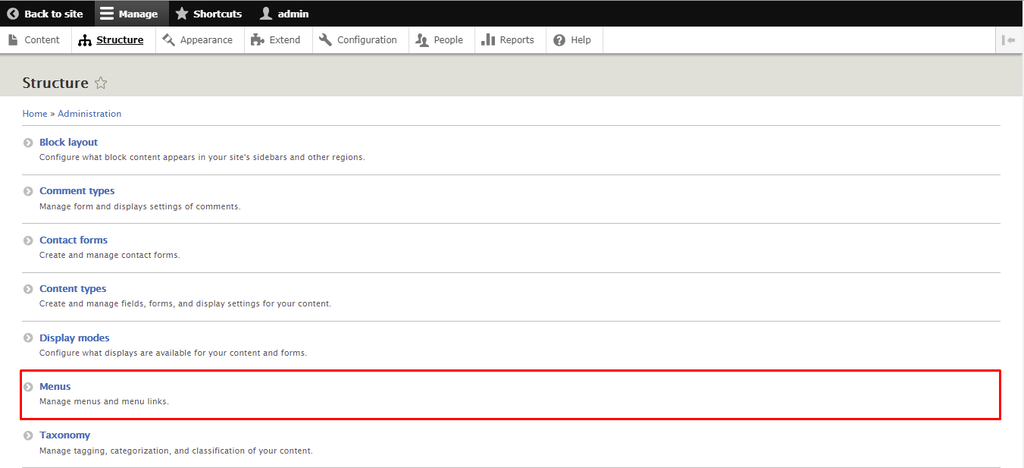
- Halaman Menus akan menampilkan semua menu default. Anda bisa mengeditnya dengan mengklik tombol Edit menu. Klil Add menu untuk membuat menu baru.
- Tambahkan title dan summary untuk menu, lalu klik Save.
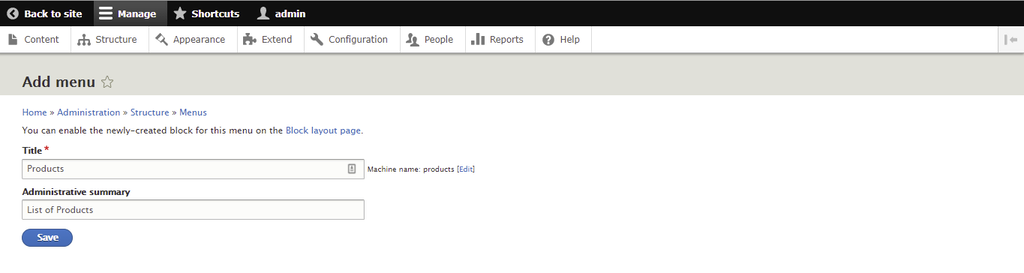
- Sekarang, tambahkan link ke menu. Klik Add link.
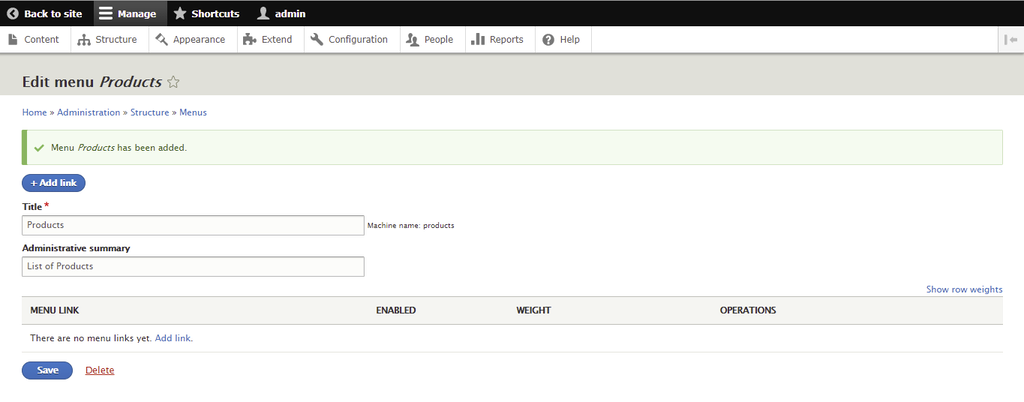
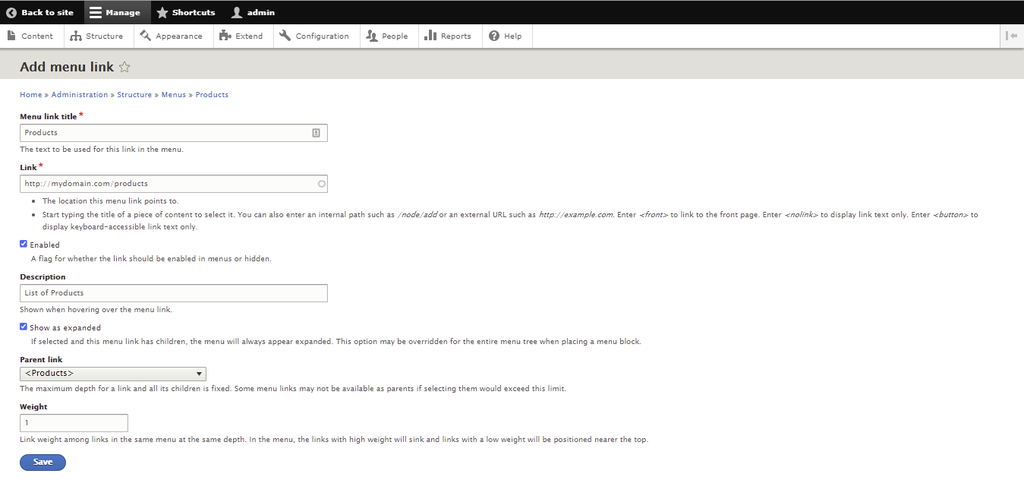
- Isi informasi yang diperlukan, lalu klik Save.
- Menu link title ‒ nama menu.
- Link ‒ path untuk link menu. Nilainya bisa berupa path Drupal internal, URL eksternal, atau <front> untuk mengarahkan user ke halaman depan. Hapus centang pada kotak Enabled kalau Anda tidak ingin menampilkan link.
- Description ‒ tips yang ditampilkan saat kursor diarahkan pada link. Centang kotak Show as expanded agar menu selalu ditampilkan penuh.
- Parent link ‒ pilih salah satu pada menu drop-down.
- Weight ‒ tambahkan nilai numerik untuk menentukan urutan link pada menu. Drupal akan menampilkannya dalam urutan naik (ascending).
Menempatkan Block Drupal
Block adalah kotak-kotak konten yang dirender dalam sebuah region. Sebagai contoh, Anda bisa menambahkan form (block) login pengguna ke footer (region) website.
Fungsionalitas ini disediakan oleh modul core Block, dan merupakan bagian dari core Drupal 8. Gunakan bersama modul Custom Block dan Place Block untuk memasukkan block pada halaman apa pun.
Berikut ini langkah menempatkan block di Drupal:
- Buka Structure -> Block Layout dari dashboard admin.
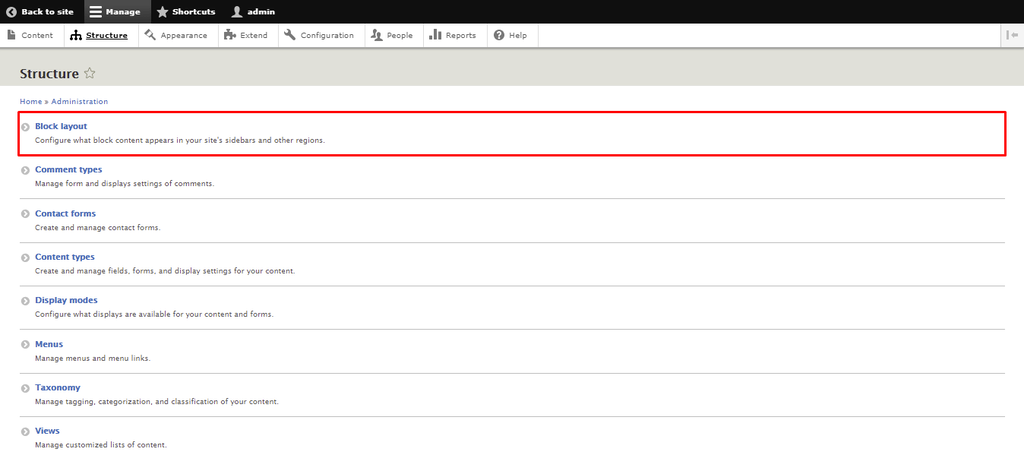
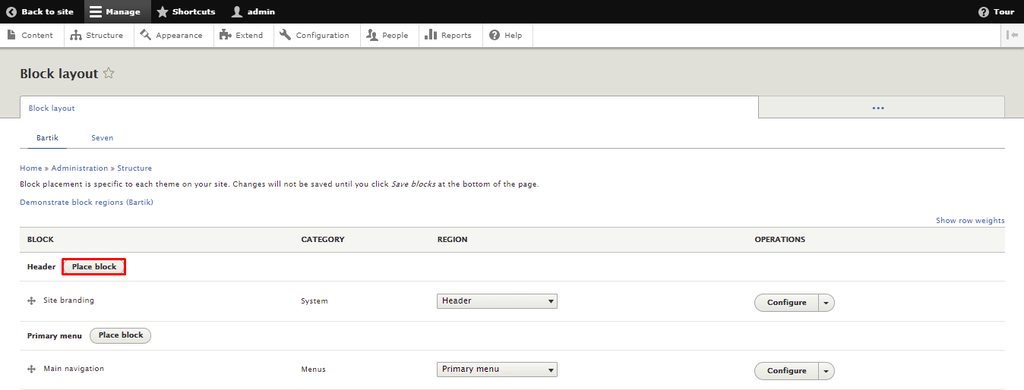
- Halaman Block Layout akan menampilkan semua region yang memperbolehkan block. Misalnya Anda ingin meletakkan block page title di region header. Klik tombol Place block sebelah region Header.
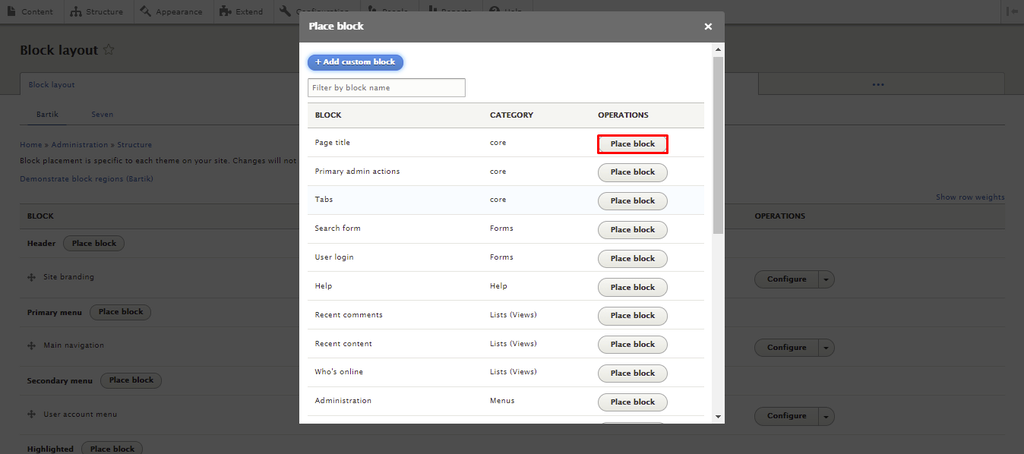
- Jendela pop-up akan muncul dan menampilkan block yang tersedia. Cari block Page title, lalu klik tombol Place block di sampingnya.
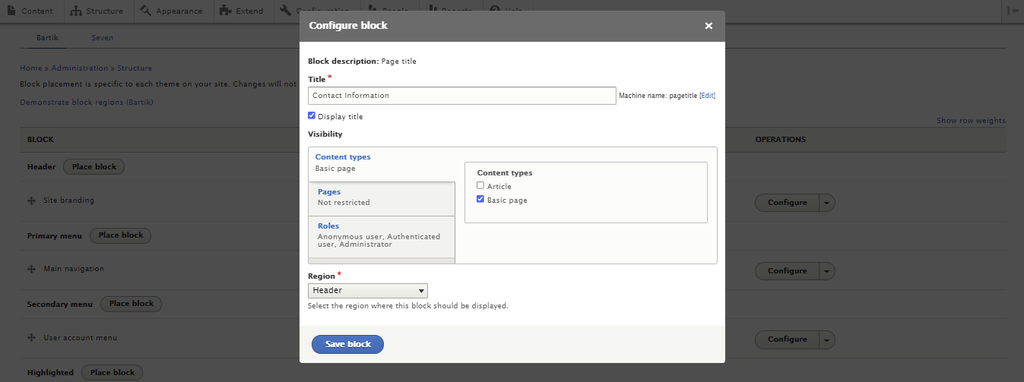
- Isikan informasi yang diperlukan:
- Title ‒ nama block. Hapus centang pada kotak Display title untuk menyembunyikannya.
- Visibility ‒ mengelola pengaturan visibilitas block:
- Content types ‒ menampilkan block saat user melihat jenis konten yang dipilih.
- Pages ‒ menampilkan block berdasarkan URL halaman.
- Roles ‒ menampilkan block ke user dengan role (peran) tertentu.
- Region ‒ menentukan region tempat block akan ditampilkan.
- Setelah Anda selesai, klik Save block.
Cara Install Modul di Drupal
Modul Drupal adalah kumpulan file yang menambah fungsionalitas website. Drupal memiliki dua jenis modul: core module dan contributed module.
Drupal menyertakan core module dengan fungsi dasar secara default. Untuk tool tambahan, Anda bisa menginstal contributed module dari halaman module downloads, atau buat modul Anda sendiri.
Bagian ini akan membahas cara menginstal modul melalui antarmuka administratif dan Drush.
Menggunakan Antarmuka Administratif
Ini memang merupakan cara termudah untuk menginstal modul Drupal, tapi hanya bisa diaplikasikan untuk contributed module. Silakan baca tutorial Drush di bagian selanjutnya untuk menginstal modul kustom.
Ikuti langkah-langkah berikut untuk menginstal modul menggunakan antarmuka administratif:
- Buka halaman Drupal Module Downloads, lalu cari modul yang Anda inginkan. Dalam contoh ini, kami menginstal modul Admin Toolbar, yang akan meningkatkan aksesibilitas toolbar bawaan.
- Klik halaman modul yang Anda pilih, lalu scroll ke bagian Downloads. Klik kanan link download tar.gz, lalu pilih Copy link location. Pastikan versi Drupal Anda sesuai dengan persyaratan modul.

- Kembali ke homepage Drupal. Klik Manage -> Extend.

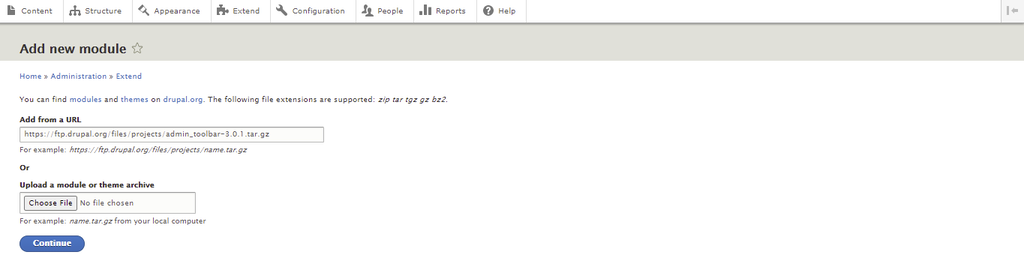
- Klik tombol Add new module, lalu paste (tempel) link download tar.gz tadi ke kotak teks Add from a URL. pilih Continue.
- Setelah instalasi berhasil, Anda akan menerima pesan konfirmasi. Klik Enable newly added modules untuk kembali ke halaman Extend.

- Temukan module baru tersebut dan centang kotak di sampingnya. Scroll ke bawah dan klik Install.
Penting! Apabila tombol Add new module tidak ada, aktifkan core module Update Manager dari menu Extend. Selain itu, mengganti tema default ke Seven melalui Appearance juga terkadang bisa menjadi solusi masalah ini.
Berikut ini adalah beberapa contributed module Drupal yang populer:
- Chaos Tool Suite – memuat API dan rangkaian tool seperti AJAX responder, wizard formulir, dan tool CSS. Modul ini dimaksudkan untuk memudahkan proses web development.
- Display Suite – menyediakan antarmuka drag-and-drop untuk pembuatan halaman yang lebih mudah diakses.
- Metatag – memungkinkan Anda menambahkan meta tag dan structured metadata secara otomatis ke website. Meta tag juga didukung untuk mengontrol tampilan konten Anda ketika dibagikan di media sosial.
- Google Analytics – menambahkan sistem tracking statistik web Google ke website Anda.
- Webform – membantu Anda membuat beragam jenis formulir untuk tujuan pengumpulan data.
- Paragraphs ‒ menawarkan berbagai jenis paragraf untuk menghadirkan pengalaman pembuatan konten yang lebih baik. Modul ini memungkinkan Anda menyisipkan video YouTube, slideshow, dan quote antara content block yang ada.
Menggunakan Drush
Drush adalah shell command-line untuk mengelola Drupal. Shell ini memungkinkan Anda menjalankan tugas admin tanpa menggunakan backend Drupal. Sayangnya, pengoperasian Drush membutuhkan pengetahuan teknis, jadi mungkin akan kurang cocok bagi pemula.
Pertama, Anda perlu menginstal Drush pada proyek Drupal Anda. Jalankan perintah berikut dari direktori root untuk menginstal Drush melalui tool dependency manager Composer.
composer require --dev drush/drush
Perlu diingat bahwa Anda harus menggunakannya dengan akses root, yang berarti Anda harus menggunakan Virtual Private Server untuk menginstal module menggunakan Drush.
./vendor/bin/drush --version
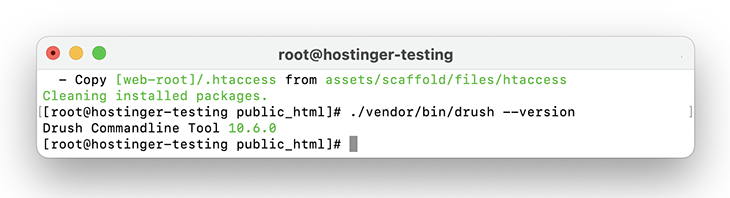
Setelah setup Drush selesai, Anda bisa menggunakannya untuk menginstal module Drupal dengan langkah-langkah berikut:
- Buka halaman Drupal Module Downloads, lalu cari modul yang Anda inginkan. Untuk tutorial ini, kami akan menggunakan modul Admin Toolbar lagi.
- Akses halaman modul tersebut, dan temukan nama proyeknya dalam URL. Contohnya, kalau URL halamannya adalah https://www.drupal.org/project/admin_toolbar, nama proyeknya adalah admin_toolbar.
- Download file module dengan format tar.gz, lalu upload dan ekstrak file tersebut ke direktori Module situs Anda. Atau, jalankan perintah ini dari direktori root website untuk mendownload module tersebut menggunakan Composer:
composer require drupal/admin_toolbar
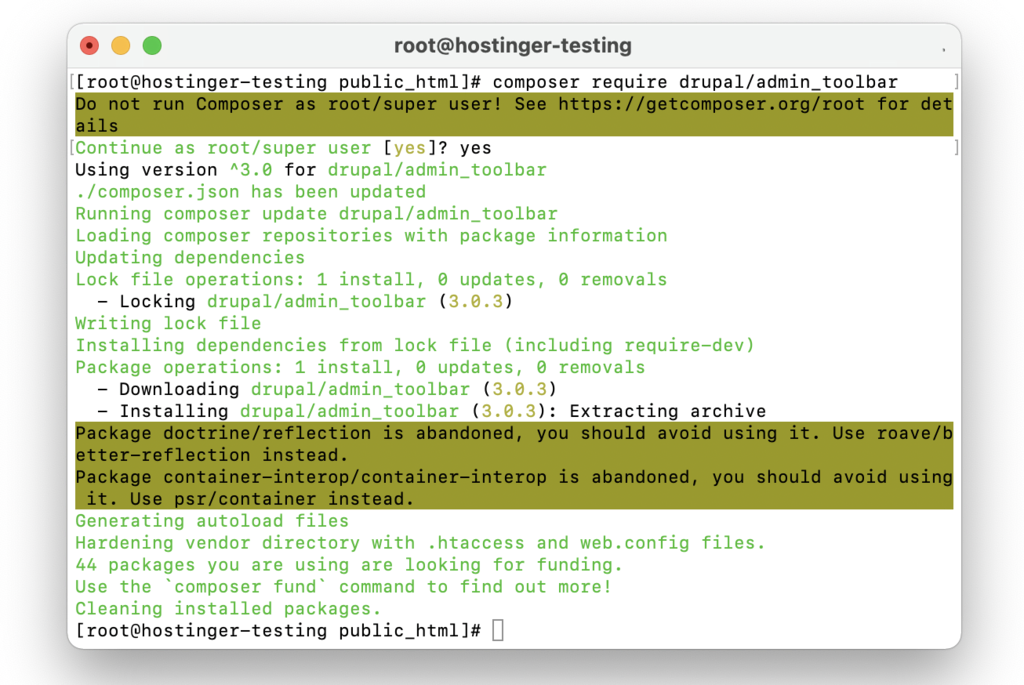
- Jalankan perintah Drush berikut, lalu ikuti instruksi yang ada untuk menyelesaikan proses instalasi.
drush pm:enable admin_toolbar
Cara Install Tema di Drupal
Penting sekali untuk mendesain tampilan situs yang menarik, karena dengan begitu, pengunjung akan merasa senang dan betah mengunjungi website Anda. Salah satu caranya yaitu dengan menerapkan tema yang sedap dipandang.
Anda bisa melihat tema Drupal yang sudah diinstal melalui tab Appearance.
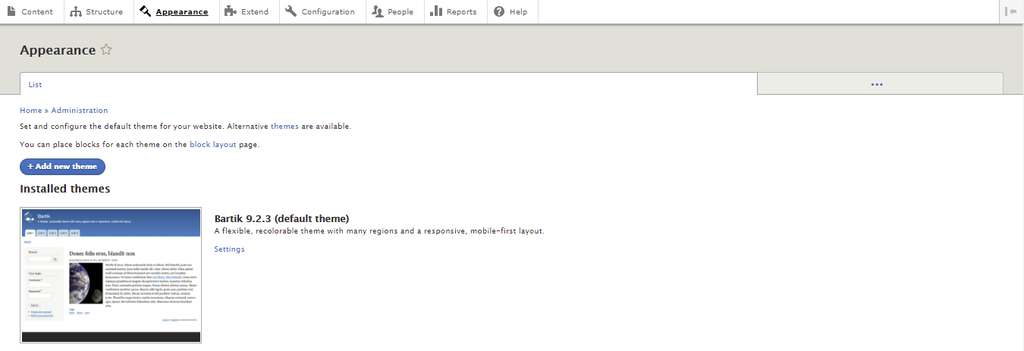
Ada banyak sumber online yang menawarkan tema pihak ketiga yang bisa Anda pilih. Namun, halaman download Theme Drupal yang resmi merupakan sumber yang paling tepercaya, dengan lebih dari 2.900 tema.
Direktori theme memiliki filter yang berguna untuk mendapatkan hasil pencarian spesifik menurut kompatibilitas, serta status development dan pemeliharaannya.
Cara install tema Drupal adalah seperti berikut:
- Buka halaman Drupal Theme Downloads, lalu pilih satu tema. Klik kanan link download berformat tar.gz, lalu pilih Copy link location. Pastikan versi Drupal Anda cocok dengan persyaratan tema tersebut.
- Kembali ke homepage Drupal Anda, lalu klik Appearance.
- Klik tombol Add new theme, lalu paste link download tar.gz ke kotak teks Add from a URL. Pilih Continue.
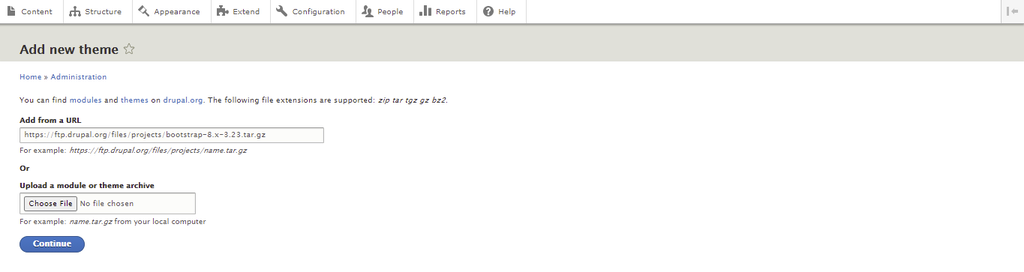
- Apabila instalasinya berhasil, Anda akan menerima pesan konfirmasi. Klik Install newly added themes untuk kembali ke halaman Appearance.

- Scroll ke bawah ke bagian Uninstalled themes, lalu klik Install and set as default di bawah tema yang baru.
Cara Membuat Blog di Drupal
Dengan Drupal, Anda bisa membuat blog yang sepenuhnya berfungsi. Namun, modul Blog tak lagi disertakan dengan software core Drupal, dimulai dari Drupal 8. Jadi, Anda harus mendownload dan menginstal contributed module tersebut secara manual.
Setelah diinstal, modul blog ini akan muncul di menu Extend. Centang kotak di samping Blog, lalu klik Install untuk mengaktifkan modul.
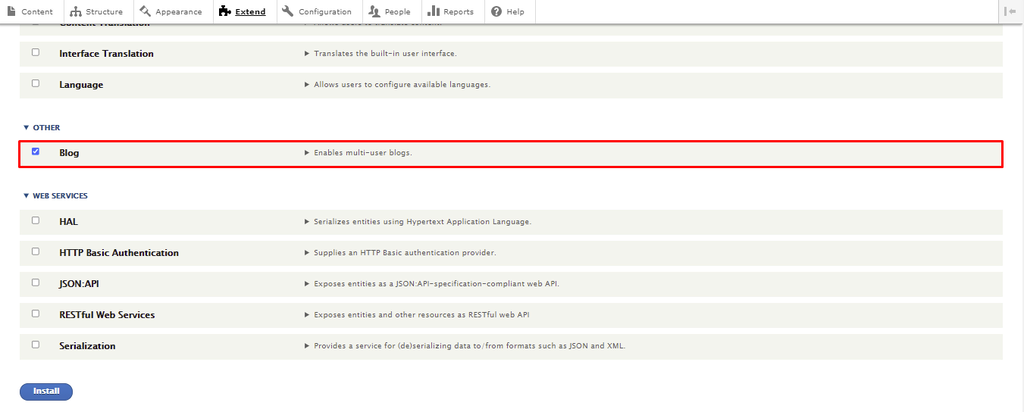
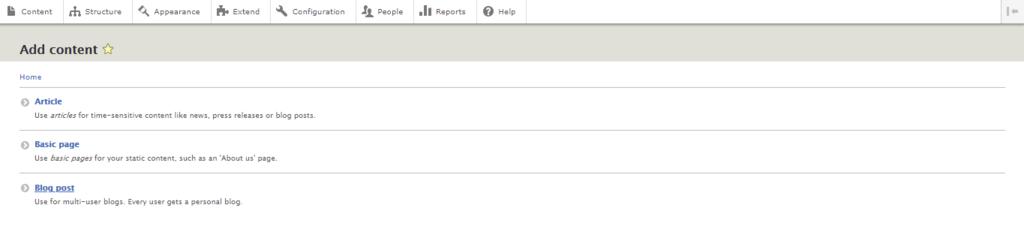
Saat Anda membuka Content -> Add content, Anda akan melihat jenis konten baru bernama Blog post. Pilih opsi ini untuk membuat entri blog.
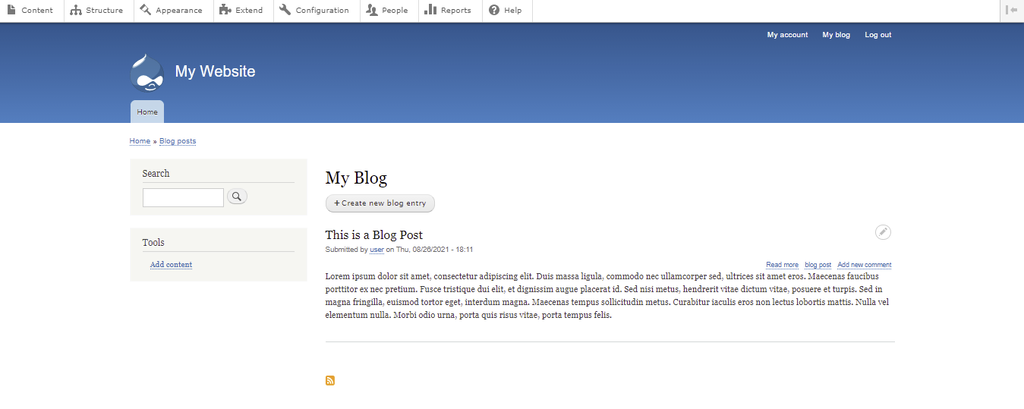
Tambahkan title, body, dan tags untuk postingan tersebut. Klik menu Comment Settings di sebelah kanan dan pilih Open untuk mengizinkan komentar. Jika ada user lain yang menulis blog post, tambahkan nama akun mereka pada pengaturan Authoring Information.
Setelah selesai, centang kotak Publish dan klik Save untuk membuat blog post baru. Blog post Anda kini akan muncul di bagian Blog pada homepage.
Cara Backup Drupal
Dengan membackup website Drupal, Anda bisa mengamankan data apabila terjadi error fungsi software atau hardware. Kalau ada yang tidak beres, backup memungkinkan Anda restore website tanpa kehilangan data penting.
Tutorial berikut akan menunjukkan cara backup Drupal Anda menggunakan hPanel Hostinger:
- Login ke hPanel, lalu buka Backup pada bagian File.
- Klik Pilih pada opsi Buat backup baru.
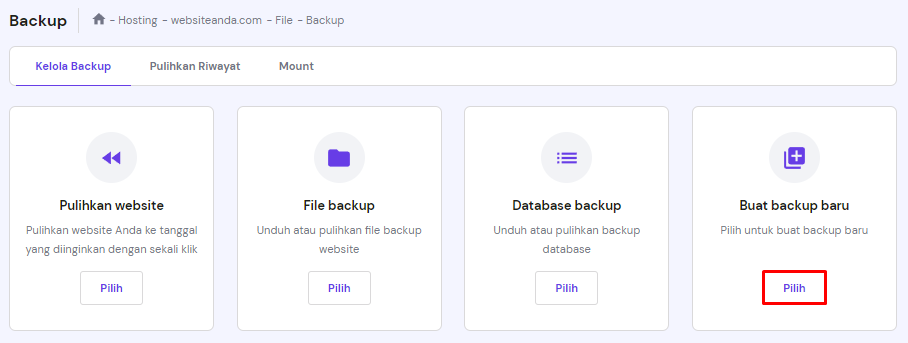
- Sebuah kotak dialog akan muncul untuk meminta konfirmasi Anda. Klik Lanjutkan untuk memulai proses backup. Ingat, Anda hanya bisa membuat satu backup dalam waktu 24 jam.
- Ketika backup sudah siap, klik File Backup, pilih file backup dari daftar drop-down, lalu klik Selanjutnya.
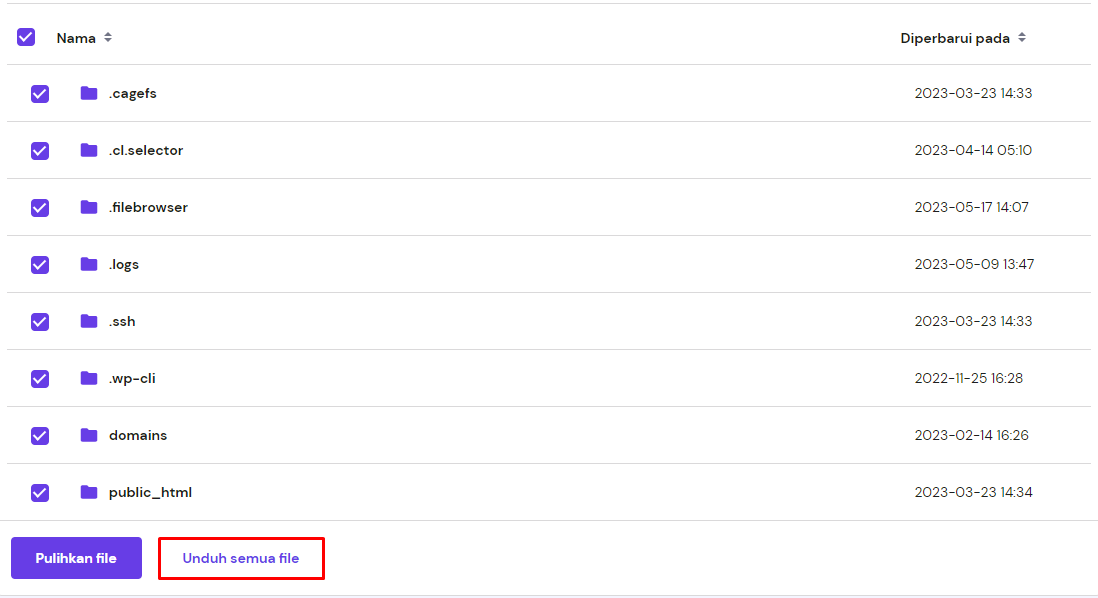
- Centang semua file yang akan didownload, lalu pilih Unduh semua file.
Cara Update Drupal
Di Drupal, update dan upgrade merupakan dua hal yang berbeda. Update berarti instalasi versi minor baru Drupal, seperti update core dari 9.1 menjadi 9.2. Sementara itu, upgrade adalah perubahan besar, misalnya peralihan dari Drupal versi 8 ke versi 9.
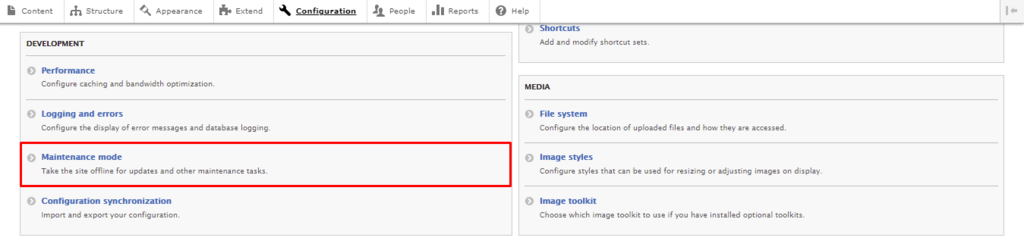
Bagian ini akan membahas cara update Drupal. Sebelum memulai, kami sangat menyarankan Anda untuk mengalihkan website ke mode Maintenance. Dengan begitu, pengunjung tidak akan bisa mengakses website selama proses update berjalan.
- Buka tab Configuration dan pilih Maintenance mode.
- Centang opsi Put site into maintenance mode. Di sini, Anda bisa membuat pesan khusus yang akan terlihat oleh pengunjung website selama proses update.
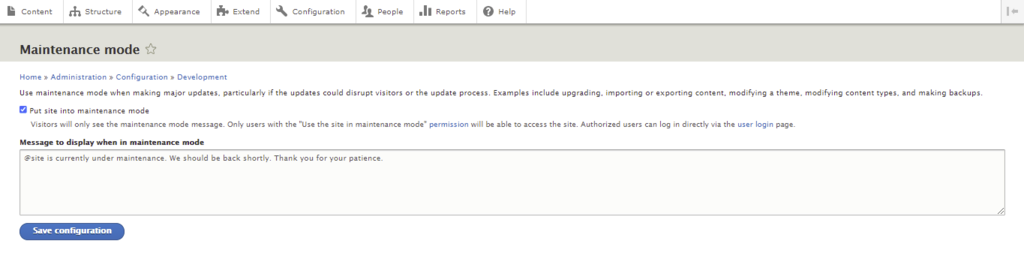
- Klik tombol Save configuration.
Setelah beres, buka Reports -> Available updates untuk mengecek apakah ada core update Drupal yang tersedia.
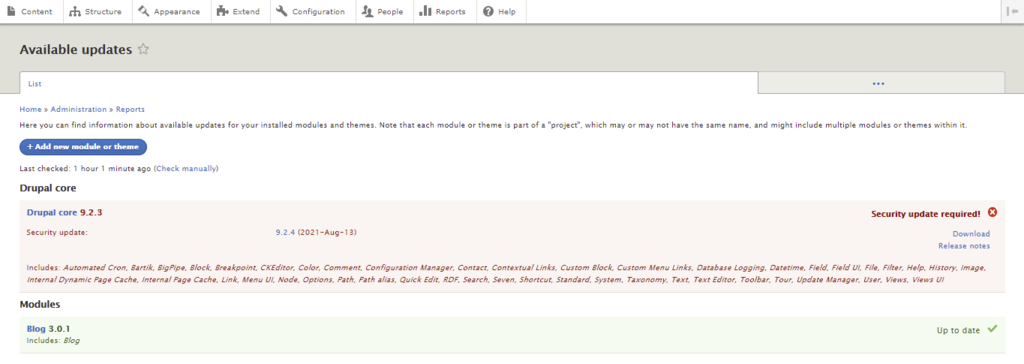
Ada beberapa cara untuk update Drupal. Anda bisa menggunakan SSH atau FTP untuk memperbaruinya secara manual, atau menggunakan Composer untuk mengotomatiskan proses ini. Kalau Anda masih pemula, kami merekomendasikan FTP client seperti FileZilla.
Berikut adalah cara update Drupal menggunakan FTP:
- Download versi terbaru Drupal, lalu ekstrak file tersebut.
- Hubungkan akun FTP Anda, lalu akses folder instalasi Drupal. Biasanya, foldernya adalah public_html.
- Pilih folder core dan vendor, beserta semua file di dalam direktori root Drupal, lalu hapus file tersebut. Sisakan folder modules, profiles, sites, dan themes.
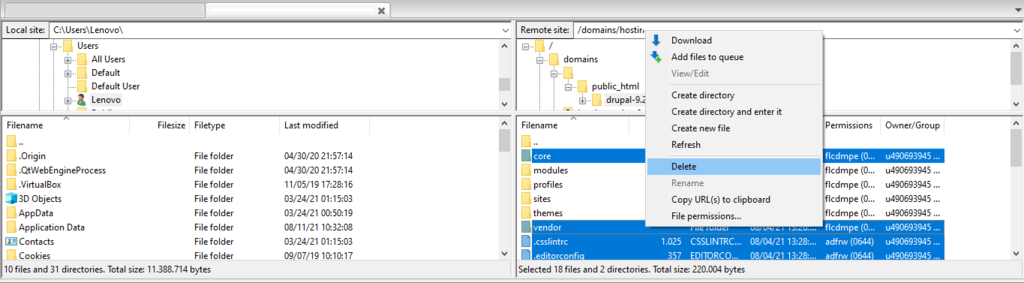
- Buka folder yang berisi file update, lalu upload semua file & folder kecuali modules, profiles, sites, dan themes ke direktori root Drupal Anda.
- Kemudian, buka lagi halaman Available updates untuk mengecek apakah versi core telah berhasil diperbarui.
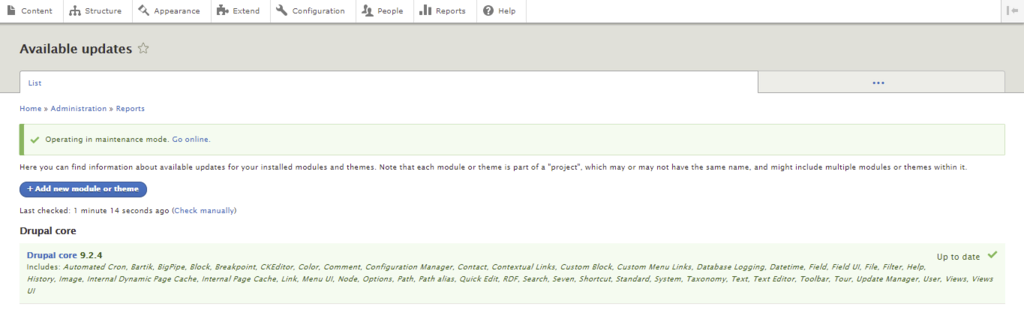
- Terakhir, nonaktifkan maintenance mode dengan mengklik Go online di samping pesan Operating in maintenance mode.
Kesimpulan
Drupal adalah CMS yang bisa dikustomisasi untuk berbagai kebutuhan serta digunakan untuk membuat segala jenis website. Drupal mendukung beragam modul dan tema untuk memudahkan proses web development, serta menambah fungsionalitasnya.
Nah, di artikel ini, kami sudah membahas apa itu Drupal beserta cara membangun situs Drupal, mulai dari menginstalnya sampai mengatur tema dan modulnya. Kami juga membahas aspek-aspek penting lainnya, seperti membuat blog, backup website, dan update Drupal.
Apabila ingin mempelajari CMS ini lebih lanjut, Anda bisa mengunjungi dokumentasi resmi Drupal. Memang butuh waktu yang tidak sebentar untuk bisa menguasai platform ini, tapi dengan mempelajari tutorial Drupal yang ekstensif, Anda pasti bisa mengoptimalkannya.
Masih punya pertanyaan? Jangan ragu untuk menyampaikannya melalui kolom komentar di bawah artikel ini ya. Semoga berhasil!
Semua konten tutorial di website ini telah melalui peninjauan menyeluruh sesuai standar dan komitmen editorial Hostinger.

Yuliyana adalah seorang penerjemah lepas dengan berbagai minat. Saat ini dia tertarik mengikuti topik teknologi, dan ingin berbagi sedikit temuannya kepada para pembaca.


0