Cara Mengupload Folder WP-Content WordPress ke Server
Dec 18, 2025
/
Faradilla A.
/
3 menit Dibaca
WP-Content adalah folder penting bagi semua website WordPress. Folder ini menyimpan konten website Anda, termasuk file dan media yang diupload, serta semua plugin dan tema WordPress yang terinstal. Apabila Anda menghapus folder ini, fungsi website Anda akan terganggu.
Sayangnya, karena fungsinya yang penting, folder ini sering menjadi target para hacker. Oleh karena itu, Anda sebagai pemilik website perlu mengetahui cara mengakses, mengelola, dan melindungi folder WP-Content dengan benar.
Artikel kami kali ini akan membahas cara mengakses dan mengupload folder WP-Content. Kami juga akan menjelaskan cara menyembunyikan folder WP-Content/Uploads untuk mencegah para hacker melancarkan serangan backdoor ke website Anda.
Apa yang Dimaksud dengan Folder WP-Content?
Folder wp-content/uploads adalah folder default di WordPress yang digunakan untuk menyimpan gambar dan file media yang diupload ke postingan dan halaman Anda.
Cara Mengakses Folder WP-Content
Anda bisa mengakses folder WP-Content WordPress menggunakan File Manager dari provider hosting Anda. Berikut cara melakukannya melalui hPanel Hostinger:
- Login ke akun hosting Anda, lalu buka Website → Dashboard di samping website WordPress Anda.
- Setelah itu, klik akses cepat File Manager di dashboard.
- Di File Manager, klik dua kali folder public_html lalu cari folder WP-Content di dalamnya.

Cara Mengupload Folder WP-Content
Saat memindahkan atau mengupload website ke server, Anda perlu mengupload folder WP-Content ke instalan WordPress yang baru melalui File Manager atau SFTP.
Nah, di tutorial ini, kami akan menjelaskan langkah-langkahnya menggunakan SFTP:
- Buat koneksi FTP menggunakan FTP client.
- Panel kiri akan menampilkan file-file dari komputer Anda, sedangkan panel kanan akan menampilkan folder website WordPress remote Anda. Pastikan panel kanan membuka folder root (public_html).
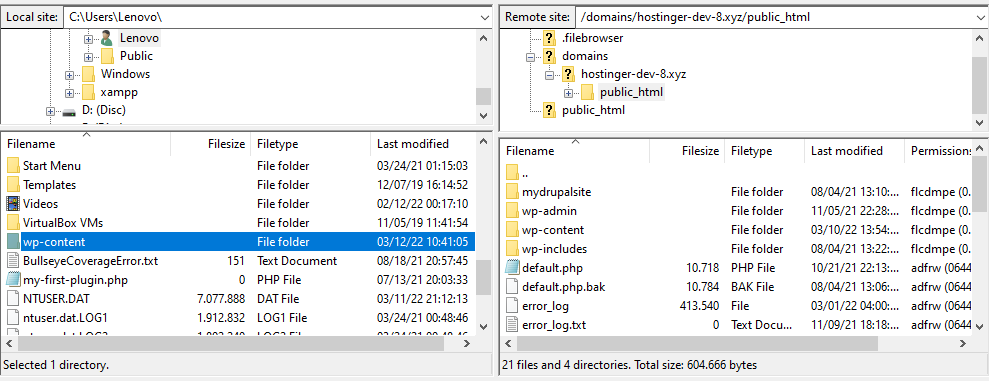
- Seret dan lepaskan folder WP-Content dari panel kiri ke panel kanan. Akan muncul pop-up yang meminta konfirmasi untuk menimpa atau menggabungkan file WordPress yang ada. Untuk instalan WordPress baru, Anda boleh menimpanya. Setelah itu, klik OK.
Tips Berguna
Metode ini juga bisa diterapkan untuk mengupload file media ke Media Library WordPress. Apabila tidak memiliki akses ke dashboard admin, Anda bisa menggunakan FTP client untuk mengakses folder WP-Content/Uploads lalu menambahkan file di folder tersebut untuk digunakan nanti.
Cara Menyembunyikan Folder WP-Content
Repositori WP-Content merupakan target para hacker untuk mencuri informasi sensitif dari website Anda atau menyuntikkan kode berbahaya ke dalamnya. Untuk mengurangi risiko serangan hacker, sebaiknya sembunyikan path URL folder ini.
Ada dua cara untuk menyembunyikan folder WP-Content: menggunakan plugin WordPress atau secara manual.
Beberapa plugin keamanan WordPress memiliki fitur untuk mengamankan folder website. Berikut langkah-langkah melindungi folder WP-Content menggunakan plugin WP Hardening:
- Instal dan aktifkan plugin tersebut.
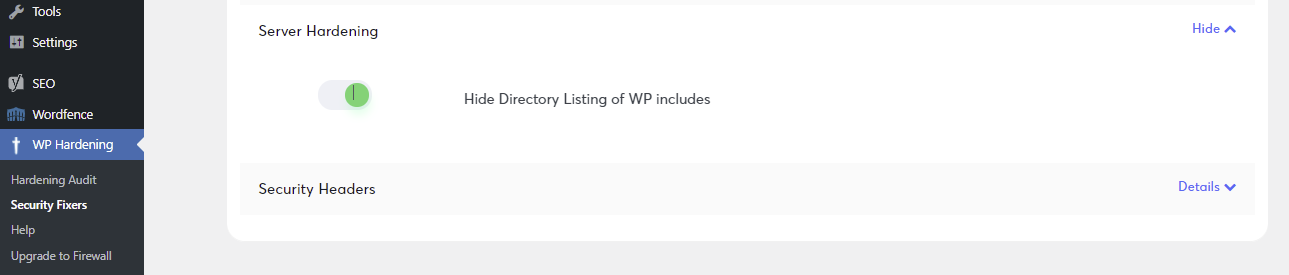
- Buka WP Hardening → Security Fixers dari dashboard WordPress Anda.
- Perluas bagian Server Hardening dan alihkan opsi di samping Hide directory listing of WP includes. Dengan demikian, path URL folder Anda akan disembunyikan sehingga pihak luar tidak bisa menemukan strukturnya dan membuka konten website Anda.
Sementara itu, metode manual memerlukan penambahan kode ke file .htaccess. Berikut cara memblokir akses ke folder WP-Content/Uploads dan menonaktifkan eksekusi PHP di dalamnya:
- Buka folder WP-Content/Uploads dari folder root menggunakan File Manager.
- Temukan file .htaccess (atau buat file baru dalam format .htaccess kalau belum ada), lalu tambahkan kode berikut:
# Kill PHP Execution
<Files ~ ".ph(?:p[345]?|t|tml)$">
deny from all
</Files>
Order Allow, Deny
Deny from all
Allow from all
- Simpan perubahan.
Saran Bacaan
Lindungi website WordPress Anda lebih lanjut dengan menerapkan langkah-langkah keamanan tambahan. Simak panduannya di artikel kami lainnya tentang cara mengamankan website WordPress yuk!
Kesimpulan
Website WordPress tidak bisa berfungsi tanpa folder WP-Content. Dengan memahami pentingnya folder tersebut untuk website Anda beserta cara kerjanya, Anda pun bisa mengelola dan mengamankannya dengan lebih baik dari para hacker.
Semoga artikel ini bisa membantu Anda memahami cara kerja dan pentingnya folder WP-Content, ya. Kalau masih memiliki pertanyaan, jangan sungkan untuk menyampaikannya lewat kolom komentar di bawah artikel ini, ya!
Tanya Jawab (FAQ) Cara Upload WP-Content
Untuk mempelajari lebih lanjut tentang cara upload WP-content di WordPress, silakan simak bagian tanya jawab di bawah ini.
Bagaimana Cara Download Semua File WP-Content?
Untuk mendownload semua file WP-Content, buat koneksi ke website Anda melalui FTP atau hPanel, buka folder wp-content, pilih semua file dan folder di dalamnya, lalu download ke komputer menggunakan FTP client atau file manager hPanel.
Mengapa File yang Diupload ke WP-Content Tidak Muncul?
Apabila konten yang diupload ke wp-content tidak muncul di WordPress, penyebabnya mungkin adalah izin file yang salah, masalah caching, konflik plugin, atau masalah pada kode tema Anda. Sebaiknya identifikasi setiap kemungkinan penyebabnya untuk menemukan solusi yang tepat.
Semua konten tutorial di website ini telah melalui peninjauan menyeluruh sesuai standar dan komitmen editorial Hostinger.

Faradilla, yang lebih akrab disapa Ninda, sudah berpengalaman selama 10 tahun sebagai linguist dan 5 tahun sebagai Content Marketing Specialist di Hostinger. Ia suka mengikuti tren teknologi, digital marketing, dan belajar bahasa. Melalui tutorial Hostinger ini, Ninda ingin berbagi informasi dan membantu pembaca mengatasi masalah yang dialami. Kenali Ninda lebih dekat di LinkedIn.


