Cara menambah memory limit WordPress untuk mencegah error website
Aug 14, 2025
/
Faradilla A.
/
4 menit Dibaca
Apabila Anda pernah menjumpai error berikut ini saat mengedit website WordPress:
- Fatal error: Allowed memory size of XXXXX bytes exhausted.
- Fatal error: Out of memory.
Artinya website Anda membutuhkan lebih banyak memori daripada yang diizinkan secara default. Jangan khawatir, cara mengatasi masalah ini sebenarnya tidak sulit kok. Anda juga tidak membutuhkan skill teknis tingkat lanjut untuk melakukannya.
Di artikel ini, kami akan menjelaskan apa itu WordPress memory limit beserta cara meningkatkannya untuk mencegah error pada website Anda. Tanpa basa-basi lagi, yuk simak selengkapnya di bawah ini!
Apa itu WordPress memory limit?
WordPress memory limit, yang juga disebut WordPress PHP memory limit atau PHP memory limit, adalah jumlah maksimum memori yang bisa digunakan oleh skrip di website Anda.
Secara default, batas ini hanya 32 MB. Namun, Anda bisa meningkatkannya dengan beberapa metode apabila diperlukan.
Seperti yang Anda tahu, server website bertugas menyimpan semua data dan file Anda. Jadi, server harus memiliki kapasitas penyimpanan, prosesor, dan RAM yang cukup agar website bisa berjalan lancar.
Kapasitas RAM server ini bisa berbeda-beda tergantung pada provider hosting dan paket yang digunakan. Biasanya, paket yang lebih murah memiliki RAM yang lebih kecil dibandingkan dengan paket bisnis atau profesional.
Nah, setiap aplikasi dan fungsi web membutuhkan memori agar bisa berjalan. Semakin banyak plugin yang diinstal atau file media yang diupload, semakin banyak pula memori yang diperlukan. Kalau memori habis, website bisa melambat, atau bahkan tidak bisa diakses sama sekali.
Karena itulah, tersedia fitur WordPress memory limit untuk memastikan skrip website tidak melebihi kapasitas RAM server.
Cara menaikkan WordPress memory limit
Untuk meningkatkan WordPress memory limit, Anda bisa mengedit file .htaccess atau wp-config.php, mengaturnya lewat Konfigurasi PHP hPanel, atau mengupgrade paket hosting Anda.
Mengedit file inti nmenggunakan FTP
Anda bisa mengedit file .htaccess atau wp-config.php menggunakan FTP client seperti FileZilla. Jadi, Anda perlu menghubungkan FileZilla dengan akun FTP website Anda terlebih dahulu.
Setelah itu, berikut langkah-langkah menaikkan WordPress memory limit menggunakan FTP:
Mengedit file .htaccess
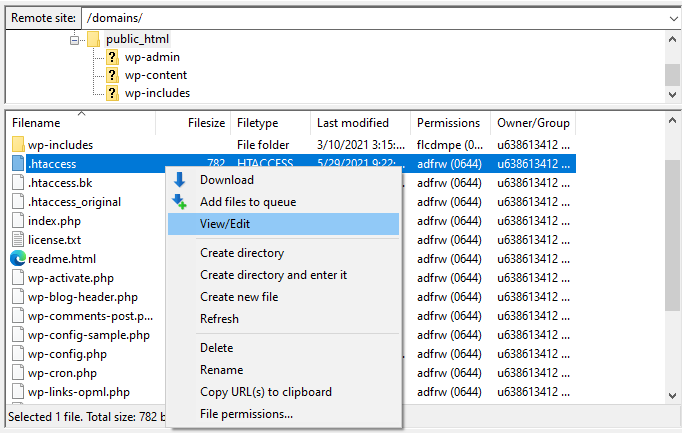
- Akses folder public_html atau direktori root website Anda dan cari file .htaccess.
- Klik kanan file tersebut, lalu pilih View/Edit untuk membuka editor teks.
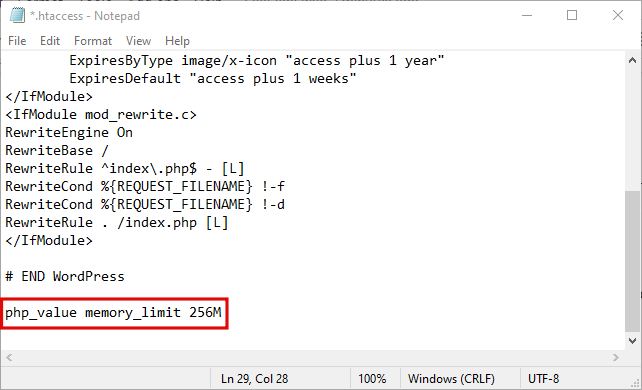
- Cari baris:
# END WordPress
Tambahkan kode berikut di bawahnya:
php_value memory_limit 256M
- Simpan file dan tutup editor.
- Klik Yes kalau FileZilla meminta konfirmasi untuk mengupload file yang telah diedit, lalu muat ulang website.
Mengedit file wp-config.php
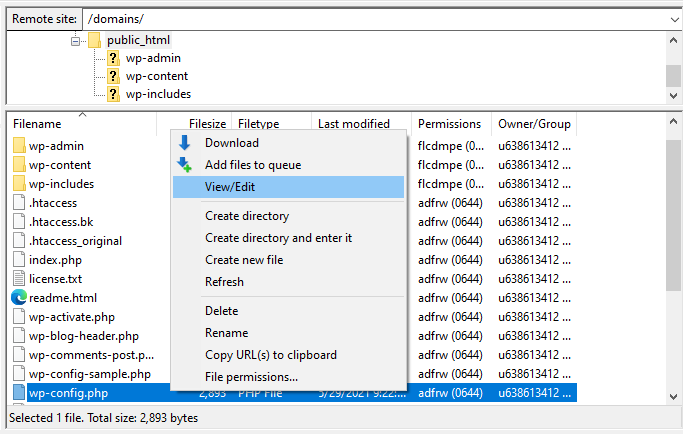
- Di folder root, klik kanan file wp-config.php dan pilih View/Edit.
- Cari baris bertuliskan WP_MEMORY_LIMIT lalu ubah 64M menjadi 256M.
- Kalau baris tersebut tidak ada, tambahkan kode berikut:
define('WP_MEMORY_LIMIT', '256M');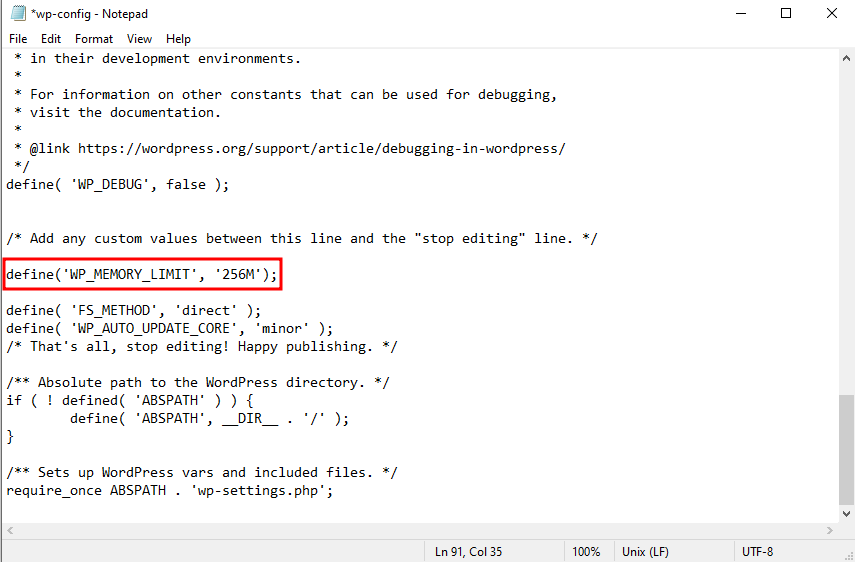
- Simpan perubahan dan upload file.
Pada kali berikutnya Anda mengunjungi website, error “memory limit exhausted” pun sudah tidak lagi muncul.
Memodifikasi file inti melalui File Manager
Cara ini lebih mudah daripada menggunakan FTP, yaitu mengedit file .htaccess atau wp-config.php melalui file manager di control panel hosting.
Untuk tutorial ini, kita akan menggunakan hPanel. Tenang, langkah-langkahnya tidak akan terlalu berbeda di control panel lainnya:
- Masuk ke hPanel, pilih menu Website, lalu klik Dashboard di samping website Anda.
- Temukan File Manager di area dashboard atau melalui menu File di sidebar kiri.

- Buka folder public_html atau direktori root, lalu klik dua kali file wp-config.php.
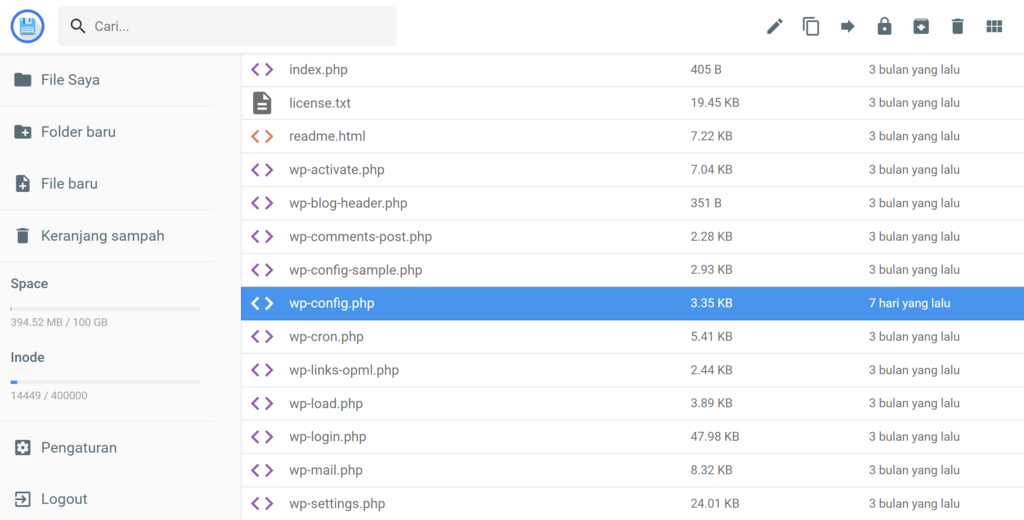
- Masukkan kode yang sama dari bagian FTP di atas sesuai file yang sedang diedit, lalu simpan file setelah Anda selesai.
Meskipun tidak ada perubahan signifikan, jangan lupa untuk selalu membuat backup website Anda sebelum mengedit file apa pun agar data Anda tetap aman kalau-kalau terjadi masalah.
Melalui hPanel
Untuk pengguna Hostinger, Anda juga bisa mengubah batas memori langsung melalui Konfigurasi PHP di hPanel:
- Dari dashboard website Anda di hPanel, temukan menu Tingkat Lanjut di sidebar kiri, lalu pilih Konfigurasi PHP.
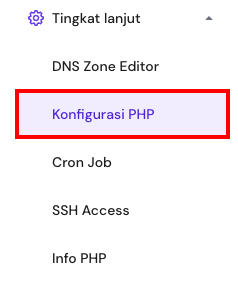
- Pilih Opsi PHP dan temukan kolom memoryLimit.
- Klik menu dropdown dan pilih jumlah tertinggi.

Kalau sudah mencapai batas memori maksimum, opsi terakhir adalah upgrade paket hosting untuk mendapatkan RAM yang lebih besar.
Misalnya, paket WordPress Business dan Cloud Startup kami menyediakan lebih banyak RAM dibandingkan dengan paket Premium.

Cara mengecek memory limit WordPress
Setelah mengonfigurasi batas memori, Anda mungkin ingin memeriksa apakah perubahan tersebut berhasil. Berikut langkah-langkahnya untuk WordPress 5.2 dan versi yang lebih baru:
- Akses dashboard WordPress, arahkan kursor ke Tools (Peralatan), dan pilih Site Health (Kesehatan Situs).
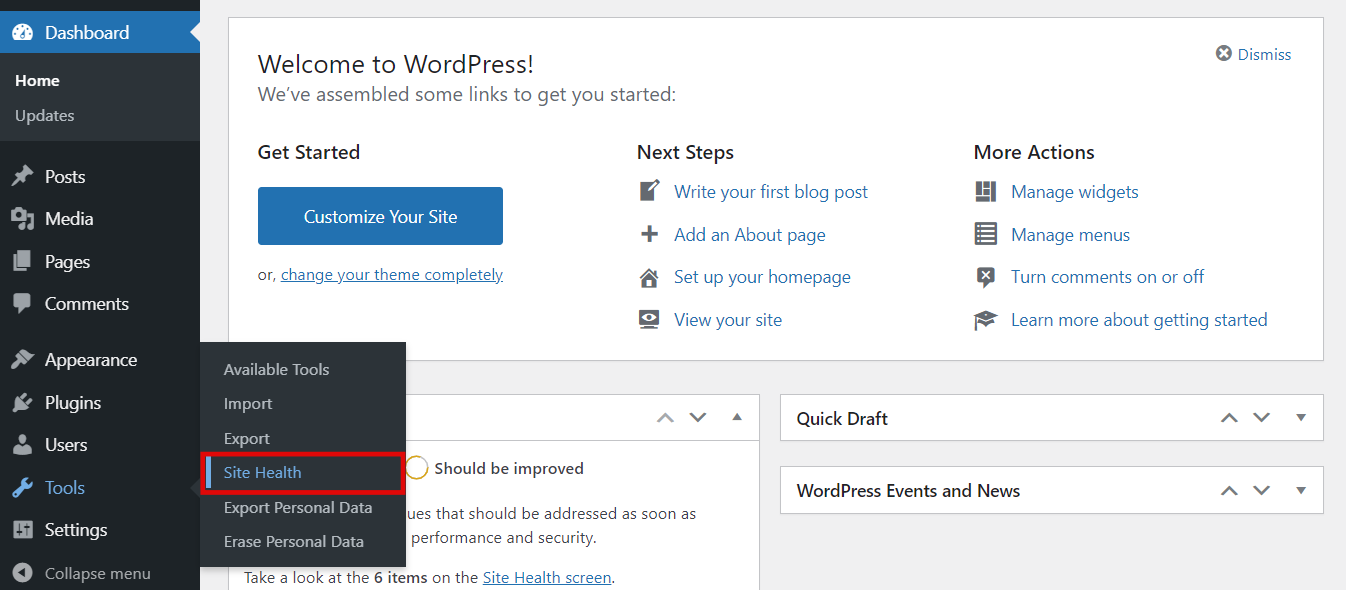
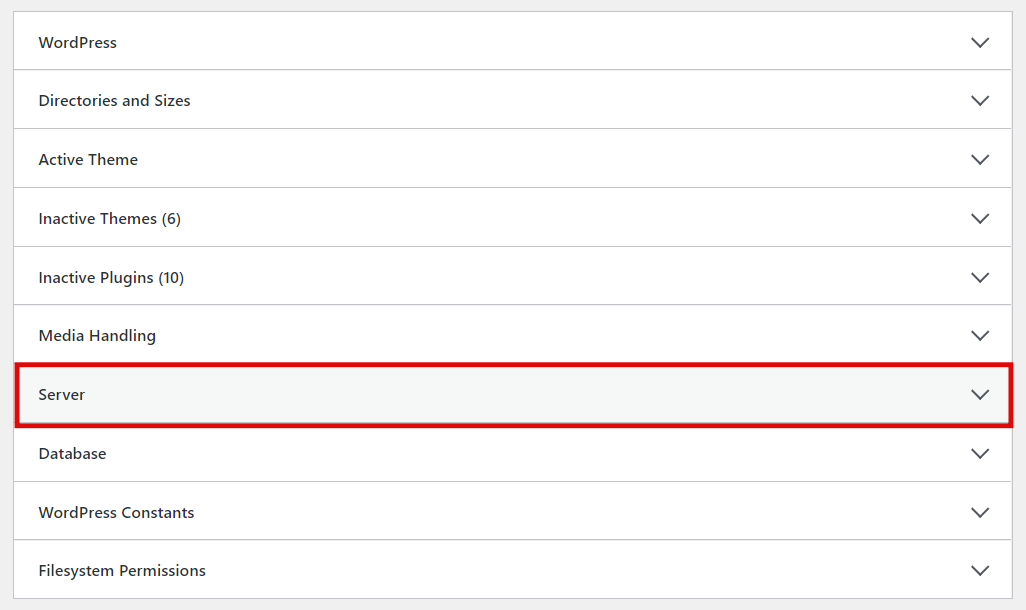
- Pilih tab Info dan klik Server.
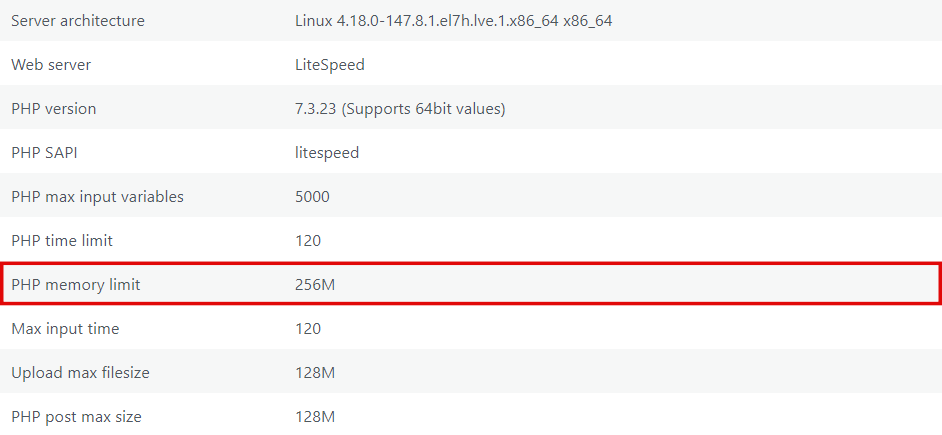
- Scroll bagian pengaturan server sampai Anda menemukan PHP memory limit (Batas memori PHP).
Apa penyebab error “WordPress Memory Limit Exhausted”?
Penyebab yang paling umum adalah batas memori masih diatur ke nilai default yang terlalu rendah. Jadi, pastikan Anda sudah mengatur nilai ini ke batas maksimum sebelum mencari solusi lainnya.
Kalau masalahnya bukan pada batas memori, kemungkinan besar resource hosting Anda sudah tidak cukup. Sebab, seiring berkembangnya website, ukuran komponen seperti database, jumlah skrip, dan file juga akan bertambah. Selain itu, plugin atau tema tertentu bisa membutuhkan lebih banyak memori untuk berfungsi.
Provider hosting biasanya mengalokasikan RAM berdasarkan jenis paket hosting. Saat pertama kali membuat website WordPress, Anda mungkin memilih paket dengan RAM terbatas karena harganya lebih terjangkau. Namun, ada masanya Anda perlu mengupgrade paket hosting karena kebutuhan website yang meningkat.
Selain error “memory limit exhausted”, Anda juga mungkin menemui masalah lain seperti yourfile.png exceeds the maximum upload size for this site.
Dalam hal ini, simak artikel kami tentang cara menaikkan ukuran upload file maksimum WordPress untuk mendapatkan solusi tambahan.
Kesimpulan
WordPress PHP memory limit adalah jumlah memori yang dialokasikan untuk menjalankan skrip di website WordPress Anda. Batas ini memastikan website Anda tidak melebihi kapasitas RAM server yang diberikan oleh provider hosting.
Batas default yang ditentukan biasanya adalah 32 MB, yang mungkin tidak cukup untuk website dengan banyak konten media dan plugin. Kalau memori sudah tidak cukup, Anda akan mendapatkan pesan error “memory limit exhausted”.
Berikut cara menaikkan WordPress memory limit:
- Edit file .htaccess atau wp-config.php melalui FTP atau File Manager.
- Atur batas memori lewat konfigurasi PHP di hPanel.
- Upgrade paket hosting Anda untuk mendapatkan lebih banyak RAM.
Jangan ragu untuk menghubungi tim dukungan pelanggan kami kalau Anda memiliki pertanyaan tambahan, atau kalau metode yang dipilih belum berhasil.
Pelajari tutorial WordPress lainnya
Cara mempercepat website WordPress
Cara membuat staging environment WordPress
Cara menambahkan skirp PHP ke WordPress
Semua konten tutorial di website ini telah melalui peninjauan menyeluruh sesuai standar dan komitmen editorial Hostinger.

Faradilla, yang lebih akrab disapa Ninda, sudah berpengalaman selama 10 tahun sebagai linguist dan 5 tahun sebagai Content Marketing Specialist di Hostinger. Ia suka mengikuti tren teknologi, digital marketing, dan belajar bahasa. Melalui tutorial Hostinger ini, Ninda ingin berbagi informasi dan membantu pembaca mengatasi masalah yang dialami. Kenali Ninda lebih dekat di LinkedIn.

