Cara Backup Website + Restore File secara Otomatis dan Manual
Dec 18, 2025
/
Faradilla A.
/
6 menit Dibaca
Backup website merupakan langkah penting yang tidak boleh diabaikan oleh setiap pemilik website. Baik untuk mencegah pelanggaran data, masalah teknis, maupun kesalahan manusia, backup membantu menjaga website dan reputasi online Anda tetap aman.
Di artikel ini, kami akan menjelaskan cara backup website menggunakan control panel hosting seperti hPanel dan cPanel, serta metode manual bagi pengguna yang lebih memilih langkah-langkah teknis.
Langsung simak tutorial backup website di bawah ini yuk! Pastikan untuk mengikuti langkah-langkahnya dengan cermat, ya.
Apa yang Dimaksud dengan Backup Website?
Backup website adalah file salinan yang berisi konten, database, dan kode website Anda yang disimpan di lokasi terpisah. File backup berperan sebagai lapisan keamanan tambahan untuk mengembalikan fungsi website Anda ke kondisi semula apabila terkena hack, mengalami kehilangan data, atau masalah teknis sehingga meminimalkan downtime dan memastikan data tetap terlindung.
Cara Backup Website melalui hPanel
Pertama, kami akan membahas langkah-langkah mencadangkan website melalui control panel Hostinger, hPanel. Menggunakan hPanel, Anda bisa mendownload dan memulihkan file backup website tanpa ribet berkat fitur-fitur dan tampilannya yang mudah.
Mendownload File Backup Website
Hostinger membuat backup mingguan atau harian secara otomatis untuk website Anda tergantung pada paket hosting yang digunakan. Untuk mendownload backup file dan database website, ikuti langkah-langkah mudah berikut ini:
Langkah 1 – Download file website
- Login ke hPanel.
- Pada panel sebelah kiri, cari File → Backup.
- Klik tombol Pilih di bawah File backup.
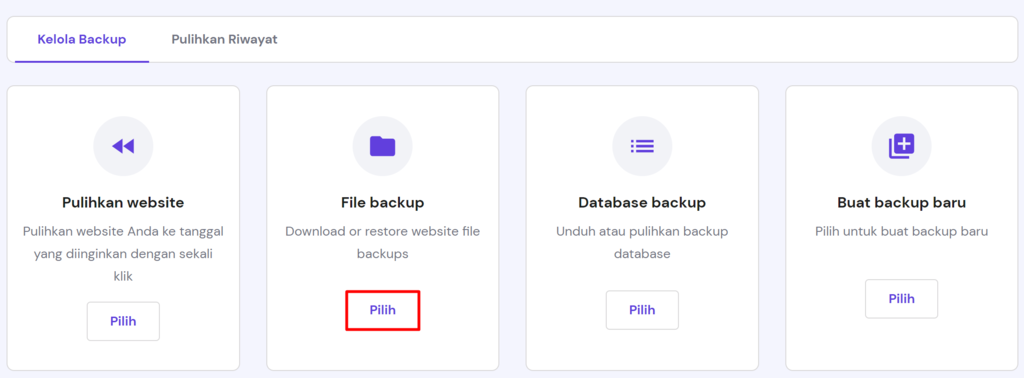
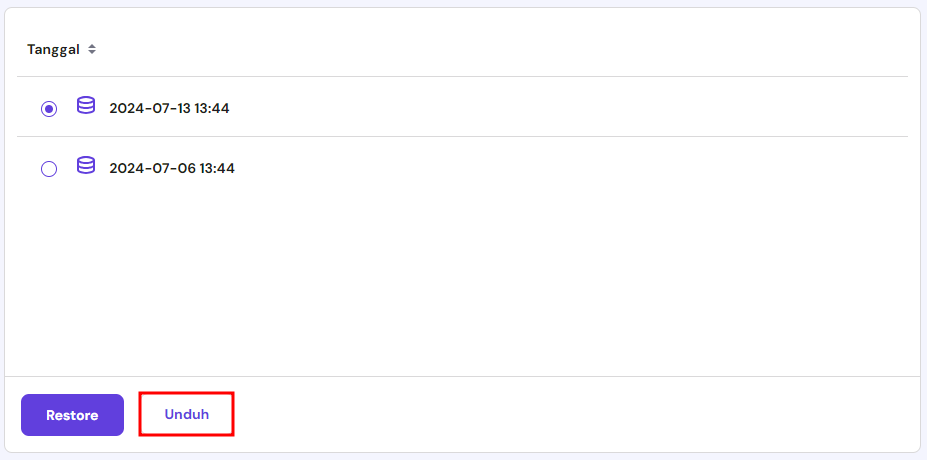
- Pilih tanggal backup terbaru dari drop-down.
- Klik Selanjutnya → Unduh semua file.
- Setelah file siap, klik tombol Download Backup.
Langkah 2 – Download database website
- Klik tombol Pilih di bawah Database backup.
- Pilih file backup database yang ingin Anda download.
- Klik Tampilkan database.
- Pilih tanggal backup terbaru dari daftar drop-down.
- Klik Unduh.
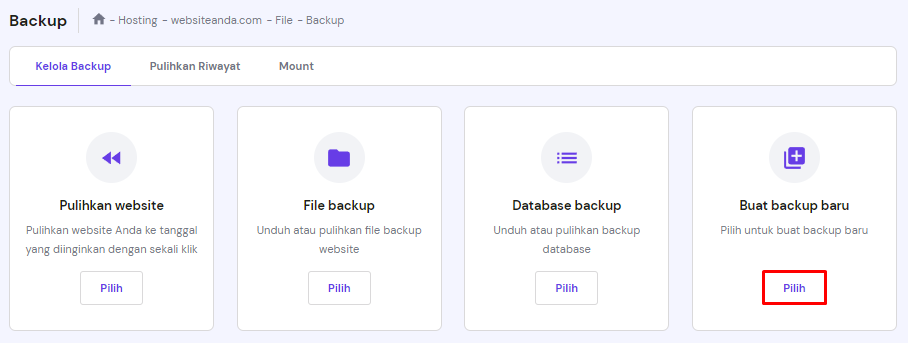
Apabila ingin menyimpan salinan terbaru file website dan database Anda, klik Buat backup baru → Pilih. Perlu diingat bahwa Anda hanya bisa membuat satu file backup baru dalam 24 jam.
Memulihkan Website dengan Sekali Klik
Apabila Anda memilih untuk tidak mendownload data website dan hanya ingin memulihkan versi website sebelumnya, Anda bisa menggunakan fitur pemulihan sekali klik di hPanel.
Memulihkan file website
- Di hPanel, buka File → Backup pada panel sebelah kiri.
- Klik tombol Pilih di bawah File backup.
- Pilih tanggal backup dari drop-down, lalu klik Selanjutnya.
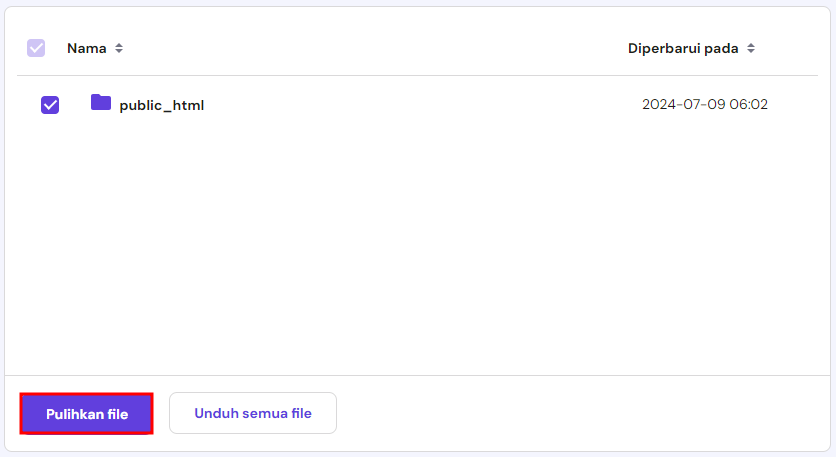
- Pilih file yang Anda inginkan, kemudian klik Pulihkan file.
Memulihkan database website
- Buka File → Backup di panel sebelah kiri.
- Pilih Database backup.
- Pilih data backup yang Anda inginkan, lalu klik Tampilkan database.
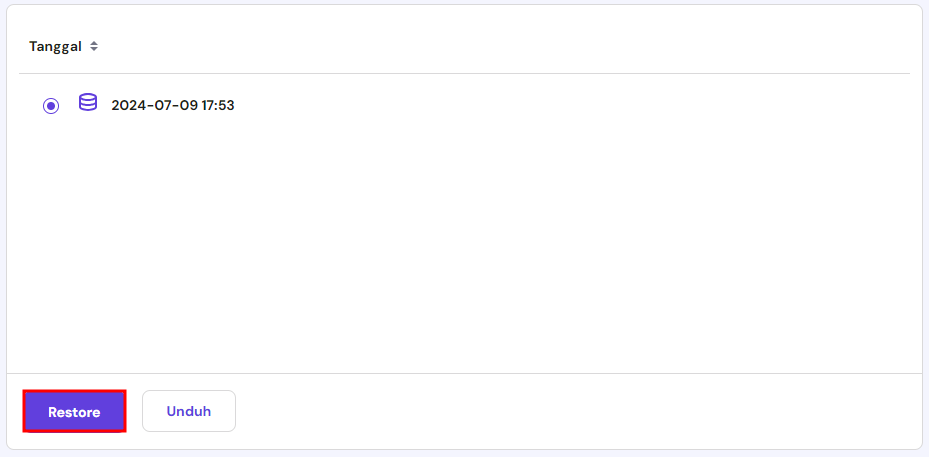
- Pilih database yang ingin Anda pulihkan, lalu klik Restore.
- Tunggu sampai prosesnya selesai.
Apabila Anda mengalami masalah atau memiliki pertanyaan, jangan ragu untuk menghubungi tim dukungan kami.
Selain itu, kalau Anda masih menggunakan control panel lain dan ingin beralih ke hPanel, Anda bisa mentransfernya ke Hostinger. Untuk mengetahui langkah-langkahnya, Ikuti panduan kami lainnya tentang cara pindah hosting ke provider baru.

Cara Backup Website dan Mendownloadnya di cPanel
cPanel menyediakan beberapa opsi backup bagi para penggunanya, termasuk backup penuh otomatis, backup sebagian, dan backup manual.
Opsi 1 – Backup Akun Penuh Otomatis
Dengan metode backup ini, Anda bisa membuat backup akun lengkap, termasuk direktori utama website, database MySQL, email, dan pengaturan DNS website. Metode ini terutama digunakan untuk mentransfer akun Anda ke provider hosting lain.
Untuk melakukannya, login ke cPanel Anda dulu lalu ikuti langkah-langkah berikut ini:
- Buka Files → Backup.
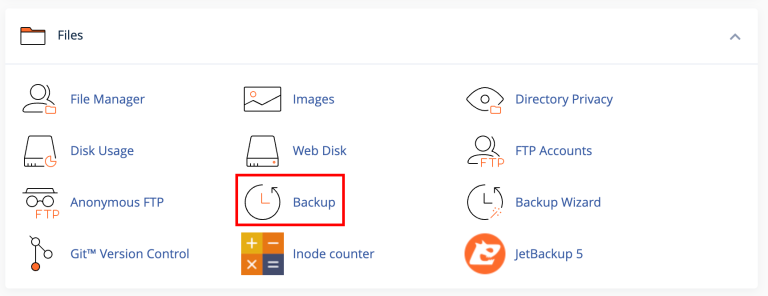
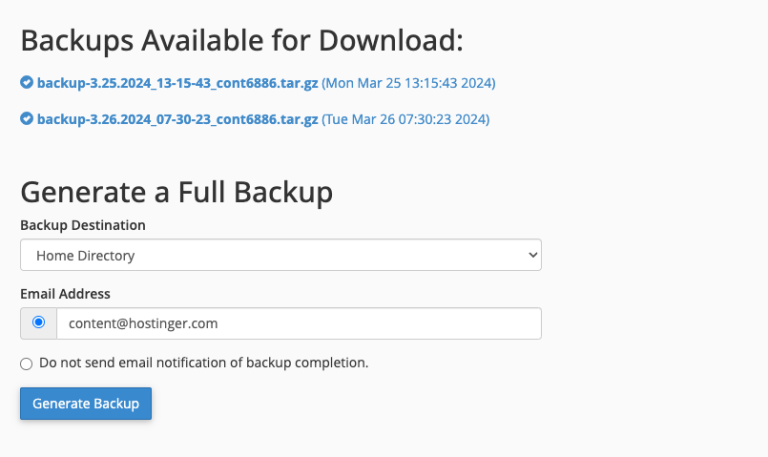
- Pada Full Backup, klik Download a Full Account Backup.
- Pada menu drop-down Backup Destination, pilih Home Directory.
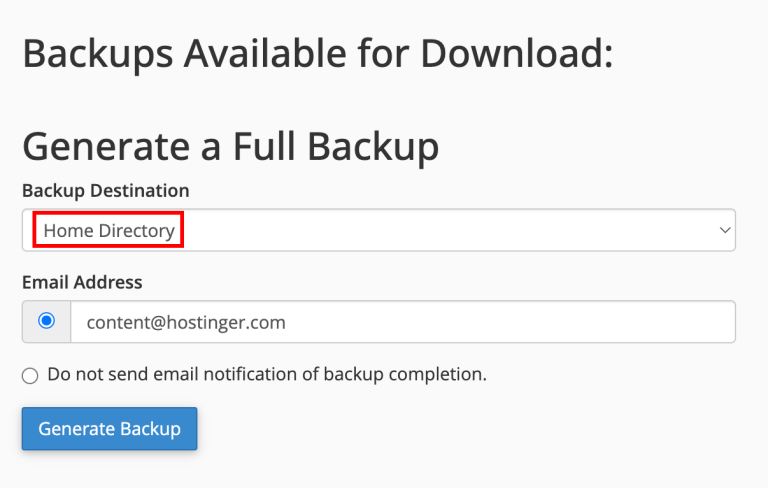
- Klik Generate Backup, kemudian proses backup akan dimulai secara otomatis.
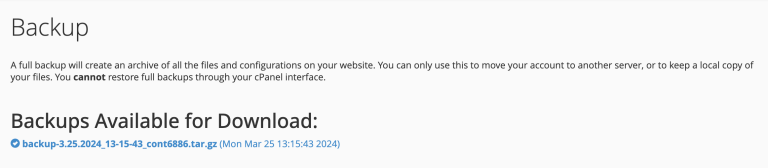
- Klik Go Back untuk mengecek apakah file Anda sudah siap didownload. Apabila masih dalam proses, tunggu beberapa menit dan refresh halaman.
- Pilih link terbaru di bawah Backups Available for Download.
Opsi 2 – Backup Direktori Utama secara Otomatis
Cara ini merupakan yang paling mudah karena Anda bisa melakukannya hanya dengan sekali klik. Namun, hanya file dan email Anda yang akan disimpan.
Berikut cara mendownload backup direktori utama di cPanel:
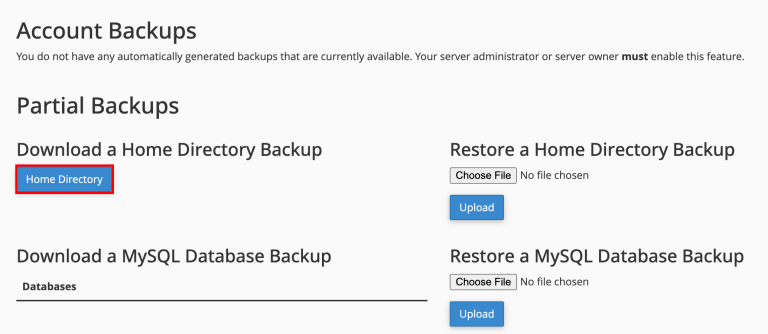
- Dari dashboard cPanel, buka Files → Backups.
- Temukan bagian Partial Backups dan klik tombol Home Directory.
- Proses download akan dimulai secara otomatis.
Opsi 3 – Backup Website Manual
Menggunakan metode backup ini, Anda bisa mencadangkan file-file website tertentu saja. Namun, prosesnya mungkin akan sedikit lebih rumit.
Sebelum melanjutkan, Anda perlu menemukan folder root tempat file-file website Anda berada. Biasanya Anda bisa menemukannya di direktori public_html, tapi bisa juga di subdirektori seperti /w/.
Berikut langkah-langkah untuk memulai proses backup di cPanel:
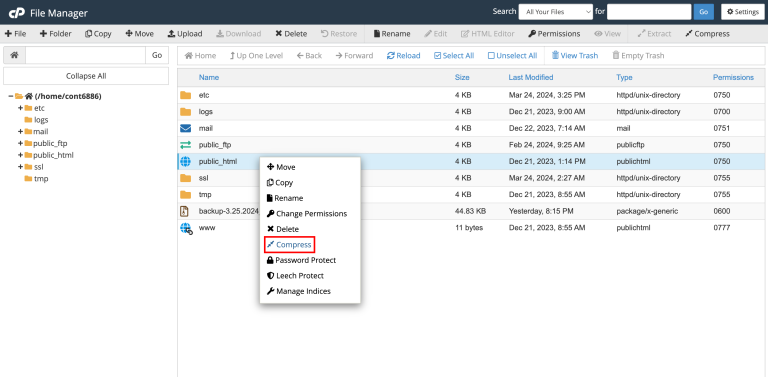
- Login ke cPanel dan buka File → File Manager.
- Cari folder root website Anda, klik kanan, lalu pilih Compress.
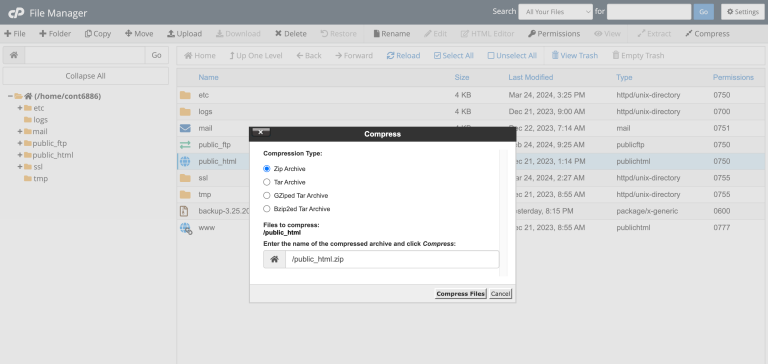
- Pilih Compression Type. Kami merekomendasikan ZIP atau TAR, lalu klik Compress Files.
- Tutup jendela Compression Results.
- Buka File Manager untuk menemukan file yang baru dibuat.
- Pilih file tersebut, yang kemungkinan bernama public_html.zip. Buka menu bagian atas, lalu klik Download.
Setelah langkah terakhir selesai, Anda pun sudah berhasil mencadangkan semua file yang diperlukan pada website Anda.
Opsi 4 – Menggunakan Panduan Backup
cPanel menyediakan panduan mudah yang bermanfaat bagi pengguna yang belum pernah membackup website. Apabila Anda khawatir akan menyebabkan error saat mencadangkan website secara manual, ikuti langkah-langkah di bawah ini:
- Login ke cPanel Anda, lalu buka Files → Backup Wizard.
- Klik tombol Back Up.
- Pilih jenis backup yang Anda inginkan: Full Backup (Backup Penuh) atau Partial Backup (Backup Sebagian).
- Pilih Home Directory sebagai Tujuan Backup.
Untuk Partial Backup, proses download akan dimulai secara otomatis.
Untuk Full Backup, berikut langkah-langkah tambahan yang perlu Anda lakukan:
- Silakan ketik alamat email Anda kalau ingin menerima notifikasi email setelah backup selesai.
- Klik Generate Backup, tunggu beberapa menit, lalu klik Go Back.
- Di bawah Backups Available for Download, klik link yang tersedia untuk mendownload file backup.
Cara Backup Website secara Manual
Sebagian besar web host biasanya sudah menyediakan solusi backup website otomatis. Namun, ada kalanya layanan ini tidak berfungsi dan Anda harus melakukannya sendiri secara manual.
Perlu diketahui bahwa Anda perlu mendownload file dan database website saat membackup website secara manual. Kalau tidak, proses backup tidak akan berhasil, dan data Anda mungkin hilang.
Backup Website secara Manual melalui FTP
Dengan FTP, Anda tidak perlu login ke akun hosting setiap kali akan membackup seluruh file dan data website. Namun, Anda memerlukan klien FTP.
Untuk tutorial ini, kami akan menggunakan klien FTP FileZilla.
Langkah 1 – Buat Koneksi ke server FTP melalui klien FTP
- Buka FileZilla.
- Dapatkan kredensial FTP dari akun hosting Anda. Untuk user Hostinger, simak tutorial kami tentang cara menggunakan FileZilla.
- Buka FileZilla, klik File → Site Manager → New Site.
- Isikan informasi FTP website Anda, seperti di bawah ini:
- Host – nama domain website Anda.
- User – Username akun FTP.
- Password – Kata sandi akun FTP.
- Atur Logon Type ke Normal.
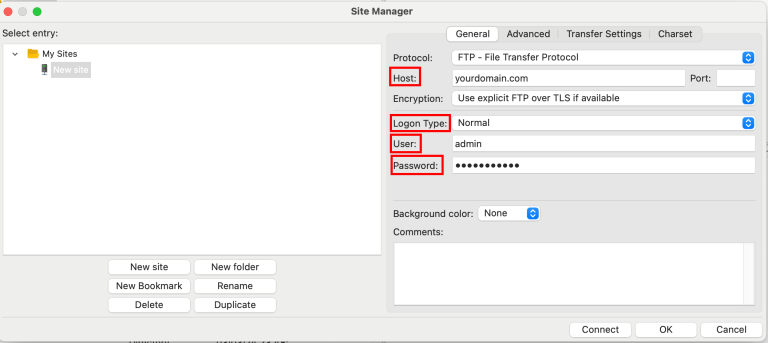
- Setelah selesai mengisi informasi di atas, klik Connect.
Langkah 2 – Download file website ke komputer
- Di FileZilla, temukan dan klik Documents atau folder lain tempat Anda ingin menyimpan file backup website.
- Klik kanan kolom bagian kiri bawah, lalu pilih Create directory and enter it. Beri nama direktori baru tersebut, misalnya “Backup Website”.
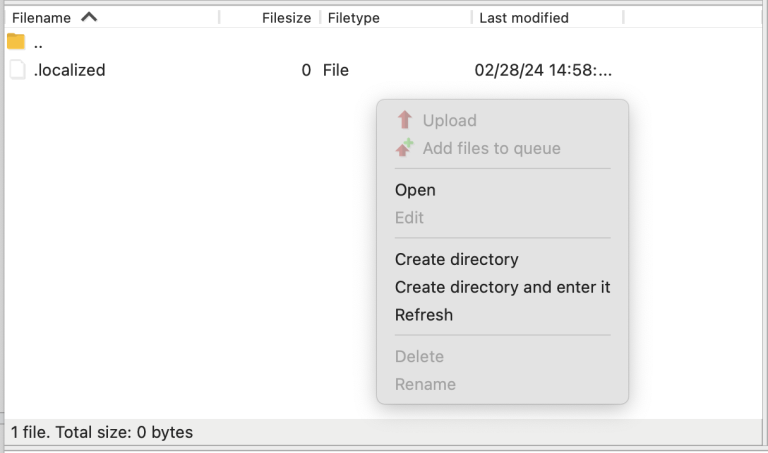
- Di kolom bagian kanan atas FileZilla, klik domain Anda dan temukan folder public_html.
- Seret dan letakkan folder public_html ke kolom bagian kiri bawah, atau folder Backup Website yang tadi Anda buat.
- Tunggu sampai proses download selesai.
Backup Database Website melalui phpMyAdmin
Selanjutnya, Anda perlu mendownload database website dari control panel phpMyAdmin. Kami akan menggunakan hPanel untuk tutorial ini.
- Login ke hPanel Anda.
- Di Dashboard hPanel, klik Database. Anda akan diarahkan ke halaman pengelolaan database yang menampilkan semua database dan user MySQL Anda.
- Klik Masuk phpMyAdmin di samping database MySQL terbaru Anda.
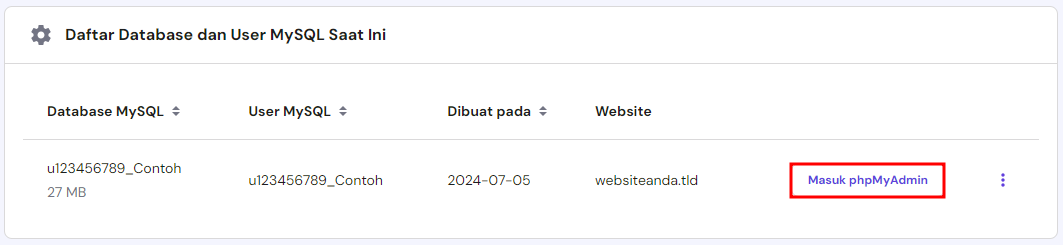
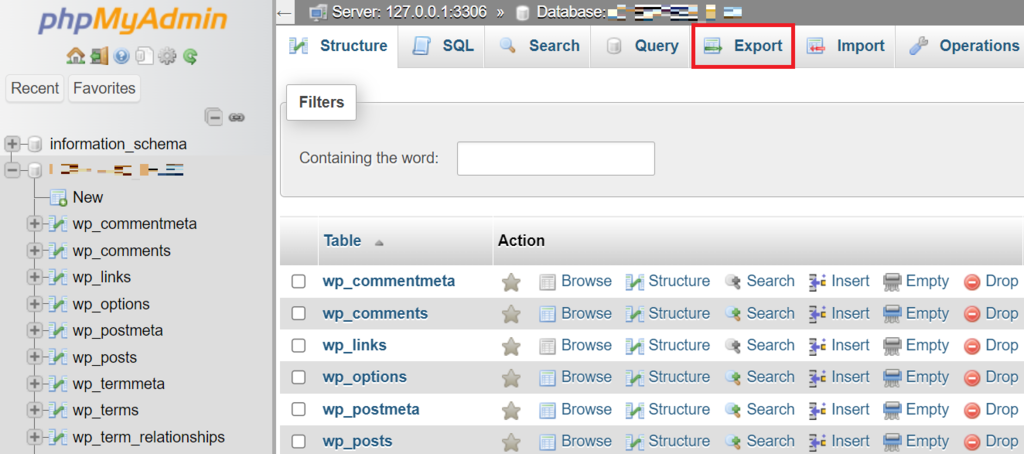
- Setelah phpMyAdmin terbuka, klik Export.
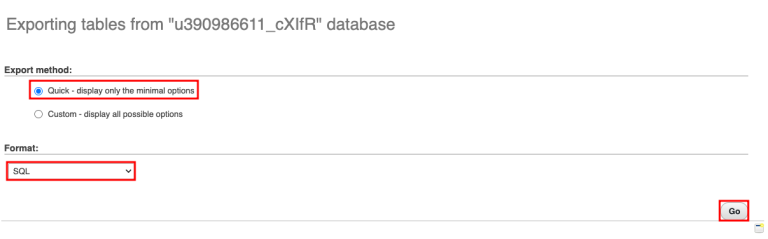
- Pilih Quick pada Export method dan SQL untuk bagian Format.
- Klik Go untuk melanjutkan prosesnya.
Setelah mendownload file SQL, pastikan untuk menyimpannya di folder tempat file backup berada di komputer Anda.
Apabila ingin memulihkan website Anda, ikuti panduan kami lainnya tentang cara restore WordPress dari backup.
Kesimpulan
Untuk berjaga-jaga apabila terjadi masalah pada website, sebaiknya Anda selalu menjadwalkan backup secara rutin atau membackup website secara manual. Meskipun sudah menerapkan langkah-langkah keamanan website terbaik, tetap ada risiko yang mungkin menyebabkan data Anda hilang.
Nah, dengan mencadangkan website secara teratur, Anda pun bisa mengupload file website dengan mudah untuk mengembalikan fungsinya ke kondisi semula. Anda tidak perlu membuat website dari awal, atau khawatir akan kehilangan data penting.
Singkatnya, ada tiga metode untuk backup website Anda:
- Menggunakan hPanel untuk mendownload file backup website dan memulihkannya dengan sekali klik.
- Menggunakan cPanel dan panduan backup yang disediakan untuk mendownload akun secara penuh, direktori utama, dan file tertentu.
- Menggunakan FTP dan phpMyAdmin untuk backup dan restore website secara manual.
Meskipun semua metode ini menghasilkan output yang sama, sebaiknya gunakan control panel hosting seperti hPanel atau cPanel untuk mempermudah prosesnya dari awal sampai akhir.
Tanya Jawab (FAQ) Cara Backup Website
Untuk membantu Anda memahami pentingnya backup website, kami akan menjawab beberapa pertanyaan umum yang sering diajukan tentang proses ini.
Apa Fungsi Backup Website?
Backup mencegah kehilangan data kalau website Anda kena hack, mengalami error, atau update yang tidak kompatibel sehingga tidak terjadi error yang merusak reputasi online dan kepercayaan pelanggan Anda. Dengan backup, Anda bisa menghindari kehilangan semua data website dan memulainya lagi dari nol.
Seberapa Sering Website Harus Dibackup?
Tergantung pada update dan traffic website Anda. Jadwal yang paling disarankan sebaiknya setiap hari untuk website yang aktif, dan mingguan untuk website yang lebih statis. Hal ini memastikan keamanan website secara efektif.
Berapa Lama Proses Memulihkan Website dari Backup?
Waktu pemulihannya akan berbeda-beda tergantung pada ukuran dan metode backup yang dipilih. Untuk hPanel dan cPanel, biasanya Anda hanya membutuhkan beberapa menit. Backup manual melalui FTP atau phpMyAdmin bisa memakan waktu lebih lama.
Apa Saja Persiapan sebelum Backup Website?
Sebaiknya cek kondisi (health) website Anda, pastikan masih ada ruang penyimpanan yang mencukupi, serta tinjau kembali tool dan path backup untuk memastikan kelancaran proses backup.
Semua konten tutorial di website ini telah melalui peninjauan menyeluruh sesuai standar dan komitmen editorial Hostinger.

Faradilla, yang lebih akrab disapa Ninda, sudah berpengalaman selama 10 tahun sebagai linguist dan 5 tahun sebagai Content Marketing Specialist di Hostinger. Ia suka mengikuti tren teknologi, digital marketing, dan belajar bahasa. Melalui tutorial Hostinger ini, Ninda ingin berbagi informasi dan membantu pembaca mengatasi masalah yang dialami. Kenali Ninda lebih dekat di LinkedIn.