Cara upload website ke hosting, cuma 6 langkah mudah!
May 08, 2025
/
Ariata C.
/
5 menit Dibaca

Untuk mengonlinekan situs, Anda perlu melakukan beberapa cara hosting website sehingga pengunjung bisa mengaksesnya di internet.
Nah, di artikel ini, kami akan menjelaskan cara upload website menggunakan beberapa tool yang tentunya sudah cukup familiar. Langkah-langkahnya adalah:
- Pilih web hosting yang andal dan tepercaya
- Tentukan cara upload website
- Upload dan ekstrak file arsip website
- Pastikan semua file tersimpan di public_html
- Impor database MySQL
- Cek apakah website berhasil online
Namun sebelum melanjutkan ke cara mengupload website di bawah ini, Anda perlu mempersiapkan hal berikut lebih dulu:
- Login ke control panel akun hosting Anda.
- File website (biasanya dalam format arsip .zip atau .tar.gz) dan database (jika digunakan).
- Aplikasi FTP, seperti FileZilla, dan informasi login FTP (opsional).

Langkah 1: Pilih web hosting yang andal dan tepercaya

Membuat website dengan performa terbaik memang tidak boleh sembarangan. Salah satu hal yang akan paling berpengaruh adalah kualitas layanan web hosting yang Anda pilih, dengan semua fitur unggulan untuk mulai membuat dan mengonlinekan situs Anda.
Ada beberapa hal penting yang tidak boleh Anda abaikan saat memilih hosting yang bagus baik durasi bulanan maupun hosting tahunan murah:
- Live support. Pasti Anda pernah merasa kesal saat tak ada seorang pun yang datang dan membantu Anda. Apalagi jika terbelit masalah, otomatis Anda merasa marah dan sebal. Begitu pula dengan yang terjadi pada web hosting. Jika suatu provider hosting tidak menawarkan fitur live chat atau bantuan via telepon, maka Anda akan merasa kesulitan dan kebingungan dari waktu ke waktu.
- Memiliki kontrol terhadap akun web hosting Anda. Semakin terbatasnya Anda dalam mengontrol dan mengelola akun, maka semakin besar pula kesempatan Anda untuk mendapatkan masalah ketika website berhasil dionlinekan. Salah satu contohnya adalah WordPress.com vs WordPress.org (versi self-hosted).
- Space untuk mengembangkan proyek online Anda. Sebagian besar website yang sudah memiliki banyak traffic melalui proses yang sangat panjang sebelum seberhasil sekarang. Sebelum memakai jasa web hosting tertentu, pastikan provider tersebut memiliki fitur yang dapat diskalakan jikalau suatu saat website Anda membutuhkan lebih banyak ruang dan power (misalnya, layanan VPS murah atau cloud web hosting).
- Jaminan uang kembali. Tidak ada seorang pun yang suka berinvestasi kalau hasilnya hanya membawa kerugian. Jadi, Anda harus mengecek dan memahami kebijakan suatu provider. Jaminan pengembalian duit memungkinkan Anda untuk mengetes web hosting terlebih dulu sebelum akhirnya membeli dan menggunakannya.
- Penawaran tambahan yang lebih baik. Siapa yang tidak suka dengan berbagai penawaran terbaik? Misalnya, di layanan kami, Anda bisa mendapatkan berbagai promo domain murah bahkan domain gratis jika Anda membeli hosting dengan durasi tahunan (tersedia juga SSL gratis seumur hidup di semua paket hosting!). Singkatnya, carilah layanan yang menawarkan sejumlah keunggulan dari satu paket.
Sebagai perusahaan yang sudah lama berkecimpung di dunia web hosting, kami memberikan semua yang Anda inginkan!
Langkah 2: Pilih cara upload website

Langkah selanjutnya adalah memilih tool yang tepat untuk mengonlinekan website. Berikut empat tool yang paling banyak digunakan untuk mengupload situs:
File Manager
Tool berbasis browser ini memiliki semua fitur unggulan untuk mengelola file dan direktori Anda. Jika memilih Hostinger, Anda akan mendapatkan akses ke tool ini!
Hanya saja, tool ini memiliki satu kekurangan, yaitu batasan upload. Jika ukuran backup website lebih besar dari 256MB, sebaiknya gunakan FTP.
File Transfer Protocol (FTP)
Sebagian besar provider web hosting mendukung FTP atau protokol transfer file yang bisa Anda gunakan untuk terhubung ke klien FTP. Kalau belum memiliki klien FTP, pastikan untuk menginstalnya di PC Anda.
Untuk user Hostinger, semua kredensial yang diperlukan untuk mengakses klien FTP Anda ada pada menu Akun FTP di bawah bagian File.

Di sini, Anda bisa menemukan semua informasi penting mengenai akun FTP Anda, seperti username, hostname, dan password FTP.
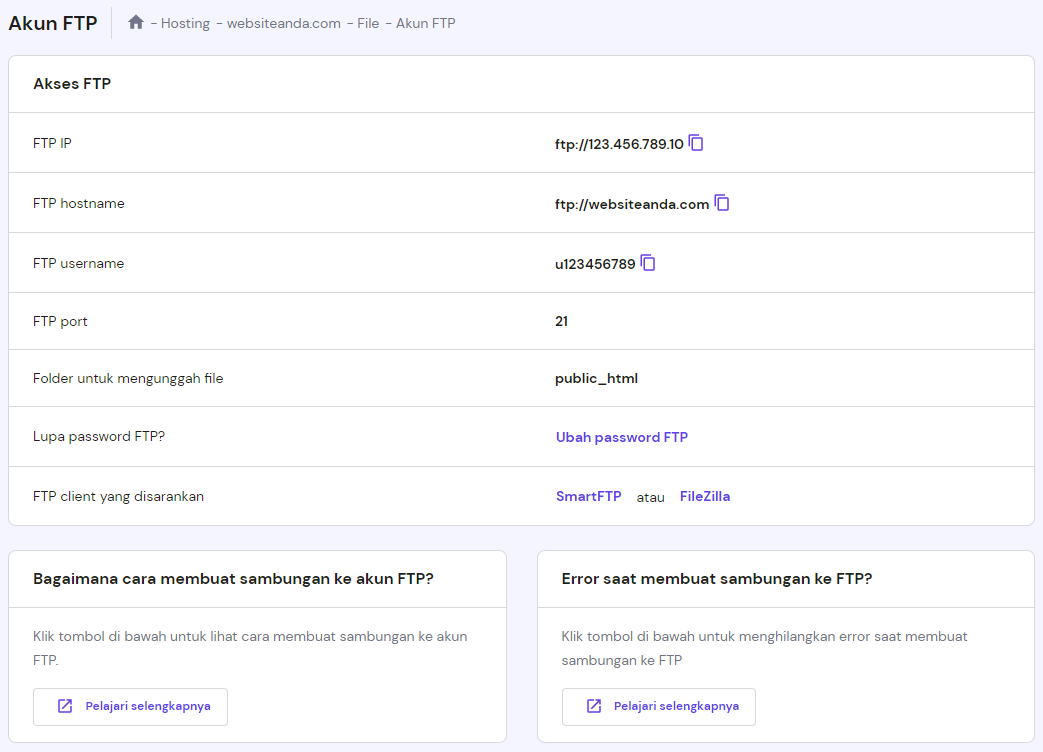
Tidak ada batasan ukuran untuk mengupload file dengan FTP. Namun, Anda memerlukan sedikit pengetahuan teknis, yang bisa Anda pelajari di artikel kami tentang cara mengonfigurasi FileZilla dan klien FTP lainnya.
Importer website otomatis
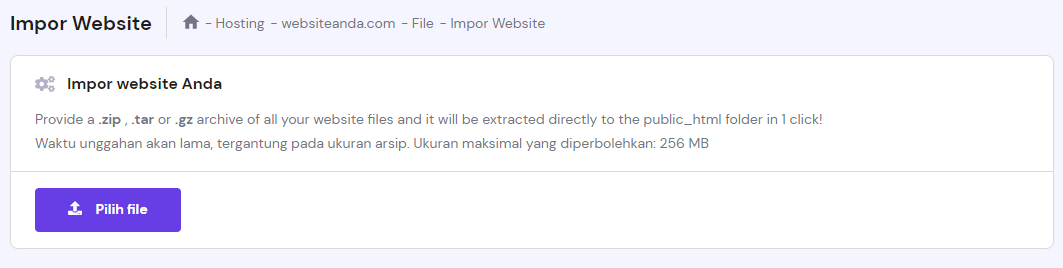
Bagi user Hostinger, tersedia fitur Impor Website yang bisa Anda temukan di hPanel. Anda bisa menggunakannya untuk mengekstrak arsip website ke direktori public_html. Tool ini mendukung .zip, .tar, dan .tar.gz, dengan batas upload 256 MB.
Plugin migrasi WordPress
Seperti yang Anda tahu, WordPress merupakan salah satu platform yang terkenal akan kemudahan pengelolaannya. Jika Anda menggunakan WordPress, maka ada beberapa cara untuk memindahkan website.
Salah satu cara termudah adalah dengan menggunakan plugin (misalnya All in One WP Migration), yang akan melakukan pemindahan situs.
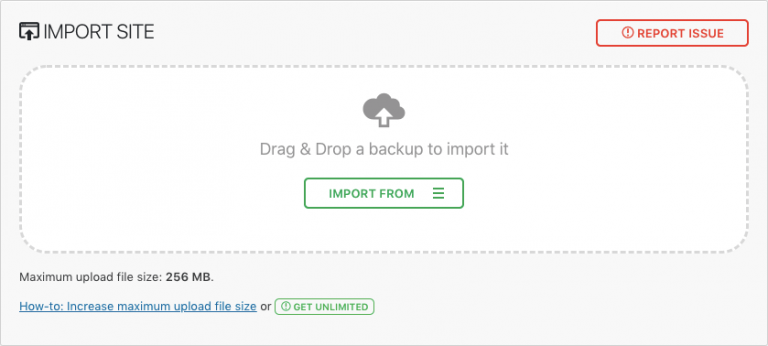
Sayangnya, kelemahan plugin terletak pada batasan ukuran arsip website yang bisa diunggah, yakni 256MB. Sebenarnya, kelemahan ini bisa diaasi dengan membeli versi premiumnya.
Apabila ukuran file website lebih besar dari 256MB, maka opsi terbaik adalah dengan menggunakan FTP. Untuk informasi yang lebih lengkap, silakan baca artikel tentang migrasi WordPress.
Langkah 3: Upload dan ekstrak arsip website

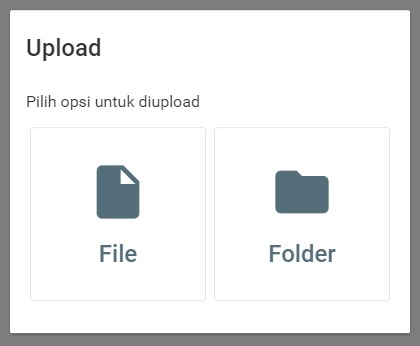
Mari kita mulai dari File Manager Hostinger – tool yang kami buat untuk memudahkan pekerjaan para webmaster. Buka File Manager dan pilih ikon Upload yang ada di menu kanan atas.

Setelah itu, pilih arsip website yang tersimpan di komputer dan impor ke server kami.
Gunakan fitur Ekstrak yang ada di menu bagian atas untuk decompress arsip website Anda.
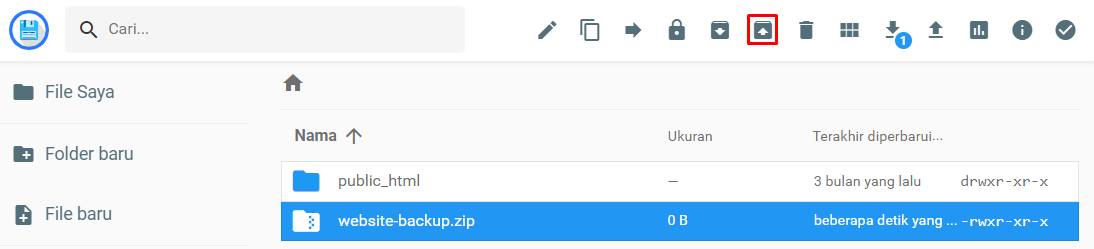
Langkah selanjutnya adalah memastikan semua file tersimpan di folder yang benar dan tepat.
Jika ingin menggunakan FTP dengan FileZilla untuk mengupload website, maka ekstrak arsip website terlebih dulu di komputer (karena aplikasi FTP tidak memiliki fitur ekstrak).
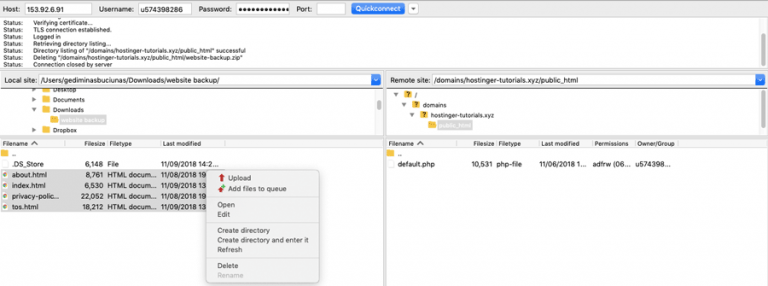
Dengan mengekstrak file website terlebih dulu, Anda dapat mentransfer semua file secara langsung ke public_html tanpa perlu melakukan hal-hal lain. Kalau tidak, Anda harus membuat koneksi via SSH dan mengekstrak arsipnya secara manual.
Langkah 4: Pastikan semua file tersimpan di public_html

Di tahap ini, Anda harus memastikan bahwa semua file tersimpan di direktori root domain, yang adalah public_html.
Terkadang, muncul direktori tambahan ketika Anda mengekstrak backup website. Alih-alih example.com, file website Anda terbuka di example.com/sesuatu.
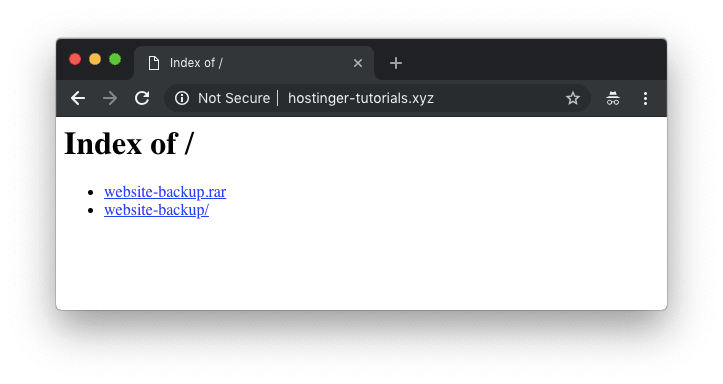
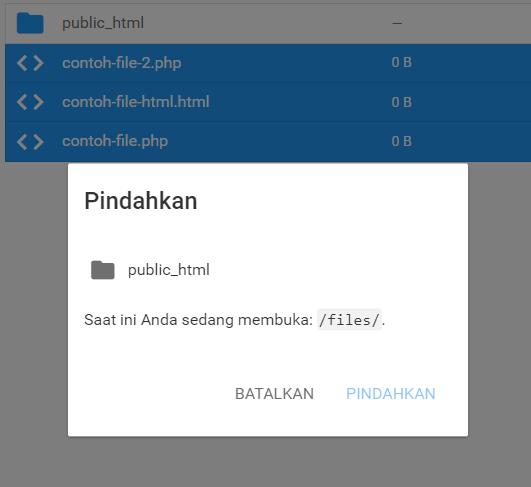
Anda bisa menggunakan File Manager atau FTP untuk memindahkan website dari subfolder ke domain utama. Langkah-langkahnya seperti di bawah ini:
- Buka direktori di mana file Anda tersimpan.
- Pilih semua file, lalu klik kanan, kemudian pilih opsi Pindahkan.
- Atur destinasi ke public_html dan lakukan proses sampai selesai.
Langkah 5: Mengimpor database MySQL

Jika website punya database, maka Anda juga harus menguploadnya.
Akan tetapi, apabila website tidak punya database MySQL, maka Anda tidak perlu membaca bagian ini.
Berikut langkah-langkah untuk mengimpor database:
- Buat database dan user MySQL baru.
- Buka database yang baru saja dibuat melalui phpMyAdmin.
- Gunakan fitur Import untuk upload file backup.
- Update informasi koneksi database MySQ (misalnya, nama database, host, user, password) yang ada di dalam file konfigurasi.
Untuk informasi yang lebih lengkap, silakan baca tutorial kami yang berjudul cara merestore database dengan menggunakan phpMyAdmin.
Langkah 6: Mengecek apakah website berhasil online atau tidak

Setelah semua file website berhasil diupload, maka langkah selanjutnya yang harus dilakukan adalah mengecek situsnya apakah bisa online ata tidak. Apabila domain telah diarahkan ke Hostinger, maka yang perlu Anda lakukan hanyalah membuka domain tersebut melalui browser.
Satu hal yang perlu diingat, jika domain baru saja diarahkan ke server kami, maka Anda harus menunggu hingga 24 jam agar DNS bisa sepenuhnya dipropagasi.
Namun, jika domain diarahkan ke provider lain, maka ada beberapa cara untuk mengecek apakah situs dan domain bisa diakses atau tidak:
- Dengan menggunakan file host. Ada file khusus di komputer yang bisa diatur agar bisa meniru perubahan DNS (jika Anda menggunakan MacOS, silakan baca tutorial ini).
- Mengecek ketersediaan tool online. Di internet, ada banyak sekali tool online! Di samping itu, tool online juga bisa digunakan. Cukup paste nama domain dan tool akan melakukan tugasnya.
- Menggunakan plugin browser. Jika Anda setup ekstensi, seperti Virtual Hosts, maka ekstensi tersebut bisa digunakan untuk mengecek perubahan DNS. Dalam hal ini, Anda hanya butuh nama domain dan alamat IP dari akun Anda (A record).
Ikuti semua instruksi dan proses dengan benar agar konten website berhasil online. Namun, jika Anda menemukan masalah, jangan ragu untuk hubungi kami. Kami akan siap membantu 24/7! 😉
Kesimpulan
Selamat! Anda baru saja mempelajari cara upload website. Seperti yang disebutkan di atas, Anda bisa upload website menggunakan FTP client. Namun, file hanya bisa diupload satu per satu dan itu memakan waktu yang cukup lama.
Di sisi lain, tool File Manager sangat berguna untuk mengimpor satu atau dua file dengan cepat, membuat code tweak, atau upload website yang ukurannya tidak lebih dari 256MB.
Apabila Anda ingin membuat blog atau website online shop, maka semua yang diperlukan untuk mengupload proyek Anda ke World Wide Web sudah jelas!
Semua konten tutorial di website ini telah melalui peninjauan menyeluruh sesuai standar dan komitmen editorial Hostinger.

Ariata suka sekali menulis dan menerjemahkan, dan sekarang ini bekerja sebagai translator di Hostinger Indonesia. Lewat artikel dan tutorial yang diterbitkan di blog Hostinger, Ariata ingin membagikan pengetahuan tentang website, WordPress, dan hal terkait hosting lainnya kepada para pembaca.



Komentar
July 19 2017
mohon info step by step untuk prose pengupload file adobe muse saya, sebelumnya saya sudah mengikuti step by step pada tutorial upload hostinger https://www.hostinger.com/id/tutorial/cara-upload-website/#Yang-Anda-butuhkan step yang sudah saya coba dengan upload melalui hostinger, net2ftp, dan file zila namun step yang sudah saya coba tetap web buatan saya tidak bisa diakses Detail Website Akses website Anda pada http://ukinowedding.xyz Akses website Anda dengan www. http://www.ukinowedding.xyz Alamat IP Website 31.220.104.191 Nama Server server121.hostinger.co.id mohon info dan panduan nya
July 26 2017
Pada dasarnya pengaturan Adobe Muse sama seperti FTP. Upload file adobe muse bisa melalui FTP -> buka FileZilla dan masukkan host (IP akun atau nama domain Ibu). Username dan Password bisa dilihat melalui cPanel -> Akun -> Detail. Semoga dapat membantu :)
August 16 2017
Mba apabila kita sudah pernah mengupload di Adobe muse melalui ftp. Kemudian kita ingin mengupload lagi file Adobe muse kita karena website ingin diperbarui halamannya . Caranya bagaimana apakah tetep di upload melalui ftp Adobe muse ? Atau ?
August 24 2017
Untuk lebih jelasnya, bisa coba dicek di sini https://helpx.adobe.com/muse/tutorials.html :)
March 17 2018
Permisi gan bisa nanya gak Ada id Line kah?? Atau no wa untuk dihub. Yahh karena masih bingung ku liat cara nya untuk upload web yang sudah saya bikin sehingga bisa di Askes bebas
July 26 2020
Hi gan, kalau boleh buatkan video tutorialnya, soalnya bingung bagaimana caranya menghosting website yang sudah saya buat.
December 14 2021
halo .. saya baru saja upload file php saya di hosting,... sudah dbconnect dan sudah berhasil kehalaman login... hanya saja setelah memasukan login tidak bisa masuk ke halaman dashboard aplikasi saya. selalu kembali kehalaman login, saya coba menggunakan server di XAMPP semua baik2 saja.. bagaimana ya?
May 17 2022
Halo Kak, bisa coba clear cache & cookies browser, restore file .htaccess, atau coba nonaktifkan theme dan plugin dulu ya. Caranya bisa dilihat di sini (bahasa Inggris). :D
June 29 2024
Saya ingin website di on-line kan. Siapa yang bisa dihubungi untuk konsultasi?
December 19 2024
Halo Kak Iman, Kakak bisa langsung chat ke Kodee, AI assistant kami di website Hostinger untuk minta dihubungkan dengan tim sales kami yaa. 😊
January 05 2025
Bagaimana cara upload website yg sy buat di macromedia ke hostinger? Saya sdh mencoba copy file dalam bentuk zip ke folder public_html, tetapi web tdk bisa ditampilkan. mohon bantuannya 🙂🙏
February 04 2025
Halo Kak! Pastikan lagi filenya dalam format yang didukung untuk menjalankan halaman web, seperti PHP, HTML, CSS, serta pastikan lagi izin dan struktur direktorinya sudah benar 😊