Cara membuat AI agent dengan n8n: tutorial langkah demi langkah
Dec 05, 2025
/
Faradilla A.
/
6 menit Dibaca
Membuat AI agent dengan n8n memungkinkan Anda mengotomatiskan workflow, menghubungkan Large Language Model (LLM) seperti OpenAI atau Google Gemini, dan membuat sistem cerdas yang merespons input pengguna. Untuk melakukannya, Anda perlu menyiapkan workflow dengan trigger, menambahkan node AI agent untuk berfungsi sebagai “otak” agent tersebut, dan menghubungkannya ke LLM menggunakan API key.
Anda juga bisa mengembangkan kemampuannya dengan menambahkan memori untuk mengingat konteks dan tool untuk tugas-tugas seperti melakukan pencarian di web atau mengirim email. Terakhir, perilaku agent ditentukan melalui prompt sistem, dan Anda bisa mengujinya secara langsung di halaman chat n8n.
Dalam tutorial AI agent n8n ini, kami akan menjelaskan proses berikut:
- Menginstal n8n di server (VPS) Anda sendiri
- Menyiapkan trigger workflow
- Menambahkan dan mengonfigurasi node AI agent dengan LLM
- Menentukan prompt sistem, memori, dan tool
- Menguji, mendebug, dan meningkatkan AI agent Anda
Setelah membaca artikel ini, Anda pun bisa membuat AI agent yang berfungsi penuh, yang bisa Anda kembangkan dan sesuaikan untuk penggunaan spesifik Anda maupun bisnis Anda.
Persiapan awal
Sebelum memulai langkah-langkahnya, pastikan Anda sudah menyiapkan:
- Paket VPS Hostinger sesuai penggunaan resource
- Minimum: 1 vCPU, RAM 1GB (KVM1)
- Direkomendasikan: 2 vCPU, RAM 2GB (KVM2)
- Kalau belum menyiapkannya, Hostinger menyediakan paket VPS hosting n8n, yang sudah mencakup template n8n sekali klik
- Pemahaman dasar tentang cara kerja n8n
- Alamat email yang berfungsi untuk penyiapan n8n dan aktivasi lisensi gratis
Setelah mempersiapkan hal-hal di atas, Anda pun bisa mulai menginstal n8n di VPS untuk membuat AI agent sendiri menggunakan n8n.
1. Instal n8n
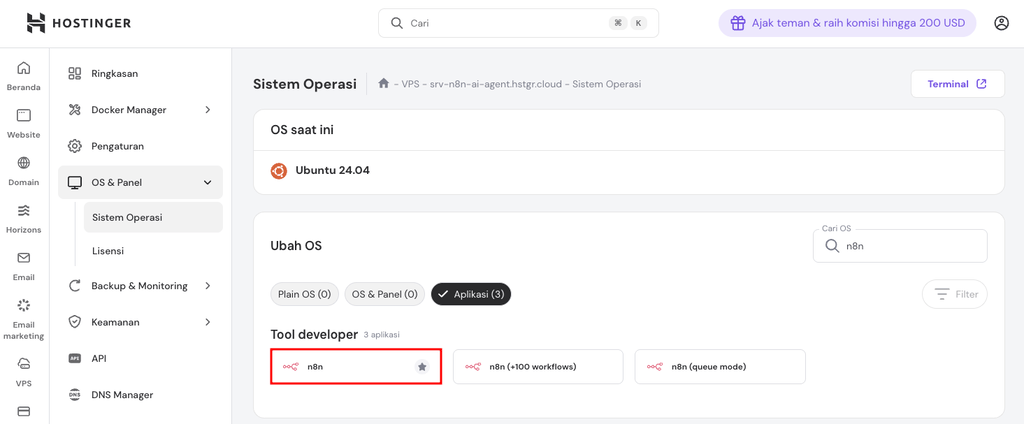
Proses penginstalan n8n akan menyiapkan lingkungan yang diperlukan untuk membuat AI agent di server Anda sendiri. Pilih template n8n dari tab Sistem Operasi di dashboard VPS.
Cara ini memastikan bahwa semua dependensi dikonfigurasi dengan benar sehingga Anda bisa segera membuat workflow tanpa perlu repot dengan konfigurasi manual.
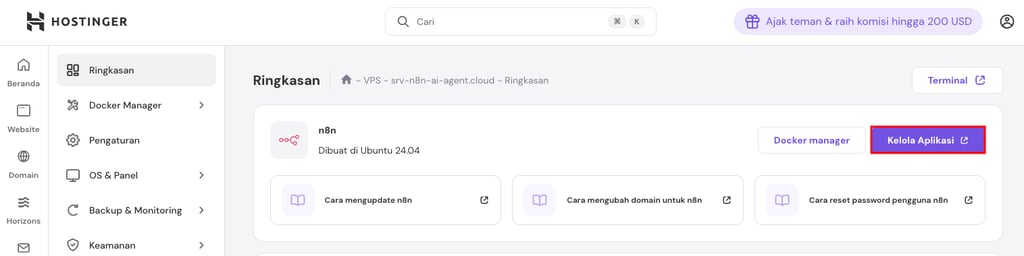
Setelah penginstalan selesai, akses n8n dari dashboard VPS Anda di halaman Ringkasan dengan mengklik tombol Kelola Aplikasi, yang akan membawa Anda ke halaman login instance n8n Anda.
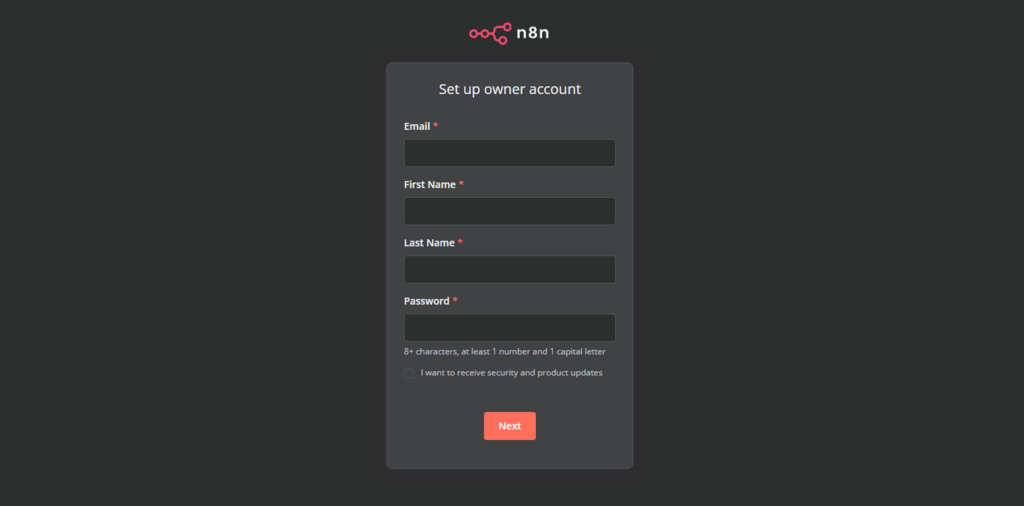
Selama proses setup, Anda perlu memasukkan informasi pengguna berupa alamat email, nama lengkap, dan password, yang akan digunakan untuk mengakses akun n8n Anda.
Penting! Pastikan alamat email Anda benar, karena akan diperlukan lagi nanti kalau Anda harus mengatur ulang password.
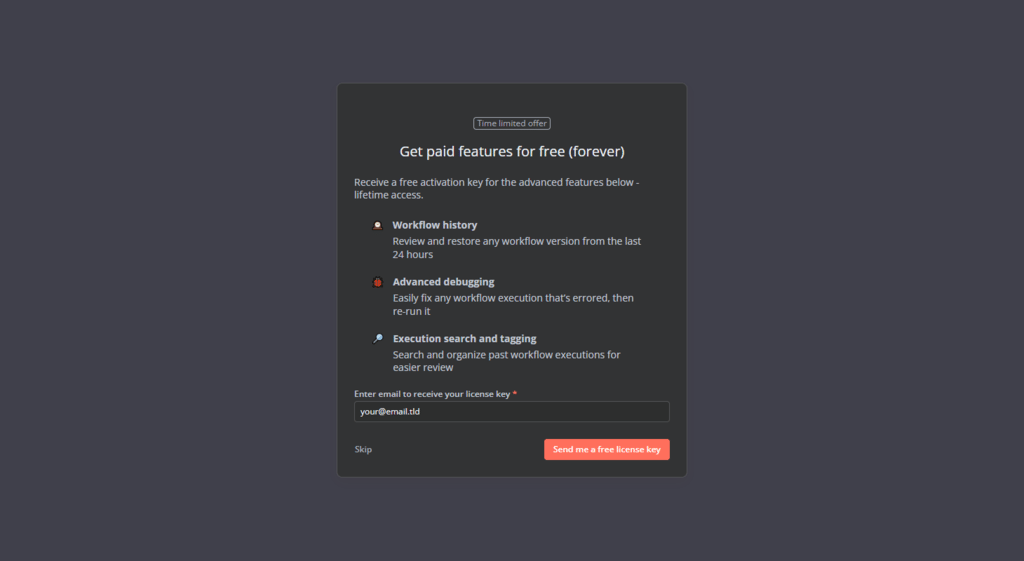
Setelah pendaftaran berhasil, Anda akan melihat dua pop-up: kuesioner singkat dan tawaran untuk mengakses fitur premium.
Untuk mengakses fitur premium gratis, yang mencakup riwayat workflow, debugging tingkat lanjut, dan banyak lainnya, cukup masukkan alamat email Anda. Kemudian, Anda akan menerima kunci lisensi di alamat email tersebut.
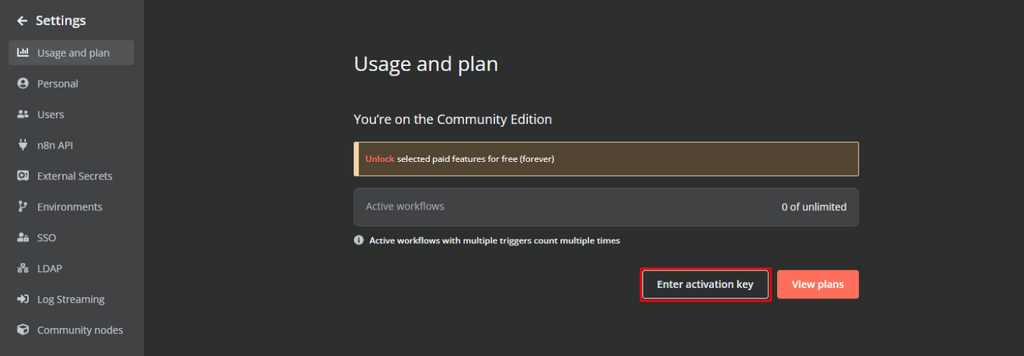
Anda kemudian bisa memasukkan kunci lisensi tersebut di tab Settings → Usage and plan.
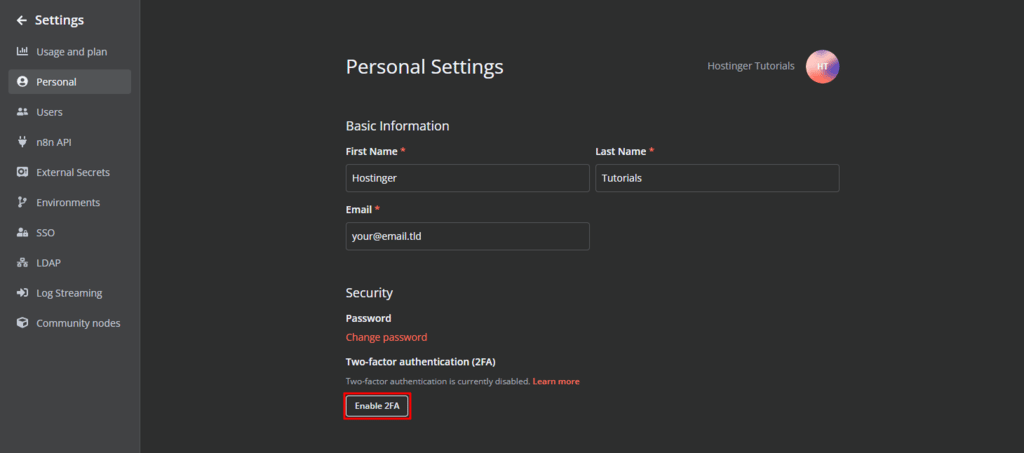
Fitur penting lainnya yang perlu diaktifkan di tab Settings → Personal adalah 2FA (2-factor authentication). Sistem ini menambahkan perlindungan ekstra yang menjaga akun n8n Anda lebih aman.
Setelah menyelesaikan penginstalan dan konfigurasi n8n, Anda bisa lanjut ke langkah berikutnya, yaitu membuat trigger workflow yang mengaktifkan AI agent Anda.
2. Siapkan trigger workflow
Setiap automasi membutuhkan titik awal. Di n8n, titik awal ini disebut trigger, yaitu peristiwa yang memberi tahu workflow Anda kapan harus berjalan. Baik dijalankan berdasarkan jadwal maupun menerima data dari sumber eksternal seperti pesan baru, trigger inilah yang membuat workflow mulai bekerja.
Untuk mulai membuat trigger, buka tab Workflows, lalu klik Create Workflow.
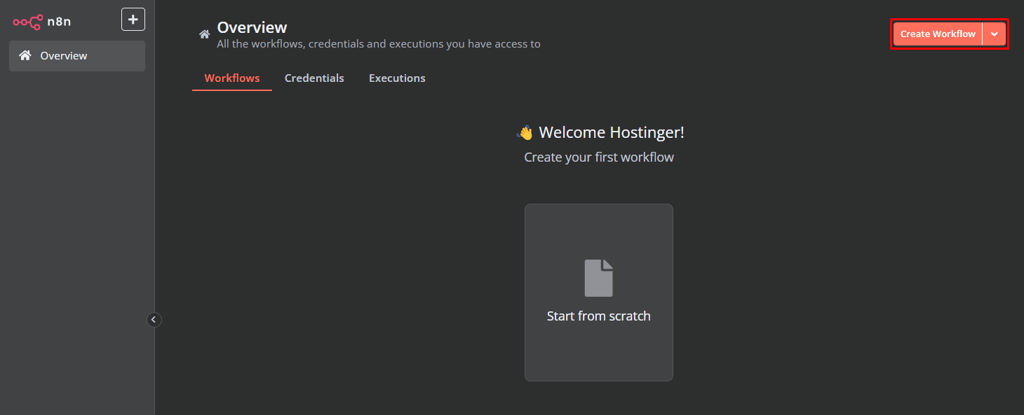
Hal pertama yang perlu Anda tambahkan adalah node trigger. Caranya, cukup klik tombol + lalu pilih jenis trigger yang sesuai dengan kebutuhan Anda.
Untuk workflow berbasis AI, beberapa jenis trigger yang paling umum dipakai adalah:
- App event trigger. Cocok ketika AI agent Anda perlu merespons pesan atau notifikasi dari platform seperti Slack, Telegram, atau email. Misalnya, ketika pengguna mengirim pesan di Slack, AI agent bisa memproses teks tersebut dan mengirimkan respons otomatis.
- Webhook trigger. Ideal untuk automasi real-time yang menerima data dari layanan eksternal. n8n akan membuat URL webhook yang bisa menerima data dari API, chatbot, atau sistem lainnya. Begitu webhook menerima request, workflow akan langsung berjalan.
Di tutorial ini, kita akan menggunakan jenis node trigger Chat message karena merupakan yang paling mudah untuk menguji automasi AI agent pertama Anda.
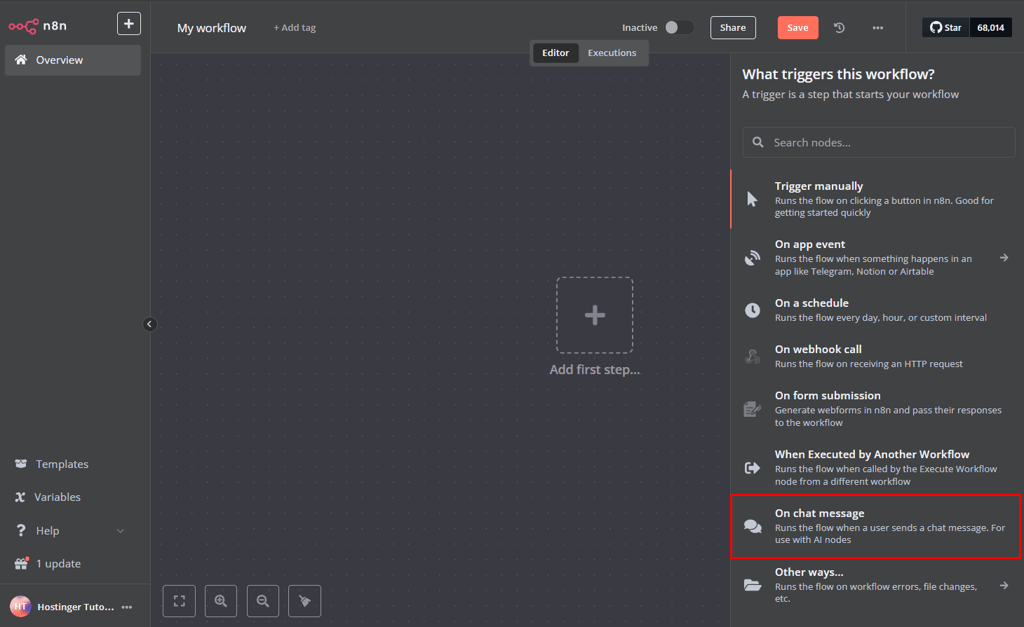
Setelah trigger siap, Anda bisa mulai menghubungkannya ke model AI dan menentukan tindakan apa yang harus dilakukannya.
3. Tambahkan layanan AI agent
Sekarang, saatnya menambahkan node AI Agent ke workflow Anda. Node ini memungkinkan workflow berkomunikasi dengan layanan AI eksternal untuk memproses teks, menghasilkan jawaban, atau menganalisis data.
Kalau sudah terbiasa mengintegrasikan API dalam workflow, Anda bisa menggunakan node HTTP Request. Dengan begitu, Anda bebas mengatur endpoint, header, dan payload sesuai kebutuhan.
Namun, node AI Agent jauh lebih praktis dan mudah. Node ini menangani API call untuk Anda sehingga Anda bisa bisa tersambung ke layanan seperti OpenAI atau Google Gemini dengan mudah. Pada tutorial ini, kita akan menggunakan node AI Agent tersebut.
Untuk menambahkannya, klik ikon + di samping node trigger Anda, cari AI Agent, lalu tambahkan node tersebut ke workflow.
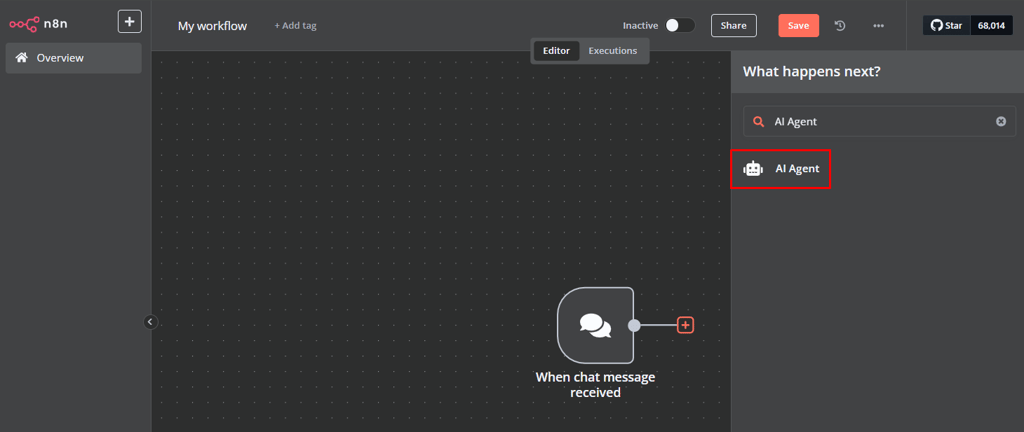
Setelah itu, Anda perlu mengonfigurasi tiga pengaturan utama yang muncul di bagian bawah node: Chat Model, Memory, dan Tool.
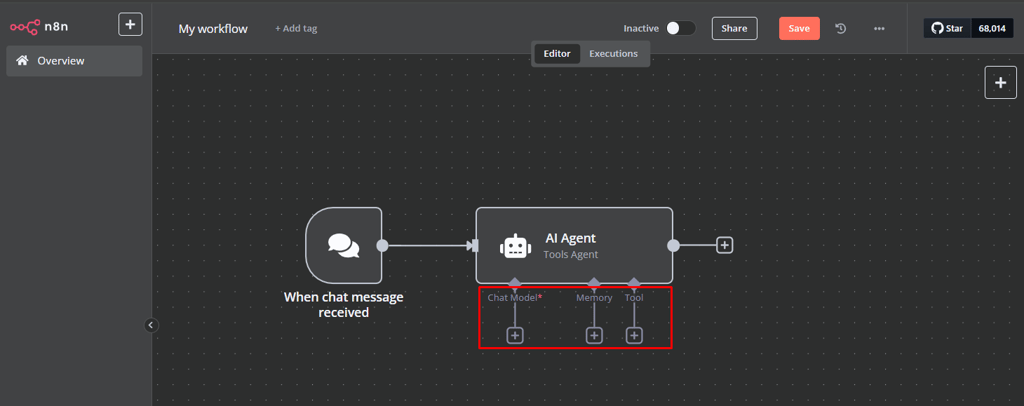
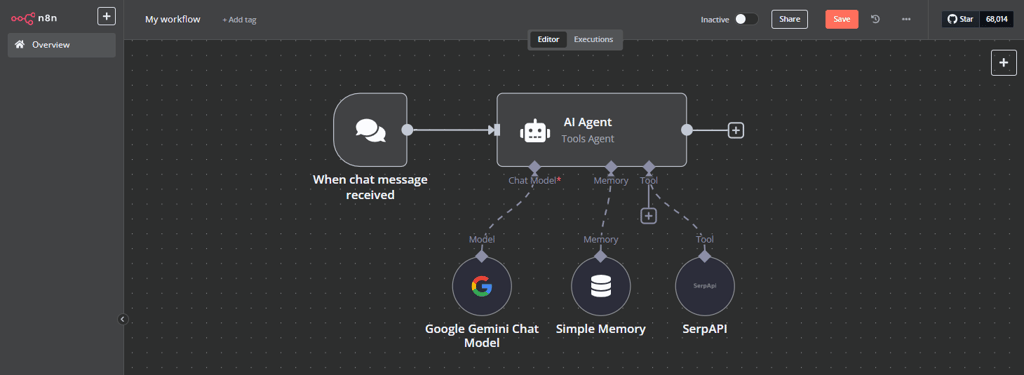
Chat Model wajib diisi agar AI agent bisa bekerja. Pada contoh ini, kita menggunakan Google Gemini karena tersedia versi gratisnya, tapi Anda bebas menggunakan model lain.
Tekan tombol + di bagian bawah node, lalu buat kredensial Google Gemini (PaLM) dengan memasukkan API key yang bisa Anda buat di Google AI Studio. Setelah itu, pilih model chat yang Anda inginkan, misalnya Gemini 1.5 Pro.
Selanjutnya, tambahkan Memory kalau Anda ingin AI mengingat konteks percakapan sebelumnya. Memory berfungsi sebagai database untuk menyimpan percakapan, cocok untuk membuat chatbot dan percakapan yang berkelanjutan.
Tanpa memori, AI memperlakukan setiap pesan sebagai permintaan terpisah dan bisa kehilangan konteks seperti ini:
Pengguna: Negara mana yang memenangkan Piala Dunia terakhir?
AI: Argentina memenangkan Piala Dunia FIFA 2022.
Pengguna: Negara mana yang menjadi tuan rumah?
AI: Saya tidak yakin apa yang Anda maksud. Bisa dijelaskan?
Untuk penggunaan dasar, Simple Memory adalah opsi termudah karena menggunakan penyimpanan internal n8n tanpa konfigurasi tambahan.
Selain itu, node AI Agent memungkinkan Anda menambahkan sub-node tool, yaitu “kemampuan tambahan” yang bisa dipanggil AI untuk menyelesaikan tugas tertentu.
Untuk tutorial ini, kita akan menambahkan tool SerpAPI guna memberikan kemampuan pencarian real-time di web. Anda hanya perlu membuat akun gratis, mengambil API key, lalu membuat kredensial baru di n8n.
4. Buat dan sesuaikan workflow AI agent
Setelah node AI Agent Anda siap, lengkap dengan model chat, memori, dan kemampuan pencarian, langkah berikutnya adalah menyempurnakan workflow dengan menambahkan logika keputusan dan teknik optimasi.
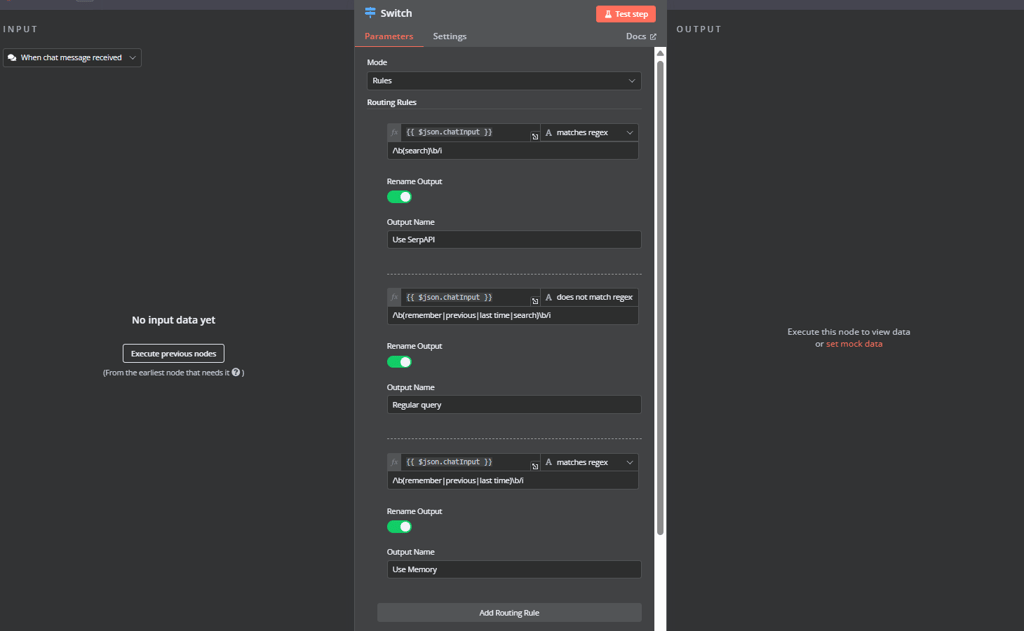
Mulailah dengan meningkatkan kemampuan AI dalam memproses pesan. Untuk melakukannya, tambahkan node Switch setelah trigger. Node ini akan mengarahkan data input ke node tertentu berdasarkan kata kunci atau kondisi tertentu. Begini contohnya:
- Jika pesan mengandung kata cari, maka workflow akan mengarahkan proses ke tool SerpAPI untuk mendapatkan hasil web real-time.
- Jika pesan merupakan bagian dari percakapan yang sedang berlangsung, maka gunakan Simple Memory untuk menjaga konteks sehingga AI bisa mengingat percakapan sebelumnya.
- Jika tidak ada kondisi khusus, maka pesan langsung diproses oleh Google Gemini.
Anda bisa menggunakan regex untuk kondisi ini:
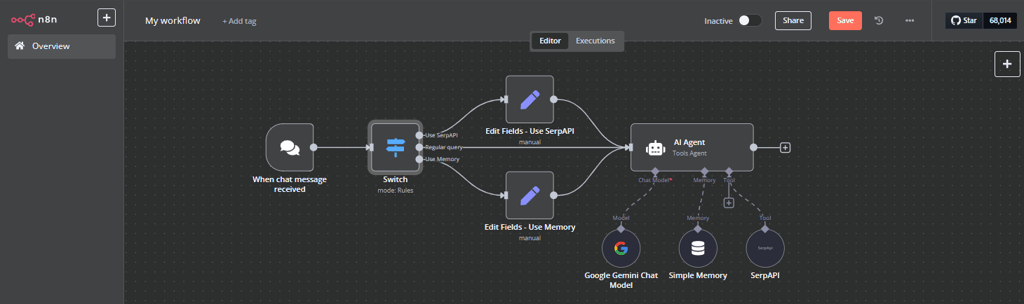
Node Use SerpAPI dan Use Memory harus terhubung ke AI Agent melalui node Edit Fields, sedangkan Regular query langsung terhubung ke node AI Agent.
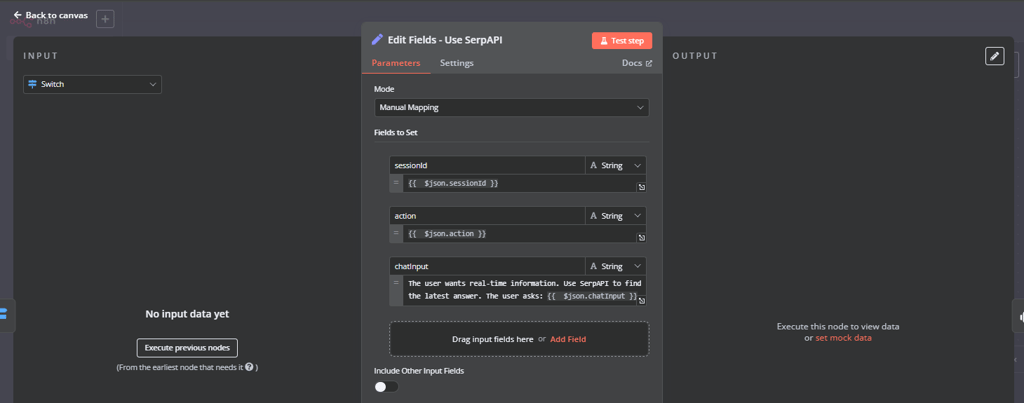
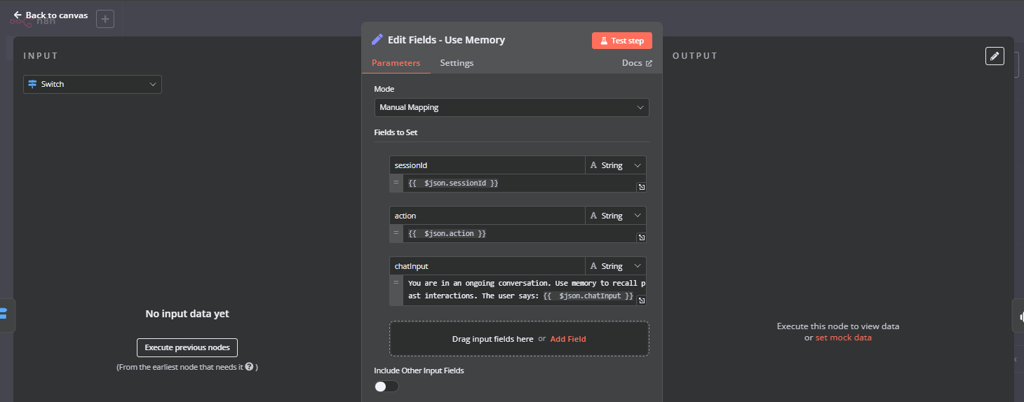
Node Edit Fields akan menambahkan instruksi seperti berikut pada kolom input chat:
- Use SerpAPI – The user wants real-time information. Use SerpAPI to find the latest answer. The user asks: {{ $json.chatInput }}
- Use Memory – You are in an ongoing conversation. Use memory to recall past interactions. The user says: {{ $json.chatInput }}
Dalam hal penanganan error workflow, n8n secara default akan menghentikan workflow apabila terjadi error. Hal ini penting agar data yang rusak tidak diteruskan ke langkah berikutnya.
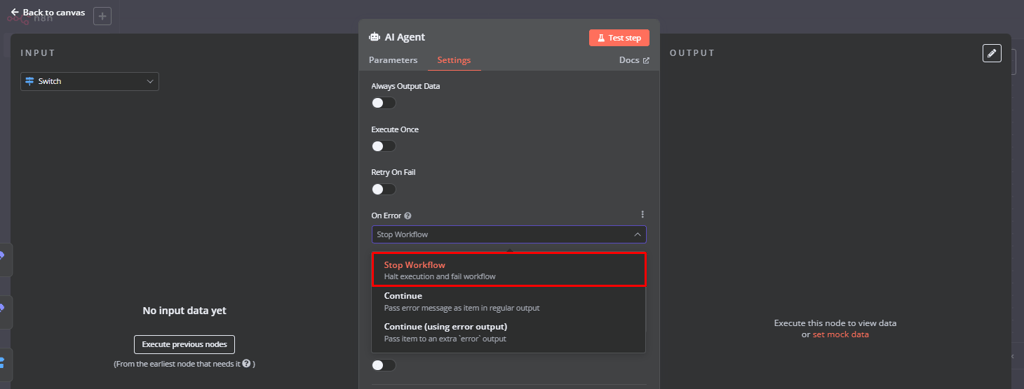
Kalau Anda ingin mendapatkan notifikasi ketika terjadi error, Anda bisa membuat Error Workflow terpisah. Workflow khusus ini akan berjalan otomatis setiap kali workflow utama mengalami masalah.
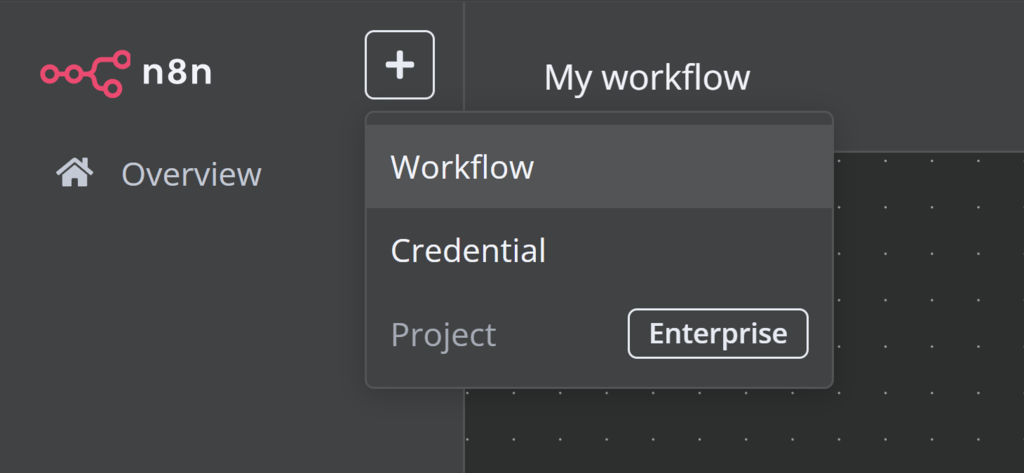
Untuk membuat Error Workflow, klik ikon + di sudut kiri atas halaman, pilih Workflow, lalu beri nama Error Workflow.
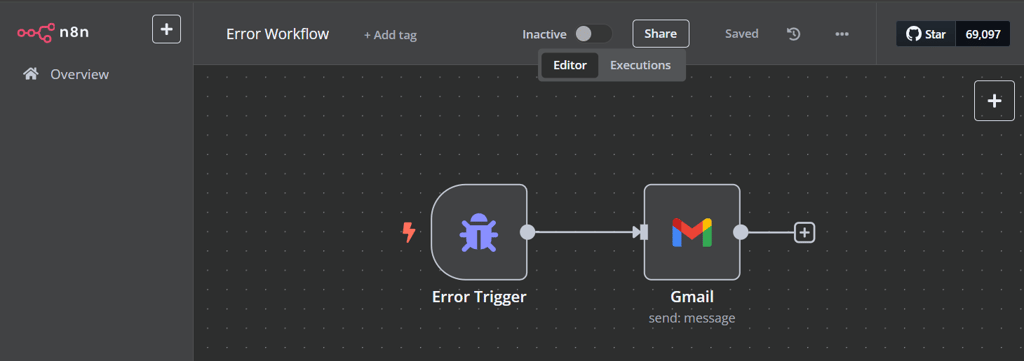
Di workflow baru tersebut, tambahkan node Error Trigger. Anda bisa menghubungkannya ke aplikasi yang ingin Anda gunakan untuk notifikasi, misalnya Gmail.
Kembali ke workflow AI agent, buka Workflow Settings lalu atur Error Workflow ke workflow yang baru saja Anda buat.
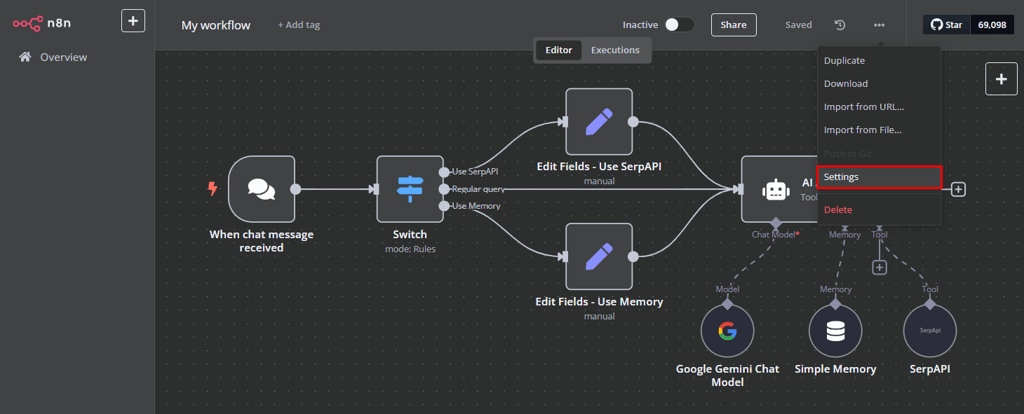
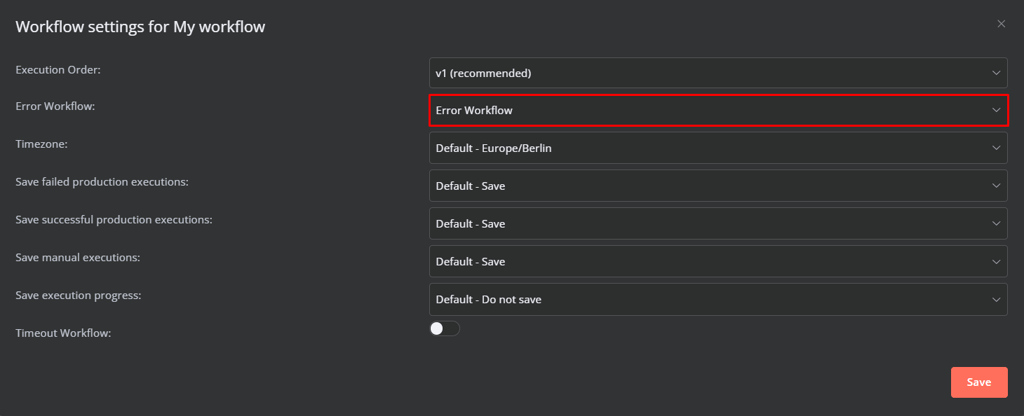
Sekarang, kalau workflow Anda mengalami error, Anda akan mendapatkan notifikasi email sehingga bisa segera mengatasi masalah yang terjadi pada automasi Anda.
Penting! Error workflow tidak bisa diuji secara manual. Trigger Error hanya berjalan ketika workflow otomatis mengalami error sungguhan.
5. Uji dan debug workflow
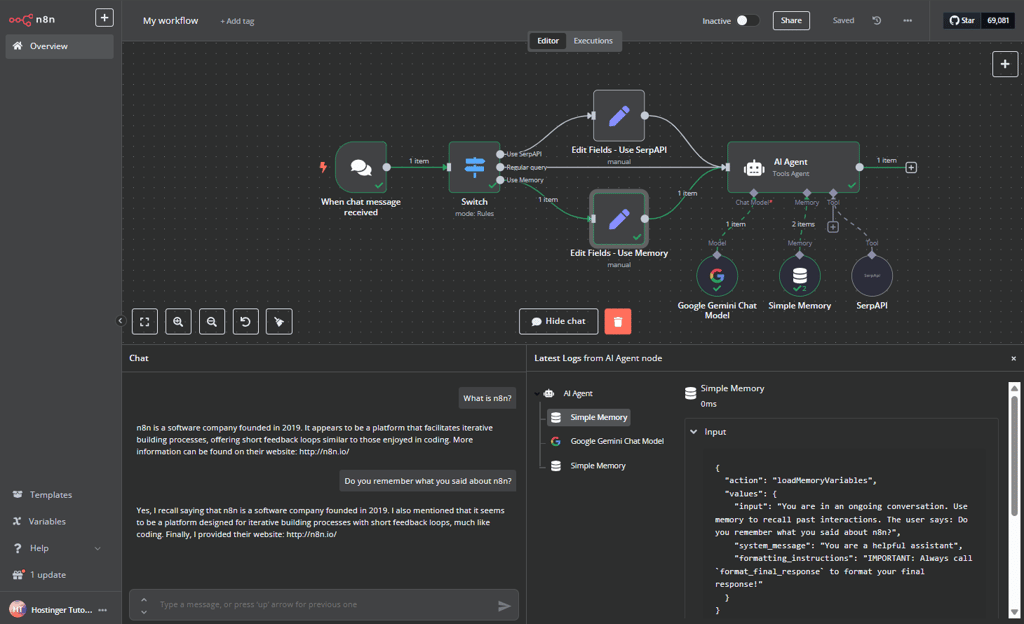
Pada tahap ini, AI agent Anda sudah siap bekerja. Anda bisa mulai menguji dengan menekan tombol Open Chat di bagian bawah layar dan mengirim beberapa pesan uji coba.
Saat melakukan pengujian, kirim jenis pesan yang berbeda-beda untuk memastikan AI merespons sesuai alurnya. Perhatikan bagaimana setiap rute workflow diaktifkan ketika kata kunci tertentu terdeteksi.
Misalnya, coba ajukan pertanyaan umum dan tunggu jawabannya, lalu lanjutkan dengan bertanya apakah AI agent Anda bisa mengingat apa yang dikatakannya sebelumnya. Anda bisa melihat jalur workflow yang aktif menjadi warna hijau.
Kalau muncul notifikasi error, buka tab Executions untuk meninjau dan mendebug masalahnya.
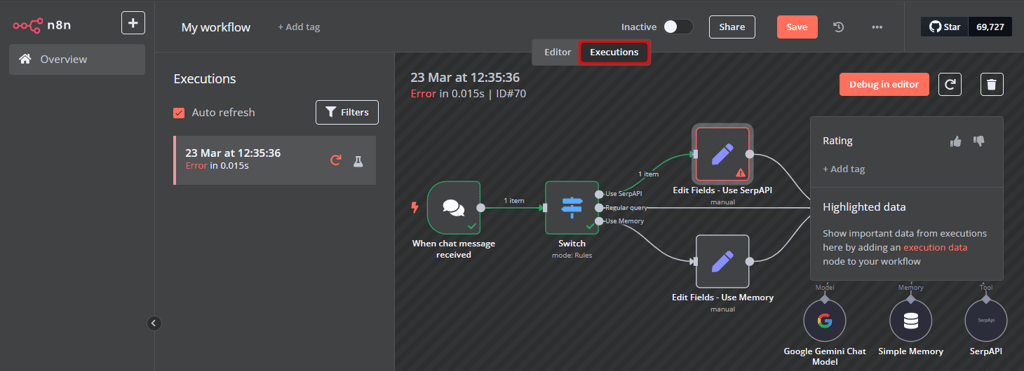
Untuk mengetahui elemen yang mengalami error, cari node berwarna merah dengan ikon peringatan. Klik node tersebut untuk melihat error lengkapnya, biasanya berisi penjelasan dan petunjuk langkah perbaikan.
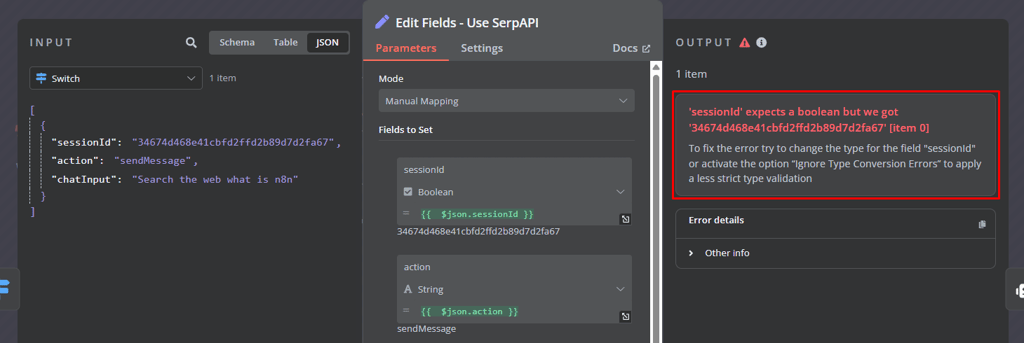
Pada contoh ini, error disebabkan oleh masalah umum, yaitu ketidakcocokan antara tipe kolom yang diharapkan dan yang sebenarnya. Kolom sessionId diterima sebagai string, tapi node Edit Fields mengharapkan boolean. Hal ini bisa diperbaiki dengan mudah, cukup ubah tipe field yang diharapkan menjadi string.
Setelah membuat n8n AI agent, apa langkah berikutnya?
Setelah AI agent Anda berhasil berjalan, langkah selanjutnya adalah mengembangkan kemampuannya untuk menangani lebih banyak tugas. Selain tugas sederhana, AI agent Anda bisa mengelola email, memulai pencarian di web, memproses data dari API, atau bahkan mengoordinasikan tugas di beberapa aplikasi.
Dengan mengembangkan fungsionalitas ini, AI agent Anda bisa berubah dari sekadar chatbot dasar menjadi asisten automasi yang jauh lebih serbaguna.
Untuk menemukan inspirasi dan ide n8n lainnya, Anda bisa membaca artikel kami tentang contoh penggunaan n8n di berbagai bidang. Panduan tersebut membahas contoh-contoh praktis yang bisa membantu Anda memahami potensi AI agent lebih lanjut, serta mengembangkan automasi Anda sendiri.
Selamat mencoba dan semoga berhasil!
Semua konten tutorial di website ini telah melalui peninjauan menyeluruh sesuai standar dan komitmen editorial Hostinger.


Faradilla, yang lebih akrab disapa Ninda, sudah berpengalaman selama 10 tahun sebagai linguist dan 5 tahun sebagai Content Marketing Specialist di Hostinger. Ia suka mengikuti tren teknologi, digital marketing, dan belajar bahasa. Melalui tutorial Hostinger ini, Ninda ingin berbagi informasi dan membantu pembaca mengatasi masalah yang dialami. Kenali Ninda lebih dekat di LinkedIn.
Komentar
0 responses