Cara mengatasi error 304 Not Modified dengan penjelasan penyebabnya
Dec 18, 2025
/
By Faradilla A.
/
6 menit Dibaca
Saat Anda mengetikkan URL di browser, aplikasi ini akan mengirimkan header permintaan If-Modified-Since ke web server untuk mengecek kapan terakhir kali halaman tersebut dimodifikasi.
Server kemudian akan merespons dengan header Last-Modified yang menunjukkan waktu terakhir halaman diubah. Kalau ternyata tidak ada perubahan, server akan mengirimkan kode status HTTP 304 Not Modified.
Kode status ini berarti halaman yang Anda minta belum dimodifikasi sejak kunjungan terakhir. Dalam hal ini, browser akan mengambil versi cache halaman dari penyimpanan lokal sehingga tidak perlu mendownload ulang informasi yang sama dari server.

Cara memperbaiki error 304 Not Modified
Ada lima cara yang bisa Anda coba untuk mengatasi kode status HTTP “304 Not Modified”. Meskipun masalah ini tidak bisa benar-benar diperbaiki dari sisi client, beberapa solusi berikut bisa membantu menampilkan kembali halaman yang Anda akses.
1. Bersihkan cache browser
Langkah pertama yang bisa Anda lakukan adalah menghapus semua data browsing, cookie, serta file yang tersimpan di cache browser.
Membersihkan cache akan menghapus data sementara yang tersimpan di komputer Anda. Dengan melakukannya secara rutin, Anda tidak hanya menghemat ruang penyimpanan, tapi juga membantu browser bekerja lebih cepat.
File cache yang sudah tidak update juga bisa menghalangi Anda melihat konten terbaru website. Dengan menghapus cache, browser akan mengambil salinan baru langsung dari web server.
Kalau menggunakan Google Chrome, ikuti langkah-langkah berikut untuk menghapus cache:
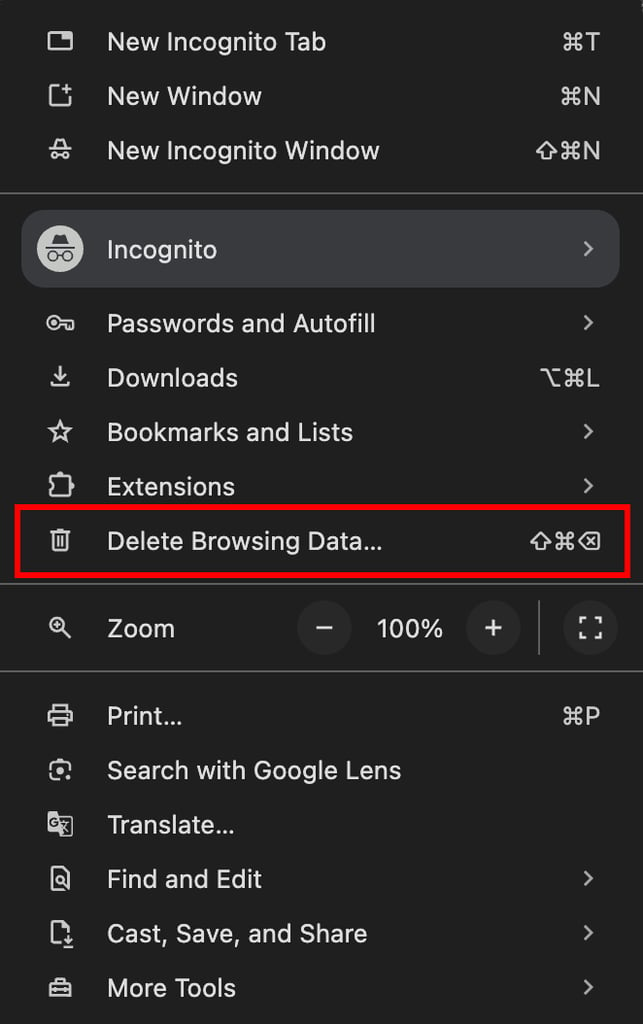
- Klik menu titik tiga yang terletak di sudut kanan atas web browser.
- Pilih Delete browsing data (Hapus data penjelajahan).
- Pada Time range (Rentang waktu), pilih All time (Semua).
- Pilih data yang ingin Anda hapus, tapi pastikan mencentang Cookies and other site data (Cookie dan data situs lainnya) sudah dicentang.
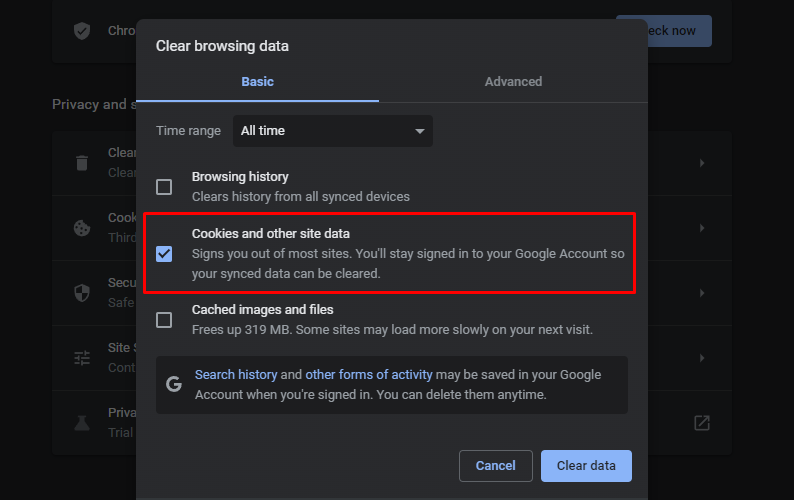
- Klik tombol Delete data (Hapus data).
Kalau Anda menggunakan browser lain, langkah-langkahnya akan sedikit berbeda. Simak artikel kami tentang cara menghapus cache di berbagai browser untuk membaca panduan lengkapnya.
2. Flush DNS
Sama seperti browser, sistem operasi juga menyimpan cache sendiri yang disebut cache DNS. Cache ini berisi informasi seperti hostname, alamat IP, hingga catatan resource.
Fungsinya adalah mempercepat loading halaman website saat Anda membukanya lagi, sekaligus mengurangi beban server DNS ketika traffic sedang tinggi.
Cache DNS yang valid bisa menjawab permintaan konten apa pun tanpa melalui server DNS. Namun, cache DNS memiliki masa berlaku yang ditentukan oleh Time to Live (TTL). Kalau sudah terlalu lama atau rusak, cache justru bisa memicu error atau bahkan masalah keamanan.
Dengan rutin melakukan flush DNS, Anda bisa meningkatkan keamanan sistem, mencegah pelacakan aktivitas browsing, serta memperbaiki beberapa masalah teknis, termasuk error HTTP 304 Not Modified.
Kalau menggunakan Google Chrome, Anda bisa flush DNS dengan memasukkan alamat berikut di kolom URL:
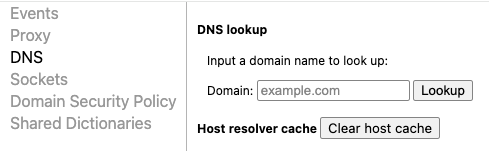
chrome://net-internals/#dns
Halaman menu akan terbuka. Klik tombol Clear host cache.
Karena Chrome menyimpan cache DNS secara terpisah, Anda juga perlu flush DNS langsung di komputer.
Untuk pengguna Windows (XP, 7, Vista, 8, 8.1, atau 10), caranya cukup mudah:
- Klik tombol Start, lalu pilih Windows System → Command Prompt.
- Di jendela command line, ketik perintah:
ipconfig /flushdns
- Tekan Enter. Setelah itu, akan muncul pesan konfirmasi bahwa DNS berhasil dibersihkan.
Apabila menggunakan perangkat lain seperti Mac atau Linux, Anda bisa membaca panduannya di artikel kami tentang cara flush DNS.
3. Update atau reset browser ke pengaturan awal
Penyebab error 304 Not Modified berikutnya bisa berasal dari konfigurasi browser yang salah. Untuk mengatasinya, Anda bisa mengupdate web browser atau mengembalikannya ke pengaturan awal.
Kalau menggunakan Google Chrome di Windows, berikut langkah-langkah mengupdate browser Anda:
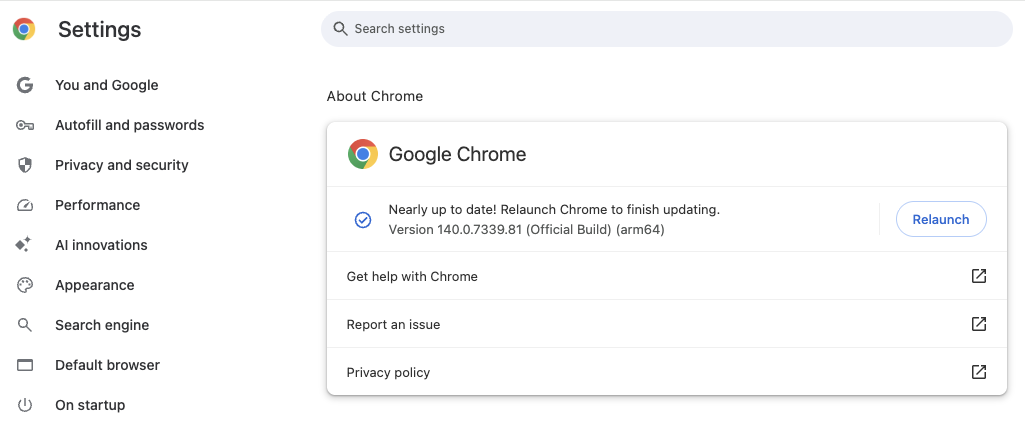
- Klik menu titik tiga di kanan atas, lalu buka Settings (Setelan) → Help (Bantuan) → About Google Chrome (Tentang Google Chrome).
- Kalau ada update, aplikasi ini akan mendownloadnya secara otomatis.
- Klik tombol Relaunch (Luncurkan ulang) setelah update selesai.
Apabila browser sudah diupdate tapi error masih muncul, coba kembalikan pengaturannya ke awal.
Di Google Chrome, pilih Settings (Setelan) → Reset settings (Reset setelan). Klik Restore settings to their original defaults (Pulihkan setelan ke default aslinya), lalu pilih Reset settings (Atur ulang setelan).

Kalau Anda menggunakan browser lain, langkah-langkahnya juga tidak terlalu berbeda. Anda bisa mengunjungi halaman dukungan web browser yang digunakan untuk melihat panduannya.
4. Nonaktifkan ekstensi browser
Ekstensi browser yang rusak atau terinfeksi juga bisa mengganggu komunikasi antara browser dan server, yang akhirnya memicu error 304 Not Modified.
Untuk menemukan sumber masalahnya, coba nonaktifkan semua ekstensi di browser Anda. Langkah-langkahnya berbeda untuk tiap browser:
Chrome
- Buka menu titik tiga → Extension (Ekstensi) → Manage Extensions (Kelola Ekstensi).
- Nonaktifkan setiap ekstensi dengan mengklik tombolnya.
- Klik Remove (Hapus) untuk menghapus ekstensi yang tidak digunakan atau lama tidak update.
Mozilla Firefox
- Klik tombol menu garis tiga, pilih Extensions and themes, lalu pilih Extensions.
- Pada daftar ekstensi, klik tombol biru pada ekstensi untuk menonaktifkannya.
- Klik ikon titik tiga pada ekstensi yang ingin Anda hapus, lalu pilih Remove.
Safari
- Di Safari, buka Settings (atau Preference), lalu klik Extensions.
- Untuk menonaktifkan ekstensi, hapus centang di sampingnya.
- Untuk menghapus ekstensi, pilih ekstensi tersebut lalu klik tombol Remove.
Microsoft Edge
- Di Microsoft Edge, pilih ikon Extensions di sebelah kanan kolom alamat browser.
- Pilih Manage extensions.
- Pilih tombol di samping ekstensi yang ingin Anda nonaktifkan.
Setelah semua ekstensi dinonaktifkan, mulai ulang web browser Anda. Kemudian, coba akses kembali URL yang sebelumnya menampilkan error 304 Not Modified.
Kalau error sudah hilang, aktifkan ekstensi satu per satu untuk menemukan mana yang menjadi penyebab masalah.
5. Cek instruksi redirect di .htaccess
Kalau error 304 terjadi pada website Anda sendiri dan dua metode sebelumnya tidak berhasil, kemungkinan masalahnya ada di file konfigurasi server. Misalnya, instruksi redirect di server bisa saja salah.
Untuk memeriksanya, Anda perlu tahu terlebih dahulu apakah web server yang digunakan adalah NGINX atau Apache.
Kalau menggunakan NGINX, Anda memang tidak punya akses ke file .htaccess. Solusinya, cek log error untuk mencari tahu letak masalahnya.
Apabila menggunakan Apache, buka file .htaccess di direktori root website. Akses File Manager akun hosting Anda, lalu buka folder public_html.
Nonaktifkan .htaccess dengan mengganti namanya menjadi .htaccess_disabled. Setelah itu, cek kembali apakah website sudah bisa diakses dan apakah error 304 Not Modified masih muncul. Kalau sudah teratasi, ubah kembali namanya menjadi .htaccess untuk mengaktifkannya lagi.
Kalau cara ini berhasil, berarti ada kode yang salah di file .htaccess website Anda. Cek file ini sendiri atau hubungi provider hosting Anda untuk mencari tahu bagian yang bermasalah, karena pengaturannya bisa berbeda di setiap website.
Apa yang dimaksud dengan kode status HTTP?
Kode status HTTP digunakan untuk menginformasikan hasil pertukaran informasi antara web browser dan server. Kode ini menjelaskan apakah permintaan yang Anda buat berhasil atau justru menampilkan error.
Secara umum, ada lima kategori kode status HTTP yang masing-masing menunjukkan situasi berbeda:
- 1xx – permintaan informasi.
- 2xx – permintaan berhasil.
- 3xx – pengalihan.
- 4xx – error di sisi client.
- 5xx – error di sisi server.
Namun, hanya beberapa kode saja yang biasanya akan Anda temui secara langsung. Kalau Anda menemukan salah satunya, berarti ada kondisi khusus yang perlu ditangani.
Contohnya, kode status 400-an menandakan adanya error, seperti 403 Forbidden yang berarti Anda tidak punya izin untuk mengakses resource tertentu.
Sedangkan kode status 200-an, seperti HTTP 200 OK, menunjukkan bahwa permintaan berhasil diproses.
Kemudian ada kode status 300-an yang menunjukkan adanya pengalihan, seperti 301 (permanent redirect) atau 302 (temporary redirect).
Permintaan HTTP 304 Not Modified sendiri sebenarnya bisa mempercepat pengalaman pengguna, karena browser akan menampilkan halaman dari cache tanpa harus meminta ulang resource ke server. Hal ini bisa menghemat bandwidth server dan membantu mesin pencari melakukan crawling website secara lebih efisien.
Namun di sisi lain, kondisi ini juga bisa membuat pengunjung tidak melihat konten terbaru dari website Anda.
Apa penyebab error 304 Not Modified?
Kode status 304 Not Modified bisa terjadi dari sisi server maupun client. Kalau pengunjung menemukan error ini di website Anda, kemungkinan besar masalahnya ada di sisi mereka sehingga tidak banyak yang bisa Anda lakukan untuk memperbaikinya.
Beberapa penyebab umum munculnya error 304 Not Modified antara lain:
- Virus atau malware – Browser yang terinfeksi virus atau malware bisa gagal berkomunikasi dengan server dan menyimpan halaman web.
- Penginstalan atau penghapusan software terbaru – Perubahan di sistem setelah menginstal atau menghapus software tertentu bisa merusak registri, yang memengaruhi komunikasi antara browser dan fungsi penyimpanan cache.
- Aplikasi yang rusak – Kalau ada aplikasi dengan file yang rusak terkait browser, kemampuan browser dalam menyimpan halaman web dan memperbarui informasi bisa terganggu.
Tutorial mengatasi error lainnya
Penjelasan error 404 dan cara mengatasinya
Cara mengatasi error 502 Bad Gateway
Cara mengatasi error 503 Service Unavailable
Cara mengatasi error HTTP 302
Cara mengatasi error "localhost refused to connect"
Kesimpulan
Kalau Anda menjumpai kode status HTTP 304 Not Modified ketika mengakses website, artinya ada masalah komunikasi antara browser dan server. Kode ini bisa muncul di sisi Anda ataupun di sisi pengunjung, dan terkadang memblokir akses ke konten yang diminta.
Kode status 304 menunjukkan bahwa resource yang diminta tidak berubah sejak terakhir diakses sehingga browser akan menampilkan versi yang ada di cache. Dalam kondisi normal, hal ini sebenarnya wajar; tapi kalau konfigurasi browser atau server tidak benar, error bisa muncul.
Ada lima metode yang bisa Anda coba untuk mengatasi masalah ini:
- Hapus cache browser
- Flush DNS
- Periksa instruksi redirect di file .htaccess
- Jalankan pemindaian malware
- Nonaktifkan ekstensi browser
Setelah mencoba setiap metode, jangan lupa restart browser dan cek kembali apakah error sudah teratasi.
Ingat, kode status 304 Not Modified bukan error yang bisa diperbaiki langsung dari sisi pengunjung. Namun, sebagai pemilik website, Anda bisa menyediakan panduan dan resource agar masalah ini bisa diatasi dengan cepat.
Tanya jawab (FAQ) cara mengatasi error 304
Apakah 304 termasuk error serius?
Tidak. Kode status 304 bukanlah error fatal, melainkan hanya respons yang menunjukkan bahwa resource belum berubah sejak terakhir kali diakses. Justru, status ini membantu menghemat bandwidth dan mempercepat loading halaman karena browser cukup menggunakan data dari cache.
Bagaimana cara mencegah error 304?
Kode status 304 sebenarnya bukan error, jadi tidak bisa benar-benar dihindari. Namun, Anda bisa mengoptimalkan pengaturan cache website agar permintaan yang tidak perlu bisa diminimalkan, sekaligus mengurangi kemungkinan munculnya respons 304.
Artikel ini diterjemahkan dari HTTP 304 Not Modified: what it means and when to fix it, dengan versi asli dalam bahasa Inggris.
Semua konten tutorial di website ini telah melalui peninjauan menyeluruh sesuai standar dan komitmen editorial Hostinger.

Faradilla, yang lebih akrab disapa Ninda, sudah berpengalaman selama 10 tahun sebagai linguist dan 5 tahun sebagai Content Marketing Specialist di Hostinger. Ia suka mengikuti tren teknologi, digital marketing, dan belajar bahasa. Melalui tutorial Hostinger ini, Ninda ingin berbagi informasi dan membantu pembaca mengatasi masalah yang dialami. Kenali Ninda lebih dekat di LinkedIn.



Komentar
0 responses