Cara mengatasi ERR_NETWORK_CHANGED di web browser
Sep 26, 2025
/
Faradilla A.
/
4 menit Dibaca
ERR_NETWORK_CHANGED adalah error jaringan yang sering kali muncul di browser berbasis Chromium, seperti Google Chrome atau Microsoft Edge. Pesan error ini biasanya berbunyi “Koneksi Anda terputus. Perubahan jaringan terdeteksi.” Artinya, browser mendeteksi adanya perubahan mendadak pada konfigurasi jaringan ketika koneksi sedang berlangsung.
Masalah ini sebenarnya berasal dari sisi perangkat (klien) atau jaringan lokal Anda. Penyebab utamanya biasanya karena identitas jaringan yang berubah tiba-tiba sehingga koneksi dengan server terputus.
| Kode error | ERR_NETWORK_CHANGED |
| Jenis error | Error sisi client Koneksi jaringan |
| Variasi error | Koneksi Anda terputus. Perubahan jaringan terdeteksi. |
| Penyebab error | Konflik IPv6 Gangguan pada network stack Perubahan alamat IP Gangguan dari VPN atau proxy |
Untungnya, ada beberapa solusi mudah yang bisa Anda coba untuk memperbaikinya sendiri. Yuk, simak di bawah ini!
1. Reset jaringan dan flush DNS
Gangguan pada protokol jaringan (TCP/IP stack) atau cache DNS yang sudah lama tidak diupdate bisa membuat sistem salah membaca status koneksi, lalu menampilkan error ini. Solusinya, Anda bisa mengatur ulang konfigurasi jaringan.
Untuk pengguna Windows:
- Klik Start, ketik CMD, lalu pilih Run as Administrator.
- Jalankan perintah berikut satu per satu (tekan Enter setelah setiap baris):
ipconfig /flushdns
netsh winsock reset
netsh int ip reset
ipconfig /release
ipconfig /renew
- Restart perangkat agar perubahan diterapkan.
Untuk pengguna macOS:
- Buka Terminal.
- Jalankan perintah berikut untuk membersihkan cache DNS:
sudo dscacheutil -flushcache; sudo killall -HUP mDNSResponder
Setelah melakukan langkah ini, cache DNS lama akan dihapus, protokol jaringan diatur ulang, dan koneksi internet Anda akan kembali stabil.
2. Nonaktifkan atau ubah pengaturan IPv6
Browser berbasis Chromium terkadang bermasalah dengan IPv6, terutama kalau ada perubahan alamat atau konfigurasi yang tidak stabil. Menonaktifkan IPv6 bisa membantu menstabilkan koneksi Anda. Berikut langkah-langkahnya:
Windows
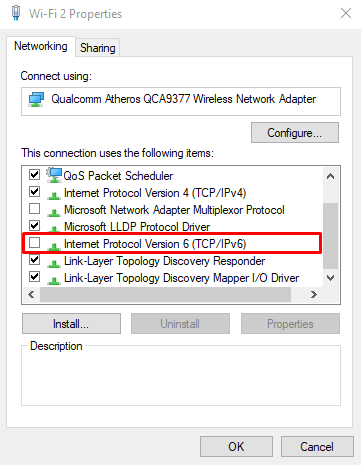
- Tekan Windows+R, ketik ncpa.cpl, lalu Enter.
- Klik kanan koneksi saat ini, lalu pilih Properties.
- Hilangkan centang pada Internet Protocol Version 6 (TCP/IPv6).
- Klik OK.
macOS
- Buka System Settings → Network.
- Pilih koneksi yang sedang aktif, lalu pilih Details → TCP/IP.
- Ubah Configure IPv6 menjadi Link-Local Only.
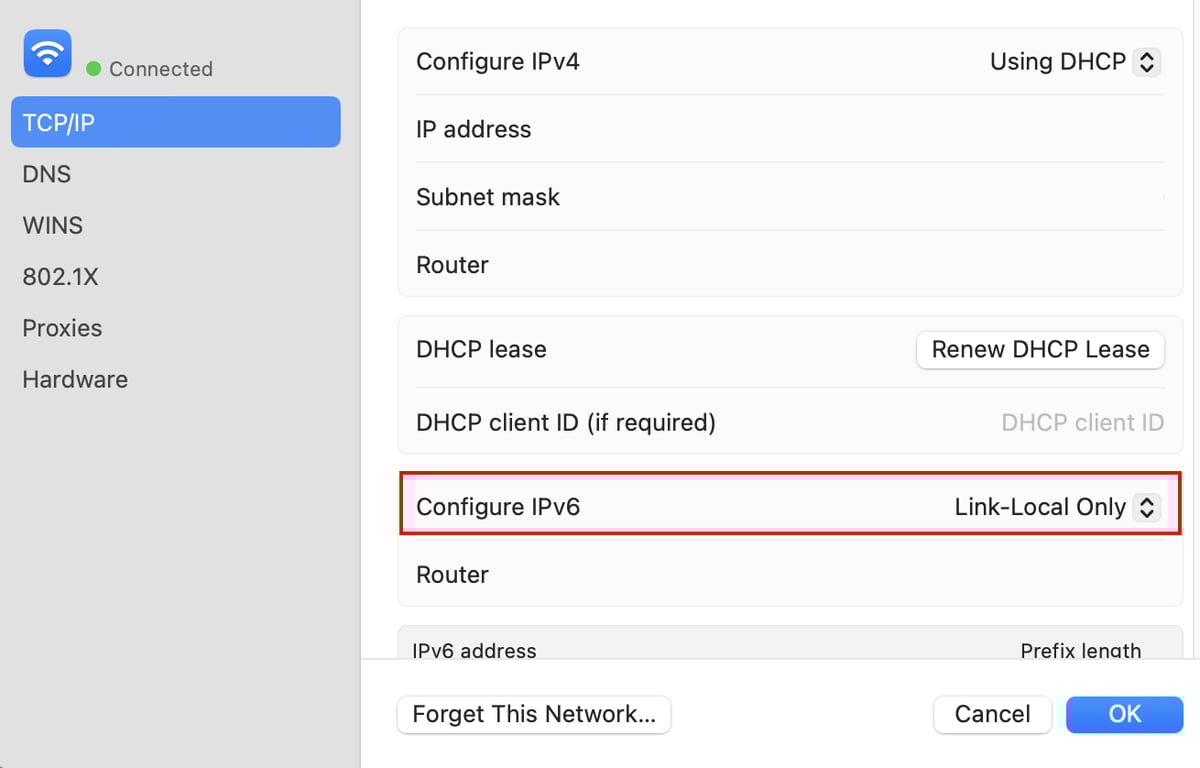
Dengan pengaturan ini, koneksi internet Anda akan dipaksa menggunakan IPv4, yang biasanya lebih stabil untuk sebagian besar pengguna.
3. Nonaktifkan MAC address randomization
Fitur privasi seperti Private Wi-Fi Address (Mac) atau Random Hardware Addresses (Windows) bisa membuat alamat MAC perangkat berubah-ubah.
Kalau hal ini terjadi di tengah sesi koneksi, browser akan menganggap Anda berpindah jaringan dan menampilkan ERR_NETWORK_CHANGED. Untuk mengatasinya, Anda bisa membuka pengaturan jaringan melalui bagian Network & Internet (Windows) atau Network (Mac).
Pilih jaringan Wi-Fi yang sedang digunakan, lalu cari opsi Random hardware addresses atau Private Wi-Fi Address, kemudian nonaktifkan opsi tersebut.
Setelah pengaturan ini dinonaktifkan, perangkat Anda akan selalu menggunakan alamat MAC yang sama sehingga koneksi ke jaringan akan lebih stabil.
4. Periksa driver adaptor jaringan
Driver adaptor jaringan yang rusak atau menyimpan data yang tidak update juga bisa jadi penyebab error. Pastikan software driver Anda selalu diperbarui. Ikuti cara berikut ini di Windows:
- Tekan Windows+X → Device Manager.
- Buka menu Network adapters.
- Klik kanan adaptor utama, lalu pilih Update driver.
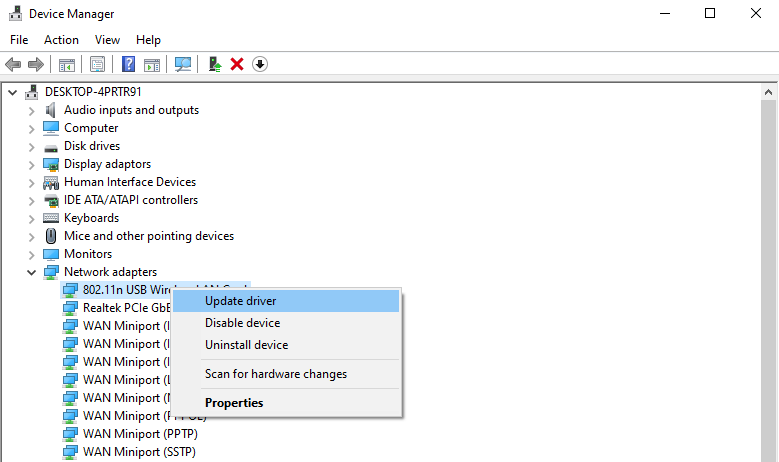
- Apabila update gagal, pilih Uninstall device, lalu restart. Windows akan otomatis menginstal ulang driver.
Driver yang selalu diupdate akan membantu adaptor jaringan bekerja lebih optimal dan meminimalkan error koneksi seperti ERR_NETWORK_CHANGED.
5. Nonaktifkan VPN, proxy, atau antivirus sementara
Pengaturan VPN, proxy, atau firewall yang terlalu ketat bisa mengubah rute data atau bahkan memblokir koneksi browser sehingga dianggap sebagai perubahan jaringan.
Untuk mengatasinya, coba matikan dulu koneksi VPN atau pastikan pengaturan proxy manual di sistem Anda sudah dinonaktifkan.
Selain itu, nonaktifkan sementara antivirus atau firewall yang Anda gunakan. Apabila setelah langkah ini error berhasil hilang, berarti masalahnya ada pada aplikasi keamanan atau pengaturan privasi tersebut.
Solusinya, tambahkan browser ke daftar pengecualian (exception) atau whitelist aplikasi VPN atau firewall Anda agar tidak diblokir lagi.
6. Gunakan public DNS yang stabil
Apabila DNS bawaan dari ISP (penyedia layanan internet) sering lambat atau tidak konsisten, browser bisa gagal menemukan alamat website dengan benar. Solusi mudahnya, gunakan DNS publik yang sudah terbukti stabil, seperti DNS Google atau Cloudflare.
Caranya, buka pengaturan jaringan perangkat Anda seperti pada langkah-langkah sebelumnya. Pilih jaringan yang sedang digunakan, lalu buka Properties. Buka pengaturan Internet Protocol Version 4 (TCP/IPv4), lalu pilih Properties lagi.
Pada opsi Use the following DNS server addresses, masukkan salah satu DNS berikut:
- Google DNS: Preferred: 8.8.8.8, Alternate: 8.8.4.4
- Cloudflare DNS: Preferred: 1.1.1.1, Alternate: 1.0.0.1
Setelah mengganti DNS, koneksi biasanya akan lebih cepat dan stabil saat membuka website.
7. Nonaktifkan pengaturan hemat daya adaptor Wi-Fi
Windows memiliki fitur hemat daya yang bisa mematikan adaptor Wi-Fi saat perangkat sedang tidak digunakan selama beberapa waktu tertentu. Masalahnya, ketika adaptor menyala kembali, browser bisa menganggapnya sebagai perubahan jaringan.
Untuk menonaktifkan pengaturan hemat daya di Windows, ikuti langkah-langkah berikut:
- Tekan Windows+X, lalu pilih Device Manager.
- Buka menu Network adapters.
- Klik kanan adaptor Wi-Fi Anda, kemudian pilih Properties.
- Masuk ke tab Power Management, lalu hapus centang pada Allow the computer to turn off this device to save power.
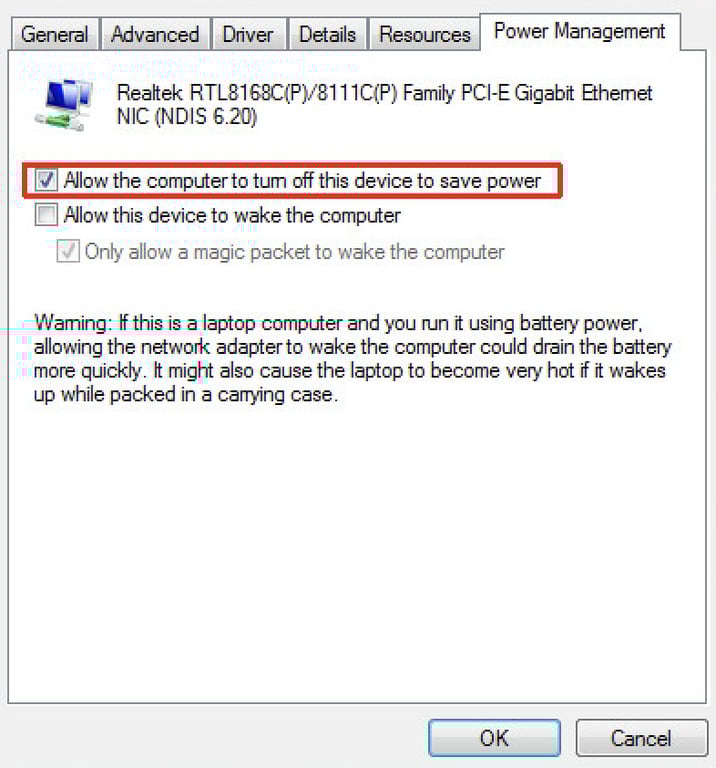
Dengan cara ini, adaptor Wi-Fi akan tetap aktif, dan koneksi Anda akan lebih stabil tanpa putus mendadak.
8. Cabut perangkat USB atau tethering yang terhubung
Perangkat tambahan seperti HP yang tersambung lewat USB (tethering) atau adaptor jaringan sekunder bisa memicu konflik koneksi. Kalau koneksinya tidak stabil, sistem akan mengira ada adaptor baru, yang akhirnya mengakibatkan ERR_NETWORK_CHANGED.
Solusinya, lepaskan perangkat USB, hotspot, atau adaptor jaringan tambahan dari perangkat Anda. Setelah itu, coba refresh halaman di browser.
Apabila error berhasil teratasi, artinya masalahnya ada pada perangkat USB atau tethering yang Anda gunakan.
9. Restart modem, router, dan perangkat
Modem, router, atau komputer sering kali menyimpan data koneksi lama yang sudah tidak update, seperti IP address yang sudah tidak valid. Nah, Anda bisa mengatasi masalah ini cukup dengan memulai ulang perangkat.
Matikan router atau komputer Anda dengan mencabut kabelnya, lalu tunggu minimal 60 detik agar sisa daya benar-benar hilang. Setelah itu, colokkan kembali kabel daya, kemudian tunggu hingga lampu koneksi stabil.
Nyalakan kembali perangkat Anda, dan setelah ini perangkat akan mendapatkan alamat IP baru yang lebih stabil.
10. Hapus cache dan data browser
Selain jaringan, cache browser yang rusak atau cookie yang bermasalah juga bisa mengganggu proses loading halaman. Jangan salah, meskipun Anda mungkin sudah sangat sering menjumpai solusi ini, menghapus cache dan data browser memang efektif untuk mengatasi error jaringan.
Untuk membaca langkah-langkahnya, simak artikel kami tentang cara menghapus cache dan cookie di Chrome, Safari, dan browser lainnya.
Setelah cache dihapus, browser akan dimulai kembali dalam keadaan seperti baru, dengan data yang lebih up-to-date.
Kesimpulan
ERR_NETWORK_CHANGED memang bisa terasa menyebalkan saat muncul, tapi sebagian besar penyebabnya ada di sisi perangkat atau jaringan lokal Anda.
Dengan mencoba solusi yang sudah kami jelaskan di artikel ini, mulai dari reset konfigurasi sistem, mengganti DNS, hingga membersihkan cache, Anda biasanya bisa menemukan penyebab utamanya dan memperbaiki sendiri koneksi internet Anda agar kembali stabil.
Kalau semua cara ini masih gagal, hubungi penyedia layanan internet Anda. Bisa jadi, masalahnya ada di sisi mereka, bukan di perangkat Anda. Selamat mencoba dan semoga berhasil!
Semua konten tutorial di website ini telah melalui peninjauan menyeluruh sesuai standar dan komitmen editorial Hostinger.

Faradilla, yang lebih akrab disapa Ninda, sudah berpengalaman selama 10 tahun sebagai linguist dan 5 tahun sebagai Content Marketing Specialist di Hostinger. Ia suka mengikuti tren teknologi, digital marketing, dan belajar bahasa. Melalui tutorial Hostinger ini, Ninda ingin berbagi informasi dan membantu pembaca mengatasi masalah yang dialami. Kenali Ninda lebih dekat di LinkedIn.