Comment corriger l’erreur « Votre connexion n’est pas privée »
Dec 23, 2025
/
Fatima Z.
/
10 minutes de lecture

L’erreur « Votre connexion n’est pas privée » apparaît lorsque votre navigateur, tel que Chrome, ne parvient pas à vérifier le certificat SSL/TLS d’un site. Cela empêche le navigateur d’établir une connexion HTTPS sécurisée, qui permet de protéger les données sensibles telles que les mots de passe et les informations de paiement.
Vous pouvez utiliser ces méthodes rapides pour corriger l’erreur « Votre connexion n’est pas privée » :
- Rechargez la page
- Corrigez la date et l’heure incorrectes du système
- Mettez à jour votre navigateur
- Ouvrez le site en mode navigation privée
- Videz le cache et supprimez les cookies
- Désactivez les extensions du navigateur
- Passez à un réseau sécurisé ou à un VPN
- Renouvelez ou mettez à jour votre certificat SSL/TLS
- Activez la redirection HTTPS
- Vérifiez la configuration DNS du nom de domaine
Poursuivez votre lecture pour découvrir les causes de l’erreur « Votre connexion n’est pas privée », comment appliquer chaque solution et quoi faire si l’erreur persiste, y compris les options de contournement de dernier recours pour les sites de confiance.
Vous pouvez aussi regarder la vidéo ci-dessous pour un guide visuel afin de résoudre l’erreur sur Chrome ou d’autres navigateurs, puis suivre les étapes détaillées plus loin dans ce guide.


Qu’est-ce que l’erreur « Votre connexion n’est pas privée » ?
L’erreur « Votre connexion n’est pas privée » est un avertissement de sécurité de votre navigateur qui s’affiche lorsqu’il ne parvient pas à établir une connexion sécurisée et chiffrée avec un site web. Elle se produit souvent lorsque le certificat SSL/TLS du site est manquant, expiré ou mal configuré.
Sans certificat valide, le navigateur ne peut pas vérifier l’identité du site, ce qui augmente le risque d’interception d’informations sensibles, telles que les mots de passe ou les détails de paiement.
Les causes courantes comprennent un certificat SSL/TLS expiré ou invalide, des paramètres de date et d’heure système incorrects et des problèmes de navigateur tels que des versions obsolètes ou un cache corrompu. Dans certains cas, la connexion via des réseaux Wi-Fi publics ou non sécurisés peut perturber la négociation SSL/TLS et déclencher l’erreur.
Comment corriger l’erreur « Votre connexion n’est pas privée » côté client ?
Pour résoudre l’erreur « Votre connexion n’est pas privée » dans Chrome ou tout autre navigateur, commencez par actualiser la page, vider le cache et les cookies du navigateur, et vérifier les paramètres de date et d’heure de votre ordinateur.
Si ces étapes ne fonctionnent pas, ouvrez le site en mode navigation privée ou connectez-vous à un autre réseau pour exclure tout problème local ou lié à la connexion.
Ci-dessous, nous vous guidons à travers chaque étape pour corriger rapidement et efficacement l’erreur « Votre connexion n’est pas privée ».
1. Actualiser la page
Parfois, l’erreur « Votre connexion n’est pas privée » n’est qu’un problème temporaire. Elle se produit si le certificat SSL/TLS du site a été récemment réémis ou si votre navigateur n’a pas réussi à établir une connexion sécurisée avec le serveur web pendant un court instant.
Pour résoudre ce problème, rechargez la page afin que le navigateur vérifie à nouveau le certificat et tente d’établir une connexion HTTPS sécurisée. Appuyez sur la touche F5 de votre clavier ou cliquez sur le bouton Actualiser dans la barre d’adresse du navigateur, puis vérifiez si l’erreur a disparu.
2. Vérifier la date et l’heure du système
Votre navigateur utilise la date et l’heure de votre appareil pour vérifier la validité d’un certificat SSL/TLS. Si ces paramètres sont incorrects, il peut ne pas réussir à confirmer le certificat et afficher à la place l’erreur « Votre connexion n’est pas privée ».
Pour résoudre ce problème, vérifiez et ajustez la date et l’heure de votre système :
Sur Windows :
1. Ouvrez les Paramètres à partir du menu Démarrer.
2. Sélectionnez Heure et langue → Date et heure.
3. Vérifiez que la date et l’heure actuelles sont correctes. Si ce n’est pas le cas, activez l’option Définir l’heure automatiquement ou réglez-les manuellement.

4. Cliquez sur Enregistrer si vous avez apporté des modifications.
Sur macOS :
1. Cliquez sur le menu Apple → Paramètres système.
2. Allez dans Général → Date et heure.
3. Activez Régler la date et l’heure automatiquement ou ajustez-les manuellement si nécessaire.
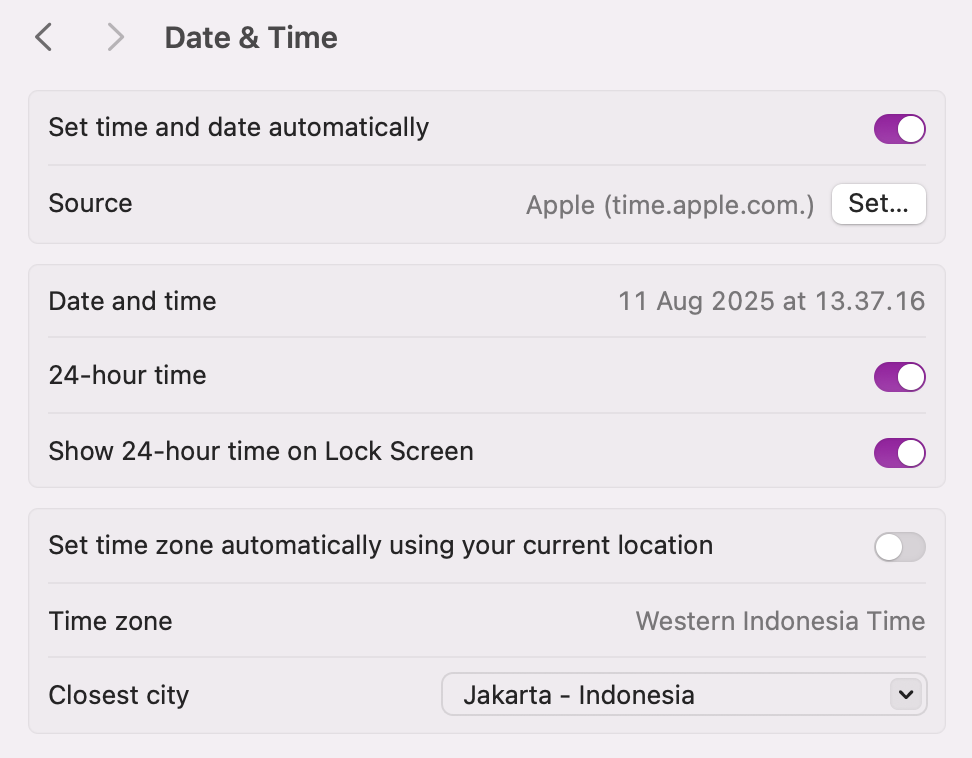
4. Fermez les paramètres pour enregistrer les modifications.
Une fois que l’horloge de votre système est correcte, rechargez le site afin que le navigateur puisse revalider le certificat SSL/TLS et rétablir une connexion HTTPS sécurisée.
💡 Conseil de pro
Configurez votre appareil pour qu'il mette à jour automatiquement le fuseau horaire. Lorsque le fuseau horaire ne correspond pas à votre emplacement actuel, l'horloge de votre appareil peut afficher un décalage de plusieurs heures, ce qui suffit pour que votre navigateur considère les certificats SSL/TLS comme expirés ou non encore valides, déclenchant le message « Votre connexion n'est pas privée ».
3. Mettre à jour votre navigateur
Un navigateur obsolète peut ne pas prendre en charge les derniers protocoles SSL/TLS, ce qui entraîne l’affichage de l’erreur « Votre connexion n’est pas privée ». Pour résoudre ce problème, mettez à jour votre navigateur vers la dernière version afin qu’il puisse valider les certificats SSL/TLS.
Dans Google Chrome, un bouton Mettre à jour apparaît à droite de la barre d’adresse lorsqu’une nouvelle version est disponible. L’icône passe du vert au jaune puis au rouge pour indiquer depuis combien de temps la mise à jour est en attente. Cliquez sur Mettre à jour dès qu’il apparaît.
Si aucune invite de mise à jour ne s’affiche, vous pouvez simplement télécharger et installer la dernière version à partir du site web officiel de votre navigateur.
4. Utiliser le mode de navigation privée
Le mode navigation privée dans Chrome désactive les extensions et utilise une nouvelle session sans données mises en cache ni cookies. Cela permet de vérifier rapidement si l’erreur « Votre connexion n’est pas privée » est due à une extension non sécurisée, à des données SSL/TLS corrompues ou à un cache de navigateur obsolète.
Pour ouvrir une fenêtre de navigation privée dans Chrome :
- Appuyez sur Ctrl + Maj + N (Windows/Linux) ou Commande + Maj + N (macOS).
- Ou cliquez sur le menu à trois points dans le coin supérieur droit et sélectionnez Nouvelle fenêtre de navigation privée.
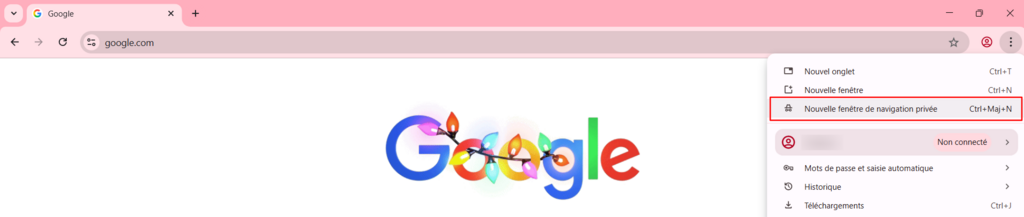
Une fois en mode navigation privée, visitez à nouveau le site. Si l’erreur disparaît, la cause est probablement une extension du navigateur ou des données stockées.
5. Vider le cache et les cookies du navigateur
Les fichiers cache ou cookies obsolètes peuvent stocker des données SSL/TLS ou de session expirées, ce qui entraîne l’affichage de l’erreur « Votre connexion n’est pas privée » par les navigateurs. Les effacer oblige le navigateur à charger les dernières ressources du site et à revérifier la connexion HTTPS.
Voici comment vider le cache de votre navigateur dans Chrome :
1. Cliquez sur le menu à trois points dans le coin supérieur droit et sélectionnez Supprimer les données de navigation.
2. Sélectionnez Cookies et autres données de sites et Images et fichiers en cache.
3. Cliquez sur Supprimer les données.
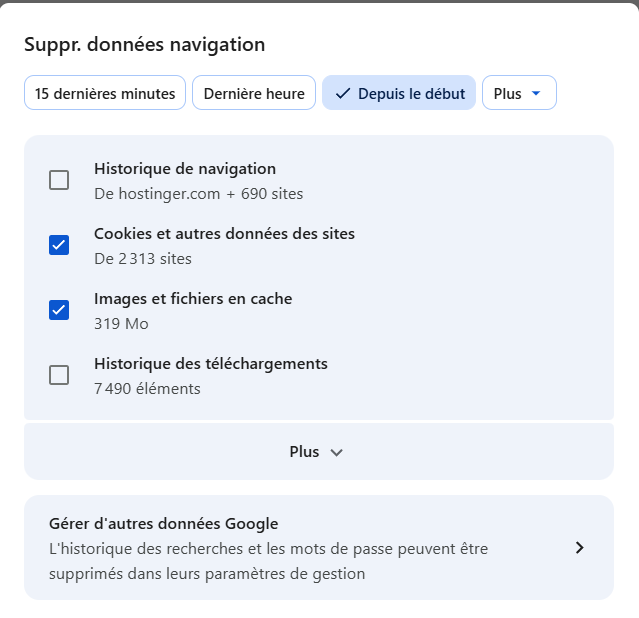
Après l’effacement, rechargez le site pour voir si l’erreur est résolue.
6. Vérifier les extensions de votre navigateur
Certaines extensions de navigateur peuvent bloquer ou modifier la manière dont les certificats SSL/TLS sont vérifiés, ce qui déclenche le problème « Votre connexion n’est pas privée ». Pour identifier les extensions défectueuses dans Chrome :
1. Cliquez sur le menu à trois points → Extensions → Gérer les extensions.
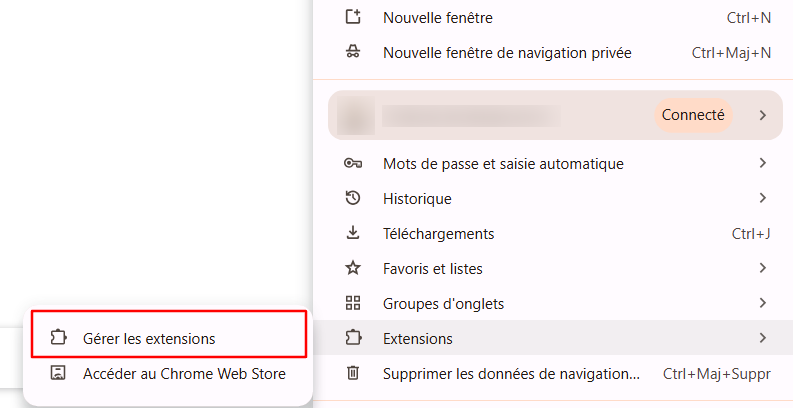
2. Désactivez toutes les extensions.
3. Visitez à nouveau le site pour voir si l’erreur est résolue.
4. Réactivez les extensions une par une, en vérifiant le site après chacune d’elles.
Une fois que vous avez trouvé l’extension problématique, mettez-la à jour vers la dernière version ou désinstallez-la et recherchez une alternative sécurisée. De cette façon, vous pouvez corriger l’erreur sans supprimer inutilement des outils utiles.
7. Utiliser un autre réseau
Les réseaux Wi-Fi publics manquent souvent de sécurité, ce qui peut entraîner l’affichage du message « Votre connexion n’est pas privée » dans les navigateurs. Pour vérifier si le problème est lié au réseau, passez à une connexion fiable, telle que le Wi-Fi de votre domicile ou le point d’accès personnel de votre téléphone.
Si vous devez utiliser un réseau Wi-Fi public, choisissez-en un qui soit sécurisé :
- Emplacement. Les réseaux dans les bureaux sont généralement plus sûrs que ceux dans les parcs, les aéroports ou les cafés.
- Nom du réseau. Évitez les noms génériques tels que « Wi-Fi gratuit », qui sont plus faciles à usurper par les pirates.
- Type de sécurité. Privilégiez les réseaux WPA2 ou WPA3, qui chiffrent la connexion entre votre appareil et le routeur.
Pour une protection supplémentaire, utilisez un réseau privé virtuel (VPN). Un VPN chiffre vos données, masque votre adresse IP et achemine votre trafic via un serveur sécurisé, ce qui rend plus difficile pour des tiers de suivre ou d’intercepter votre connexion.
Même avec un VPN, évitez de saisir des informations sensibles sur un réseau Wi-Fi public non sécurisé. Vérifiez également que le site web que vous souhaitez visiter utilise un certificat SSL/TLS valide et se charge via HTTPS avant de partager des données personnelles.
Comment corriger l’erreur « Votre connexion n’est pas privée » pour les propriétaires de sites web ?
Pour corriger l’erreur « Votre connexion n’est pas privée », les propriétaires de sites web doivent vérifier la validité du certificat SSL/TLS du site et le renouveler s’il a expiré, car c’est la cause la plus fréquente du problème.
Vous devez également vérifier la configuration de votre nom de domaine et activer la redirection HTTPS afin de maintenir une connexion sécurisée pour les visiteurs. Les méthodes suivantes expliquent chaque solution plus en détail :
1. Mettre à jour les certificats SSL/TLS
Un certificat SSL/TLS expiré ou invalide peut déclencher l’erreur « Votre connexion n’est pas privée ». Les propriétaires de sites web peuvent y remédier en vérifiant la validité du certificat et en le renouvelant si nécessaire.
Si vous ne savez pas comment procéder, contactez votre fournisseur SSL ou votre hébergeur. Leur équipe d’assistance peut émettre et installer un nouveau certificat afin de rétablir une connexion HTTPS sécurisée.
Si vous choisissez Hostinger comme hébergeur de sites web, vous n’avez pas à vous soucier des certificats SSL/TLS expirés. Tous nos plans comprennent des certificats SSL gratuits à vie qui sécurisent automatiquement la connexion entre le navigateur et le serveur.
Voici comment en activer un dans hPanel :
1. Allez dans Sites web → Liste des sites → Tableau de bord.
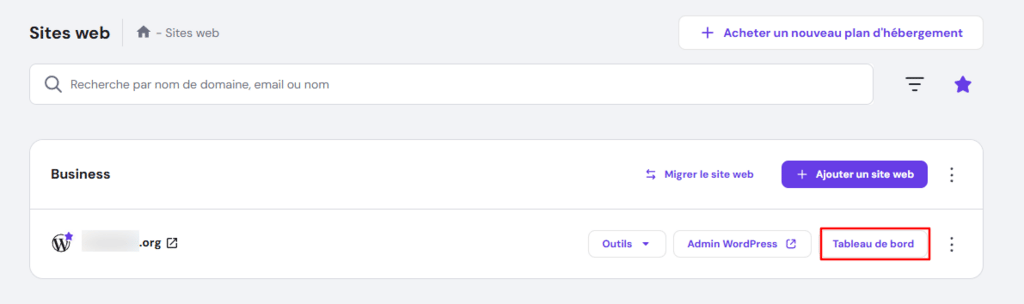
2. Dans la barre latérale gauche, sélectionnez Sécurité → SSL. Cliquez sur Installer SSL pour activer le certificat pour le site web de votre choix.
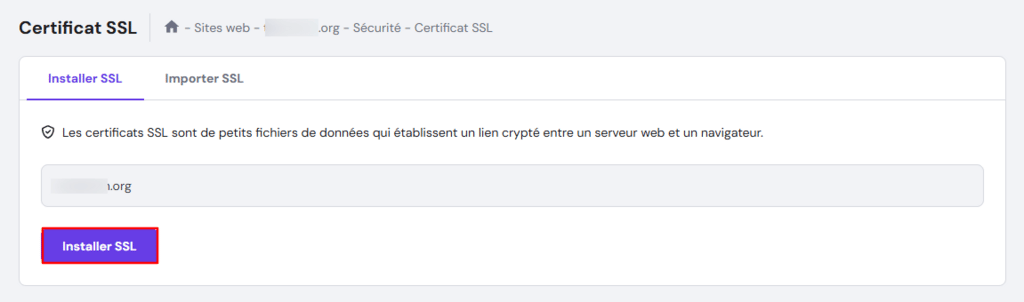
3. Attendez que l’installation soit terminée. Votre certificat SSL à vie devrait être actif en quelques secondes.

2. Mettre en place une redirection HTTPS
Forcer la redirection HTTPS garantit que tous les visiteurs se connectent automatiquement à la version sécurisée de votre site, même s’ils saisissent l’adresse HTTP dans leur navigateur. Cela permet de maintenir une connexion chiffrée et d’éviter les avertissements de contenu mixte.
Pour forcer le protocole HTTPS dans le hPanel de Hostinger, vous pouvez modifier le fichier .htaccess :
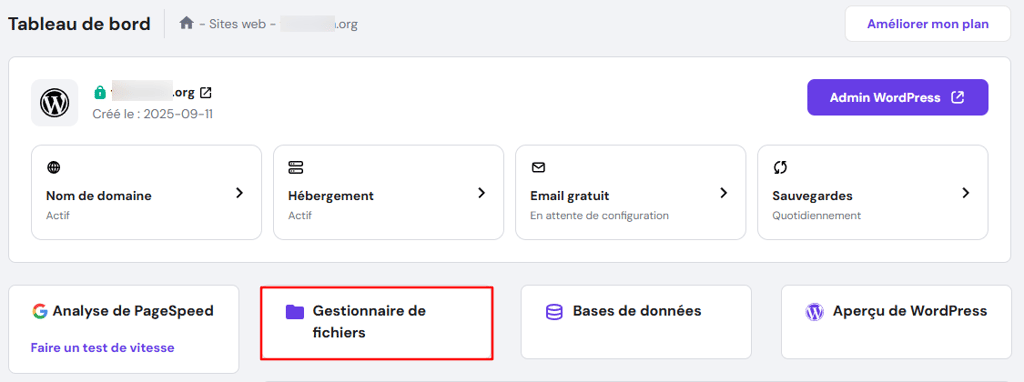
1. Ouvrez le tableau de bord de votre site web et cliquez sur Gestionnaire de fichiers.
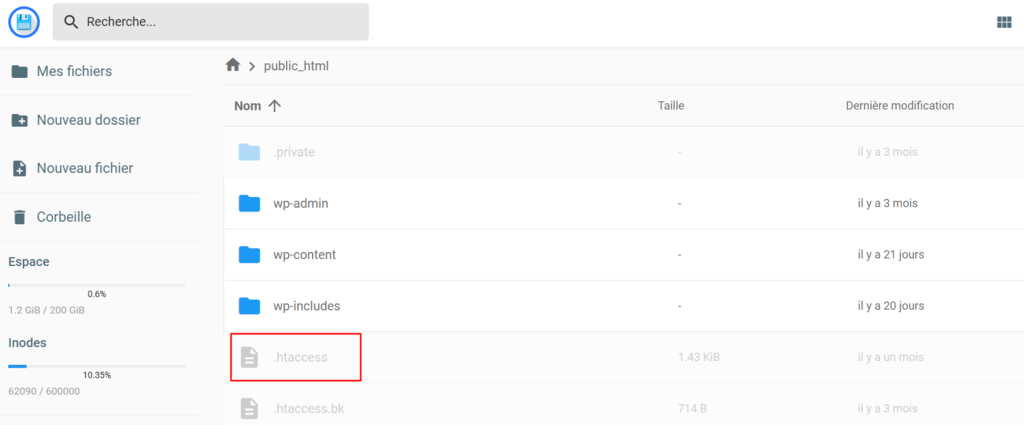
2. Ouvrez le dossier public_html et sélectionnez .htaccess. Si vous ne le voyez pas, affichez d’abord les fichiers cachés.
3. Faites défiler vers le bas pour trouver la ligne RewriteEngine On, puis ajoutez le code suivant juste en dessous :
RewriteEngine On
RewriteCond %{HTTPS} off
RewriteRule ^(.*)$ https://%{HTTP_HOST}%{REQUEST_URI} [L,R=301]
4. Enregistrez les modifications.
3. Vérifier la configuration du nom de domaine
Des enregistrements DNS incorrects peuvent empêcher la validation correcte de votre certificat SSL/TLS, ce qui déclenche l’erreur « Votre connexion n’est pas privée » dans Chrome.
Pour résoudre ce problème, vérifiez les paramètres DNS de votre nom de domaine et assurez-vous qu’ils pointent vers l’adresse IP ou les serveurs de noms corrects de votre hébergeur.
Si vous utilisez Hostinger à la fois pour l’hébergement et les services de nom de domaine, voici comment vérifier les enregistrements DNS dans hPanel :
1. Allez dans Noms de domaine → Portfolio de noms de domaine → Gérer sur le nom de domaine que vous souhaitez configurer.
2. Ouvrez le menu DNS / Serveurs de noms et vérifiez que votre nom de domaine pointe vers les serveurs de noms de Hostinger :
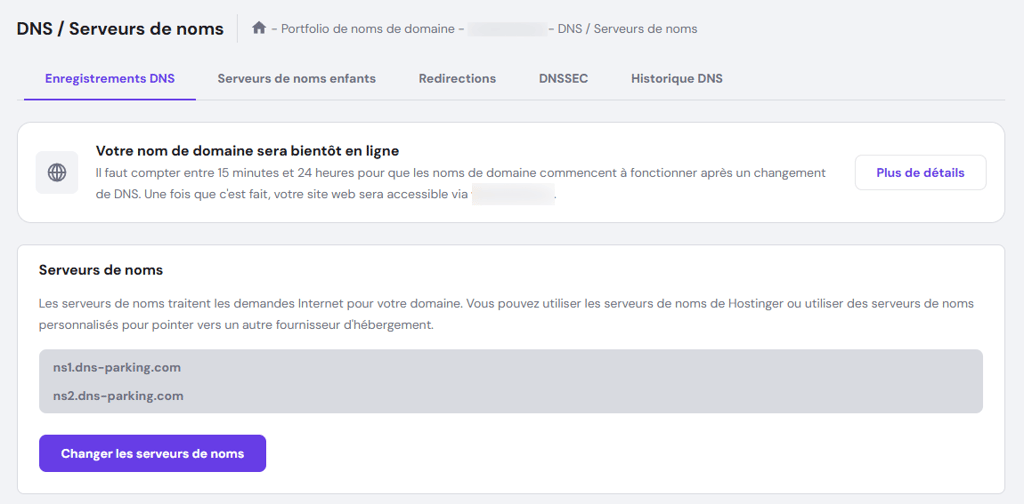
Mais si vous hébergez votre site web avec Hostinger et enregistrez votre nom de domaine ailleurs, vous recevrez des serveurs de noms personnalisés uniques à votre compte.
Consultez notre guide pour trouver vos serveurs de noms personnalisés, puis mettez-les à jour dans les paramètres de votre registraire de nom de domaine afin que le nom de domaine pointe vers votre serveur Hostinger.
Après avoir effectué les modifications, prévoyez jusqu’à 24 heures pour la propagation DNS. Pendant cette période, le site peut être temporairement inaccessible pour certains utilisateurs, mais une fois la propagation terminée, votre certificat de sécurité SSL/TLS devrait être validé et rétablir une connexion HTTPS sécurisée.
Variantes de l’erreur « Votre connexion n’est pas privée »
Dans Google Chrome, l’erreur « Votre connexion n’est pas privée » s’affiche avec une page d’avertissement et un message expliquant que des pirates pourraient tenter de voler vos informations. Vous pouvez également voir des codes tels que NET::ERR_CERT_AUTHORITY_INVALID ou NET::ERR_CERT_DATE_INVALID.
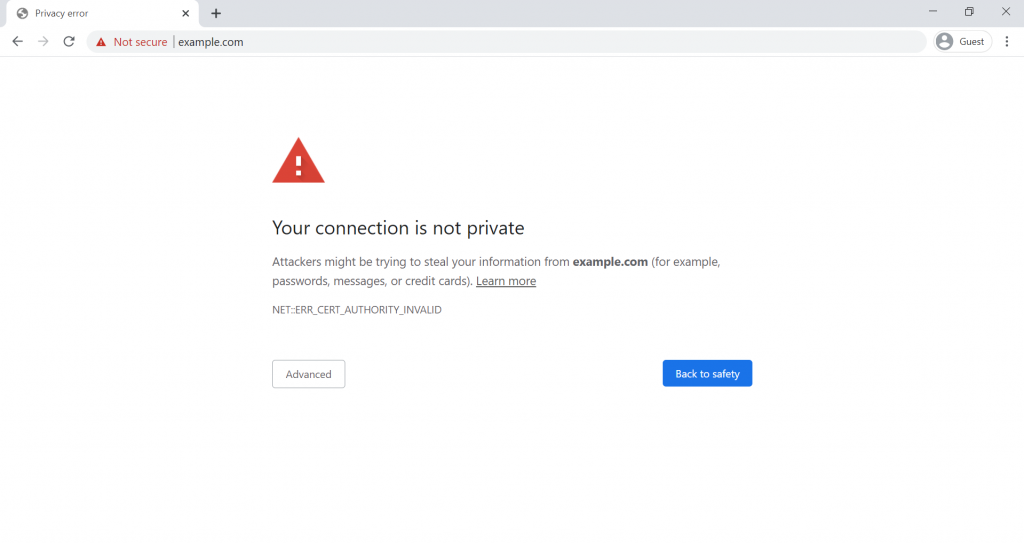
D’autres navigateurs affichent des avertissements similaires avec des messages et des codes différents :
Mozilla Firefox
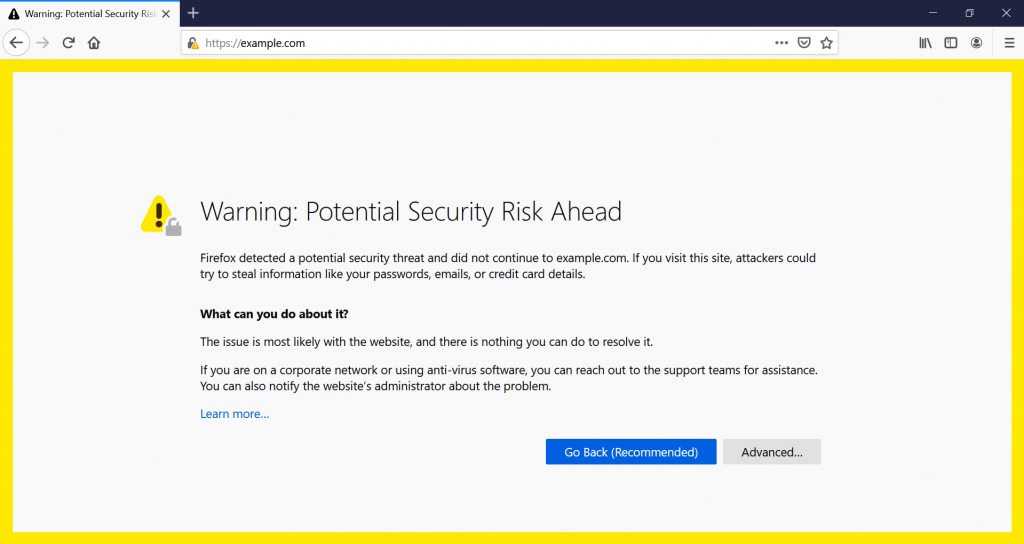
Firefox affiche le message « Avertissement : risque potentiel pour la sécurité » lorsqu’il détecte des problèmes SSL/TLS. Les codes courants sont les suivants :
- SEC_ERROR_UNKNOWN_ISSUER
- SSL_ERROR_BAD_CERT_DOMAIN
- SEC_ERROR_EXPIRED_CERTIFICATE
- SEC_ERROR_EXPIRED_ISSUER_CERTIFICATE
Firefox avertit que « le problème provient très probablement du site web » et déconseille de poursuivre.
💡 Conseil de pro
Si vous rencontrez l'un des codes d'erreur ci-dessus, cliquez sur Avancé... pour obtenir des informations plus détaillées. Cela vous aidera à identifier le problème à l'origine de l'erreur afin de le résoudre plus efficacement.
Microsoft Edge
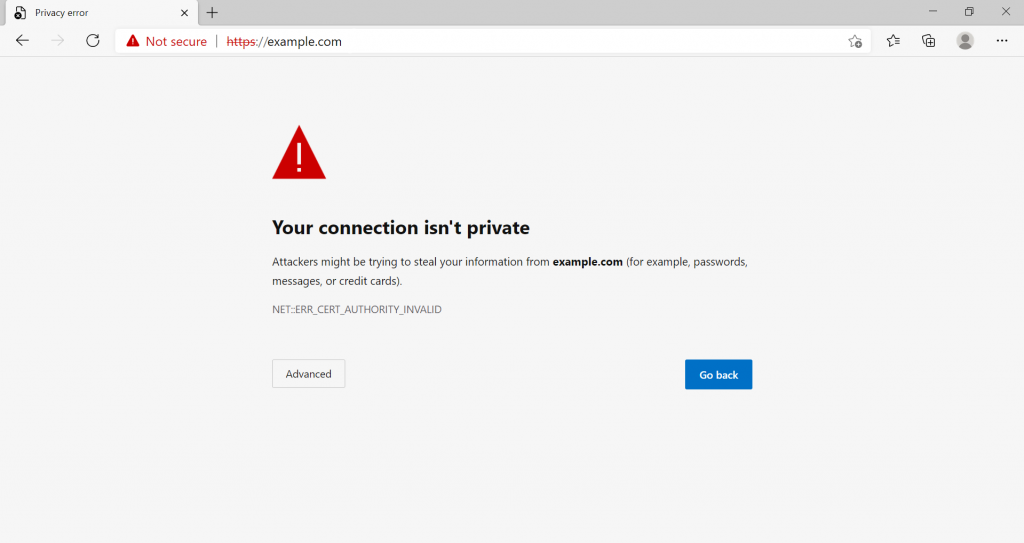
Edge affiche un message similaire à celui de Chrome : « Votre connexion n’est pas privée. » Voici quelques codes possibles :
- NET::ERR_CERT_AUTHORITY_INVALID
- Code d’erreur : 0
- NET::ERR_CERT_COMMON_NAME_INVALID
- DLG_FLAGS_INVALID_CA
Une étiquette rouge « Non sécurisé » apparaît dans la barre d’adresse, accompagnée d’un avertissement concernant un vol de données potentiel.
Safari
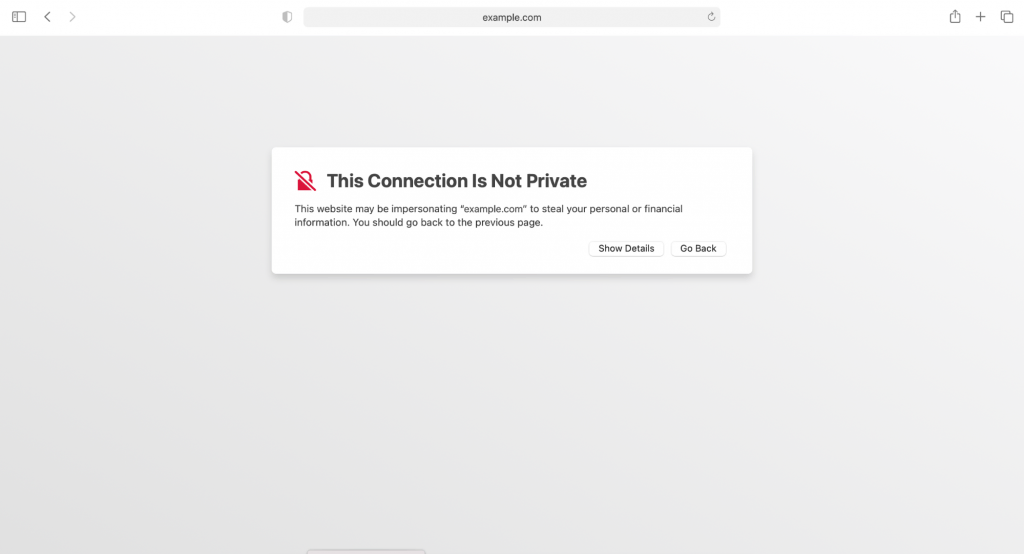
Safari affiche le message « Cette connexion n’est pas privée » et avertit que le site peut usurper l’identité d’un autre site afin de voler des informations personnelles ou financières. Il recommande de revenir à la page précédente.
Opera
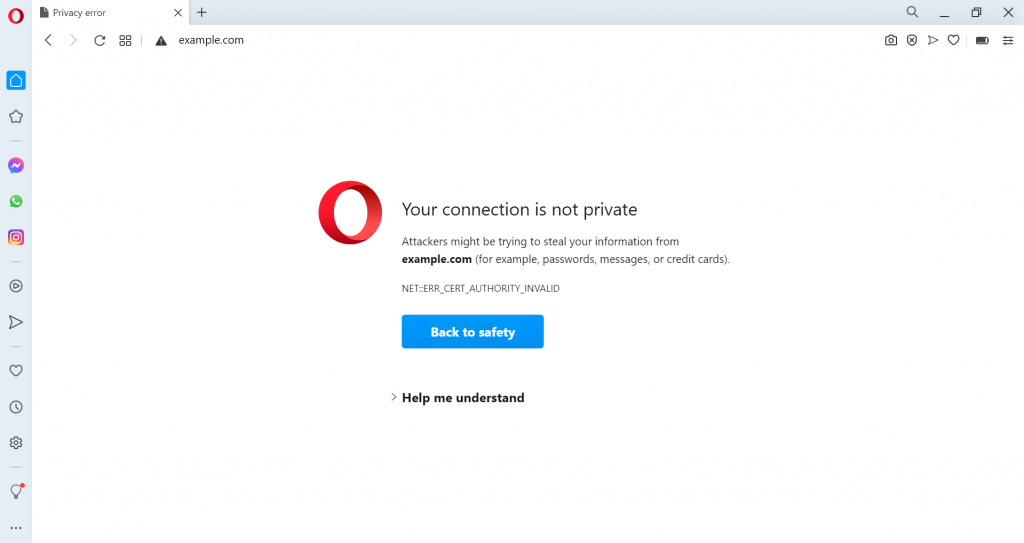
Opera affiche le message « Votre connexion n’est pas privée », identique à celui de Chrome, et l’attribue à « une mauvaise configuration ou à un pirate informatique qui intercepte votre connexion ». Cliquez sur « Aidez-moi à comprendre » pour obtenir plus de détails. Les codes d’erreur que vous pourriez rencontrer sont les suivants :
- NET::ERR_CERT_AUTHORITY_INVALID
- Erreur de certificat SSL
- NET::ERR_CERT_INVALID
- NET::ERR_CERT_WEAK_SIGNATURE_ALGORITHM
Étapes suivantes si l’erreur « Votre connexion n’est pas privée » persiste
Si vous avez essayé toutes les solutions ci-dessus et que le problème « Votre connexion n’est pas privée » persiste, vous pouvez :
- Tester le site sur un autre appareil ou navigateur pour vérifier si le problème est lié à l’appareil ou au navigateur.
- Analyser votre système à la recherche de logiciels malveillants, qui peuvent intercepter les connexions sécurisées et provoquer des erreurs SSL/TLS.
- Vérifier les paramètres de votre antivirus ou de votre pare-feu, car ils peuvent bloquer certains certificats ou connexions HTTPS. Les désactiver temporairement pour voir si l’erreur disparaît, puis ajuster les paramètres si nécessaire.
- Contacter le propriétaire du site web si le problème n’apparaît que sur un seul site.
- Contactez votre hébergeur si vous êtes propriétaire du site web et avez besoin d’aide pour dépanner l’installation SSL/TLS, la configuration DNS ou les paramètres du serveur.
Options avancées (non recommandées pour les utilisateurs réguliers)
Si vous êtes certain que le site web est sûr et que vous comprenez les risques, vous pouvez ignorer l’avertissement. Gardez à l’esprit que ces méthodes peuvent exposer vos données à des attaquants si la connexion n’est vraiment pas sécurisée :
- Accéder manuellement au site non sécurisé en cliquant sur Avancé → Accéder à [site] (non sécurisé) dans Chrome.
- Ignorer complètement les erreurs de certificat SSL en modifiant les indicateurs du navigateur ou les paramètres de développement, mais uniquement pour des tests locaux, car cela désactive des contrôles de sécurité importants.
Une fois encore, ces solutions de contournement ne doivent être utilisées que pour des sites de confiance dans des situations contrôlées. Pour la navigation quotidienne, il est plus sûr de corriger la cause profonde du problème SSL/TLS.
Tout le contenu des tutoriels de ce site est soumis aux normes éditoriales et aux valeurs rigoureuses de Hostinger.

Fatima Zahra est une passionnée du marketing digital et de l'IT, elle fait partie de l'équipe du contenu de notre site web pour apporter à nos chers internautes une meilleure expérience client. Ses passes- temps impliquent le blogging et l'apprentissage des langues pour se connecter véritablement au cœur avec les autres.


Commentaires
8 responsesJuly 29 2022
Je veux établir IFU et le site e-services.impôts.bj me signaler que ma connexion n'est pas privé sur ce site donc je ne sais comment faire pour corriger ça
January 09 2023
Bonjour et merci pour votre message. Comme vous n'êtes pas notre client, nous ne pouvons pas vraiment vérifier votre compte. Cependant, nous vous recommandons vivement de vérifier la configuration de votre certificat SSL.
July 29 2022
Je veux faire IFU et le site me dit que ma connexion n'est pas privée sur ce site e-services.impots.bj . Que faire pour corriger ça ?
January 09 2023
Bonjour ! Vu que vous n'êtes pas notre client, nous ne sommes pas en mesure de vérifier le site. Nous vous recommandons de vérifier votre certificat SSL.
October 12 2022
Bonjour Impossible d’accéder à tous mes sites sous la barre de Edge il est indiqué la conn coin à ce site n’est pas sécurisée Mais par moment j’arrive à accéder à certains c’est par intermittence Merci d’avance pour vos éclairages
November 13 2022
Bonjour Nadou, Afin de pouvoir vous aider au mieux, veuillez contacter notre équipe chargée du succès de la clientèle à l'adresse fr@hostinger.com en fournissant des détails sur votre problème et ils seront ravis de vous aider.
October 31 2022
reponse qui ne sert a rien car aucune solucion proposee ne marche ..c est uniquement u copié collé des autres sites...que du baratin en quelque sorte..
November 13 2022
Nous sommes désolés d'apprendre que cet article ne vous a pas apporté l'aide dont vous avez besoin. Pour recevoir la meilleure aide possible, veuillez envoyer un courriel à notre équipe de réussite client à l'adresse fr@hostinger.com et ils seront heureux de vous aider.