Comment corriger NET::ERR_CERT_AUTHORITY_INVALID : 10 solutions simples
May 29, 2026
/
Chaimaa C.
/
10 minutes de lecture
L’erreur NET::ERR_CERT_AUTHORITY_INVALID se produit lorsqu’un navigateur ne parvient pas à vérifier le certificat SSL (Secure Sockets Layer) d’un site web. Cela signifie que le certificat SSL peut être émis par une autorité de certification (CA) à laquelle le navigateur ne fait pas confiance, ce qui risque d’entraîner une connexion non sécurisée.
L’un des principaux avantages des certificats SSL étant de sécuriser le transfert de données, l’erreur NET::ERR_CERT_AUTHORITY_INVALID peut avoir un impact négatif sur le trafic du site web et sur son classement en matière d’optimisation pour les moteurs de recherche (SEO). Par conséquent, les administrateurs de sites web doivent rapidement corriger cette erreur afin de maintenir la confiance des utilisateurs et de sécuriser l’intégrité de leur site.
Cet article présente dix solutions éprouvées pour résoudre le message d’erreur NET::ERR_CERT_AUTHORITY_INVALID. Commençons par en explorer les causes communes.

Qu'est-ce que l'erreur NET::ERR_CERT_AUTHORITY_INVALID
NET::ERR_CERT_AUTHORITY_INVALID est une erreur liée à la sécurité que les navigateurs affichent lorsqu’ils ne peuvent pas vérifier le certificat SSL d’un site web. Cette erreur suggère que le site web pourrait avoir reçu son certificat SSL d’une autorité de certification (AC) non fiable, ce qui met en danger la sécurité des données des visiteurs s’ils poursuivent leur visite. Les causes les plus courantes sont l’expiration des certificats SSL, l’obsolescence du cache du navigateur et une connexion réseau non sécurisée.
Comment corriger l’erreur NET::ERR_CERT_AUTHORITY_INVALID
Bien que plusieurs facteurs puissent déclencher cette erreur particulière, il est tout à fait possible de la résoudre. Nous allons vous présenter les solutions pour résoudre l’erreur NET::ERR_CERT_AUTHORITY_INVALID, en commençant par la plus simple.
1. Effacer le cache et les cookies du navigateur
Les navigateurs utilisent le cache et les cookies pour accélérer le chargement des pages web. Toutefois, ces fichiers peuvent devenir obsolètes ou corrompus, ce qui entraîne des erreurs SSL.
Si le site web est accessible en mode incognito, il se peut que le cache du navigateur ait expiré. L’effacement du cache de votre navigateur devrait résoudre le problème.
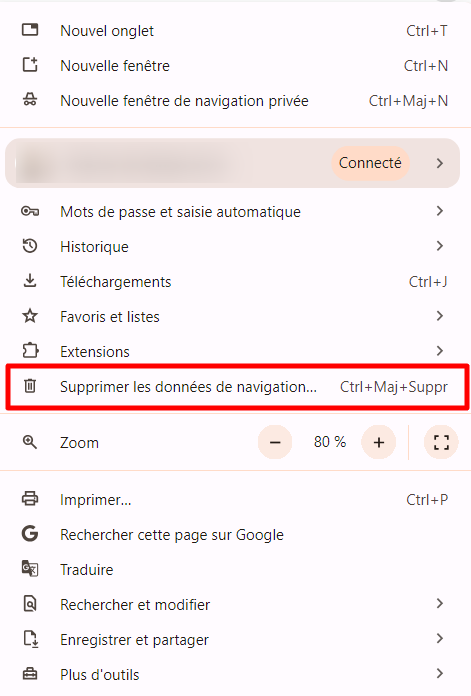
Le nettoyage du cache dans les navigateurs les plus courants suit un processus similaire. Voici comment vider le cache et les cookies de votre navigateur dans Google Chrome :
- Cliquez sur le menu à trois points en haut à droite et sélectionnez Supprimer les données de navigation.
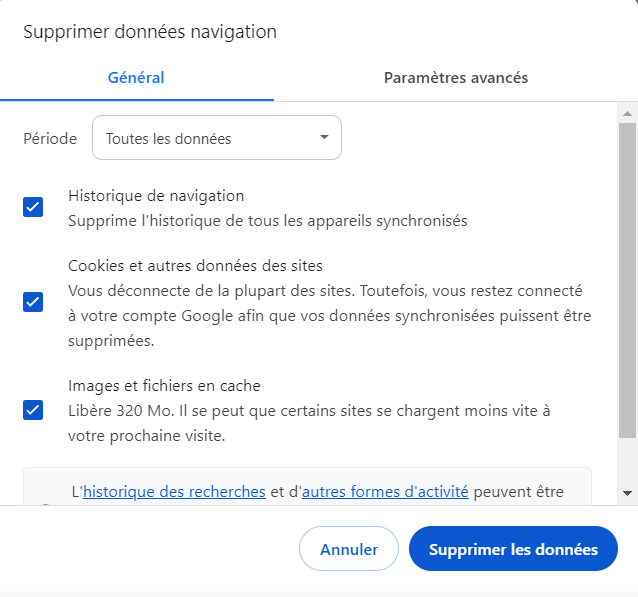
- Sélectionnez la période et cochez tous les éléments à supprimer. Cliquez sur Supprimer les données pour supprimer les fichiers en cache du navigateur.
2. Régler l’heure et la date sur votre ordinateur
Des problèmes de batterie, une mauvaise configuration du fuseau horaire et l’heure d’été peuvent modifier les paramètres de l’heure du système. Si la date et l’heure sont erronées, le navigateur peut considérer qu’un certificat SSL valide a expiré.
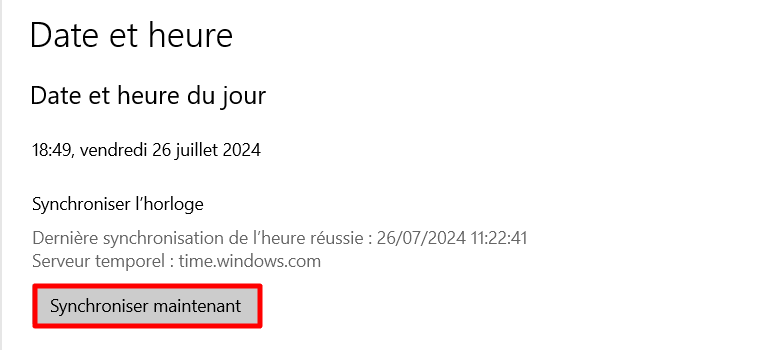
Voici comment ajuster l’heure et la date sur les appareils Windows :
- Ouvrez le menu Démarrer et recherchez Paramètres de date et d’heure.
- Cliquez sur Synchroniser maintenant.
- Activez l’option Régler le fuseau horaire automatiquement pour que l’heure de votre appareil reste exacte, en particulier lorsque vous voyagez.
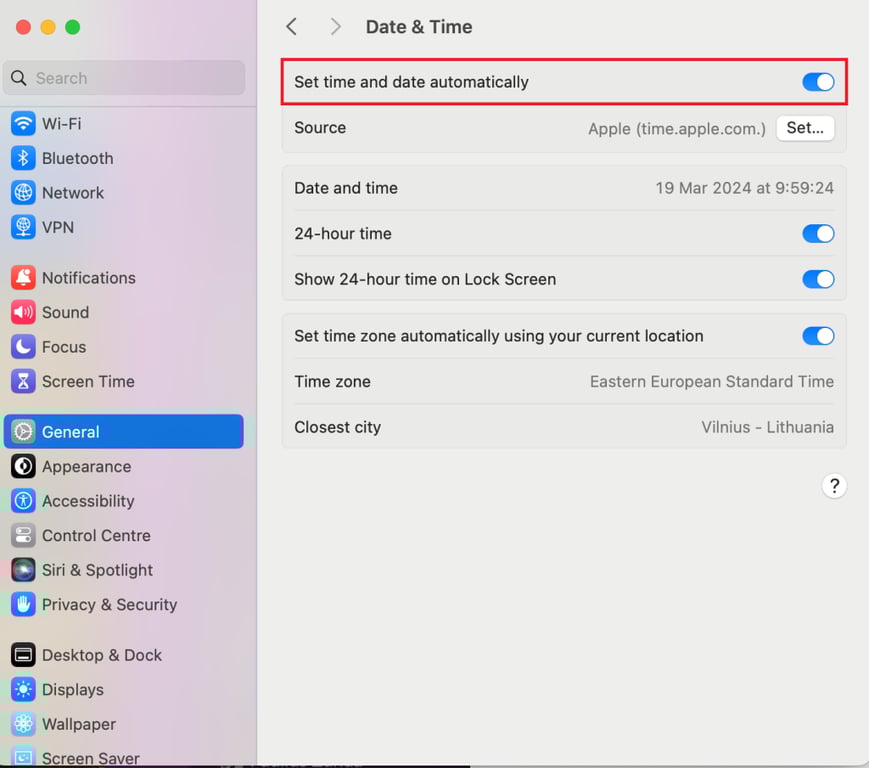
Si vous utilisez macOS, suivez ces étapes :
- Ouvrez le menu Apple.
- Allez dans Paramètres du système → Général → Date et heure.
- Activez l’option Régler la date et l’heure automatiquement.
- Allez dans Fuseau horaire et vérifiez si vous utilisez le bon fuseau horaire.
Une fois que vous avez réglé l’heure et la date sur votre système d’exploitation, actualisez le navigateur pour vérifier si l’erreur disparaît.
3. Désactiver temporairement les extensions de navigateur
Les extensions de navigateur améliorent la fonctionnalité et l’expérience utilisateur de la navigation sur le web. Cependant, certaines d’entre elles peuvent modifier la façon dont les navigateurs chargent les pages, ce qui peut entraîner des erreurs SSL.
La désactivation des extensions de navigateur peut aider à déterminer si elles sont à l’origine de l’erreur NET::ERR_CERT_AUTHORITY_INVALID.
La désactivation des extensions de navigateur suit un processus similaire dans les principaux navigateurs. Voici comment procéder dans Google Chrome :
- Ouvrez le menu à trois points en haut à droite et sélectionnez Extensions → Gérer les extensions.
- Désactivez toutes vos extensions actives.
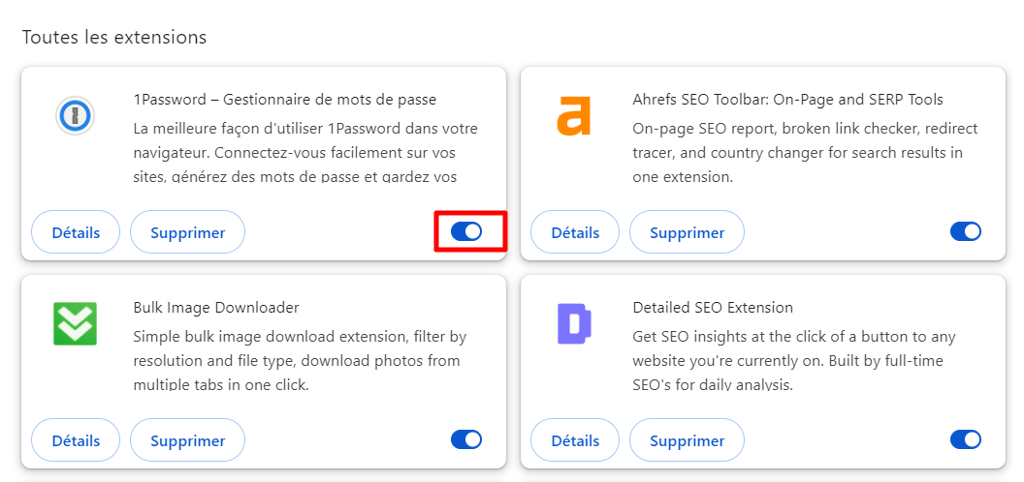
- Rechargez la page web pour vérifier si l’erreur persiste. Si le problème est résolu, activez les extensions une à une pour identifier le coupable.
4. Mettre à jour votre navigateur
Les navigateurs obsolètes ne prennent souvent pas en charge les protocoles de sécurité les plus récents ou contiennent des bogues non résolus, ce qui entraîne des problèmes tels que l’erreur NET::ERR_CERT_AUTHORITY_INVALID. Si c’est le cas, la mise à jour de votre navigateur devrait corriger l’erreur.
Suivez ces étapes pour vérifier et mettre à jour Google Chrome :
- Accédez au menu à trois points en haut à droite et sélectionnez Paramètres -> À propos de Chrome.
- Si votre navigateur est à jour, vous verrez apparaître un message “Chrome est à jour”.
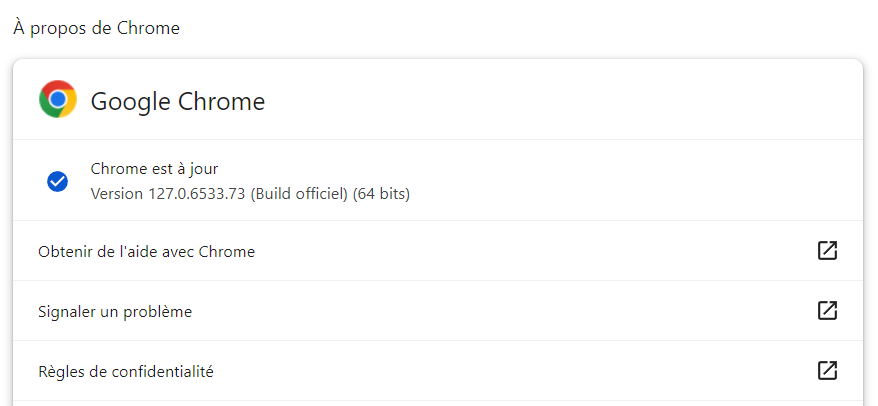
- Si une mise à jour est disponible, le bouton Mettre à jour Google Chrome apparaît. Cliquez dessus pour télécharger la mise à jour, puis sélectionnez Relancer pour terminer le processus.
5. Effacer l’état SSL
Similaire au cache du navigateur, l’état SSL stocke les informations relatives aux connexions sécurisées. Parfois, votre ordinateur peut enregistrer des informations incorrectes ou obsolètes sur les certificats SSL des sites Web que vous visitez, ce qui provoque l’erreur NET::ERR_CERT_AUTHORITY_INVALID. L’effacement de l’état SSL supprime ces certificats mis en cache.
Voici comment effacer l’état de SSL sous Windows :
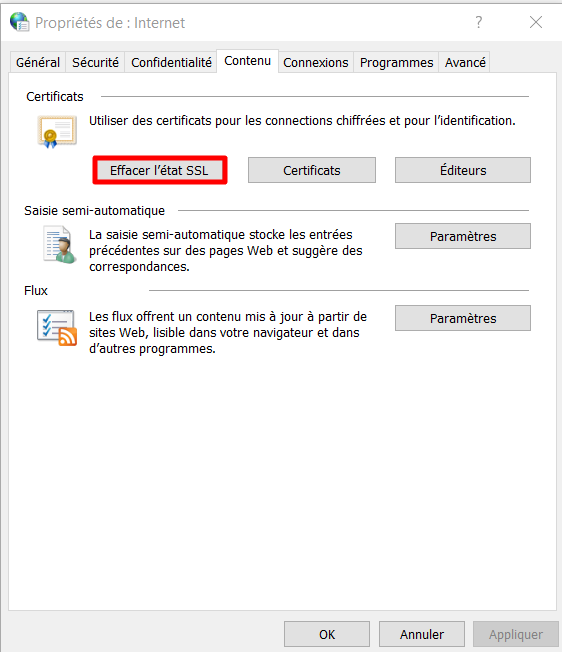
- Ouvrez le menu Démarrer et recherchez Options Internet.
- Dans la section Options Internet, cliquez sur l’onglet Contenu.
- Cliquez sur Effacer l’état SSL.
Sous macOS, procédez comme suit pour supprimer tout certificat non fiable :
- Cliquez sur l’icône de recherche Spotlight en haut de votre écran et recherchez Trousseaux d’accès.
- Dans la catégorie Système, sélectionnez Certificats.
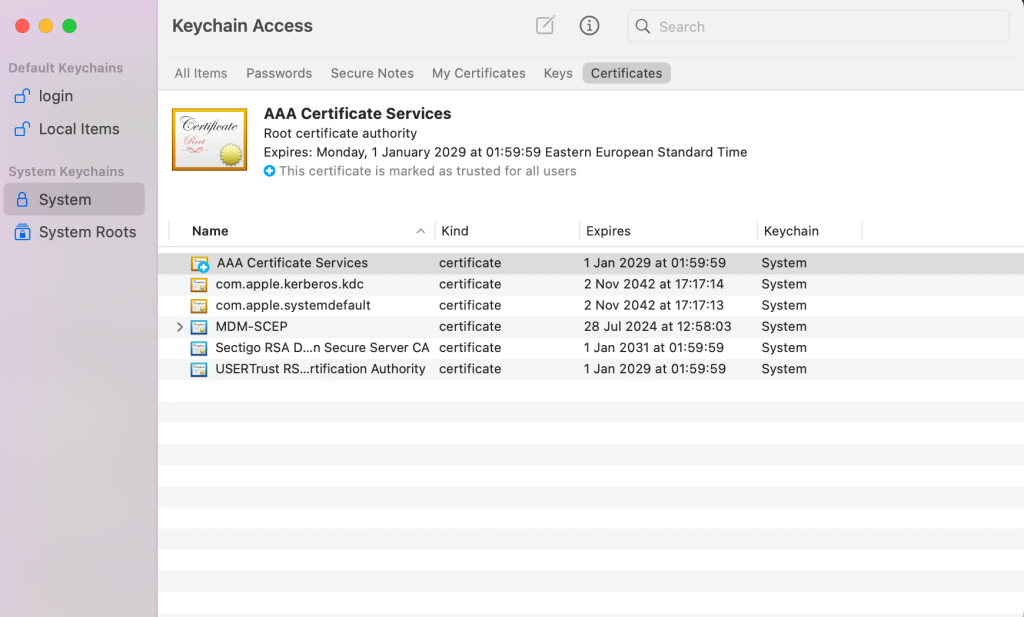
- Recherchez les certificats non fiables marqués d’un “X” rouge.
- Cliquez avec le bouton droit de la souris sur le certificat problématique et choisissez Supprimer.
Important ! Soyez prudent lorsque vous supprimez des certificats du trousseau d’accès, car vous ne pouvez pas les récupérer dans le dossier Corbeille. Si vous n’êtes pas sûr d’un certificat, consultez un professionnel IT avant de le supprimer afin d’éviter tout problème au niveau du système ou de l’application.
6. Désactiver le VPN
Un réseau privé virtuel (VPN) renforce la confidentialité et la sécurité en ligne en chiffrant votre connexion et en masquant votre adresse IP pour une navigation plus sûre et l’accès à des contenus soumis à des restrictions géographiques.
Cependant, il peut perturber la validation du certificat SSL en raison des méthodes de routage ou des protocoles de sécurité, ce qui déclenche le message d’erreur NET::ERR_CERT_AUTHORITY_INVALID.
Essayez de désactiver votre VPN pour résoudre le problème. Si l’erreur disparaît, contactez l’équipe support du VPN pour obtenir de l’aide ou essayez d’autres fournisseurs de VPN.
Important ! Soyez prudent lorsque vous désactivez votre VPN, en particulier lors d’un accès public à l’internet. Exécutez plutôt cette méthode à partir de votre domicile ou de votre réseau mobile pour minimiser les risques de sécurité potentiels.
7. Désactiver le pare-feu ou l’antivirus
Si aucune méthode n’a fonctionné jusqu’à présent, examinons la sécurité de votre système en désactivant temporairement votre pare-feu ou votre logiciel antivirus. Parfois, leurs protocoles de sécurité peuvent perturber la validation du certificat SSL, ce qui entraîne l’erreur NET::ERR_CERT_AUTHORITY_INVALID.
Procédez comme suit pour désactiver le pare-feu Windows :
- Accédez au Panneau de configuration à partir du menu Démarrer.
- Allez dans Système et sécurité → Pare-feu Windows Defender.
- Cliquez sur Activer ou désactiver le pare-feu Windows Defender dans la barre latérale.
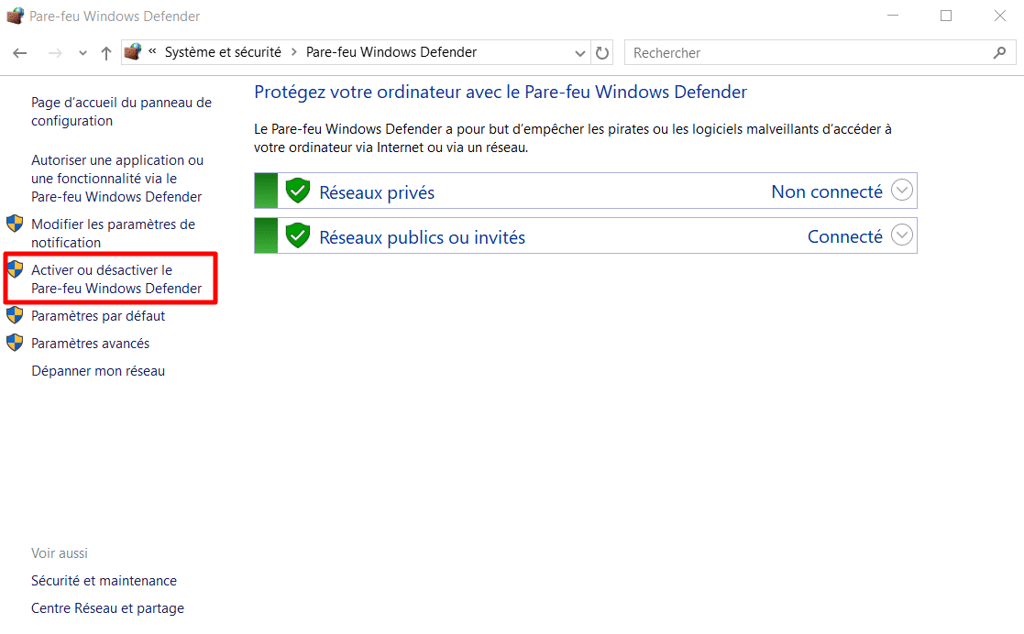
- Sélectionnez Désactiver le pare-feu Windows Defender (non recommandé) pour les paramètres des réseaux privé et public.
Voici comment désactiver le pare-feu sous macOS :
- Ouvrez le menu Apple.
- Allez dans Paramètres du système → Réseau.
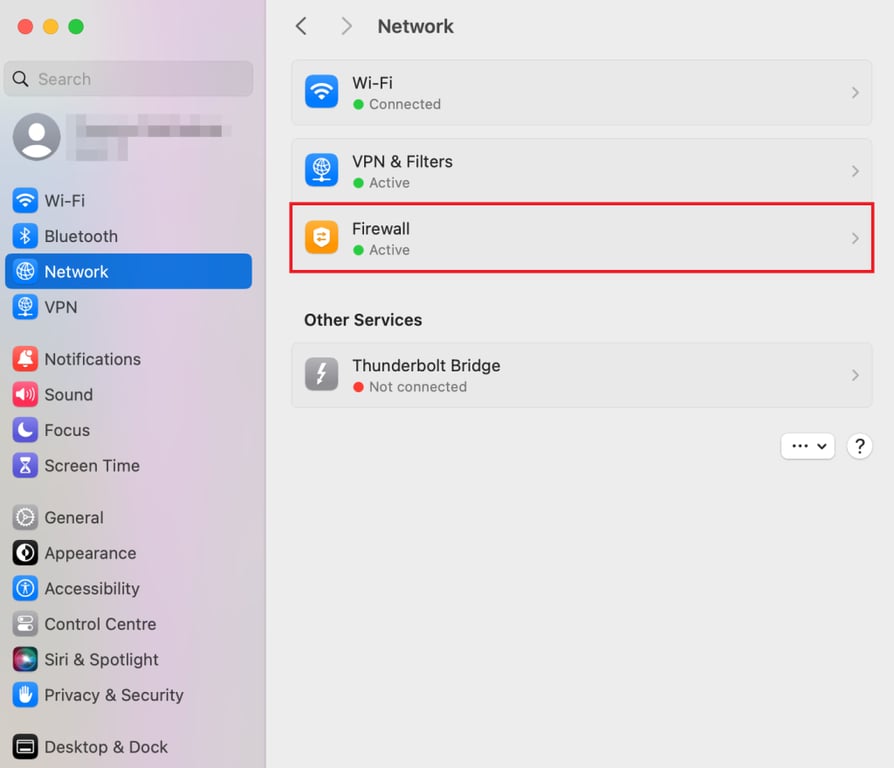
- Accédez à la section Pare-feu et désactivez la fonction.
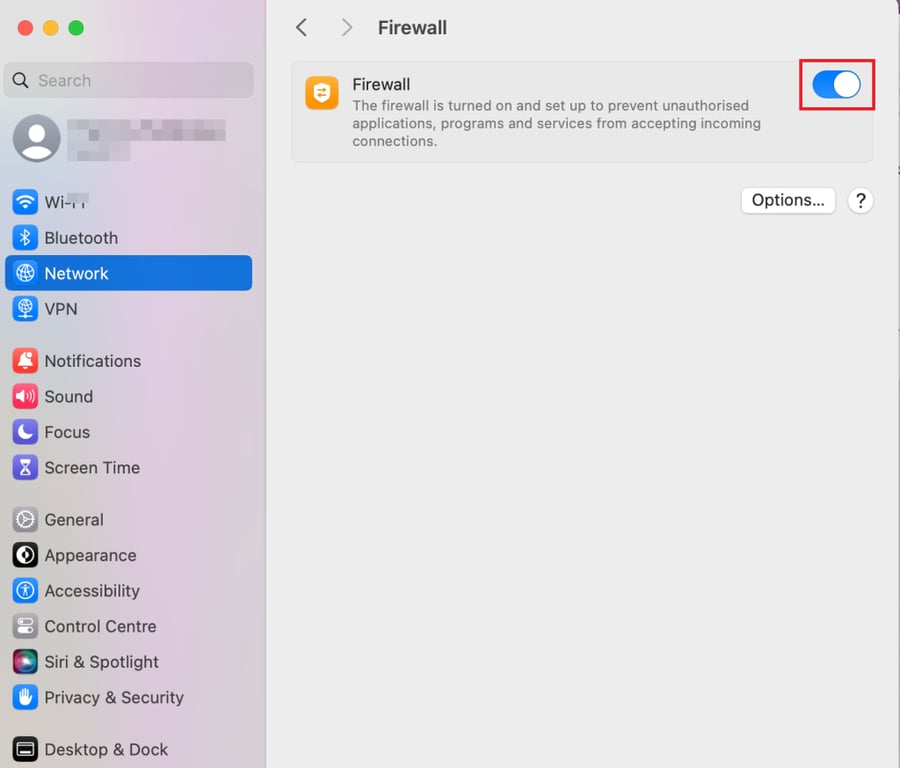
La procédure de désactivation d’un antivirus varie en fonction du logiciel. Recherchez une option de désactivation temporaire dans les paramètres du logiciel ou consultez les ressources d’aide du logiciel.
Après avoir désactivé ces mesures de sécurité, redémarrez votre navigateur et essayez d’accéder à nouveau au site web. Si le message d’erreur disparaît, activez le pare-feu et le logiciel antivirus l’un après l’autre pour déterminer la cause de l’erreur NET::ERR_CERT_AUTHORITY_INVALID.
Voici ce que vous pouvez faire si l’un d’entre eux est responsable :
- Autoriser le site web à franchir les paramètres de votre pare-feu ou de votre antivirus.
- Contactez l’équipe d’assistance de votre antivirus pour obtenir de l’aide.
- Recherchez d’autres pare-feux ou logiciels antivirus.
Important ! Réactivez votre pare-feu et votre logiciel antivirus immédiatement après le test. Pour plus de sécurité, effectuez ce test sur un réseau sécurisé.
8. Exécuter un test SSL
Après avoir éliminé les problèmes côté client, examinons le côté serveur.
Commencez par effectuer un test du serveur SSL afin d’identifier tout problème lié au certificat SSL de votre site. Des outils de test SSL gratuits tels que SSL Shopper fournissent une analyse détaillée en quelques clics.
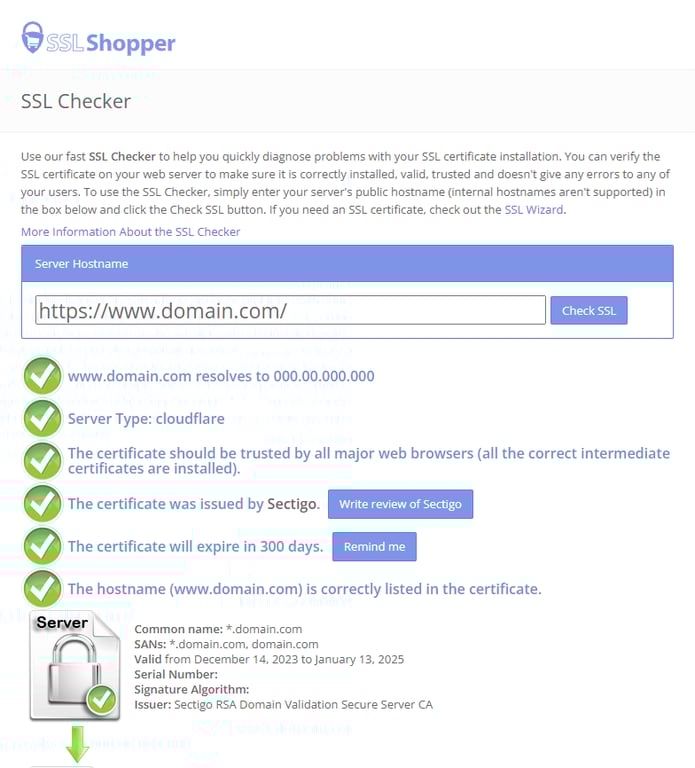
Le rapport de contrôle SSL fournit des informations détaillées sur la configuration du certificat SSL de votre site web, notamment l’adresse IP, la date d’expiration et l’inclusion correcte de votre nom de domaine dans le certificat.
Les coches vertes indiquent un rapport propre, confirmant que :
- Votre site web dispose d’un certificat valide.
- Les principaux navigateurs web font confiance au certificat SSL.
- Le certificat SSL est destiné à votre site web.
Si l’outil signale des problèmes tels qu’un certificat expiré ou un nom de domaine qui ne correspond pas, continuez à lire pour savoir comment les résoudre.
9. Obtenir un certificat SSL de confiance
Si le rapport de vérification SSL indique que votre certificat SSL n’est pas valide ou qu’il est auto-signé, obtenez-en un nouveau auprès d’une autorité de certification de confiance.
Les fournisseurs d’hébergement réputés proposent des plans d’hébergement avec des certificats SSL gratuits. Les utilisateurs d’Hostinger sur les plans d’hébergement web de base et d’hébergement cloud obtiennent des certificats SSL gratuits à vie pour tous leurs domaines et sous-domaines. Notre fonction de renouvellement automatique permet à votre certificat de rester valide en permanence.

Comme il existe différents types de certificats SSL, choisissez celui qui correspond le mieux aux besoins de votre site web. Par exemple, les grandes organisations peuvent opter pour des certificats SSL Extended Validation (EV) parce qu’ils sont soumis à un processus de validation plus détaillé, ce qui offre un niveau de confiance plus élevé.
Pour les utilisateurs de WordPress, la mise en place du SSL WordPress permet de sécuriser les données du site contre les cyberattaques et d’améliorer son positionnement dans les moteurs de recherche (SEO).

10. Renouveler le certificat SSL
La durée de validité des certificats SSL varie d’un fournisseur à l’autre, le maximum étant de 397 jours ou 13 mois. La mise à jour de votre certificat SSL garantit la sécurité de votre site web.
Si votre certificat SSL, y compris les certificats gratuits, ne dispose pas d’une fonction de renouvellement automatique, renouvelez-le manuellement au moins 30 jours avant la date d’expiration.
Procédez comme suit pour vérifier la date d’expiration du certificat dans Google Chrome :
- Cliquez sur l’icône Afficher des informations à propos du site ou sur le cadenas dans la barre d’adresse.

- Sélectionnez La connexion est sécurisée → Certificat valide. Une nouvelle fenêtre affiche les détails du certificat du site web, y compris la période de validité.
Si votre certificat SSL a expiré, contactez l’émetteur pour obtenir des instructions de renouvellement. Le processus implique généralement l’achat d’un nouveau certificat, la génération d’une demande de signature de certificat (CSR), puis l’installation du certificat sur votre serveur web.
Quelles sont les causes de l’erreur NET::ERR_CERT_AUTHORITY_INVALID ?
L’erreur NET::ERR_CERT_AUTHORITY_INVALID peut résulter de problèmes liés à SSL et au navigateur, comme par exemple :
| Source de l’erreur | Description |
| Certificats SSL expirés | Un navigateur considère un certificat expiré comme invalide, car il ne peut plus garantir la sécurité des données tant que le certificat n’a pas été renouvelé. |
| Certificats auto-signés | Ce type de certificat SSL n’est pas délivré par une autorité de certification (AC), ce qui empêche les navigateurs de le considérer comme fiable. |
| Date et heure incorrectes | Un système d’exploitation obsolète peut entraîner des paramètres de date et d’heure incorrects, amenant le navigateur à considérer un certificat valide comme expiré. |
| Autorité de certification non fiable | Le certificat SSL de votre site web a été délivré par une autorité de certification qui ne figure pas parmi les autorités reconnues par les navigateurs. |
| Cache du navigateur ou état SSL obsolète | Les navigateurs mettent les certificats en cache afin d’accélérer les connexions. Toutefois, un cache ancien ou corrompu peut provoquer des incohérences lors de la vérification du certificat. |
| Interférences liées aux VPN et aux logiciels de sécurité | Les VPN ainsi que certains logiciels de sécurité, tels que les pare-feu et les antivirus, peuvent perturber l’établissement de la connexion SSL et entraîner l’affichage d’avertissements dans le navigateur. |
| Extensions de navigateur incompatibles | Une extension peut modifier ou bloquer de manière incorrecte les informations du certificat que le navigateur tente de vérifier. |
Comment l’erreur NET::ERR_CERT_AUTHORITY_INVALID apparaît-elle dans les différents navigateurs ?
L’erreur ERR_CERT_AUTHORITY_INVALID apparaît différemment selon les navigateurs. Nous allons explorer ses variations dans Google Chrome, Safari, Mozilla Firefox et Microsoft Edge.
Google Chrome
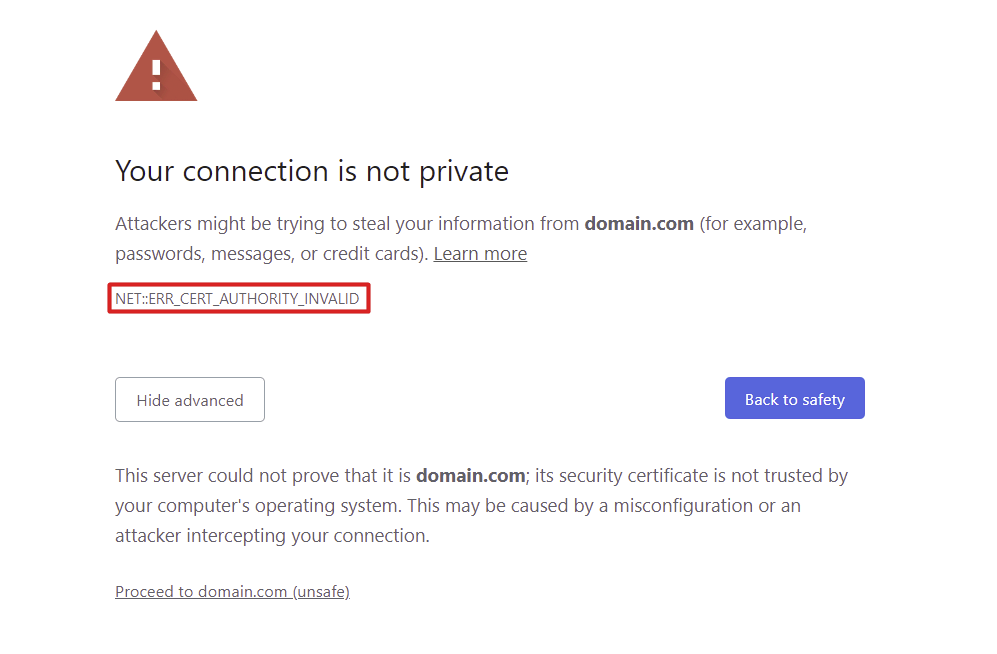
Lors de l’accès à un site web comportant des erreurs SSL, le navigateur Google Chrome affichera un message indiquant “Votre connexion n’est pas privée”. Les utilisateurs peuvent toujours accéder au site web à leurs risques et périls en cliquant sur Continuer vers [nom de domaine].
Les autres messages d’erreur indiquant ce problème SSL sont les suivants :
- NET::ERR_CERT_COMMON_NAME_INVALID
- NET::ERR_CERT_INVALID
- NET::ERR_CERT_DATE_INVALID
- NET::ERR_CERT_WEAK_SIGNATURE_ALGORITHM
- NET::ERR_CERTIFICATE_TRANSPARENCY_REQUIRED
- ERREUR DE CERTIFICAT SSL
Chaque variation du code d’erreur SSL indique le problème réel. Par exemple, NET::ERR_CERT_COMMON_NAME_INVALID indique que le nom de domaine ne correspond pas au certificat SSL.
Safari
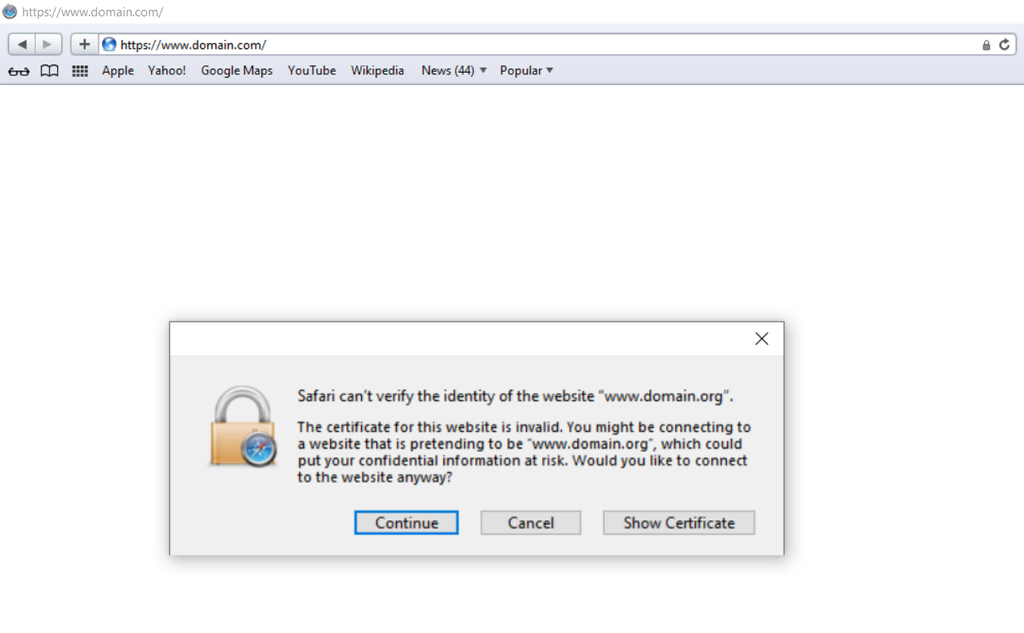
Lorsque Safari rencontre un problème de validation d’un certificat SSL, un avertissement peut apparaître concernant le risque d’accéder à un site potentiellement frauduleux.
L’option Afficher le certificat offre plus de détails sur l’émetteur du certificat SSL, ce qui permet aux utilisateurs de décider s’ils doivent se rendre avec prudence sur le site web.
Microsoft Edge
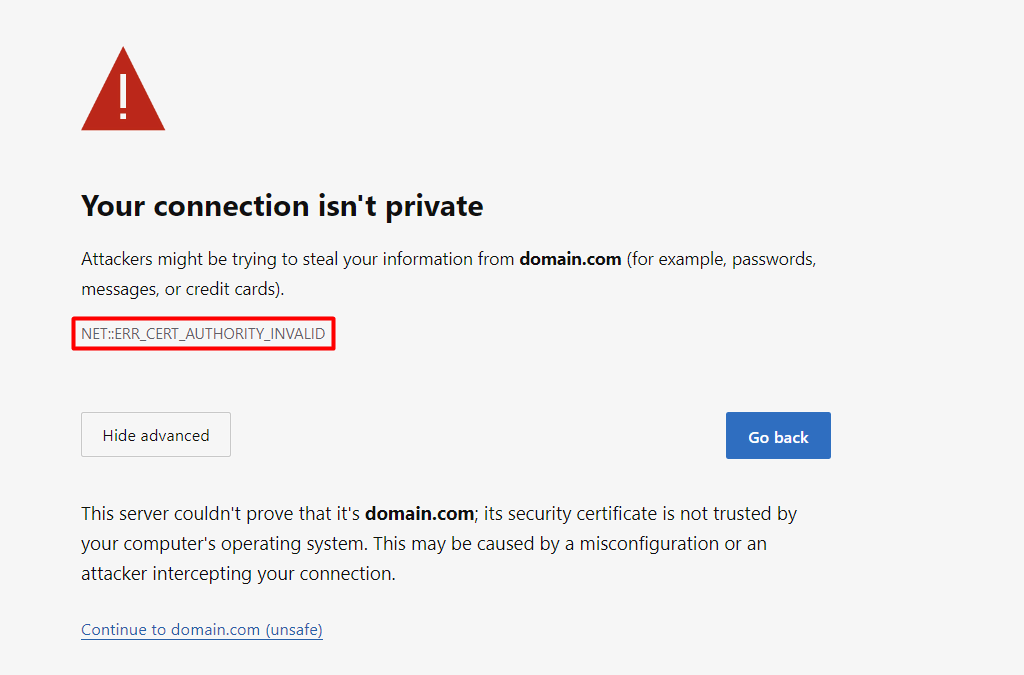
Comme Google Chrome, Microsoft Edge affiche des codes d’erreur SSL qui permettent d’identifier la cause des problèmes SSL. Les codes d’erreur les plus courants sont les suivants :
- NET::ERR_CERT_COMMON_NAME_INVALID
- NET::ERR_CERT_DATE_INVALID
- NET::ERR_CERT_AUTHORITY_INVALID
- NET::ERR_CERT_REVOKED
Mozilla Firefox
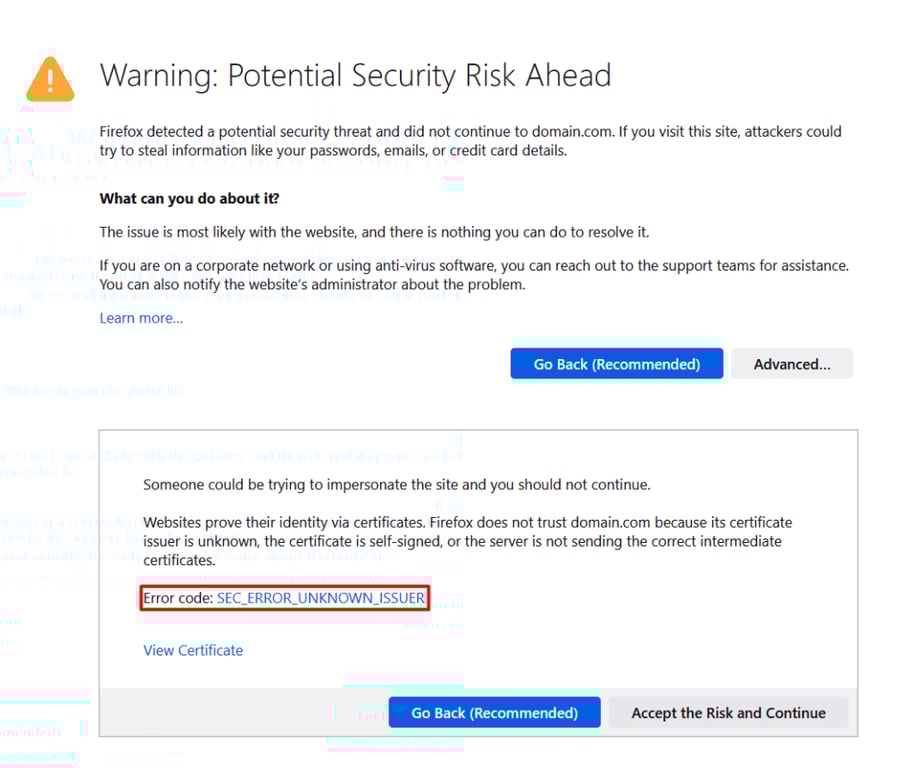
Mozilla Firefox affiche un message “Avertissement : Risque potentiel pour la sécurité” expliquant les causes possibles de l’erreur SSL. Une option permet également de vérifier les informations relatives au certificat SSL, ce qui permet aux utilisateurs de prendre des décisions en connaissance de cause.
Ce navigateur possède son propre ensemble de codes d’erreur, tels que :
- SEC_ERROR_UNKNOWN_ISSUER
- SEC_ERROR_REUSED_ISSUER_AND_SERIAL
- SSL_ERROR_RX_MALFORMED_HANDSHAKE
- SSL_ERROR_UNSUPPORTED_VERSION
- MOZILLA_PKIX_ERROR_KEY_PINNING_FAILURE
Quels sont les risques liés à l’erreur ERR_CERT_AUTHORITY_INVALID ?
L’apparition de l’erreur NET::ERR_CERT_AUTHORITY_INVALID indique que la connexion au site web n’est peut-être pas sécurisée. Dans ce cas, des données sensibles, telles que des mots de passe, des numéros de carte bancaire ou des informations personnelles, peuvent être exposées à des risques d’interception par des personnes malveillantes.
Pour les sites web professionnels, cette erreur peut également nuire à la confiance des visiteurs. Ceux-ci risquent de quitter votre site, ce qui peut entraîner une baisse des conversions, une perte de revenus et une détérioration de votre réputation en ligne.
Il est donc essentiel de corriger l’erreur NET::ERR_CERT_AUTHORITY_INVALID dès que possible afin de garantir la sécurité de votre site web et de préserver la confiance de vos visiteurs.
L’erreur ERR_CERT_AUTHORITY_INVALID – FAQ
ERR_CERT_AUTHORITY_INVALID est-il une erreur courante ?
Oui, ERR_CERT_AUTHORITY_INVALID est une erreur courante qui se produit lorsqu’un navigateur ne reconnaît pas le certificat SSL d’un site web. L’échec de la vérification peut être dû à des problèmes liés au SSL et au navigateur, tels que des certificats expirés ou auto-signés et des systèmes d’exploitation obsolètes.
Quelle est la différence entre une erreur ERR_CERT_AUTHORITY_INVALID et une erreur de l’autorité de certification ?
ERR_CERT_AUTHORITY_INVALID indique spécifiquement des problèmes de confiance avec l’émetteur du certificat SSL, un type d’erreur de l’autorité de certification. Il couvre des problèmes tels que des certificats expirés, invalides ou auto-signés. Les erreurs de l’autorité de certification sont plus larges et incluent des problèmes tels que des certificats révoqués ou des erreurs de chaîne.
Quels sont les risques potentiels associés à l’erreur ERR_CERT_AUTHORITY_INVALID ?
L’erreur ERR_CERT_AUTHORITY_INVALID signale des risques de sécurité potentiels, tels que l’interception de données ou une connexion compromise. Elle suggère que le site web pourrait ne pas crypter correctement les données de l’utilisateur, ce qui rendrait les mots de passe et les détails des cartes de crédit vulnérables aux pirates pendant la transmission. Pour les sites web business, cette erreur peut avoir un impact négatif sur la confiance et la crédibilité des clients, entraînant une perte de revenus et une détérioration de la réputation.
Tout le contenu des tutoriels de ce site est soumis aux normes éditoriales et aux valeurs rigoureuses de Hostinger.

Chaimaa est spécialiste du référencement (SEO) et du marketing de contenu chez Hostinger. Passionnée par le marketing digital et la technologie, elle s’attache à créer des contenus utiles et accessibles pour aider chacun à résoudre ses problématiques et à réussir en ligne. En dehors du travail, Chaimaa est cinéphile, passionnée par l’analyse de films et la randonnée. Suivez-la sur LinkedIn.


Commentaires
0 responses