Comment corriger l’erreur 503 Service Unavailable
Apr 03, 2026
/
Océane K.
/
9 minutes de lecture
L’erreur 503 Service Unavailable est un code d’état HTTP temporaire indiquant que le serveur ne peut pas traiter la demande pour le moment. Elle est souvent due à des problèmes back-end tels que des peut pas traiter la requête à ce moment précis. Elle survient généralement en raison de problèmes côté serveur, comme une maintenance en cours, un manque de ressources, des conflits logiciels ou une mauvaise configuration des services.
Les visiteurs peuvent tenter de résoudre l’erreur 503 Service Unavailable en actualisant la page ou en vidant le cache de leur navigateur. Toutefois, comme il s’agit d’une erreur côté serveur, sa résolution incombe le plus souvent au propriétaire du site, via les actions suivantes :
- Vérifier l’utilisation du serveur pour voir si les ressources atteignent ou dépassent leurs limites.
- Contrôler les maintenances automatiques ou les interruptions de service.
- Examiner les journaux du serveur et de l’application pour détecter d’éventuelles anomalies.
- Redémarrer le serveur et les services afin de corriger les problèmes temporaires.
- Vérifier les paramètres du pare-feu et du réseau de diffusion de contenu (CDN) qui pourraient bloquer du trafic légitime.
- Annuler les modifications récentes, comme l’installation d’une extension ou des changements de code.
Une fois l’erreur corrigée, il est important de mettre en place des mesures préventives pour éviter qu’elle ne se reproduise. Par exemple, vous pouvez configurer un répartiteur de charge (load balancer) pour réduire la pression sur le serveur, activer la mise à l’échelle automatique (auto-scaling) pour anticiper les pics de trafic, optimiser les requêtes de base de données et programmer les tâches pendant les périodes de faible affluence.
Voyons maintenant plus en détail comment corriger l’erreur 503 Service Unavailable et quelles bonnes pratiques adopter pour éviter qu’elle ne réapparaisse.
1. Vérifiez les ressources du serveur
La première étape pour résoudre une erreur 503 Service Unavailable liée à un manque de ressources consiste à vérifier si votre serveur dispose de suffisamment de puissance pour gérer le trafic ou les tâches en cours.
Un serveur traite les requêtes à l’aide de ressources comme le CPU, la RAM, la bande passante et l’espace disque. Lorsque ces ressources sont saturées, les performances de votre site se dégradent, ce qui peut entraîner des erreurs 503.
Les propriétaires de sites peuvent surveiller l’utilisation des ressources via le control panel de leur hébergeur.
Par exemple, si vous avez un pack d’hébergement web, cloud ou infogéré pour WordPress chez Hostinger, ouvrez hPanel pour accéder au tableau de bord de votre site. Rendez-vous ensuite dans Pack d’hébergement → Utilisation des ressources pour consulter des indicateurs telles que l’espace disque, les inodes, le CPU, la mémoire, la bande passante et les entrées/sorties (I/O).
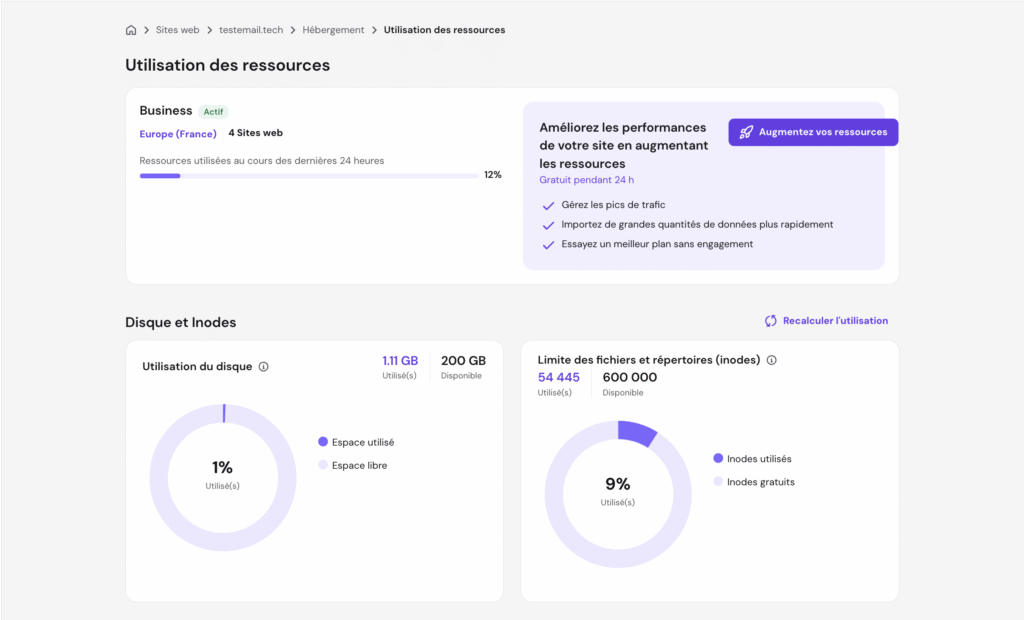
Si votre site dépasse régulièrement les limites de stockage, d’inodes ou de mémoire (indiquées par une ligne rouge sur les graphiques), vous devrez optimiser l’utilisation des ressources ou passer à un pack supérieur avec plus de CPU, de RAM et de bande passante.

Si votre site est hébergé sur un serveur privé virtuel (VPS) Linux, vous pouvez utiliser des commandes comme top, htop ou vmstat dans le terminal pour surveiller les processus en cours et l’utilisation des ressources en temps réel.
Une fois les processus les plus gourmands en CPU ou en mémoire identifiés, vous pouvez les arrêter à l’aide de commandes comme kill ou pkill afin de libérer des ressources.
2. Vérifiez la maintenance ou les mises à jour
Vérifiez si votre hébergeur est en cours de maintenance, car cela peut entraîner une erreur 503 Service Unavailable. Les serveurs web et les applications peuvent se mettre temporairement hors ligne lors des mises à jour ou des opérations de maintenance, parfois sans préavis.
Par exemple, de nombreux hébergeurs activent les mises à jour automatiques des nouvelles versions de WordPress. Pendant ce processus, un code HTTP 503 peut être affiché sur votre site jusqu’à la fin de la mise à jour. Les clients Hostinger peuvent consulter l’état des serveurs en temps réel via la page d’état.
Vous pouvez modifier les paramètres de votre serveur pour désactiver les mises à jour automatiques et éviter des interruptions inattendues. Si vous utilisez l’hébergement web Hostinger, voici comment procéder dans hPanel :
Important ! Si vous désactivez les mises à jour automatiques, pensez à vérifier régulièrement les mises à jour et à les appliquer manuellement afin de garantir la sécurité de votre site.
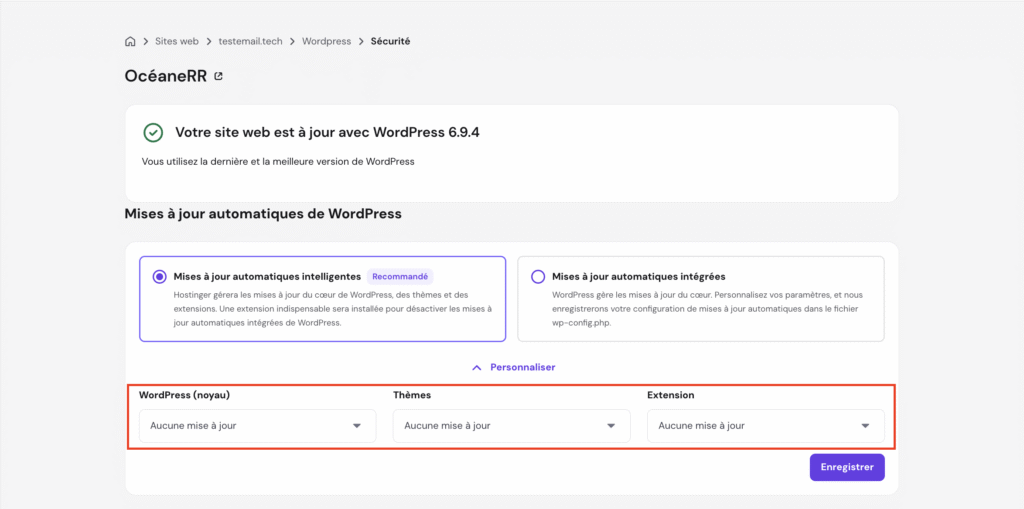
- Depuis le tableau de bord de votre site, accédez à WordPress → Sécurité.
- Dépliez la section Mises à jour automatiques de WordPress en cliquant sur Personnaliser.
- Sélectionnez Aucune mise à jour dans les menus déroulants WordPress (noyau), Thèmes et Extension, puis cliquez sur Enregistrer.
Astuce pro
Activez le mode maintenance pendant les interventions planifiées. Cela informe vos visiteurs de l'indisponibilité temporaire et les rassure sur le retour imminent de votre site.
3. Inspectez les journaux du serveur et d’erreurs
Pour résoudre efficacement une erreur 503 Service Unavailable, analysez les journaux du serveur afin d’en identifier la cause. Les journaux fournissent des informations détaillées sur l’activité de votre site, ce qui permet de remonter à l’origine du problème.
Pour les sites WordPress, activez le mode de débogage afin de générer un journal d’erreurs. Voici comment procéder si votre site est hébergé chez Hostinger :
- Accédez à Sites web → Tableau de bord → Fichiers → Gestionnaire de fichiers dans hPanel.
- Cliquez sur Accéder aux fichiers de [nom de votre site], ouvrez le dossier public_html et localisez le fichier wp-config.php.
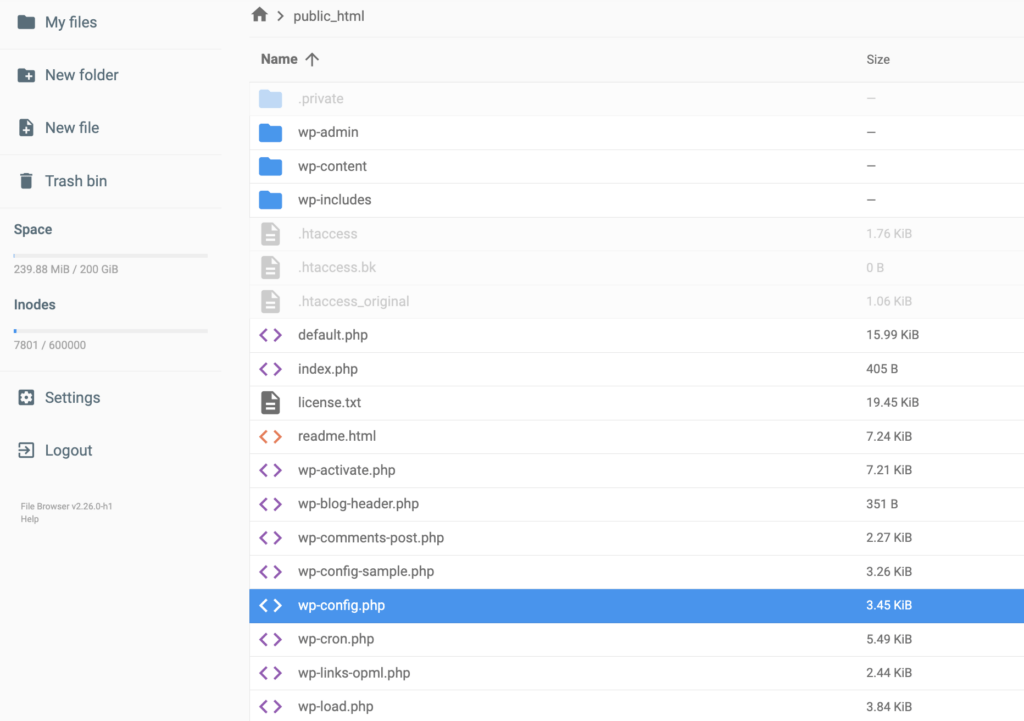
- Faites un clic droit sur le fichier, puis sélectionnez Edit.
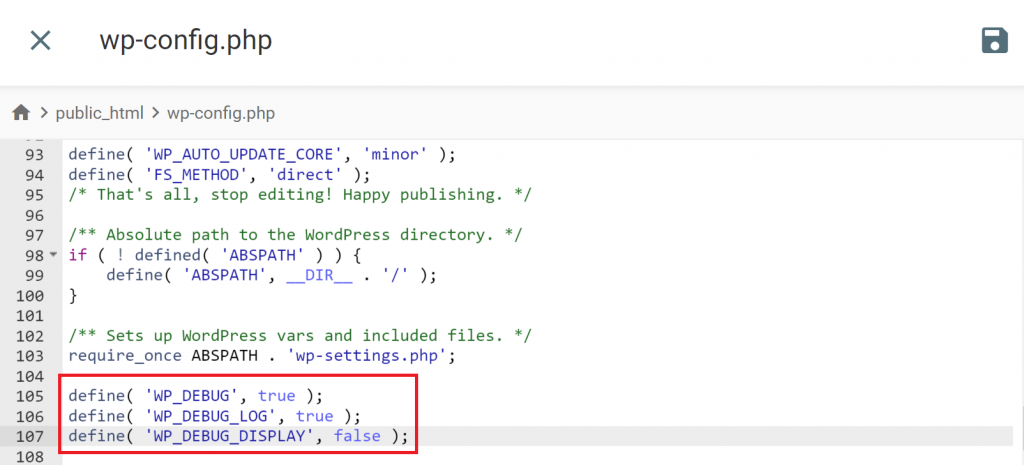
- Ajoutez le code suivant dans le fichier (de préférence à la fin), puis enregistrez :
define( 'WP_DEBUG', true ); define( 'WP_DEBUG_LOG', true ); define( 'WP_DEBUG_DISPLAY', false );
- Reproduisez l’erreur en accédant à la page concernée.
- Consultez le fichier debug.log en allant dans public_html → wp-content.
Ce fichier contient des informations précises pour identifier la cause du problème, notamment :
- Avertissements PHP : problèmes liés aux extensions, thèmes ou scripts.
- Appels API échoués : erreurs dans les services externes.
- Dépassements de délai de connexion à la base de données : problèmes de performances ou d’identifiants.
Si vous pensez que le problème est lié à des scripts PHP plus étendus, activez la journalisation des erreurs PHP. Voici comment procéder sur hPanel :
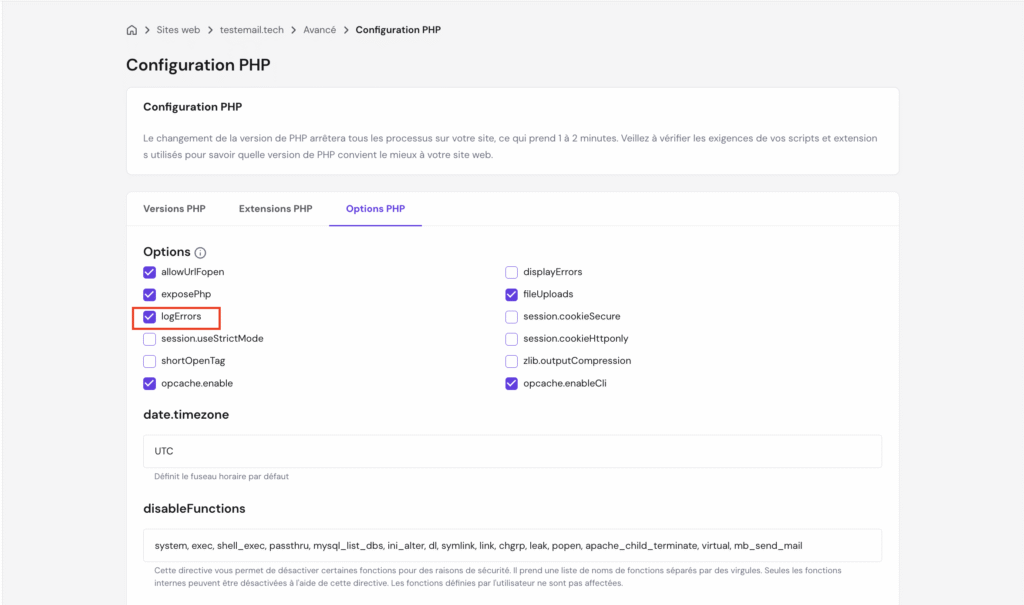
- Dans le tableau de bord, allez dans Avancé → Configuration PHP.
- Ouvrez l’onglet Options PHP, activez logErrors, puis cliquez sur Enregistrer.
- Ensuite, accédez aux fichiers de configuration via SSH et naviguez jusqu’au répertoire .logs :
cd .logs
Recherchez le fichier d’erreurs (généralement nommé error_log_votrenomdedomaine_tld). Il contient des informations plus larges sur les erreurs PHP, comme des erreurs de syntaxe ou des échecs de processus serveur.
Si vous utilisez un VPS, consultez également les journaux du serveur web pour détecter des problèmes tels que des fichiers manquants, des hôtes virtuels mal configurés ou des modules défaillants. Ils se trouvent généralement dans /var/log/web-server-name/error.log.
4. Redémarrez le serveur ou les services
Redémarrer votre serveur ou certains de ses composants peut aider à résoudre une erreur 503 Service Unavailable. Cela permet de corriger des problèmes comme des fichiers bloqués, des fuites de mémoire ou des processus non réactifs, et de repartir sur un environnement propre.
Avec les packs d’hébergement web Hostinger, vous n’avez pas accès root au serveur pour le redémarrer directement. En revanche, vous pouvez arrêter et relancer certains processus via hPanel :
- Accédez à Pack d’hébergement → Utilisation des ressources et faites défiler jusqu’à la section Arrêter les processus en cours d’exécution.

- Cliquez sur le bouton Pause et confirmez l’action.
- Attendez quelques secondes que le processus se termine.
Si vous utilisez un VPS, vous avez le contrôle total sur le redémarrage du serveur complet ou des services spécifiques. Pour redémarrer votre VPS via hPanel :
- Allez dans VPS → Aperçu.
- Cliquez sur Redémarrer le VPS.
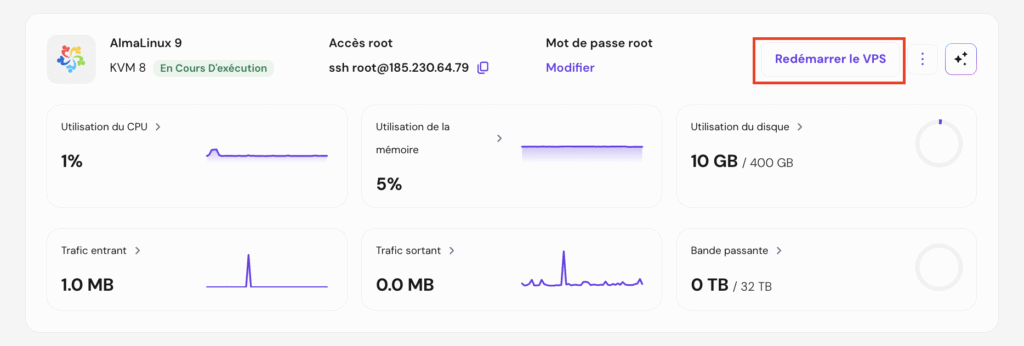
- Patientez au moins deux minutes le temps que l’opération se termine.
Si vous préférez utiliser la ligne de commande (CLI), ouvrez votre terminal et exécutez la commande ci-dessous :
sudo reboot
En plus de redémarrer le serveur complet, vous pouvez aussi relancer des services spécifiques comme Apache, NGINX ou MySQL. Consultez notre tutoriel sur la gestion des services Linux pour en savoir plus.
5. Vérifiez les paramètres du pare-feu et du CDN
Vérifier les paramètres du pare-feu applicatif (WAF) et du CDN peut aider à résoudre une erreur 503 Service Unavailable. Une mauvaise configuration ou des règles trop strictes peuvent générer des faux positifs, bloquer du trafic légitime et provoquer des erreurs.
Si vous pensez que votre pare-feu bloque des requêtes valides, réinitialisez sa configuration. Si vous utilisez l’hébergement web de Hostinger, suivez ces étapes :
- Dans hPanel, allez dans Performances → CDN, puis cliquez sur Gérer.
- Ouvrez l’onglet Sécurité et définissez le niveau de sécurité sur Sécurité presque désactivée.
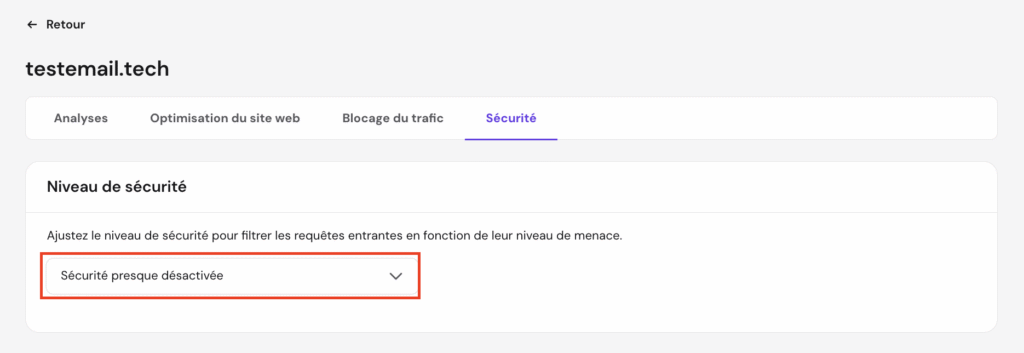
- Rechargez votre site pour vérifier si l’erreur est résolue.
Si le problème persiste, retournez sur la page du CDN et désactivez-le complètement.
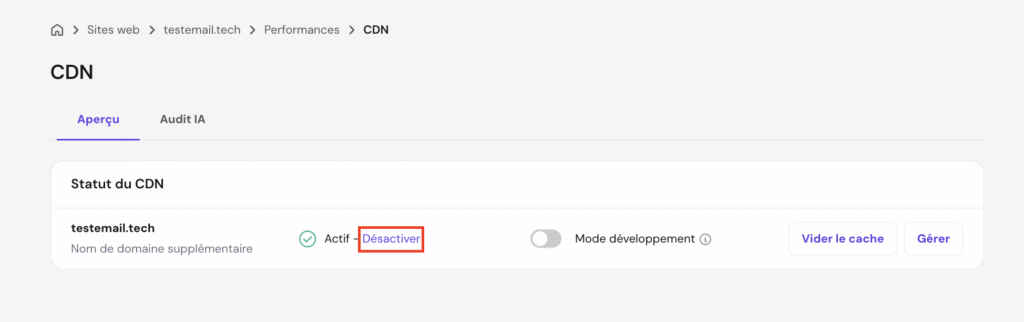
Important! Désactivez le pare-feu uniquement de manière temporaire. Pensez à le réactiver une fois le problème identifié afin d’assurer la sécurité de votre serveur.
Si vous utilisez un CDN tiers comme Cloudflare, accédez à son tableau de bord pour ajuster les paramètres. En cas de doute, contactez le support de la plateforme.
Sur un VPS Hostinger, vous pouvez modifier ou réinitialiser les règles du pare-feu via hPanel :
- Depuis le tableau de bord VPS, allez dans Sécurité → Pare-feu.
- Cliquez sur les trois points à côté de votre configuration personnalisée, puis sur Modifier.
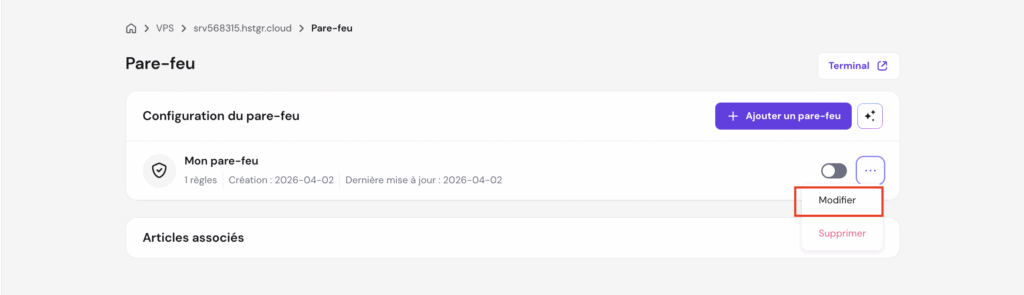
- Vérifiez chaque règle et modifiez ou supprimez celles susceptibles de poser problème.
- Si nécessaire, supprimez entièrement la configuration personnalisée.
- Si cela ne suffit pas, rendez-vous dans Paramètres → Paramètres principaux et cliquez sur Réinitialiser la configuration du pare-feu pour revenir aux paramètres par défaut.
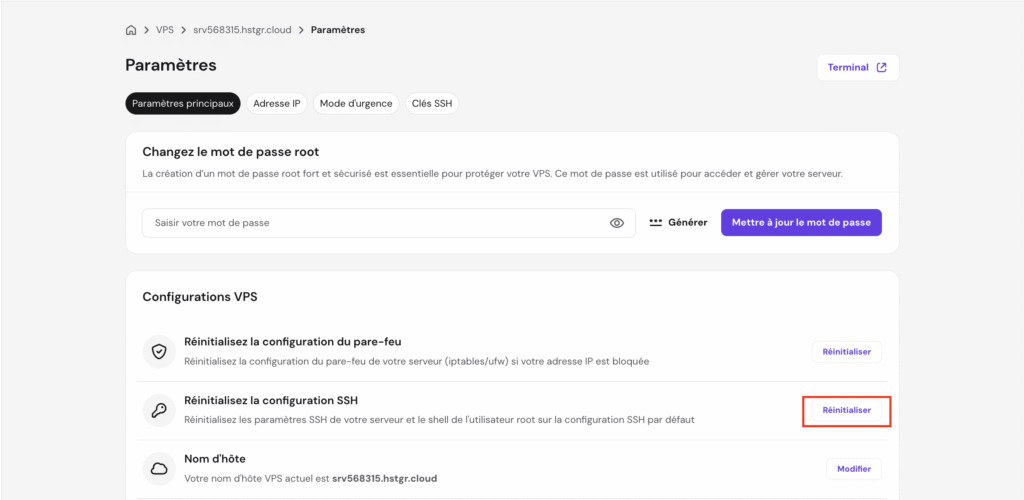
Si vous utilisez un VPS Linux chez un autre fournisseur, vous pouvez désactiver et réinitialiser les règles du pare-feu via UFW (Uncomplicated Firewall).
6. Annulez les modifications ou conflits récents
Annulez les modifications récentes pour résoudre l’erreur 503 Service Unavailable causée par une mauvaise configuration ou une incompatibilité après une mise à jour, un déploiement ou une modification de code.
Sur WordPress, les extensions sont souvent à l’origine des erreurs 503, notamment lorsqu’elles consomment trop de ressources ou entrent en conflit entre elles. Si l’erreur apparaît après l’installation d’une nouvelle extension, désactivez-la ou supprimez-la.
Si vous ne savez pas quelle extension pose problème, désactivez-les toutes, puis vérifiez votre site. Si l’erreur disparaît, réactivez-les une par une pour identifier celle qui est en cause.
Un thème WordPress mal optimisé peut également provoquer une erreur 503 Service Unavailable. Pour tester, passez temporairement à un thème par défaut et vérifiez si le problème est résolu.
Important ! Testez toujours la version restaurée dans un environnement de staging afin de vérifier sa compatibilité et sa stabilité avant de la déployer en production.
Si l’erreur est apparue après le déploiement d’un nouveau code, revenir à une version stable antérieure peut la corriger. Utilisez un système de contrôle de version comme Git pour simplifier le processus. Par exemple, ces commandes Git vont annuler des commits récents :
Si l’erreur est apparue après le déploiement de nouveau code, revenir à une version stable précédente peut la corriger. Utilisez un système de gestion de versions comme Git pour simplifier ce processus. Essayez par exemple ces commandes Git :
git reset --hard [commit_hash] git push --force
Notez que cette méthode fonctionne uniquement si vous avez configuré un système de gestion de versions avant d’effectuer les modifications. Sinon, vous pouvez restaurer votre site à partir d’une sauvegarde.
Comment corriger l’erreur 503 Service Unavailable en tant que visiteur
Même si l’erreur 503 Service Unavailable est côté serveur, les visiteurs peuvent essayer quelques actions simples :
- Actualiser la page
- Vérifier si le site est hors ligne via des outils comme DownDetector
- Vider le cache, les cookies et l’historique du navigateur
Comment éviter l’erreur 503 Service Unavailable ?
La meilleure façon de prévenir une erreur 503 Service Unavailable est de gérer efficacement les pics de trafic.
Un afflux important de visiteurs peut saturer les ressources du serveur et provoquer des interruptions. Voici cinq stratégies pour limiter ces risques :
- Utilisez un équilibreur de charge : il répartit les requêtes entrantes sur plusieurs serveurs, évitant qu’un seul serveur ne soit surchargé. Cela améliore la disponibilité et les performances lors des pics de trafic.
- Configurer un CDN : un CDN met en cache et distribue le contenu statique depuis des serveurs proches des utilisateurs, ce qui réduit la charge sur le serveur principal. Hostinger inclut un CDN interne dans les packs d’hébergement cloud, web et infogéré pour WordPress.
- Activer la mise à l’échelle automatique : cette fonctionnalité ajuste automatiquement les ressources du serveur en fonction du trafic. Elle augmente les ressources lors des pics et les réduit pendant les périodes plus calmes pour optimiser les coûts.
- Optimiser les requêtes de base de données : analysez et améliorez régulièrement vos requêtes pour les rendre plus efficaces, réduire la charge serveur et améliorer les performances globales du site.
- Replanifier les tâches cron : programmez les tâches en arrière-plan, comme les tâches cron, pendant les périodes de faible trafic afin de limiter leur impact sur les performances et éviter les conflits de ressources aux heures de pointe.
Même si ces mesures sont efficaces, elles ne garantissent pas totalement l’absence d’erreurs 503, car certaines causes peuvent être difficiles à anticiper. Il est donc essentiel de bien gérer votre site après avoir corrigé l’erreur afin de pouvoir intervenir plus rapidement si elle réapparaît.
Que devez-vous faire après avoir corrigé une erreur 503 ?
Une fois l’erreur 503 Service Unavailable résolue sur votre site, il est essentiel de mettre en place des mesures pour éviter qu’elle ne se reproduise et de préparer un plan de reprise afin de pouvoir la corriger plus facilement à l’avenir. C’est d’autant plus important que ce type d’erreur dégrade l’expérience utilisateur et peut nuire à la réputation de votre marque.
En complément des actions préventives, pensez à sauvegarder régulièrement votre site, à mettre en place un système de gestion de versions et à vérifier les journaux de manière périodique. Ces pratiques vous permettent de disposer de points de restauration fiables pour récupérer votre site plus rapidement en cas de problème.
Enfin, configurez un système de surveillance avec alertes afin d’être informé(e) immédiatement en cas d’indisponibilité. Si une erreur comme la 503 n’est pas résolue rapidement, elle peut impacter davantage d’utilisateurs et entraîner des pertes plus importantes. Pour limiter ces risques, surveillez le temps de disponibilité de votre site et assurez-vous de détecter les incidents avant qu’ils ne s’aggravent.
Tout le contenu des tutoriels de ce site est soumis aux normes éditoriales et aux valeurs rigoureuses de Hostinger.

Océane est copywriter et rédactrice SEO chez Hostinger. Spécialisée dans la création de contenus optimisés pour le référencement naturel, elle aide les entrepreneurs, créateurs de sites web et PME à développer leur visibilité en ligne grâce à des contenus clairs, utiles et orientés résultats. Passionnée par le marketing digital et la stratégie de contenu, elle s'attache à rendre des sujets parfois techniques accessibles à tous. Son objectif : créer des ressources pratiques qui permettent à chacun de réussir ses projets sur le web.


Commentaires
0 responses