Comment corriger l’erreur 502 Bad Gateway
Nov 05, 2025
/
Ayoub O.
/
8 minutes de lecture
Une erreur 502 Bad Gateway est une rupture de communication entre serveurs qui se produit lorsqu’un serveur agissant comme passerelle ou proxy ne parvient pas à obtenir une réponse appropriée du serveur en amont.
Le problème est que cette erreur affecte chacun différemment. Parfois, il s’agit d’un simple bug qui disparaît lorsque vous actualisez la page web. D’autres fois, cela signale un problème plus profond avec le serveur qui nécessite un dépannage. La bonne nouvelle, c’est qu’une erreur 502 peut parfois être résolue à l’aide de solutions simples que vous pouvez essayer vous-même.
Pour y remédier, vous pouvez actualiser votre navigateur, vérifier l’état du site web, vider votre cache, essayer le mode navigation privée, réinitialiser vos paramètres DNS, effectuer un test à partir d’un autre appareil, consulter les journaux du serveur, désactiver les extensions ou les thèmes, vérifier vos paramètres CDN et ajuster les limites de délai d’expiration PHP.
Nous vous guiderons pas à pas à travers chaque solution, en commençant par les correctifs les plus rapides pour passer ensuite au transfert vers des dépannages plus avancés. À la fin, vous saurez exactement quoi faire la prochaine fois que vous verrez ce message d’erreur 502.
Que signifie l'erreur 502 Bad Gateway ?
Une erreur 502 Bad Gateway est un code d’état HTTP indiquant un problème de communication entre deux serveurs sur Internet, où le serveur proxy ou le serveur passerelle reçoit une réponse invalide du serveur en amont. Dans la plupart des cas, la résolution de l’erreur 502 est facile et rapide.
Qu’est-ce qui cause une erreur 502 Bad Gateway ?
Une erreur 502 Bad Gateway se produit lorsqu’un serveur n’est pas en mesure de communiquer correctement avec un autre serveur.
La cause principale peut être des problèmes de communication entre les serveurs, des problèmes de connectivité réseau, des serveurs surchargés, des configurations incorrectes ou des applications défectueuses qui empêchent l’échange correct de données entre les systèmes.
Voici les principales causes et leur signification :
| Cause | Description |
| Surcharge du serveur | Le serveur en amont reçoit trop de requêtes et ne peut pas répondre à temps. |
| Problèmes de connectivité réseau | Problèmes de connexion Internet entre les serveurs, notamment des délais d’attente ou des coupures de connexion. |
| Indisponibilité du serveur | Le serveur en amont est temporairement hors ligne pour maintenance ou a subi une panne. |
| Restrictions du pare-feu | Paramètres de sécurité bloquant la communication entre les serveurs. |
| Problèmes DNS | Problèmes de résolution de noms de domaine empêchant les serveurs de se trouver. |
| Mauvaise configuration du proxy ou de la passerelle | Paramètres incorrects sur le serveur intermédiaire traitant les requêtes. |
| Erreurs d’application | Bogue ou plantages dans le code de l’application web provoquant des réponses invalides. |
| Problèmes liés au CDN | Problèmes avec les serveurs du réseau de diffusion de contenu qui distribuent votre contenu. |
| Problèmes de connexion à la base de données | Le serveur Web ne parvient pas à se connecter à la base de données pour récupérer des informations. |
| Délais d’expiration PHP ou autres scripts | Les scripts prennent trop de temps à s’exécuter et expirent avant d’être terminés. |
La difficulté réside dans le fait que les erreurs 502 peuvent sembler identiques aux utilisateurs, même si leurs causes sous-jacentes sont complètement différentes. C’est pourquoi le dépannage implique souvent de tester plusieurs solutions pour trouver celle qui fonctionne.
Comment corriger l’erreur 502 Bad Gateway
Pour corriger l’erreur 502 Bad Gateway, essayez chacune de ces solutions simples, une par une. La plupart de ces corrections ne prennent que quelques minutes et vous permettent souvent de résoudre le problème sans avoir besoin d’une expertise technique.
1. Actualiser la page
Une erreur 502 Bad Gateway est généralement temporaire et résulte d’une augmentation soudaine du trafic. Un rafraîchissement rapide peut résoudre le problème.
Sous Windows, appuyez sur F5 ou CTRL + F5. Sur Mac, utilisez CMD + R.
2. Vérifier l’état du site
Si le code d’erreur 502 s’affiche toujours, il est possible que le serveur du site web soit en panne.
Heureusement, il existe de nombreux outils permettant de déterminer si un site est réellement hors service, notamment Down for Everyone or Just Me et IsItDownRightNow. Il suffit d’entrer l’URL pour vérifier l’état du site web.
3. Vider le cache de votre navigateur
Si l’erreur de réponse invalide persiste, il se peut que le cache de votre navigateur ait enregistré des fichiers obsolètes ou corrompus. Vider le cache du navigateur peut permettre de corriger l’erreur 502 Bad Gateway.
N’oubliez pas que la suppression des fichiers mis en cache peut entraîner la perte de données importantes du navigateur, notamment les signets et les préférences de configuration. Pour éviter cela, exportez vos données depuis le navigateur et réimportez-les ensuite.
4. Essayer en mode navigation privée
Accédez au site web en mode navigation privée ou incognito pour déterminer si l’erreur 502 Gateway Timeout apparaît en raison d’un problème lié au navigateur. Pour ouvrir une fenêtre de navigation privée dans Chrome, cliquez sur le bouton à trois points sur l’écran de votre navigateur et sélectionnez Nouvelle fenêtre de navigation privée.
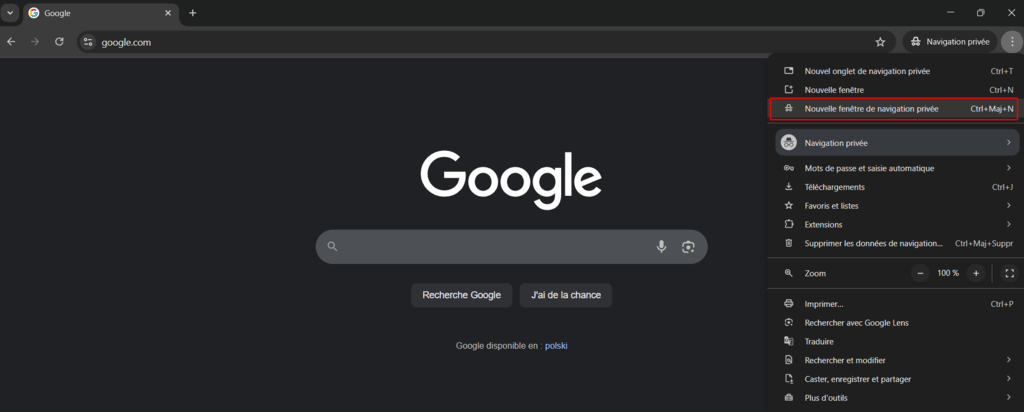
Si l’erreur ne se produit pas en mode navigation privée, le problème est probablement dû à une extension du navigateur.
Essayez de désactiver vos modules complémentaires ou extensions un par un. Une fois que vous avez désactivé l’extension à l’origine de l’erreur, vous devriez pouvoir accéder au site web. D’après notre expérience, une extension de blocage des publicités est généralement en cause.
Si la désactivation des extensions du navigateur ne résout pas le problème, essayez un autre navigateur. Par exemple, si vous utilisez actuellement Google Chrome, essayez Mozilla Firefox.
Si la page fonctionne sur le nouveau navigateur, votre navigateur précédent est peut-être à l’origine de l’erreur. Pour résoudre le problème, essayez de supprimer et de réinstaller votre navigateur défectueux.
5. Vider le cache DNS
Les problèmes DNS, tels que des adresses IP incorrectes et des serveurs DNS qui ne répondent pas, sont d’autres causes courantes de l’erreur 502 Bad Gateway.
Dans ce cas, vider votre cache DNS peut être la solution. Cette méthode fonctionne de la même manière que la suppression du cache de votre navigateur. Elle supprimera les entrées IP défectueuses de votre cache DNS.
Envisagez également de changer temporairement ou définitivement vos serveurs DNS. Votre FAI attribue vos serveurs DNS par défaut. Cependant, vous pouvez toujours les remplacer par un serveur tiers, tel que Google Public DNS.
6. Tester sur un autre appareil
Si aucune des solutions ci-dessus ne permet de résoudre l’erreur 502, testez votre connexion Internet sur un autre ordinateur ou un appareil mobile, idéalement connecté à un autre réseau.
Essayez également de redémarrer votre ordinateur et votre routeur. Cela vous permettra de déterminer si l’erreur est liée à votre équipement réseau ou si le problème se situe ailleurs.
7. Vérifier les journaux d’erreurs
Si vous rencontrez une erreur 502 sur un site web après une modification ou une mise à jour, il s’agit peut-être d’une erreur de serveur web. La meilleure approche pour résoudre ce problème consiste à vérifier le journal des erreurs de votre site web.
En général, votre hébergeur web vous permet d’accéder aux fichiers journaux d’erreurs de votre site web via un tableau de bord d’administration. Vous pouvez également activer la journalisation des erreurs sur votre site web WordPress en ajoutant les lignes suivantes dans wp-config.php :
define( 'WP_DEBUG', true );
define( 'WP_DEBUG_LOG', true );
define( 'WP_DEBUG_DISPLAY', false );
Toutes les erreurs générées apparaîtront dans le fichier wp-contents/debug.log, ce qui vous permettra de détecter celles qui provoquent une erreur 502 Bad Gateway.
8. Vérifier les extensions et les thèmes
Parfois, des extensions ou des thèmes défectueux peuvent provoquer l’erreur.
En effet, les extensions et thèmes mal codés peuvent entrer en conflit les uns avec les autres. Lorsque cela se produit, votre serveur arrête tous les scripts et requêtes sur votre site web, le rendant inaccessible.
Pour certains sites web, le problème provient généralement des extensions de mise en cache ou de sécurité. Il y a de fortes chances que ces extensions bloquent la communication entre les serveurs, ce qui fait persister l’erreur.
Si vous n’avez pas installé de plugin de mise en cache ou de sécurité, mais que vous rencontrez toujours l’erreur HTTP 502, il est préférable de désactiver vos plugins et de les réactiver un par un. Pour ce faire, allez dans Extensions et cliquez sur Désactiver dans le menu Actions groupées.
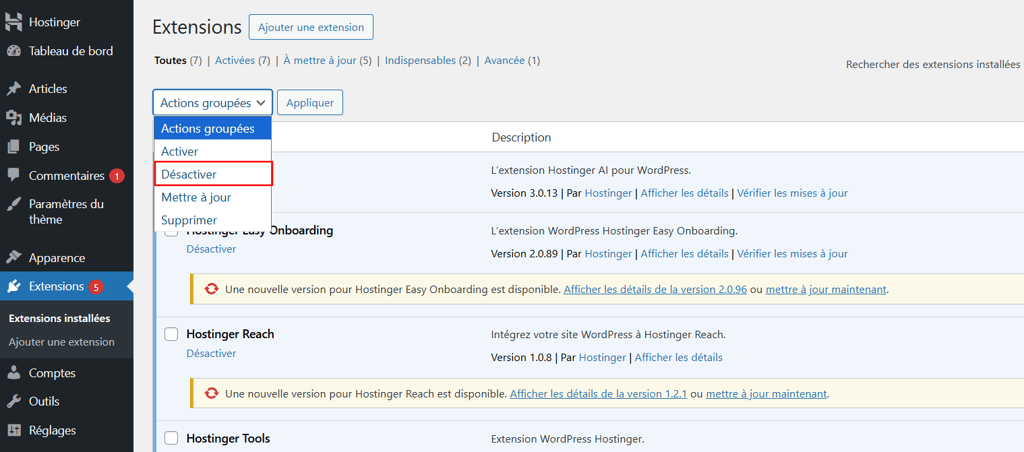
Ensuite, activez chaque extension tout en actualisant votre site WordPress après chacun d’entre eux. Lorsque l’erreur 502 réapparaîtra, vous aurez trouvé l’extension problématique.
Toutefois, si vous ne pouvez pas accéder à votre tableau de bord WordPress, vous pouvez essayer de les désactiver à partir de votre panneau d’hébergement ou de votre programme FTP. Accédez au répertoire wp-content et renommez le répertoire plugins, par exemple plugins-disable.
Ou, si vous utilisez Hostinger, accédez à votre hPanel et cliquez sur Fichiers. À partir de là, allez dans Gestionnaire de fichiers → public_html → wp-content.
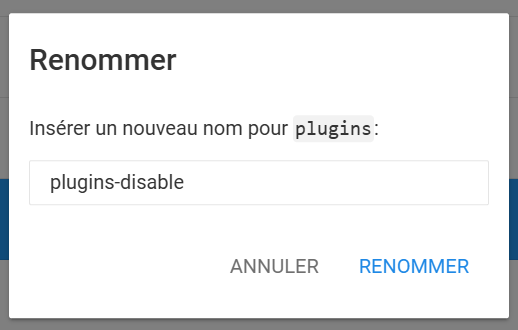
Si votre site recommence à fonctionner après avoir désactivé toutes les extensions, renommez le dossier en plugins. Ensuite, essayez d’activer les extensions un par un pour déterminer laquelle a causé l’erreur au départ.
Si le site web ne fonctionne toujours pas et que vous utilisez un thème personnalisé, premium ou enfant, essayez d’activer l’un des thèmes WordPress par défaut. Il vous suffit d’aller dans Apparence → Thèmes, de cliquer sur Ajouter un thème, de trouver l’un des thèmes WordPress par défaut que vous n’avez pas encore installé, comme Twenty Twenty-Five, puis de cliquer sur Installer. Attendez quelques secondes, puis cliquez sur le bouton Activer dès qu’il est disponible.
Vérifiez si le problème persiste. Si c’est le cas, cela n’est pas lié au thème du site, vous pouvez donc réactiver en toute sécurité le thème que vous utilisiez précédemment.
9. Vérifier votre réseau de diffusion de contenu (CDN)
Des problèmes avec votre réseau de diffusion de contenu (CDN) ou vos services d’atténuation des attaques DDoS peuvent également provoquer des erreurs 502 Bad Gateway.
Un CDN ajoute une couche supplémentaire entre votre serveur et votre navigateur afin de diffuser efficacement le contenu web. Cependant, cette couche peut rencontrer un problème lors de la connexion à votre serveur d’origine, ce qui entraîne des erreurs 502.
Cloudflare en est un exemple notable, où l’erreur 502 Bad Gateway peut se produire sous deux formes différentes selon le problème.

L’écran ci-dessus indique que le problème se situe du côté de Cloudflare. Pour le résoudre, vous devrez contacter leur service clientèle. N’oubliez pas de consulter la page d’état du système Cloudflare avant de le faire.
Vous pouvez également désactiver Cloudflare. Cependant, gardez à l’esprit que la propagation de votre DNS peut prendre quelques heures.

Si vous voyez l’erreur Cloudflare indiquée ci-dessus, cela signifie que le problème provient de votre hébergeur actuel. Dans ce cas, essayez de contacter le service d’assistance de votre hébergeur pour obtenir de l’aide.
10. Augmenter les valeurs max_execution_time et max_input_time de PHP
Un délai d’expiration PHP se produit chaque fois qu’un processus PHP se charge pendant plus longtemps que le max_execution_time ou le max_input_time spécifié. Il s’agit des valeurs définies dans vos configurations PHP sur votre serveur web. En général, ces valeurs sont définies par défaut sur 300 secondes.
Si un délai d’expiration se produit pendant un processus, cela peut déclencher une erreur 502 Bad Gateway. Pour résoudre ce problème, vous pouvez contacter l’équipe d’assistance clientèle de votre hébergeur afin de vérifier les valeurs définies et si vous pouvez les augmenter.

Variantes de l’erreur 502 Bad Gateway
Une erreur 502 peut apparaître sur n’importe quel appareil ou service, mais le message exact peut varier. Voici quelques variantes de ce code d’état HTTP que vous pourriez rencontrer :
- Simple – Erreur temporaire (502), erreur 502.
- Descriptif – Erreur HTTP 502 Bad Gateway, erreur 502 du serveur, avec une explication.
- Technique – 502 Le serveur Web a reçu une réponse non valide, HTTP 502, erreur de proxy 502.
- Surcharge – 502 Service temporairement surchargé.
- Spécifique au serveur – 502 Mauvaise passerelle Nginx, selon le logiciel du serveur.
- Écran blanc – certains sites web affichent un écran blanc.
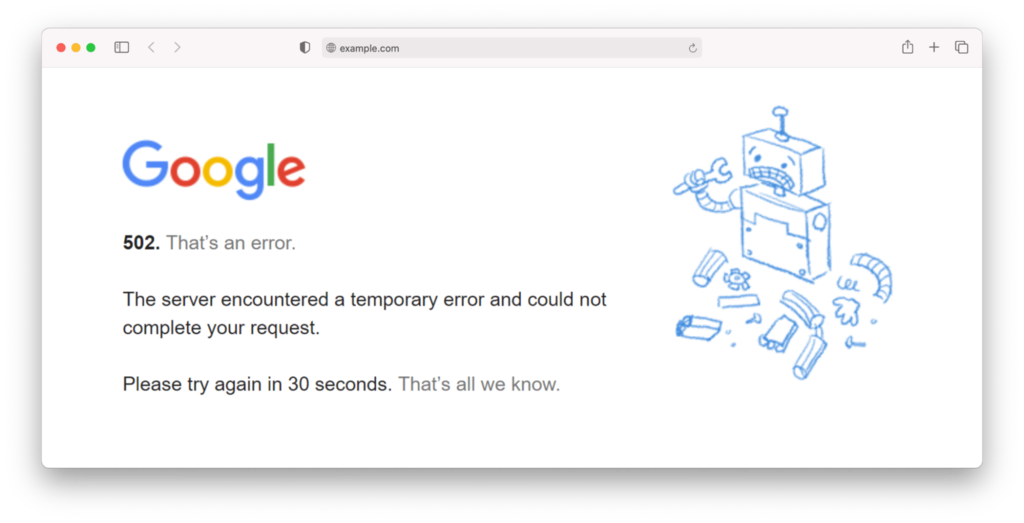
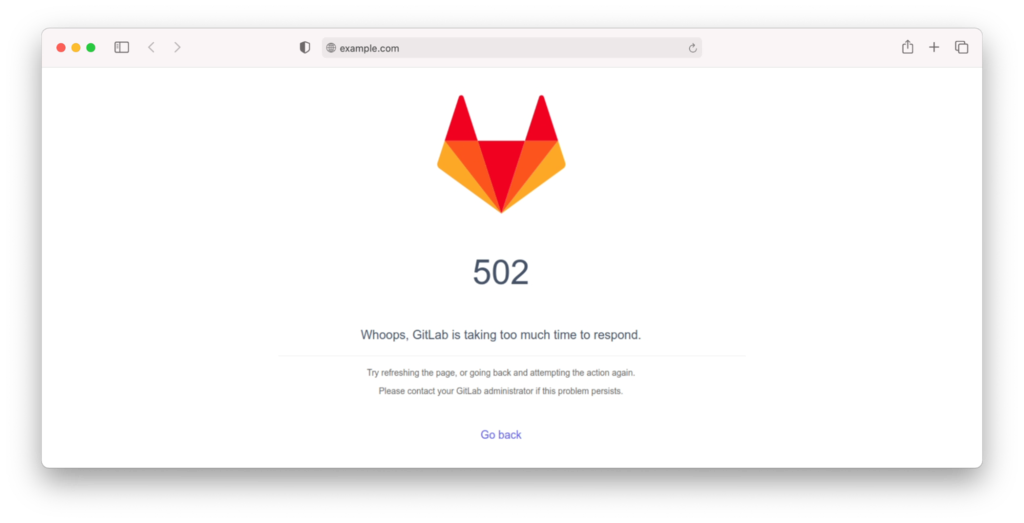
Certains navigateurs, sites web ou plateformes proposent des pages d’erreur uniques avec des informations supplémentaires. Par exemple, Chrome propose des conseils de dépannage et suggère de réessayer.
GitLab explique le problème de communication et propose des solutions.
X (anciennement Twitter), quant à lui, affiche un message convivial accompagné d’une illustration.

Améliorez votre expérience utilisateur grâce à des pages d'erreur personnalisées
Nous vous recommandons de personnaliser vos pages contenant des codes d'erreur. Vous améliorerez ainsi l'expérience utilisateur en fournissant un contenu utile à vos visiteurs.
Une erreur 502 Bad Gateway est-elle permanente ?
Une erreur 502 Bad Gateway n’est généralement pas une défaillance permanente du site web. La plupart de ces erreurs disparaissent d’elles-mêmes en quelques minutes, ou vous pouvez les corriger rapidement en actualisant la page, en vidant votre cache ou en essayant l’une des autres solutions que nous avons présentées.
Une erreur 502 Bad Gateway affecte-t-elle le référencement ?
Bien que les erreurs 502 soient temporaires, elles peuvent nuire à votre classement dans les moteurs de recherche si elles persistent trop longtemps.
Les moteurs de recherche comme Google veulent offrir une bonne expérience aux utilisateurs. Les pages qui sont fréquemment inaccessibles en raison d’erreurs de serveur peuvent donc voir leur classement baisser.
La clé est d’agir rapidement lorsque vous remarquez des erreurs 502 sur votre site. Suivez les étapes de dépannage que nous avons décrites, en commençant par les solutions simples et en passant progressivement à des solutions plus techniques. La plupart du temps, vous résoudrez le problème sans avoir besoin de faire appel à un professionnel.
N’oubliez pas que les erreurs 502 sont frustrantes, mais qu’elles peuvent être corrigées. Gardez ce guide à portée de main pour la prochaine fois que vous en rencontrerez une, et vous saurez exactement quoi faire.
Si votre site web rencontre régulièrement des erreurs 502, en particulier celles liées à des problèmes de connexion à la base de données, cela peut indiquer un problème plus profond avec votre hébergeur. Si votre hébergeur actuel n’est pas en mesure de vous proposer une solution pratique, il est peut-être temps d’envisager l’hébergement WordPress infogéré avec Hostinger.
Tout le contenu des tutoriels de ce site est soumis aux normes éditoriales et aux valeurs rigoureuses de Hostinger.

Ayoub est Content Manager chez Hostinger. Il a pour mission de créer les meilleurs tutoriels possibles pour aider les clients de Hostinger. Ce qui le motive c'est de voir d'autres personnes et entreprises réussir en ligne grâce a leur présence web. Ayoub est un grand fan du thé. Il aime aussi les motos, la nature et les animaux.

Commentaires
1 responsesAugust 04 2024
Je pense que c'est excellent