Comment configurer Paperclip sur un VPS : guide étape par étape
Apr 29, 2026
/
Océane K.
/
9 minutes de lecture
Paperclip est une plateforme d’orchestration open source qui vous permet de créer, gérer et coordonner plusieurs agents IA autour d’un objectif commun. L’installer sur un VPS vous offre un environnement persistant et auto-hébergé pour exécuter une équipe d’agents autonomes.
Héberger Paperclip sur votre propre serveur signifie également que vous conservez un contrôle total sur vos données, la configuration des agents et les coûts d’infrastructure.
Pour configurer Paperclip sur un VPS, vous devez provisionner un serveur avec suffisamment de ressources pour faire fonctionner vos agents en continu, déployer l’application avec Docker et organiser vos agents IA via le tableau de bord.
Voici les étapes à suivre pour installer Paperclip sur un VPS :
- Choisissez un pack VPS : optez pour un pack capable de faire fonctionner vos agents en continu. Une configuration avec 2 vCPU, 4 Go de RAM et 50 Go de stockage SSD suffit pour un usage de base.
- Déployez Paperclip avec Docker : Docker regroupe Paperclip et ses dépendances dans un conteneur unique, ce qui évite de nombreuses étapes manuelles.
- Connectez-vous au tableau de bord Paperclip : accédez à votre environnement via votre navigateur et connectez-vous avec les identifiants définis lors du déploiement.
- Définissez un objectif et des flux de travail : donnez un nom à votre organisation IA et fixez un objectif clair et mesurable.
- Ajoutez des agents avec des rôles définis : structurez votre organisation en attribuant des rôles (PDG, directeur technique, marketing, etc.).
- Définissez des budgets de jetons LLM : fixez des limites de dépenses pour contrôler les coûts d’API.
- Surveillez vos agents : suivez les tâches, les journaux et identifiez rapidement les problèmes.
- Optimisez et évoluez : ajustez les rôles et augmentez les ressources du VPS si nécessaire.
Si vous préférez une démonstration visuelle, regardez ce tutoriel vidéo pour configurer Paperclip sur un VPS Hostinger :
1. Choisir un VPS pour exécuter Paperclip
Un serveur privé virtuel (VPS) est idéal pour Paperclip, car il permet à vos agents de fonctionner en continu, même lorsque vous êtes hors ligne.
Un environnement VPS est également avantageux pour les charges de travail IA, qui sont plus gourmandes en ressources qu’une application web classique. Les agents traitent des réponses de grands modèles de langage (LLM), écrivent dans une base de données et exécutent des tâches en arrière-plan simultanément.
Pour une configuration de base avec une petite équipe d’agents, un VPS avec 2 vCPU, 4 Go de RAM et 50 Go de stockage SSD suffit pour démarrer, notamment sous Ubuntu 22.04 ou Debian 12.
Au-delà des spécifications brutes, privilégiez également la simplicité de configuration lorsque vous comparez des fournisseurs d’hébergement Paperclip. Recherchez des plateformes qui proposent des templates d’applications prêts à l’emploi et un accès SSH root complet.
Ces fonctionnalités réduisent considérablement le temps d’installation, simplifient la gestion continue et vous offrent tout de même la flexibilité nécessaire pour effectuer des personnalisations avancées au niveau du serveur si besoin.
La plupart des packs VPS pour exécuter Paperclip coûtent entre 4 € et 30 € par mois. Paperclip étant open source, vos seuls coûts récurrents sont le serveur et les jetons API des agents IA que vous utilisez.
2. Déployer Paperclip avec Docker
Docker est un outil qui regroupe une application et toutes ses dépendances dans un ensemble de conteneurs, qui sont des unités autonomes fonctionnant de manière identique sur n’importe quel serveur.
Dans le cas de Paperclip, cela signifie que vous n’avez pas besoin d’installer manuellement Node.js, de configurer une base de données ou de définir les variables d’environnement une par une.
Il existe trois façons différentes de déployer Paperclip avec Docker, selon votre expérience avec les VPS.
Si vous configurez un nouveau VPS, l’option la plus rapide est d’utiliser le template Paperclip prêt à l’emploi de Hostinger. Achetez un pack via la page d’hébergement Paperclip, suivez les étapes d’onboarding et vous serez redirigé(e) directement vers l’écran de configuration Paperclip.
Remplissez votre nom administrateur, votre adresse e-mail et votre mot de passe, puis ajoutez éventuellement une clé API pour votre fournisseur de modèle IA.
Si vous n’ajoutez pas de clé API, Paperclip sera tout de même déployé correctement, mais vos agents ne pourront pas exécuter de tâches tant que vous n’en aurez pas ajouté une plus tard via le tableau de bord.
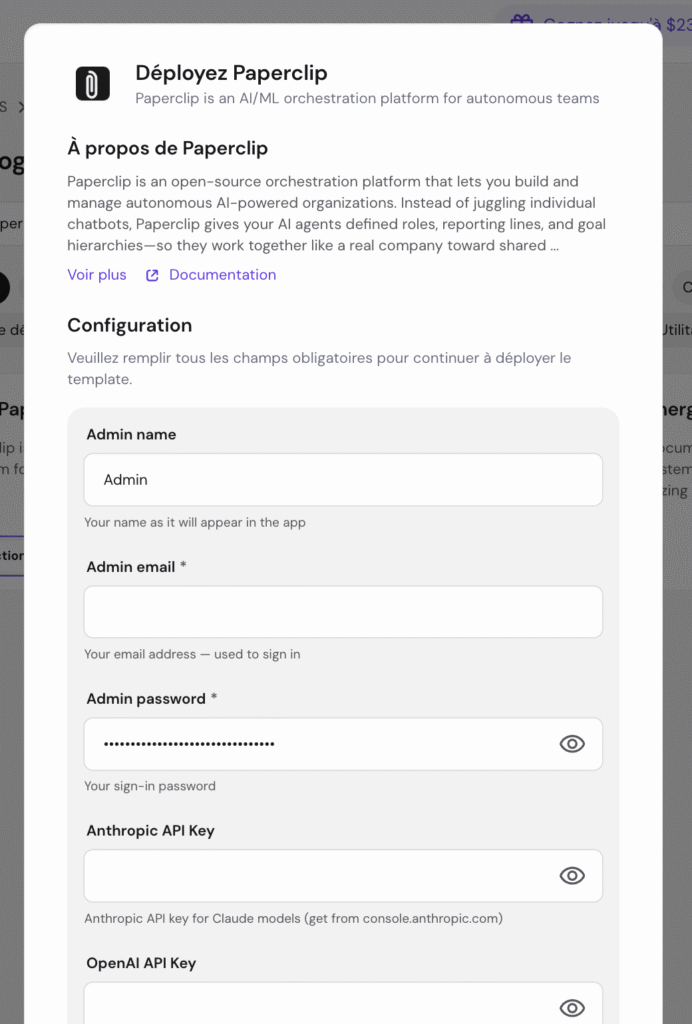
Après avoir cliqué sur Déployer, Paperclip sera opérationnel sur votre serveur en quelques instants.
Si vous avez déjà un VPS Hostinger, connectez-vous à hPanel et accédez à VPS → Système d’exploitation et panel → Système d’exploitation. Assurez-vous que Docker est installé, puis trouvez Paperclip dans le menu des applications Docker pour le déployer.
Si vous utilisez un autre fournisseur VPS, vous devrez d’abord configurer une instance Docker, puis installer Paperclip avec Docker Compose en exécutant la commande suivante :
docker compose -f docker-compose.quickstart.yml up --build
💡 Conseil pro : Si vous êtes plus à l’aise avec Node.js, vous pouvez également installer Paperclip directement sans Docker. Connectez-vous à votre VPS via SSH, puis exécutez npx paperclipai onboard pour lancer une configuration interactive afin de paramétrer l’accès au serveur, la base de données et le mode de déploiement. Notez que vous devrez avoir Node.js 20+ et pnpm installés sur votre serveur avant de commencer.
3. Se connecter au tableau de bord Paperclip
Si vous avez utilisé l’installateur en un clic de Hostinger, vous serez directement redirigé(e) vers le gestionnaire Docker dans le tableau de bord de votre VPS. Localisez votre projet et cliquez sur Ouvrir pour ouvrir le tableau de bord Paperclip dans votre navigateur.
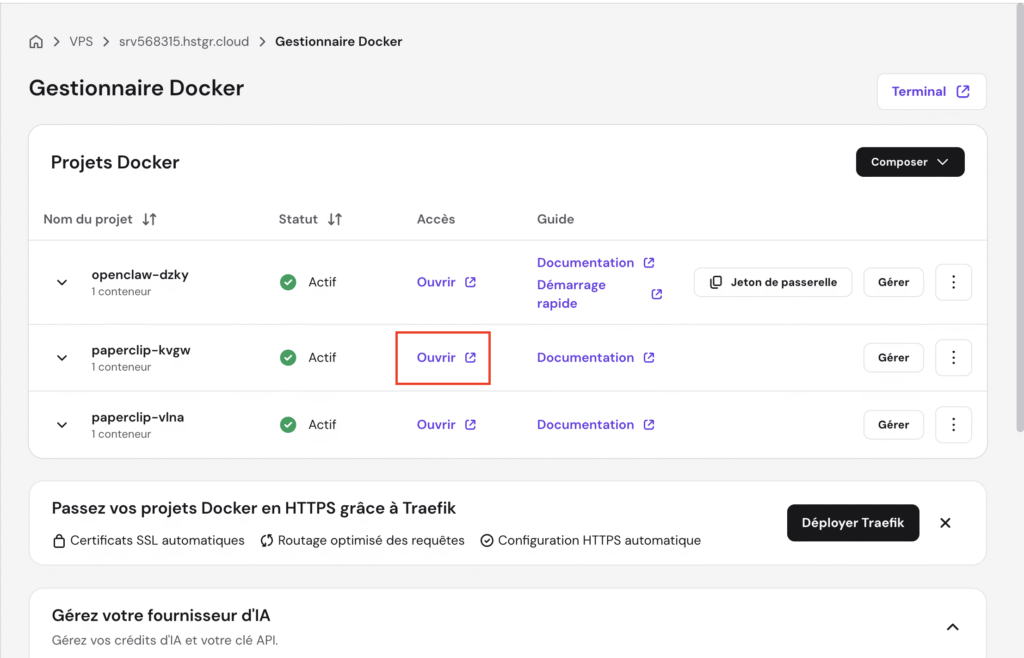
Vous pouvez également y accéder en saisissant directement l’adresse IP de votre serveur dans un navigateur et en ajoutant le port Paperclip :
http://203.0.113.1:3100
Remplacez 203.0.113.1 par l’adresse IP réelle de votre serveur. Le port 3100 est le port par défaut de Paperclip.
Cette méthode fonctionne tant que le port 3100 est ouvert sur votre serveur et que Paperclip est configuré pour accepter les connexions externes. Ces deux éléments sont gérés automatiquement par l’installateur en un clic de Hostinger.
Vous serez ensuite invité(e) à vous connecter à Paperclip. Si vous avez utilisé l’installateur Hostinger, saisissez l’adresse e-mail et le mot de passe définis lors de l’étape de configuration.
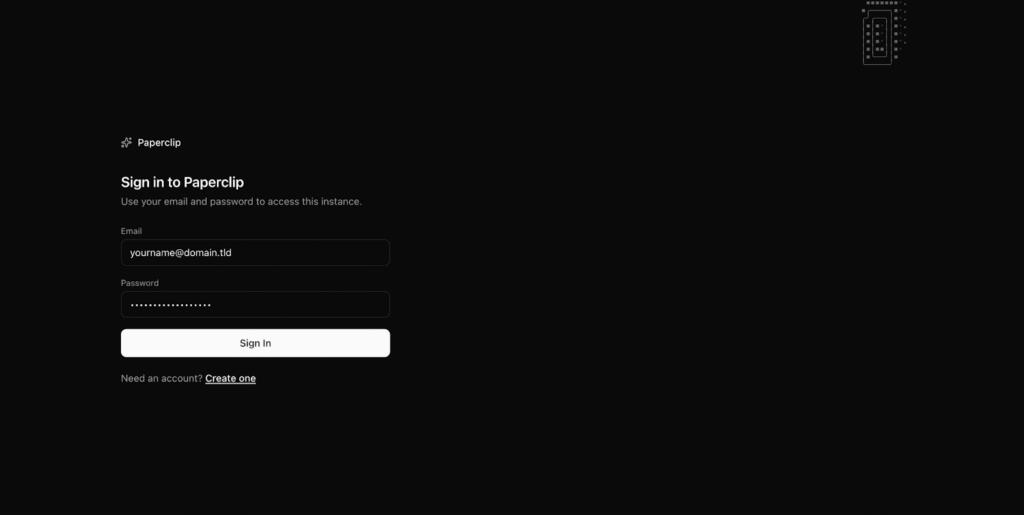
Si vous configurez Paperclip sur un autre VPS, vous devrez peut-être créer un compte administrateur avant de pouvoir vous connecter.
4. Définir un objectif et des processus pour votre organisation IA
Juste après vous être connecté à Paperclip, vous serez invité à configurer votre première organisation IA. Commencez par lui donner un nom et un objectif.
Nous vous recommandons de définir un objectif même si cela reste techniquement optionnel. C’est vers lui que tout le travail des agents sera orienté.
Assurez-vous que l’objectif est spécifique afin de rendre les résultats plus utiles. Au lieu d’écrire « Créer une application de notes », privilégiez une formulation comme « Créer l’application de prise de notes IA n°1 et atteindre 1 million de dollars de RRM en trois mois ». Les agents fonctionnent mieux avec un objectif clair.
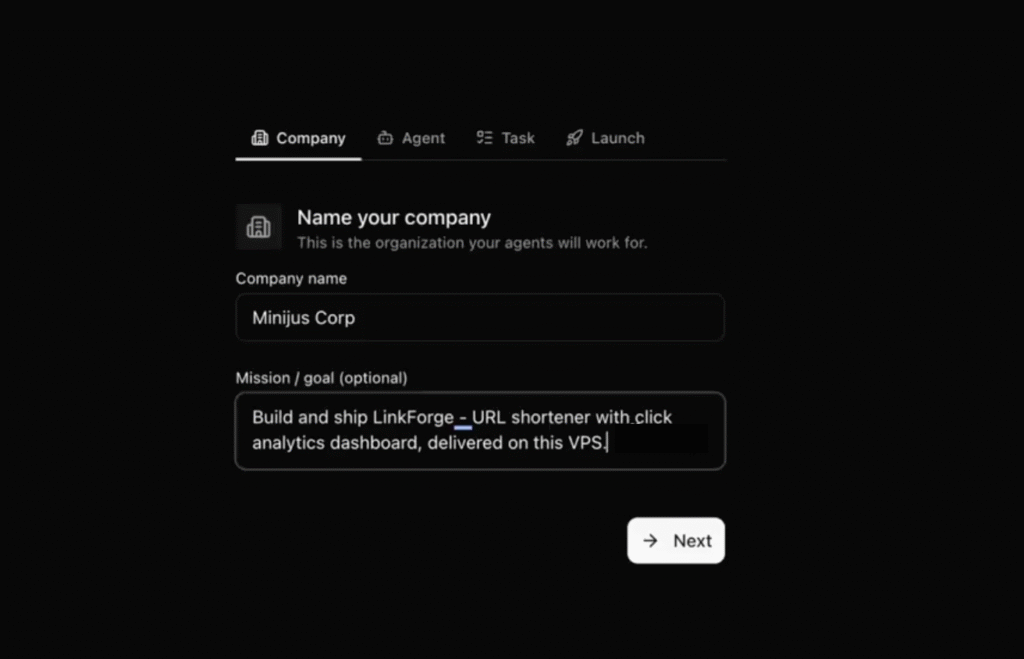
Cliquez sur Next, puis configurez le rôle de votre premier agent. Par défaut, Paperclip attribue le rôle de CEO (PDG), qui se situe en haut de l’organigramme. À partir de là, choisissez un type d’adaptateur et le modèle IA que vous souhaitez utiliser pour exécuter les tâches.
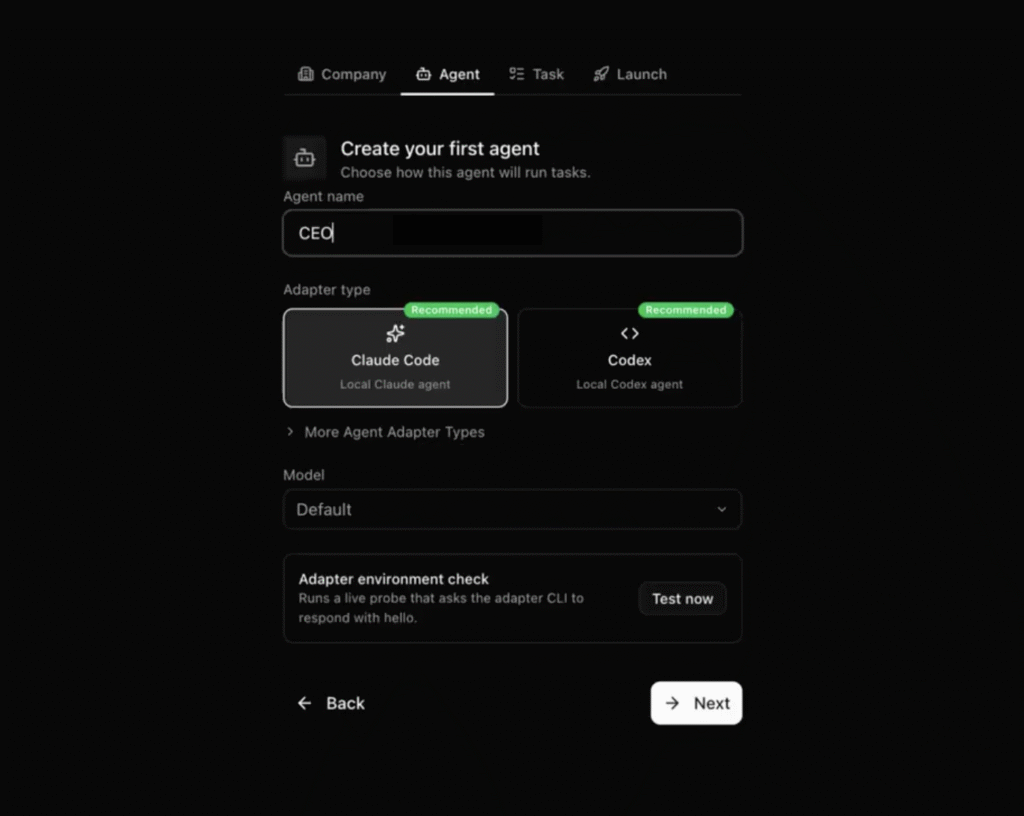
Cliquez de nouveau sur Next pour continuer avec l’attribution des tâches du rôle CEO. Vous trouverez un champ de description de tâche dans lequel vous pouvez rédiger une requête système expliquant ce que l’agent doit faire et ses priorités.
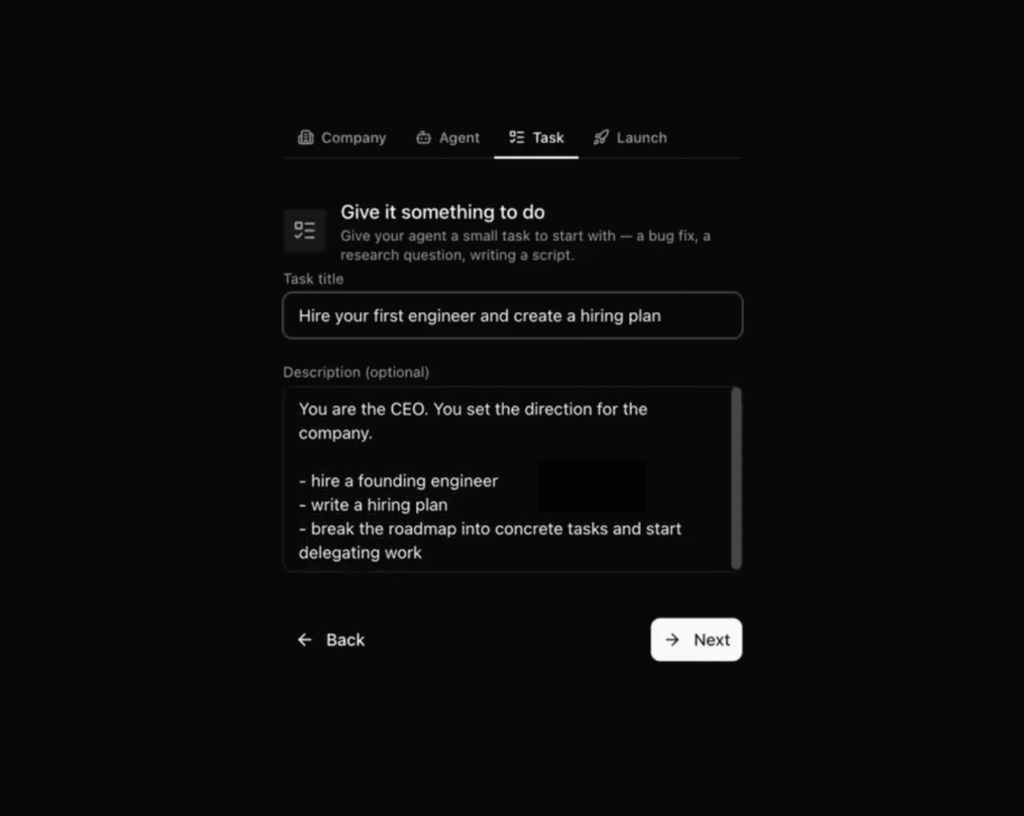
Paperclip structure les agents sous forme d’organigramme, comme une entreprise. Chaque agent a un rôle défini, rend compte à un autre agent (ou à vous) et gère un type de travail spécifique.
Le CEO agit comme coordinateur principal : il reçoit les objectifs, les décompose en tâches de haut niveau et délègue le travail dans l’organigramme.
Vous pouvez demander au CEO de recruter des agents spécialisés, comme un directeur technique pour les tâches techniques, un agent marketing pour le contenu et la communication, ou un agent de recherche pour la collecte d’informations. Spécifiez ces besoins dans la requête système initiale du CEO.
Une fois terminé, cliquez sur Next pour consulter le résumé de votre organisation. Si tout est correct, cliquez sur Create & Open Issue pour finaliser la configuration.
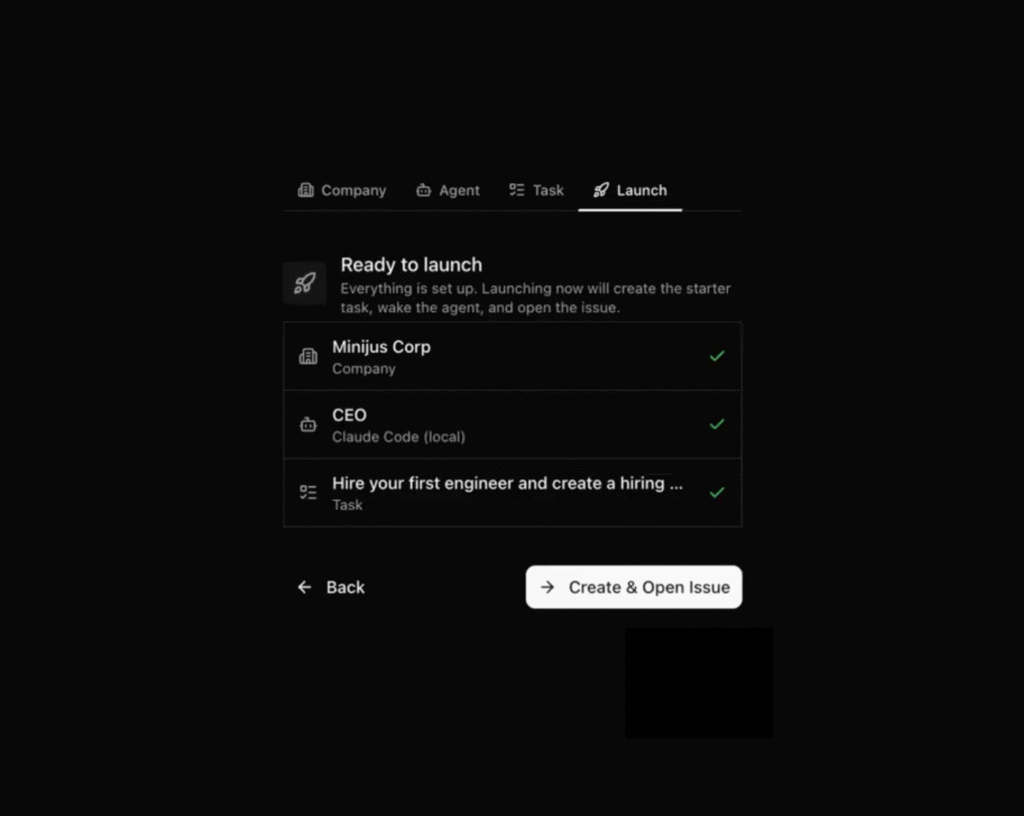
Cela crée votre organisation et ouvre la première tâche du CEO, qui sert de point de départ à tout le travail à venir.
5. Ajouter d’autres agents IA avec les rôles nécessaires
Après le lancement de votre première tâche, vous serez redirigé(e) vers le tableau de bord Paperclip, où vous pourrez observer le CEO exécuter son premier cycle (heartbeat). Il travaillera en fonction de l’objectif défini et des tâches que vous lui avez assignées.
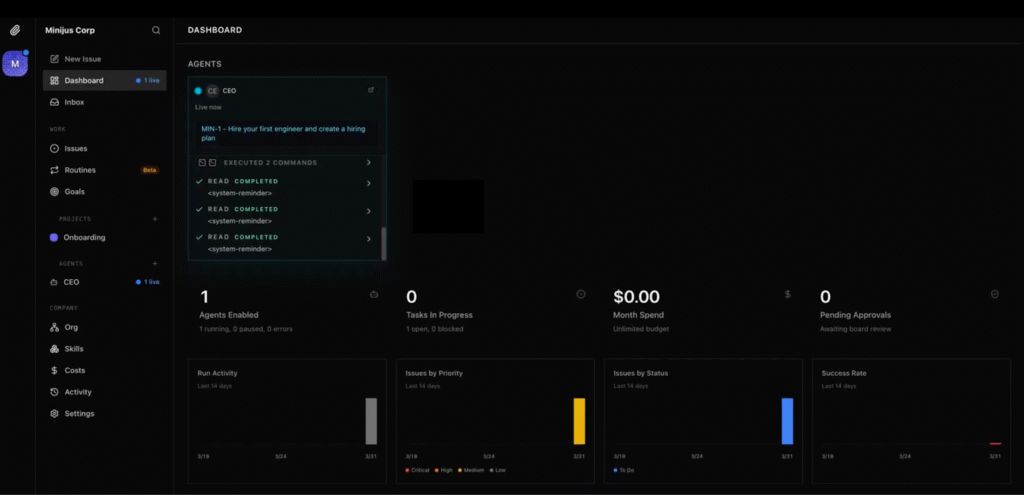
Il existe deux façons d’ajouter des agents à votre organisation :
- Si vous avez inclus une structure organisationnelle dans la requête du CEO, celui-ci générera automatiquement des demandes de recrutement. Elles apparaîtront dans la section Inbox du tableau de bord, où vous pourrez approuver celles qui correspondent à votre configuration.
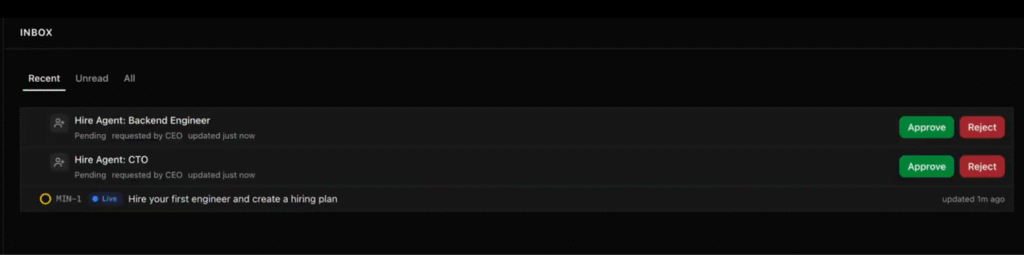
- Vous pouvez également ajouter des agents manuellement en cliquant sur le bouton + dans le menu Agents, ce qui vous permet de configurer chaque agent avec des paramètres personnalisés (type d’adaptateur, template, requête, capacités, etc.).
La méthode manuelle est particulièrement utile si vous souhaitez utiliser différents adaptateurs selon les rôles : par exemple, un ingénieur back-end avec Claude Code et un ingénieur front-end avec Gemini CLI.
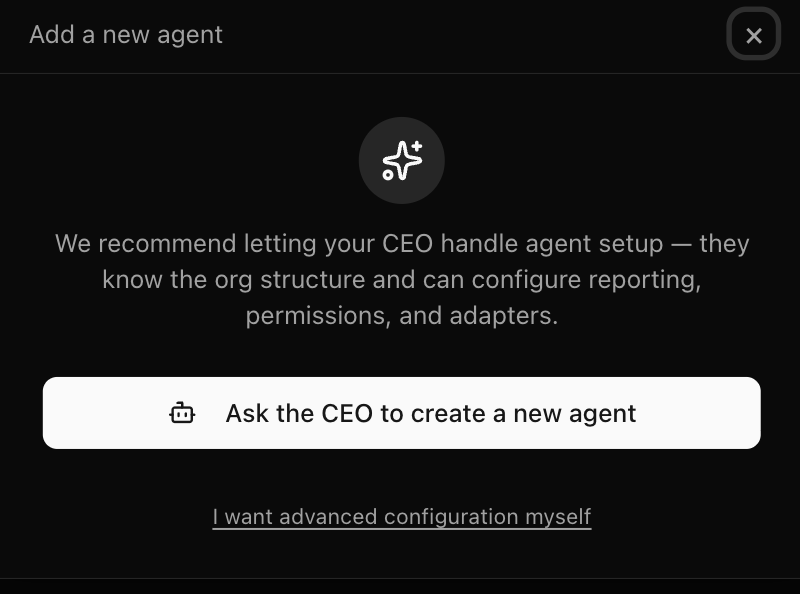
Commencez par créer trois à cinq agents maximum (un coordinateur et deux à quatre spécialistes) afin de faciliter le débogage et de gagner en confiance avant d’ajouter plus de complexité.
6. Définir les budgets de jetons LLM
Chaque fois qu’un agent exécute une tâche, il consomme des jetons (tokens), l’unité de mesure de l’utilisation des API LLM. Ces jetons ont un coût, et dans une configuration multi-agent active, les dépenses peuvent rapidement augmenter, notamment si les agents entrent dans des boucles ou répètent inutilement certaines tâches.
Paperclip propose un système de budget intégré qui permet de définir des limites de dépenses au niveau de l’agent ou du projet, à l’échelle de toute l’organisation.
Pour définir une limite, ouvrez l’agent ou le projet, accédez à l’onglet Budget, puis saisissez le montant souhaité dans le champ Budget (USD) avant de cliquer sur Update budget.
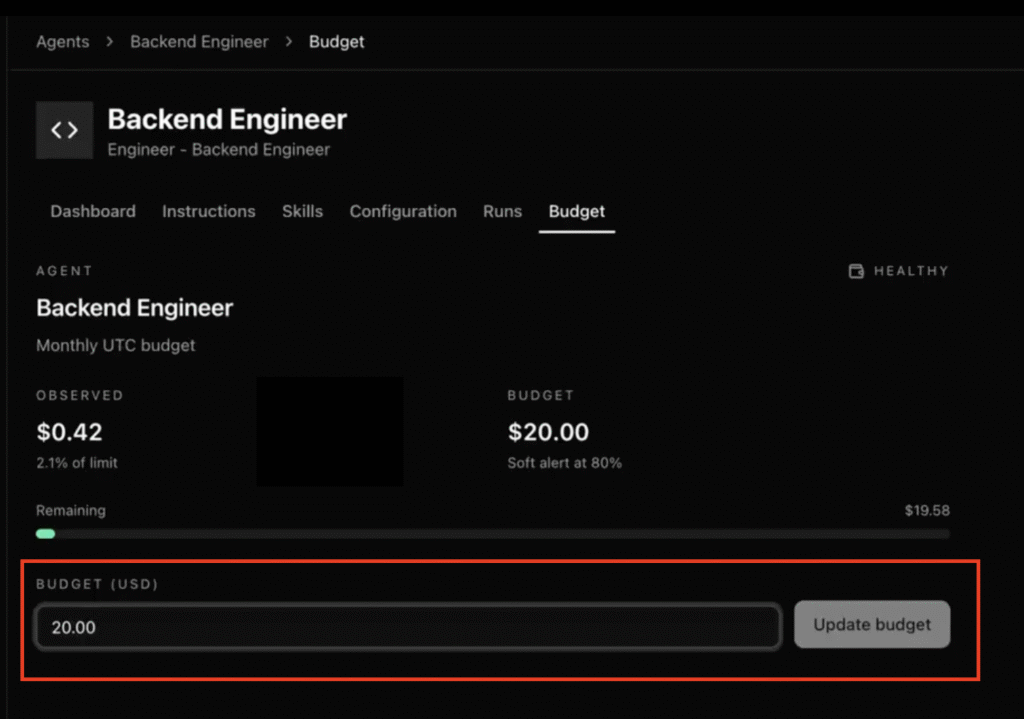
Nous recommandons de commencer avec des petites limites pendant les phases de test, puis de les ajuster en fonction des coûts réels des tâches.
Vous pouvez suivre ces informations directement depuis le tableau de bord Paperclip, qui affiche une répartition en temps réel de l’utilisation des jetons par agent. Consultez ces données régulièrement durant les premiers jours pour identifier les agents les plus actifs et détecter d’éventuelles inefficacités.
7. Surveiller les agents IA
Chaque agent Paperclip fonctionne selon un cycle appelé heartbeat : il se réveille à intervalles réguliers, analyse ses tâches et les objectifs de l’organisation, décide de l’action à effectuer, exécute cette action, enregistre les résultats, puis se met en pause jusqu’au cycle suivant.
L’intervalle par défaut pour un agent CEO est de 30 à 60 minutes. Vous pouvez également déclencher un heartbeat manuellement depuis les paramètres de l’agent si vous souhaitez qu’il agisse immédiatement.
Le principal endroit pour surveiller vos agents est la section Issues du tableau de bord, qui affiche toutes les tâches de votre organisation, leur assignation, leur statut et leur lien avec l’objectif global.
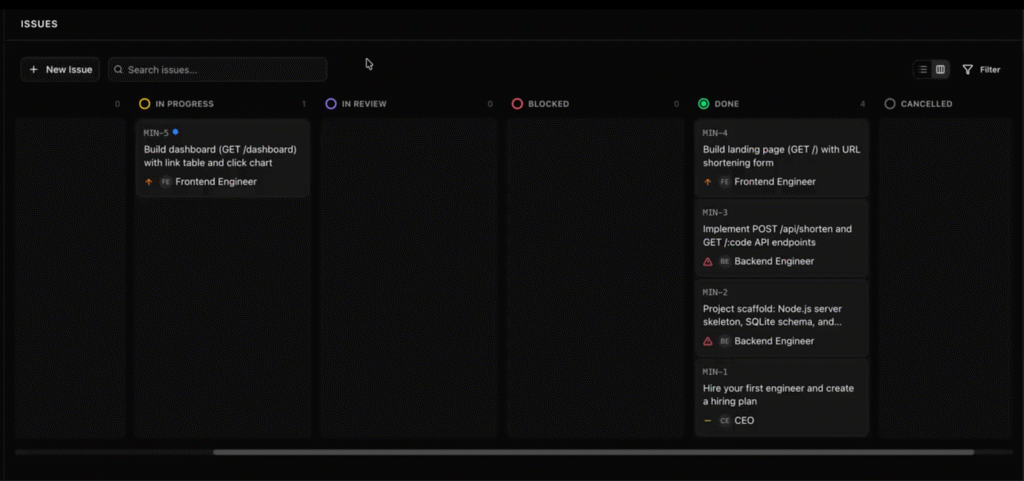
Cliquez sur une tâche pour consulter le raisonnement de l’agent, les appels d’outils et les journaux complets de ses actions.
Le tableau de bord principal offre également une vue d’ensemble : agents actifs, activité récente et consommation du budget.
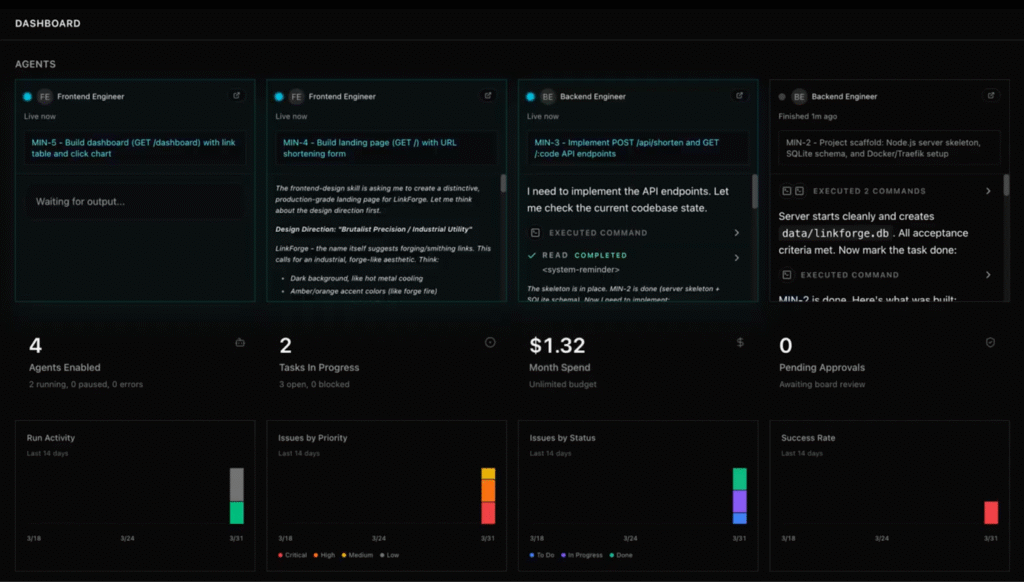
En cas de problème (agent bloqué, progression interrompue ou résultats de faible qualité) les journaux de heartbeat sont le premier élément à analyser.
Les causes fréquentes incluent :
- Descriptions de tâches trop vagues
- Clés API manquantes
- Délégations vers des agents sans les capacités requises
8. Optimiser et faire évoluer la configuration
À mesure que votre organisation Paperclip se développe, l’amélioration des processus repose sur des objectifs plus clairs et des rôles mieux définis.
Si un agent produit des résultats peu pertinents, revoyez la description de son rôle, ajoutez des responsabilités plus précises et incluez des exemples de résultats attendus.
Si des tâches sont mal attribuées ou ignorées, vérifiez les relations hiérarchiques et la logique de délégation.
Sur le plan technique, vous devrez peut-être faire évoluer votre infrastructure VPS. Surveillez régulièrement l’utilisation CPU et RAM depuis votre control panel.
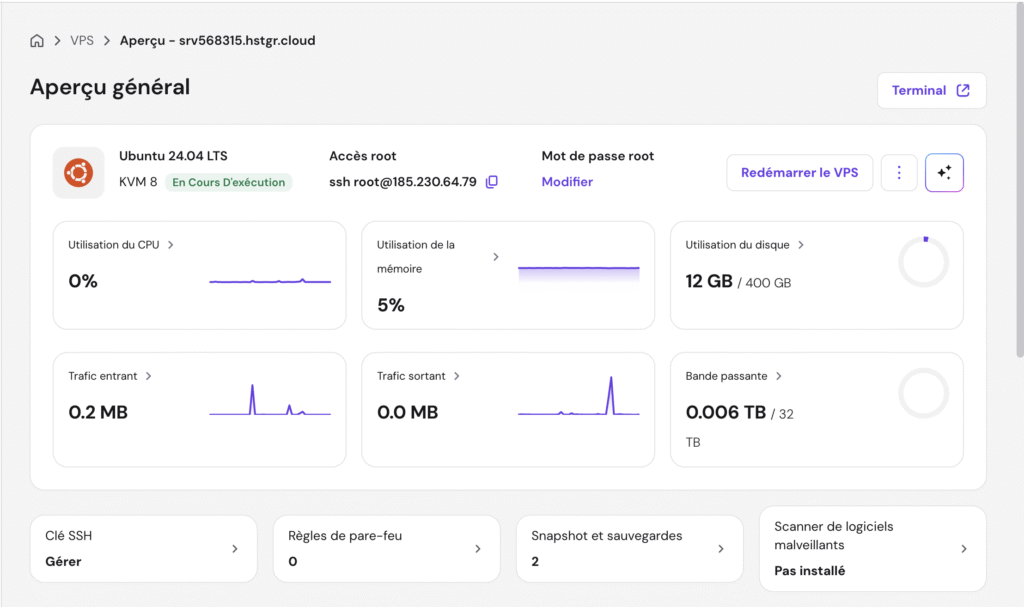
Si l’utilisation dépasse régulièrement 70 à 80 %, il est recommandé de passer à un pack supérieur. La plupart des fournisseurs permettent un changement d’abonnement sans interruption ni perte de données.
Enfin, attendez-vous à ce que votre organisation évolue. Après une à deux semaines d’utilisation, des schémas apparaîtront : certains rôles seront surchargés, d’autres redondants, ou certains objectifs trop larges. Cela fait partie du processus. Analysez les journaux et ajustez votre configuration en conséquence.
Bonnes pratiques pour configurer Paperclip
Les étapes ci-dessus permettent de lancer Paperclip. Ces bonnes pratiques permettent de l’utiliser efficacement sur la durée :
- Rédigez vos propres requêtes système : lors de l’ajout d’agents IA et de la définition de leurs tâches, rédigez vos propres requêtes afin d’améliorer la qualité des résultats. Suivez les bonnes pratiques du prompt engineering : précisez les responsabilités de l’agent, la manière dont il doit prendre des décisions et ce qu’est un résultat de qualité pour son rôle.
- Testez un seul flux avant d’en ajouter d’autres : définissez un seul objectif, laissez vos agents le traiter de bout en bout, puis analysez les résultats avant d’ajouter d’autres agents ou objectifs. Les processus parallèles sont plus difficiles à diagnostiquer lorsque des problèmes surviennent.
- Consultez les journaux tôt et régulièrement : les premières 48 heures sont les plus riches en enseignements. Les agents mettront rapidement en évidence les erreurs de configuration, les rôles mal définis ou les clés API manquantes. Examiner les journaux durant cette période permet de gagner beaucoup de temps par la suite.
- Maintenez vos objectifs à jour : chaque tâche créée par les agents est liée à l’objectif actif. Un objectif obsolète entraîne des agents qui continuent de travailler sur quelque chose qui n’est plus pertinent. Accédez à la section Goals du tableau de bord Paperclip pour modifier votre objectif ou en ajouter un nouveau.
- Utilisez les demandes d’approbation comme boucle de feedback : si les demandes générées par le CEO ne correspondent pas à vos attentes, cela indique généralement que la requête système ou l’objectif manque de précision.
- Sauvegardez votre répertoire de données : la structure de votre organisation Paperclip, l’historique des agents et les journaux d’audit sont stockés dans un seul répertoire de données sur votre serveur. Sauvegardez-le régulièrement, en particulier avant de mettre à jour Paperclip ou de modifier la configuration de votre VPS.
- Documentez la structure de votre organisation : à mesure que votre équipe d’agents se développe, conservez une trace claire du rôle de chaque agent, de l’adaptateur utilisé et des objectifs auxquels il contribue. Cela facilite la reprise après une période d’inactivité ou l’intégration d’une autre personne pour gérer votre configuration.
Pour en savoir plus sur la manière d’exploiter Paperclip une fois votre configuration stabilisée, consultez notre guide des cas d’usage de Paperclip.

Tout le contenu des tutoriels de ce site est soumis aux normes éditoriales et aux valeurs rigoureuses de Hostinger.



Commentaires
0 responses