Chez Hostinger, les sauvegardes hebdomadaires automatiques sont incluses dans tous nos plans d’hébergement web et cloud. Les plans d’hébergement Business et supérieur incluent également des sauvegardes quotidiennes.
Le téléchargement des sauvegardes n’est pas disponible pour les sites créés avec le créateur de sites internet de Hostinger.
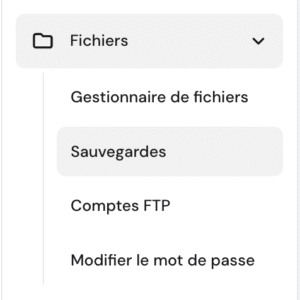
Pour télécharger une sauvegarde, allez dans Sites web → Tableau de bord, puis cliquez sur Fichiers → Sauvegardes dans la barre latérale. Vous y trouverez les options pour télécharger des fichiers ou des bases de données.
Télécharger des fichiers
Pour télécharger vos fichiers, allez dans l’onglet Restaurer et télécharger, puis sélectionnez Sauvegardes des fichiers.
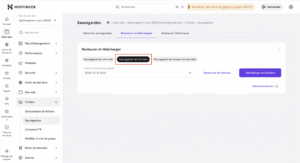
La liste de toutes les sauvegardes disponibles par date s’affichera dans le menu déroulant. L’heure correspond à l’heure de création de la sauvegarde, selon votre fuseau horaire local.
Choisissez la date de sauvegarde souhaitée parmi ces options et cliquez sur Télécharger les fichiers :
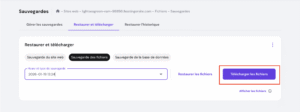
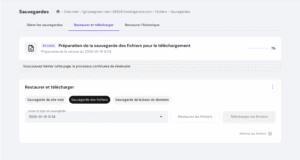
Vous serez alors informé(e) que la préparation de la sauvegarde a commencé. Le temps variera en fonction de la taille de votre sauvegarde. Vous pouvez suivre la progression dans l’onglet Restaurer et télécharger.
Une fois la sauvegarde prête, un bouton Télécharger s’affichera. Cliquez dessus :
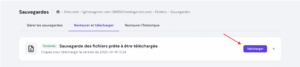
L’archive téléchargée sera au format .tar.gz.
Télécharger des bases de données
Pour télécharger une base de données, sélectionnez Sauvegarde de la base de données :
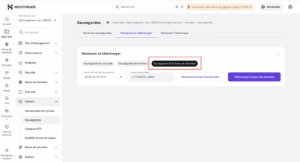
La liste de toutes les bases de données sauvegardées s’affichera dans le menu déroulant. Si vous ne savez pas quelle base de données correspond à votre site, consultez le fichier de configuration du site.
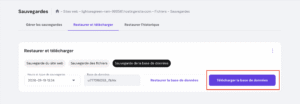
Choisissez la date et la base de données dans la liste, puis cliquez sur Télécharger la base de données :
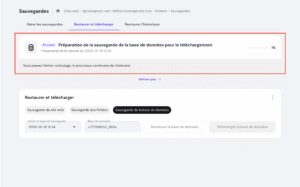
Vous serez alors informé(e) que la préparation de la sauvegarde a commencé. Le temps variera en fonction de la taille de votre sauvegarde. Vous pouvez suivre la progression dans l’onglet Restaurer et télécharger.
Une fois la sauvegarde prête, un bouton Télécharger s’affichera. Cliquez dessus :
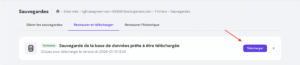
La base de données sera téléchargée au format compressé .sql.gz.
Vos fichiers et bases de données sont maintenant téléchargés sur votre appareil local. Ils sont conservés en sécurité et facilement accessibles.
Télécharger des fichiers spécifiques
La fonctionnalité Sauvegarde des fichiers dans hPanel est conçue pour télécharger automatiquement tous les fichiers de votre plan d’hébergement. Si vous ne souhaitez télécharger que certains fichiers, comme ceux de l’un de vos sites web, vous pouvez utiliser le Gestionnaire de fichiers ou FTP.
Si vous utilisez WordPress pour votre site, vous pouvez générer une sauvegarde pour un site spécifique. Des liens de sauvegarde seront envoyés directement à votre adresse email. Les sauvegardes préparées contiendront :
-
Les fichiers du site web
-
La base de données
Télécharger une sauvegarde pour un site WordPress spécifique
Allez dans Sites web → Tableau de bord, puis cliquez sur Fichiers → Sauvegardes dans la barre latérale.
Pour télécharger votre site, allez dans l’onglet Restaurer et télécharger, puis cliquez sur Sauvegarde du site web :
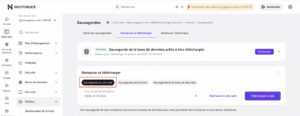
La liste de toutes les sauvegardes disponibles par date s’affichera dans le menu déroulant. L’heure correspond à l’heure de création de la sauvegarde, selon votre fuseau horaire local.
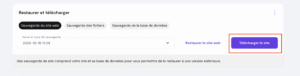
Choisissez la date de sauvegarde souhaitée parmi ces options et cliquez sur Télécharger le site :
Une fenêtre s’ouvrira. Cliquez sur Envoyer le lien par email :
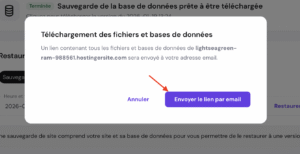
Des liens de sauvegarde pour vos fichiers et votre base de données seront envoyés directement à votre adresse email.
REMARQUES
-
Les sauvegardes hebdomadaires sont conservées pendant 6 semaines, et les sauvegardes quotidiennes pendant 7 jours. Après cette période, les anciennes sauvegardes sont définitivement supprimées et ne peuvent plus être téléchargées ou restaurées.
-
Si une sauvegarde pour la date ou l’heure souhaitée n’est pas présente dans la liste, cela signifie que cette sauvegarde n’existe pas.
-
La date et l’heure de la création automatique des sauvegardes sont fixes et ne peuvent pas être modifiées.
-
Les sauvegardes sont stockées séparément et, par conséquent, ne comptent pas dans votre limite de stockage.