PHP Composer est un outil qui peut vous aider à gérer et à organiser les bibliothèques et packages externes utilisés dans les projets PHP, ce qui facilite l’ajout, la mise à jour ou la suppression de packages selon les besoins.
Comment vérifier la version de Composer
Composer 1 ( obsolète) et Composer 2 sont déjà préinstallés sur nos forfaits Web Premium, Web Business et Cloud. Vous pouvez vérifier les versions installées via SSH en exécutant ces commandes :
-
Pour Compositeur, tapez
composer. Vous obtiendrez le résultat suivant :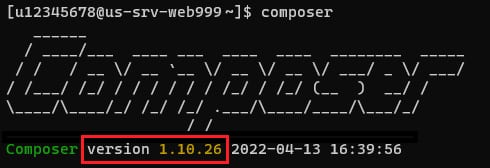
-
De même, vous pouvez taper
composer2pour la version Composer 2 :
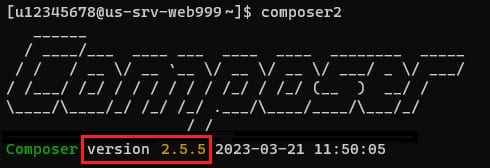
Dans les deux cas, le modèle de ligne de commande sera affiché sous la version de Composer, ainsi qu’une liste des options et commandes disponibles.
Comment installer un package à l’aide de Composer
-
Accédez au référentiel Packagist et recherchez le package PHP que vous souhaitez installer. Gardez cette page ouverte pour référence
-
Accédez à votre environnement d’hébergement en utilisant SSH
-
Utilisez la commande
cdpour naviguer jusqu’au répertoire souhaité sur votre hébergement. Considérez que chaque package doit être installé séparément sur chaque site Web ou projet où vous en aurez besoin -
Copiez la commande de Packagist et collez-la sur le terminal. Cela créera soit les fichiers composer.json, composer.lock et le répertoire vendor, soit les mettra à jour s’ils existent déjà
-
Procédez au test du package installé en créant ou en modifiant vos fichiers PHP pertinents
Si votre hébergement utilise PHP version 8.0 ou supérieure, utilisez composer2 au lieu de composer , comme ceci: composer2 [command]
Exemple
Prenons PHPMailer comme exemple. Ouvrez le dépôt Packagist pour trouver la commande d’installation :
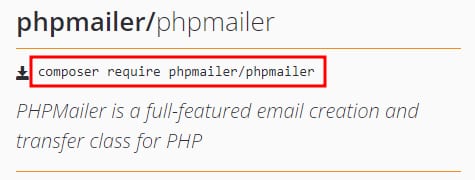
Maintenant, sur votre terminal SSH, accédez au dossier racine du site Web. Dans ce cas, pour domain.tld, la commande sera la suivante :
cd domains/domain.tld/public_html/
Une fois que vous avez atteint l’emplacement souhaité, entrez la commande composer de Packagist. La prise en charge de Composer 1 étant obsolète, la commande composer2 sera utilisée à la place :
composer2 require phpmailer/phpmailer
La sortie ressemblera à ceci :
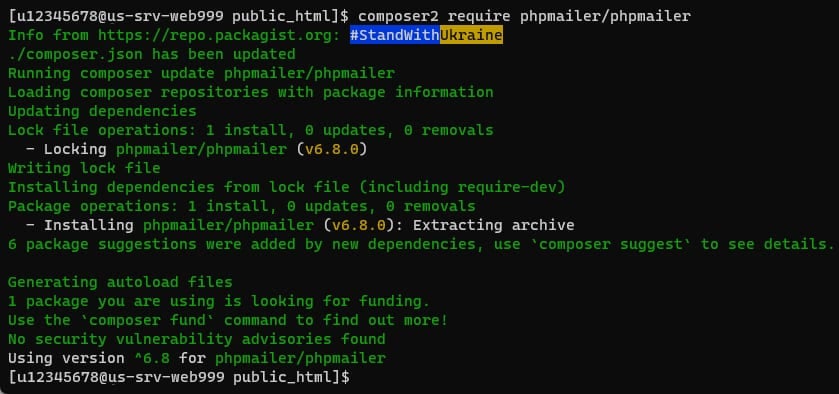
C’est tout – PHPMailer est installé avec succès pour domain.tld. Vous pouvez le vérifier car le répertoire vendor/phpmailer sera créé.
Pour l’installer dans un autre projet, retournez dans le répertoire domains à l’aide de la commande cd ../.. puis naviguez jusqu’au répertoire public_html du nouveau domaine, tel que website.tld :
cd website.tld/public_html/
Répétez le processus d’installation comme avant. Si vous rencontrez des problèmes, consultez cet article : Résoudre les erreurs courantes à Composer.
Ressources additionnelles :
-
Consultez le tutoriel suivant pour un guide PHPMailer complet : Comment envoyer des mails avec PHPMailer