Comment réparer ERR_SSL_PROTOCOL_ERROR : causes, variantes et dépannage
Apr 30, 2025
/
Chaimaa C.
/
15 minutes de lecture

ERR_SSL_PROTOCOL_ERROR est un problème courant auquel les utilisateurs sont confrontés lorsqu’un site web ne parvient pas à établir une connexion sécurisée. Cette erreur est généralement due à des problèmes de certificats SSL/TLS ou à une mauvaise configuration, ce qui empêche les utilisateurs d’accéder aux sites en toute sécurité.
Rencontrer ERR_SSL_PROTOCOL_ERROR peut être frustrant car cela perturbe la navigation et soulève des inquiétudes quant à la sécurité des données et à la protection de la vie privée.
Cet article explique ce qu’est ERR_SSL_PROTOCOL_ERROR, pourquoi il se produit et comment il apparaît dans les différents navigateurs. Il propose également des solutions pas à pas pour résoudre efficacement cette erreur de sécurité du site web.
Qu’est-ce que ERR_SSL_PROTOCOL_ERROR ?
En substance, ERR_SSL_PROTOCOL_ERROR indique un problème dans le processus d’échange SSL/TLS, une étape essentielle du processus d’authentification entre le client (navigateur) et le serveur.
Secure Sockets Layer (SSL) et Transport Layer Security (TLS) sont des protocoles cryptographiques qui sécurisent les données transmises sur l’internet. Lorsque l’échange SSL/TLS échoue, le navigateur ne peut pas vérifier l’identité du serveur, ce qui entraîne une rupture de la connexion.
Par conséquent, les navigateurs modernes tels que Google Chrome ou Safari bloquent automatiquement toute connexion non sécurisée afin de protéger les utilisateurs contre les menaces potentielles. Cela empêche les visiteurs d’accéder au site web prévu.
Causes courantes de ERR_SSL_PROTOCOL_ERROR
ERR_SSL_PROTOCOL_ERROR peut se produire en raison de plusieurs problèmes liés au protocole SSL/TLS, notamment :
- Certificats SSL mal configurés. Si le certificat SSL est mal installé, a expiré ou ne correspond pas au nom de domaine, le navigateur ne peut pas établir de connexion sécurisée avec le serveur.
- Paramètres de date et d’heure incorrects. Les certificats SSL/TLS ont une période de validité spécifique. Si les paramètres de date et d’heure de l’appareil sont incorrects, le navigateur peut percevoir le certificat comme expiré ou invalide.
- Navigateur ou système d’exploitation obsolète. Les navigateurs et les systèmes d’exploitation qui ne sont pas à jour peuvent ne pas prendre en charge les protocoles ou les normes de sécurité les plus récents, ce qui entraîne des erreurs SSL.
- Problèmes de contenu mixte. Si un site web charge du contenu sécurisé (HTTPS) et non sécurisé (HTTP), cela peut entraîner un échec de la poignée de main SSL/TLS.
- Interférence du pare-feu ou de l’antivirus. Certains pare-feu ou logiciels antivirus analysent les connexions SSL/TLS pour se protéger contre les menaces. Cela peut parfois entraîner des conflits ou des connexions bloquées, ce qui déclenche l’erreur.
À quoi ressemble ERR_SSL_PROTOCOL_ERROR sur différents navigateurs ?
ERR_SSL_PROTOCOL_ERROR peut se présenter différemment selon le navigateur web que vous utilisez. Voici comment cette erreur de certificat SSL apparaît dans les navigateurs les plus courants :
Google Chrome
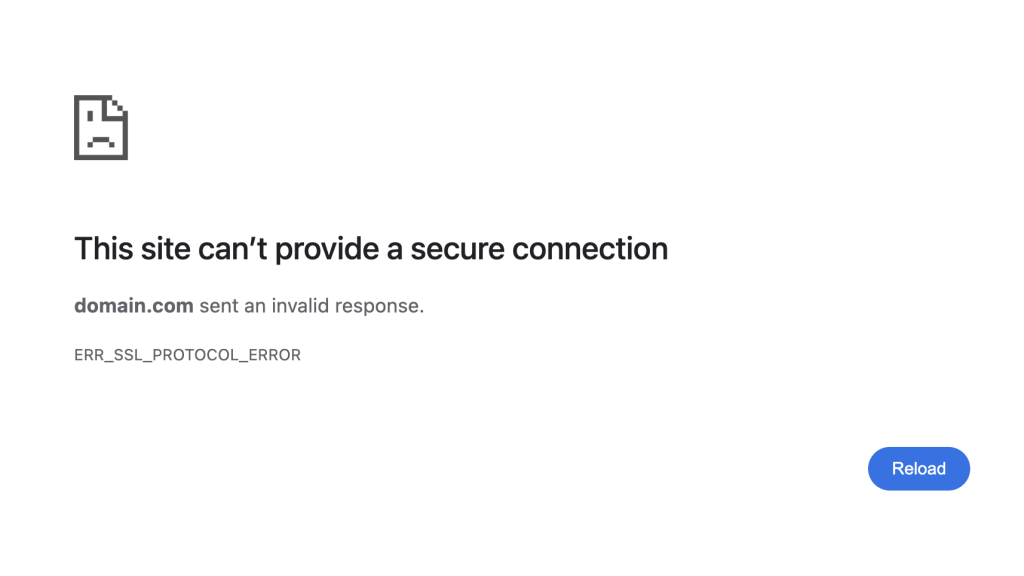
Dans Google Chrome, le message d’erreur est le suivant : “Ce site ne peut pas fournir de connexion sécurisée” et “[site web] a envoyé une réponse invalide”. Il est suivi du code d’erreur ERR_SSL_PROTOCOL_ERROR et d’un bouton Recharger.
Microsoft Edge
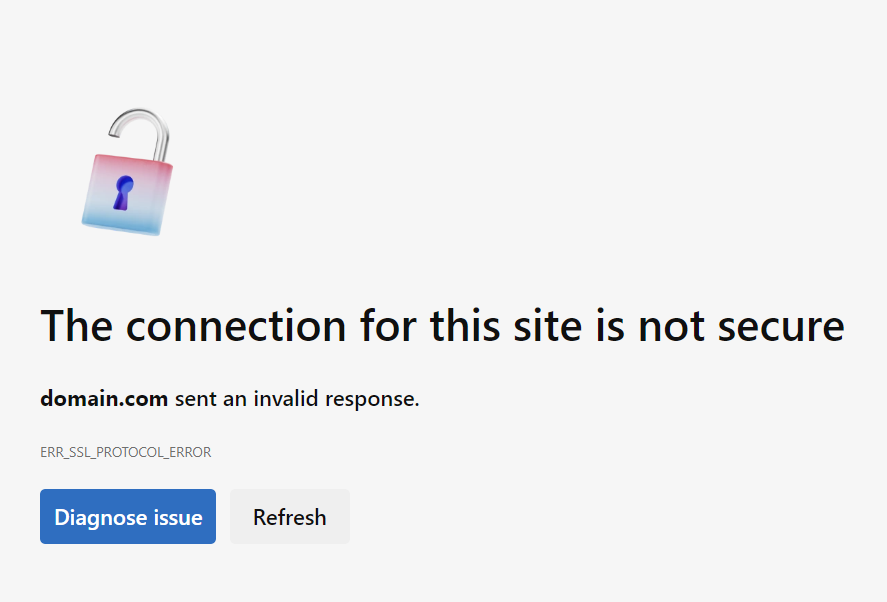
Microsoft Edge affiche les messages “La connexion à ce site n’est pas sécurisée” et “[site web] a envoyé une réponse invalide”, le code ERR_SSL_PROTOCOL_ERROR et un bouton Actualiser. Il propose également une option Diagnostiquer le problème pour aider les utilisateurs à résoudre le problème.
Mozilla Firefox
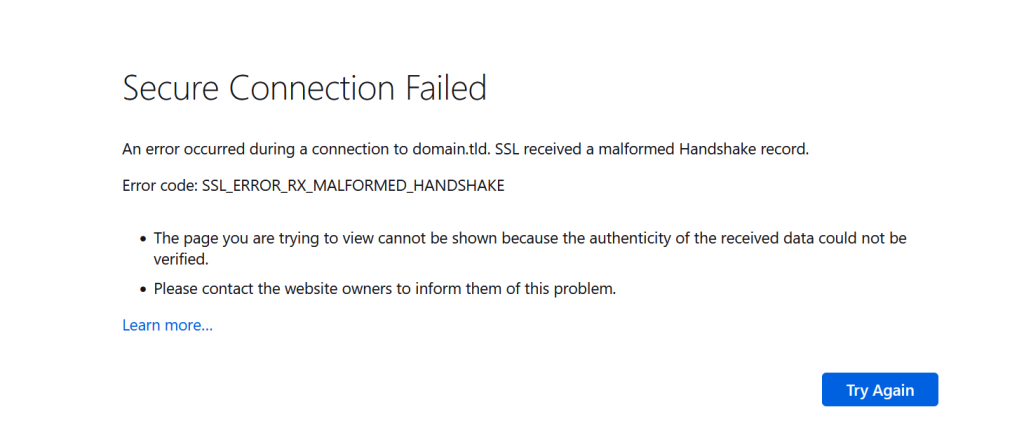
Firefox affiche le message “Connexion sécurisée échouée” et le code d’erreur SSL_ERROR_RX_MALFORMED_HANDSHAKE. Contrairement à Chrome et Edge, il fournit les causes possibles de l’erreur et suggère des actions pour résoudre le problème.
Safari
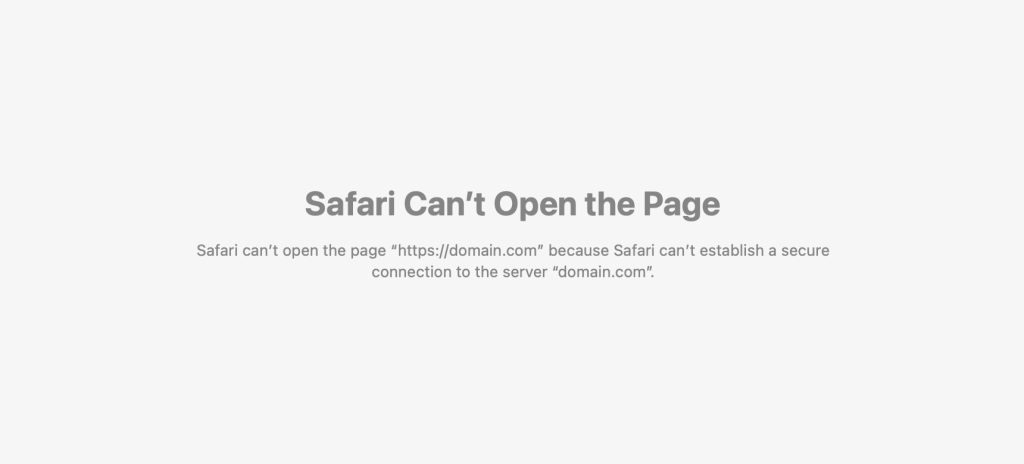
Safari affiche l’erreur “Safari ne peut pas ouvrir la page”, suivie de “Safari ne peut pas ouvrir la page [site web] car Safari ne peut pas établir de connexion sécurisée avec le serveur [site web]”. Par rapport à d’autres navigateurs, Safari ne fournit pas le code d’erreur réel ni d’informations détaillées.
Navigateurs mobiles
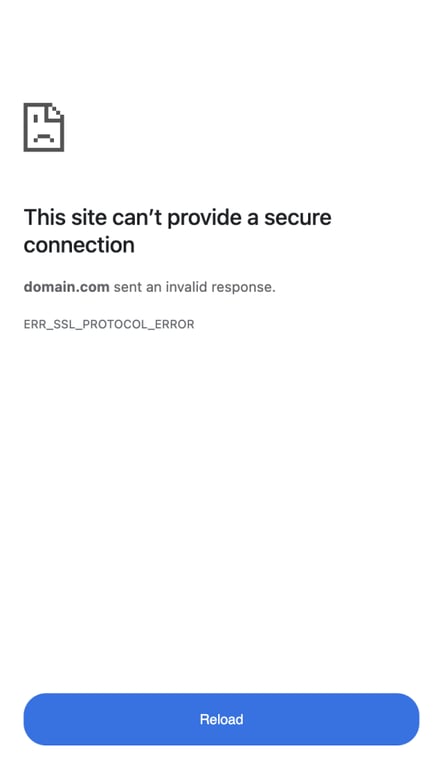
Les messages d’erreur des navigateurs mobiles tels que Chrome pour Android et Safari pour iOS sont similaires à ceux des navigateurs de bureau, mais simplifiés pour les écrans mobiles. Chrome pour Android affiche le même message “Ce site ne peut pas fournir de connexion sécurisée”, tandis que Safari pour iOS affiche “Safari ne peut pas ouvrir la page”.
Comment résoudre le problème ERR_SSL_PROTOCOL_ERROR ?
Voici plusieurs méthodes pour résoudre efficacement le problème ERR_SSL_PROTOCOL_ERROR. Nous vous recommandons de commencer par les étapes de base et de passer à des solutions plus avancées si le problème persiste.
Vérifier les réglages de date et d’heure
Des paramètres de date et d’heure incorrects sur votre appareil peuvent provoquer des erreurs SSL telles que ERR_SSL_PROTOCOL_ERROR. Comme expliqué précédemment, les certificats SSL/TLS ont des périodes de validité spécifiques, et une date et une heure système incorrectes peuvent amener les navigateurs à percevoir le certificat comme expiré.
Voici comment régler la date et l’heure sur différents systèmes d’exploitation. Veuillez noter que les étapes peuvent varier en fonction de la marque et de la version du système d’exploitation. Veillez à connecter votre appareil à Internet pour que les paramètres s’appliquent correctement.
Windows
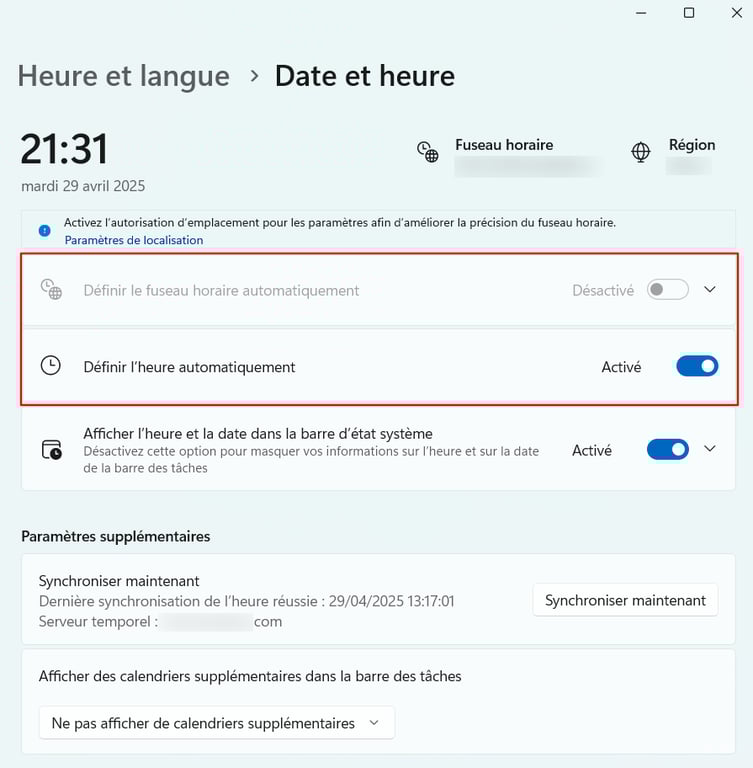
- Cliquez sur le menu Démarrer et sélectionnez Paramètres.
- Allez dans Heure et langue → Date et heure.
- Activez les options Définir l’heure automatiquement et Définir le fuseau horaire automatiquement. S’ils sont déjà activés, désactivez-les et réactivez-les.
macOS
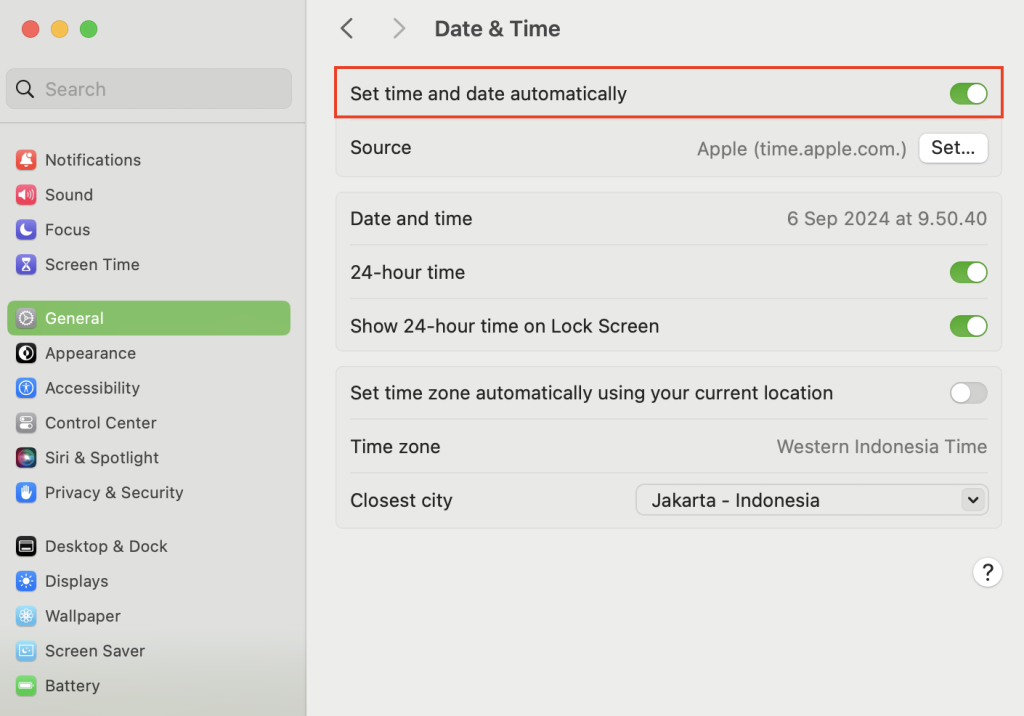
- Allez dans le menu Apple et sélectionnez Réglages Système.
- Naviguez vers Général → Date et heure.
- Activez l’option Régler la date et l’heure automatiquement.
Android
- Ouvrez le menu Paramètres.
- Appuyez sur Gestion générale → Date et heure.
- Réglez les options Date et heure automatiques, Fuseau horaire automatique et Définir le fuseau horaire selon la position sur Activé.
iOS
- Naviguer vers Réglages → Général → Date et heure.
- Activer le réglage automatique.
Effacer le cache du navigateur, les cookies et l’état de SSL
Les données mises en cache et les cookies stockés dans votre navigateur peuvent parfois entrer en conflit avec les certificats SSL, ce qui entraîne ERR_SSL_PROTOCOL_ERROR. Des données anciennes ou corrompues peuvent également empêcher le navigateur de vérifier correctement le certificat.
Vider le cache, les cookies et l’état SSL de votre navigateur peut résoudre ces conflits et garantir une nouvelle connexion. Suivez ces étapes :
Google Chrome
- Cliquez sur les trois points verticaux dans le coin supérieur droit et sélectionnez Supprimer les données de navigation.
- Sélectionnez l’onglet Général et choisissez une période, par exemple Depuis le début.
- Vérifiez Historique de navigation, Cookies et autres données de site, et Images et fichiers en cache, puis cliquez sur Supprimer les données.
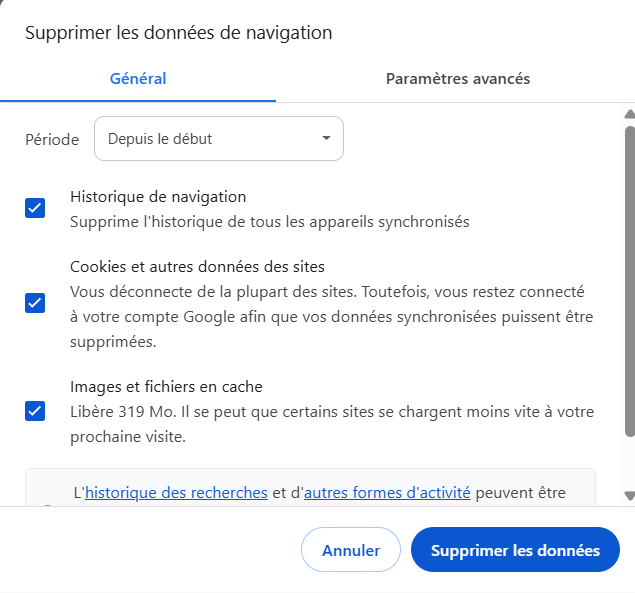
- Pour un nettoyage plus approfondi, choisissez l’onglet Paramètres avancés et sélectionnez toutes les options disponibles.
Microsoft Edge
- Cliquez sur l’icône des trois points horizontaux et allez dans Paramètres → Confidentialité, recherche et services.
- Dans la section Effacer les données de navigation, cliquez sur Choisir les éléments à effacer.
- Sous Intervalle de temps, sélectionnez la période de votre choix.
- Cochez chaque type de données que vous souhaitez supprimer, comme l’historique de navigation, l’historique des téléchargements, les cookies et autres données de site, les images et les fichiers mis en cache.
- Cliquez sur Effacer maintenant.
Mozilla Firefox
- Cliquez sur le menu hamburger et allez dans Historique → Effacer l’historique récent.
- Sélectionnez une période dans le menu déroulant.
- Cochez toutes les options disponibles et cliquez sur Effacer maintenant. Cela supprimera toutes les données de navigation, y compris l’état de SSL.
Safari
- Allez sur Safari → Réglages dans le menu supérieur.
- Sélectionnez l’onglet Confidentialité et cliquez sur Gérer les données de site web.
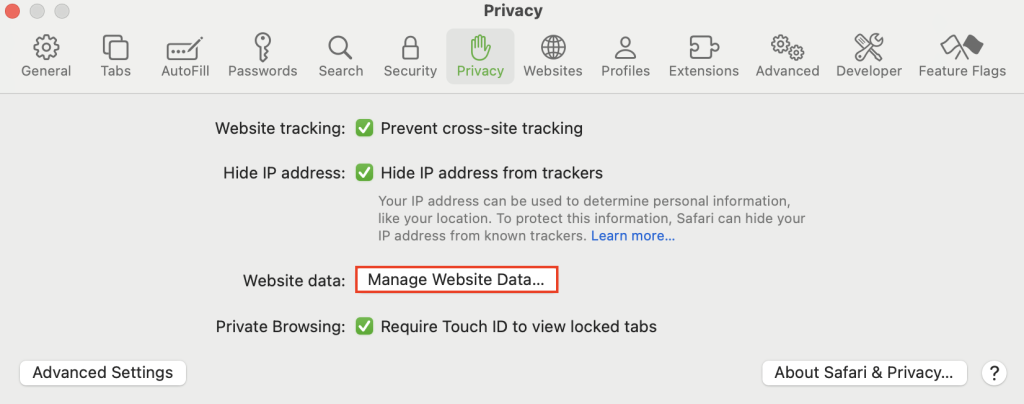
- Cliquez sur Tout supprimer et confirmez votre action.
Comme Firefox, Safari efface automatiquement l’état de SSL lorsque les données de navigation sont effacées.
Si vous utilisez Windows, suivez ces étapes supplémentaires pour supprimer l’état SSL :
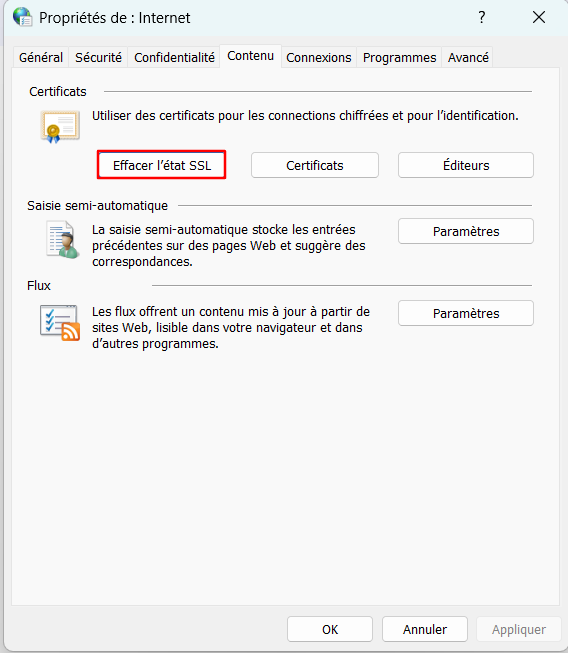
- Allez dans le Panneau de configuration → Centre réseau et partage → Options Internet.
- Sous l’onglet Contenu, cliquez sur Effacer l’état SSL.
Mettre à jour le navigateur web et le système d’exploitation
Si vous avez défini les paramètres de date et d’heure corrects et effacé les données du navigateur, mais que le problème ERR_SSL_PROTOCOL_ERROR persiste, essayez de mettre à jour votre navigateur et votre système d’exploitation.
Les logiciels obsolètes peuvent ne pas disposer des mises à jour nécessaires pour gérer les nouvelles normes de sécurité, ce qui entraîne des erreurs SSL. Des mises à jour régulières garantissent que votre navigateur et votre système d’exploitation disposent des derniers correctifs de sécurité, des dernières corrections de bogues et des dernières fonctionnalités, ce qui réduit le risque de rencontrer ces problèmes.
Les utilisateurs qui installent des navigateurs à partir de sources fiables telles que le Play Store d’Android ou l’App Store de macOS et d’iOS doivent vérifier si des mises à jour sont disponibles sur le marché et les installer si nécessaire.
Toutefois, si vous avez téléchargé le navigateur à partir du site officiel, vous devrez peut-être le mettre à jour manuellement. Voici les instructions :
Google Chrome
- Allez dans Paramètres → À propos de Chrome.
- Chrome recherche automatiquement les mises à jour et les installe si elles sont disponibles.
- Cliquez sur Relancer pour terminer le processus de mise à jour.
Microsoft Edge
- Allez dans Aide et commentaires → À propos de Microsoft Edge.
- Comme Chrome, Edge recherche automatiquement les mises à jour et les installe.
- Une fois cela fait, redémarrez le navigateur si nécessaire.
Mozilla Firefox
Firefox télécharge et installe automatiquement les mises à jour par défaut. Si vous avez désactivé cette fonction ou si vous voulez vous assurer que vous disposez de la dernière version, suivez ces étapes :
- Naviguez vers Paramètres et descendez jusqu’à la section Mises à jour de Firefox.
- Cliquez sur Rechercher des mises à jour pour voir si une nouvelle mise à jour est disponible.
En attendant, voici le guide pour mettre à jour le système d’exploitation de votre appareil :
Windows
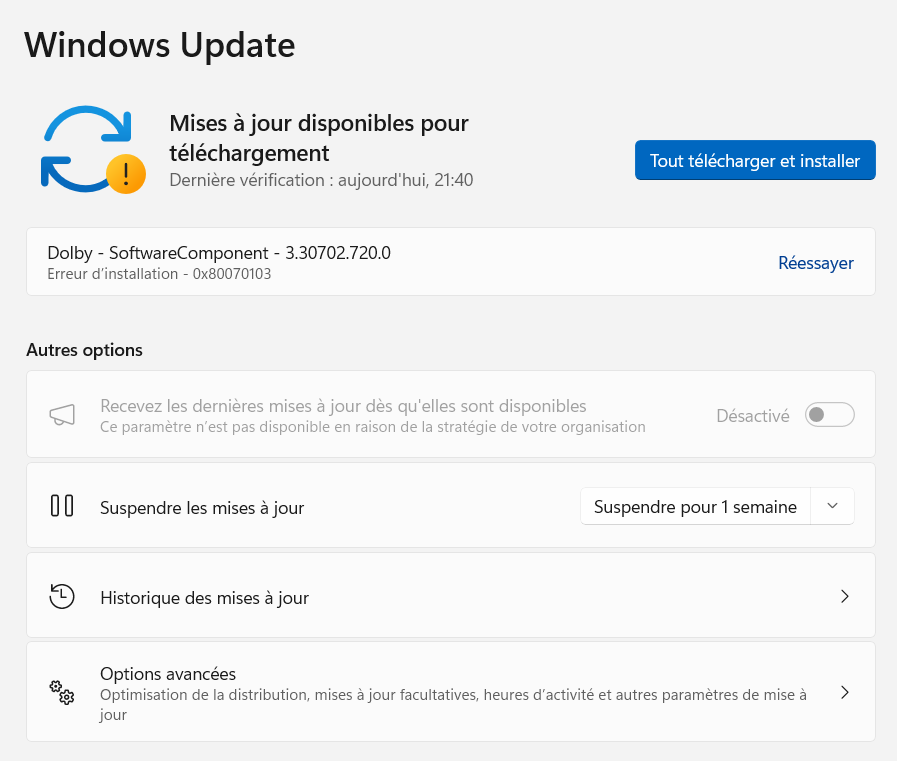
- Allez dans Paramètres → Windows Update.
- Cliquez sur Vérifier les mises à jour.
- Si des mises à jour sont disponibles, cliquez sur Tout télécharger et installer.
macOS et iOS
- Naviguer vers Réglages système ou Réglages → Général → Mise à jour de logiciels.
- Attendez que le système vérifie les mises à jour.
- Si des mises à jour sont disponibles, cliquez sur Mettre à jour maintenant ou Mettre à niveau maintenant pour obtenir une nouvelle version.
Android
- Allez dans Paramètres → Mise à jour du logiciel.
- Appuyez sur Télécharger et installer. L’appareil vérifiera automatiquement la présence de mises à jour.
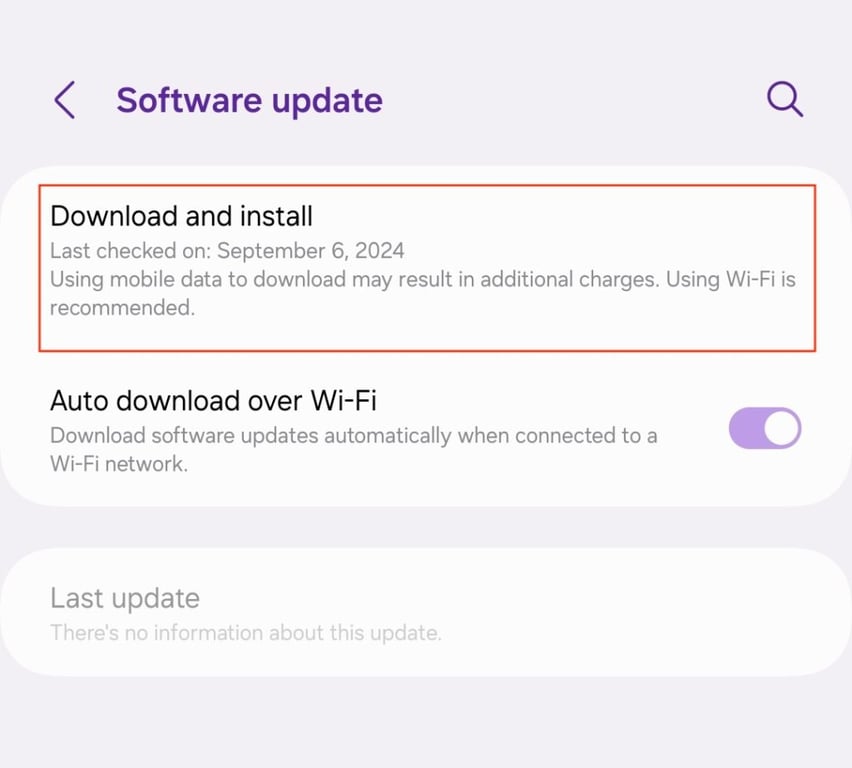
- Suivez les instructions à l’écran pour installer la mise à jour.
Désactiver les extensions conflictuelles
Les extensions de navigateur, en particulier celles liées à la sécurité, à la confidentialité ou au filtrage de contenu, peuvent parfois interférer avec les connexions SSL, provoquant des erreurs telles que ERR_SSL_PROTOCOL_ERROR.
Cela est dû au fait qu’elles peuvent bloquer certains éléments ou scripts nécessaires à la sécurité du protocole SSL. La désactivation des extensions conflictuelles peut aider à résoudre ces problèmes en identifiant leur source. Procédez comme suit :
Google Chrome et Microsoft Edge
- Cliquez sur l’icône Extensions dans la barre d’outils et sélectionnez Gérer les extensions.
- Consultez la liste des extensions installées et désactivez celles qui pourraient causer des conflits, comme les bloqueurs de publicité ou les modules complémentaires de sécurité.
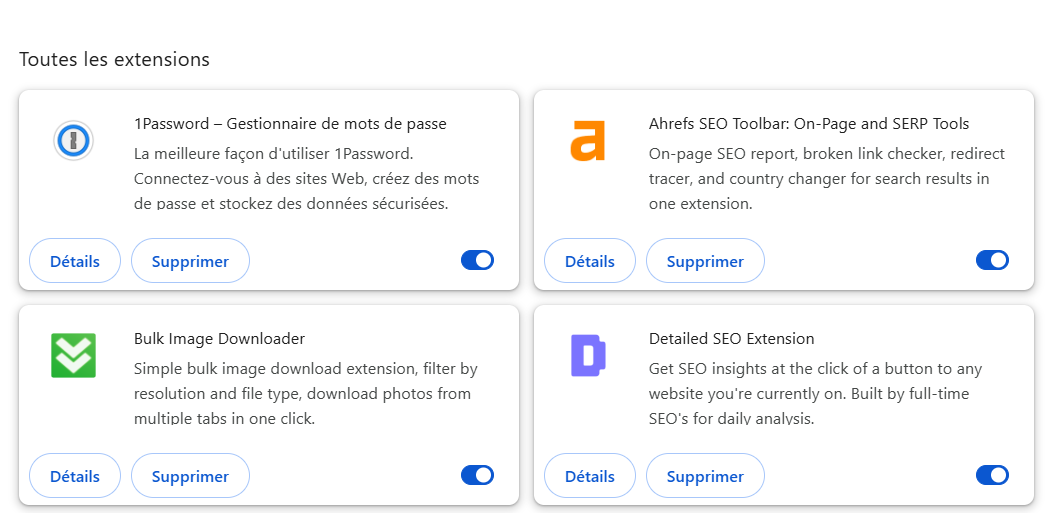
- Actualisez la page pour voir si l’erreur persiste. Si c’est le cas, essayez de désactiver d’autres extensions une par une.
- Sinon, éteignez-les un par un pour identifier le coupable.
- Cliquez sur Supprimer sous l’extension problématique pour la désinstaller complètement.
Mozilla Firefox
- Allez dans Extensions et thèmes et choisissez Extensions dans le menu hamburger.
- Désactivez les extensions en basculant l’interrupteur situé à côté de chacune d’entre elles. Concentrez-vous d’abord sur les extensions relatives à la confidentialité, à la sécurité et aux bloqueurs de publicité.
- Actualisez la page pour vérifier si l’erreur est résolue. Supprimez toutes les extensions inutiles en cliquant sur Supprimer.
Safari
- Naviguez vers Safari → Réglages (ou Préférences) → Extensions.
- Décochez la case en regard des extensions qui pourraient être à l’origine du problème.
- Redémarrez Safari et essayez d’accéder à nouveau au site web.
Utiliser un VPN
Un réseau privé virtuel (VPN) peut parfois résoudre le problème ERR_SSL_PROTOCOL_ERROR s’il est causé par des restrictions de réseau, des géo-blocages ou des réglementations Internet régionales.
Un VPN masque votre adresse IP et chiffre votre trafic internet, ce qui vous permet de contourner ces restrictions et d’accéder normalement au site web. Voici les instructions pour configurer un VPN :
- Sélectionnez un service VPN réputé, puis souscrivez un abonnement ou optez pour une version gratuite. Pour cet exemple, nous utilisons NordVPN.
- Visitez le site officiel de NordVPN et téléchargez l’application compatible avec votre système d’exploitation. Suivez ensuite les instructions d’installation fournies.

- Ouvrez le service VPN et connectez-vous avec vos identifiants, ou créez un nouveau compte si ce n’est pas déjà fait.
- Sélectionnez une passerelle dans une autre région ou un autre pays pour contourner les restrictions du réseau local.
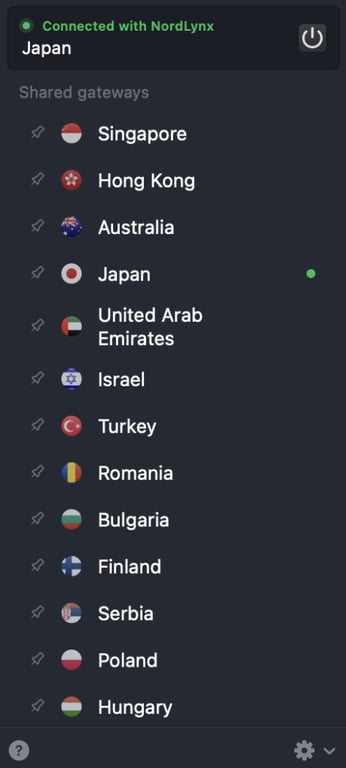
- Essayez d’ouvrir à nouveau le site web pour voir si l’erreur n’apparaît plus.
Désactiver temporairement l’antivirus et le pare-feu
Les paramètres de l’antivirus et du pare-feu protègent votre système en surveillant et en bloquant le trafic potentiellement dangereux. Cependant, ces paramètres peuvent parfois empêcher les connexions légitimes, ce qui entraîne des erreurs de protocole SSL.
La désactivation temporaire de ces programmes peut aider à déterminer s’ils sont à l’origine du problème. Voici comment procéder :
Sécurité Windows
- Allez dans Paramètres → Confidentialité et sécurité → Sécurité Windows.
- Cliquez sur Protection contre les virus et menaces → Gérer les paramètres.

- Désactivez la protection en temps réel et cliquez sur Oui pour confirmer.
Pare-feu macOS
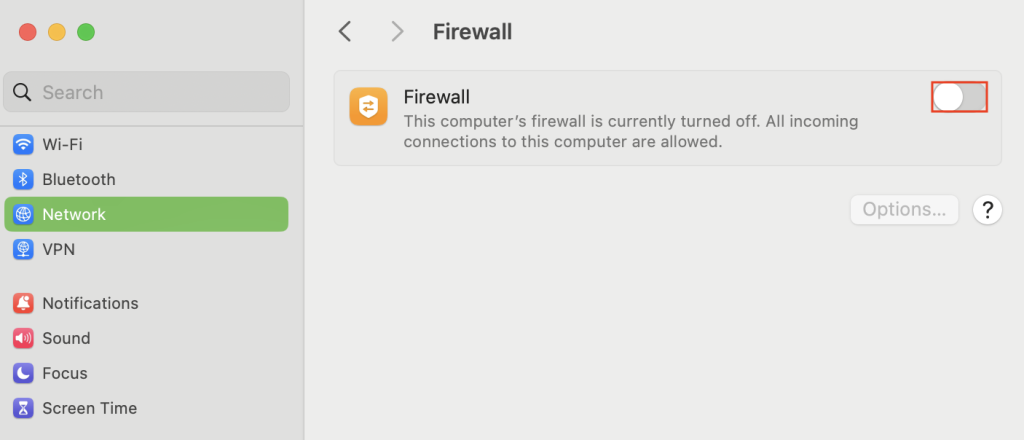
- Naviguer vers Réglages système → Réseau → Pare-feu.
- Désactivez l’option Pare-feu.
Programme antivirus tiers
Si vous utilisez un logiciel antivirus tiers, recherchez une option permettant de désactiver temporairement la protection en temps réel, le bouclier web ou le pare-feu. Cette option peut être étiquetée différemment, par exemple “Mettre la protection en pause”, “Désactiver” ou “Mettre en pause”.
Après avoir désactivé ces programmes de sécurité, essayez d’ouvrir le même site web pour voir si ERR_SSL_PROTOCOL_ERROR persiste.
N’oubliez pas qu’il n’est pas recommandé de désactiver définitivement les logiciels antivirus ou pare-feu. Essayez plutôt de configurer les paramètres pour autoriser le trafic légitime, ou consultez l’équipe d’assistance du logiciel si vous n’êtes pas sûr des étapes à suivre.
Ajuster les paramètres SSL/TLS dans le navigateur
L’ajustement des paramètres SSL/TLS dans votre navigateur peut aider à résoudre ERR_SSL_PROTOCOL_ERROR si l’erreur est causée par des problèmes de compatibilité entre le navigateur et les configurations SSL/TLS du serveur.
Voici les instructions pour ajuster ces paramètres dans les différents navigateurs :
Google Chrome et Microsoft Edge
Ces navigateurs basés sur Chromium ne fournissent pas de paramètres directs pour les protocoles SSL/TLS, mais vous pouvez gérer des flags pour activer ou désactiver certaines fonctions de sécurité :
- Dans la barre d’adresse, tapez chrome://flags/ pour Chrome ou edge://flags/ pour Edge et appuyez sur Entrée.
- Recherchez les flags relatifs à SSL/TLS et ajustez-les si nécessaire.
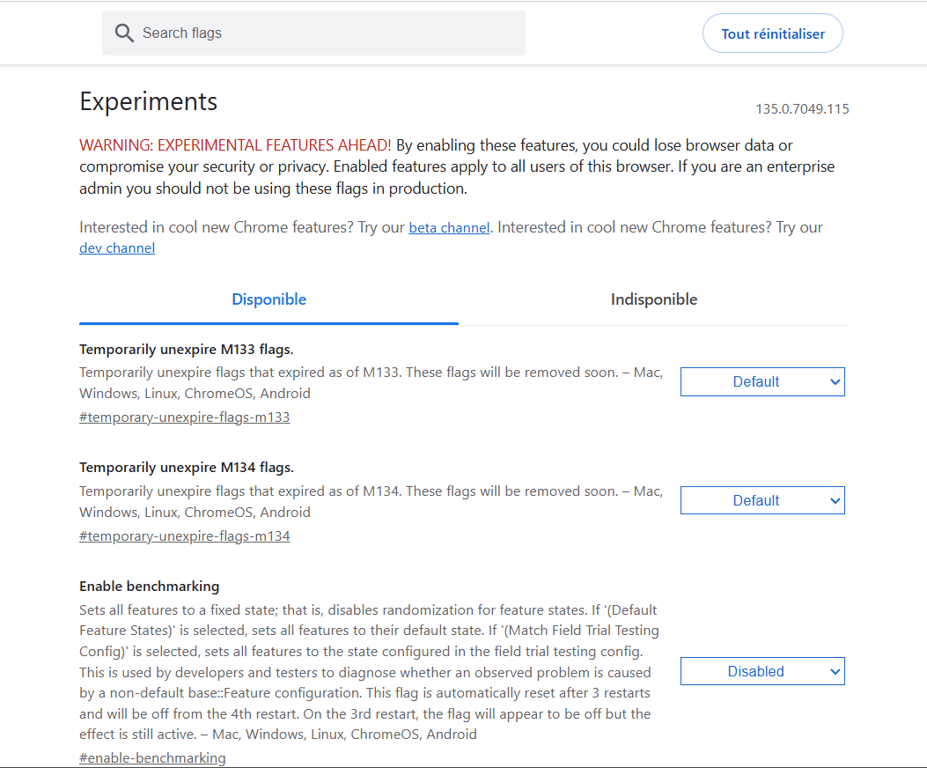
- Redémarrez le navigateur pour que les modifications soient prises en compte.
Mozilla Firefox
Contrairement à Edge et Chrome, Firefox vous permet d’ajuster les paramètres SSL/TLS via ses paramètres de configuration :
- Tapez about:config dans la barre d’adresse et appuyez sur Entrée.
- Accepter l’avertissement et continuer.
- Définissez security.tls.version.min à 3 pour activer TLS 1.2 comme version minimale et définissez security.tls.version.max à 4 pour activer TLS 1.3 comme version maximale.
- Redémarrez Firefox pour appliquer les modifications.
Tout comme la désactivation de l’antivirus et du pare-feu, cette méthode ne doit être utilisée que comme solution temporaire. L’abaissement des paramètres de sécurité du navigateur peut vous exposer à des risques, tels que l’autorisation de protocoles de chiffrement obsolètes ou de connexions vulnérables.
Réinitialiser les paramètres du réseau
Les paramètres réseau contrôlent la façon dont votre appareil se connecte à l’internet, y compris les configurations DNS, les paramètres IP et proxy, et les règles de pare-feu. Au fil du temps, ces paramètres peuvent être corrompus ou mal configurés en raison de mises à jour logicielles, de modifications du réseau ou de paramètres contradictoires.
Les réinitialiser à leur état par défaut peut aider à éliminer les problèmes liés à SSL tels que ERR_SSL_PROTOCOL_ERROR et à rétablir une connexion sécurisée. Voici comment procéder :
Windows
- Ouvrez l’application Terminal ou Invite de commandes avec des privilèges administratifs.
- Saisissez les commandes suivantes une par une, en appuyant sur la touche Entrée après chacune d’elles :
netsh int ip reset

netsh winsock reset

ipconfig /flushdns
- Redémarrez votre ordinateur pour appliquer les modifications.
macOS
- Allez dans Réglages système → Réseau.
- Sélectionnez votre connexion réseau active, Wi-Fi ou Ethernet, et cliquez sur Détails.
- Cliquez sur Oublier ce réseau et confirmez la suppression.
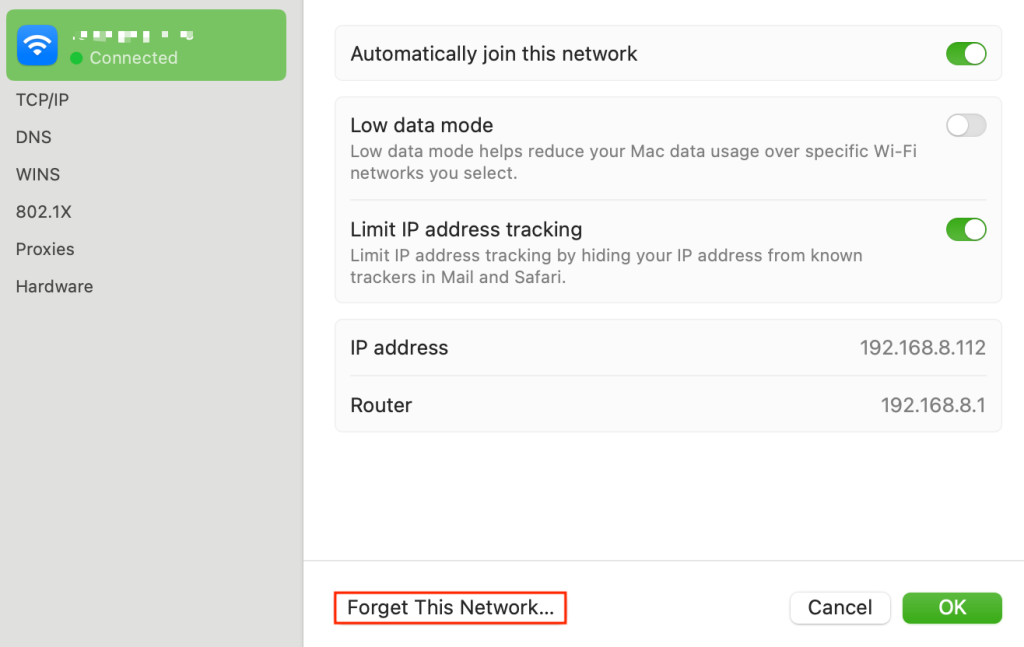
- Ajoutez à nouveau votre connexion réseau et configurez-la si nécessaire.
Android
- Ouvrez Paramètres et allez dans Gestion générale → Réinitialiser.
- Appuyez sur Réinitialiser les paramètres réseau et suivez les instructions à l’écran.
- Répétez le même processus dans le menu Réinitialiser les paramètres Wi-Fi et Bluetooth.
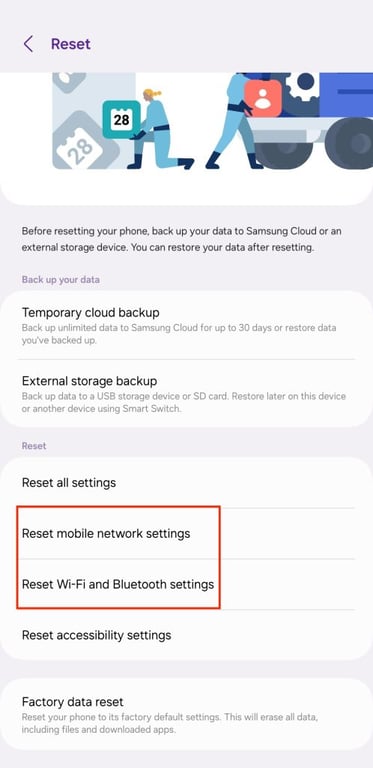
- Vos paramètres réseau seront réinitialisés et vous devrez vous reconnecter à votre réseau Wi-Fi.
iPhone
- Allez dans Réglages → Général → Réinitialiser.
- Appuyez sur Réinitialiser les réglages réseau.
- Saisissez votre code d’accès si vous y êtes invité et confirmez la réinitialisation.
- Votre appareil redémarrera et les paramètres réseau seront rétablis par défaut.
Conseil de pro
Vous rencontrez une erreur ERR_SSL_VERSION_OR_CIPHER_MISMATCH ? Découvrez notre guide détaillé pour la résoudre étape par étape.
Les méthodes suivantes sont destinées aux propriétaires de sites web afin de résoudre les problèmes liés aux configurations côté serveur et aux certificats SSL.
Vérifier les problèmes de contenu mixte
On parle de contenu mixte lorsqu’une page web charge des éléments HTTP non sécurisés, tels que des images, des scripts ou des feuilles de style, par le biais d’une connexion HTTPS sécurisée. Les navigateurs bloquent alors l’accès ou affichent un avertissement, ce qui nuit à la confiance des utilisateurs et à la sécurité du site.
Voici comment identifier et résoudre les problèmes de contenu mixte pour les propriétaires de sites web :
- Utilisez les outils de développement du navigateur pour inspecter la console à la recherche d’avertissements de contenu mixte : Pour Google Chrome, cliquez avec le bouton droit de la souris n’importe où sur la page et sélectionnez Inspecter → Console. Recherchez les avertissements “Mixed Content” (contenu mixte) qui indiquent quelles ressources sont chargées via HTTP.
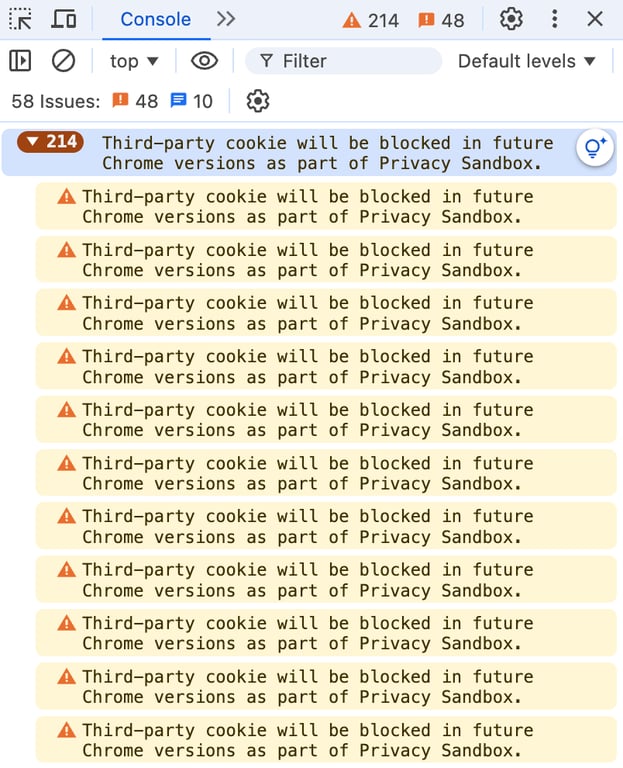
- Mettez à jour toutes les URL de ressources internes pour utiliser HTTPS au lieu de HTTP. Cela peut impliquer de modifier directement les fichiers HTML, CSS ou JavaScript ou d’utiliser un plugin pour les plateformes CMS comme WordPress. Veillez à ce que les ressources tierces soient également chargées via HTTPS.
- Utilisez des redirections côté serveur telles que 301 pour forcer tout le trafic HTTP à passer par HTTPS. Par exemple, dans un fichier .htaccess pour un serveur Apache, vous pouvez ajouter :
RewriteEngine On

RewriteCond %{HTTPS} off

RewriteRule (.*) https://%{HTTP_HOST}%{REQUEST_URI} [L,R=301]
Pour les serveurs NGINX, ajoutez une règle de redirection dans le bloc serveur :
server {

listen 80;

server_name example.com www.example.com;

return 301 https://example.com$request_uri;

}- Après avoir mis à jour les liens et configuré les redirections, videz le cache de votre navigateur et actualisez la page pour voir si l’erreur est résolue.
Vérifier la validité du certificat SSL/TLS
Les certificats SSL/TLS permettent de chiffrer les données transmises entre l’utilisateur et le serveur, garantissant ainsi la confidentialité et la protection contre les menaces potentielles. Si un certificat SSL/TLS est expiré, mal configuré ou révoqué, il peut entraîner des problèmes tels que ERR_SSL_PROTOCOL_ERROR.
Par conséquent, vous devez régulièrement vérifier la validité de votre certificat SSL/TLS afin de maintenir un site web sécurisé et digne de confiance. Suivez les étapes suivantes :
- Utilisez des outils en ligne tels que Qualys SSL Labs ou Why No Padlock ? pour vérifier l’état des certificats SSL/TLS de votre site web. Ces outils vous aident à identifier les problèmes tels que les certificats expirés, les algorithmes de chiffrement faibles ou les noms de domaine qui ne correspondent pas.
- Saisissez l’URL de votre site web dans ces outils, qui effectueront une vérification complète et mettront en évidence tout problème lié au certificat.
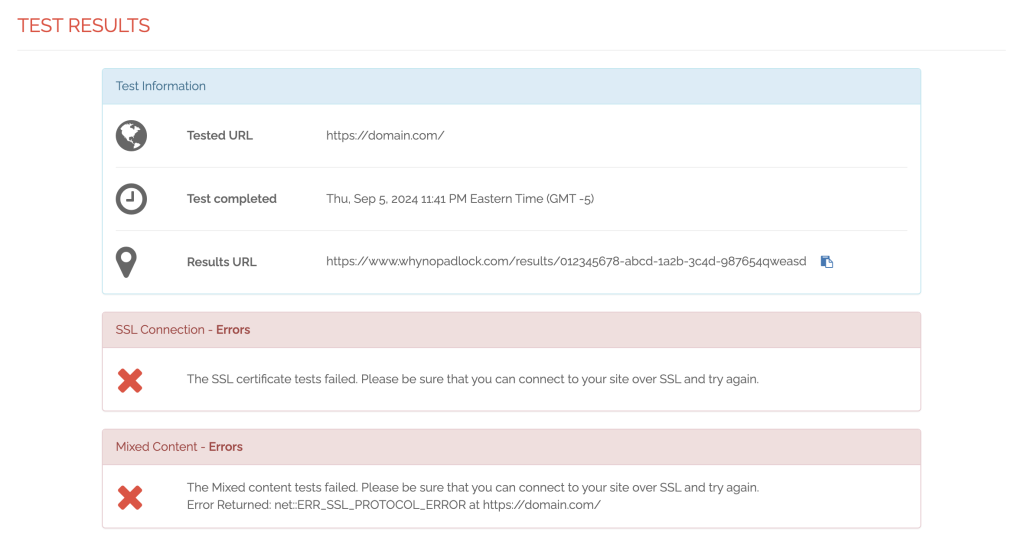
S’il s’avère que votre certificat SSL/TLS a expiré ou qu’il est mal configuré, vous devez le renouveler ou le réémettre. La procédure dépend de comment vous avez obtenu votre certificat SSL, mais voici les étapes générales :
- Connectez-vous au compte de votre fournisseur de certificat SSL.
- Localisez la section relative à la gestion des certificats SSL et sélectionnez le certificat expiré.
- Choisissez l’option de renouvellement ou de reconfiguration du certificat. Suivez les instructions à l’écran pour générer une nouvelle clé privée et une demande de signature de certificat (CSR) si nécessaire.
- Complétez la procédure de validation du domaine selon les instructions de votre fournisseur SSL.
- Si elle est disponible, activez la fonction de renouvellement automatique afin de ne pas avoir à renouveler votre certificat SSL manuellement à chaque expiration.
Vérifier la configuration du serveur
Des paramètres de serveur mal configurés, tels que l’installation d’un certificat SSL incorrect ou des protocoles obsolètes, peuvent entraîner des ruptures de connexion et des erreurs telles que ERR_SSL_PROTOCOL_ERROR.
Suivez ces conseils de base pour vous assurer que votre serveur est correctement configuré :
- Vérifiez que le certificat SSL, les certificats intermédiaires et la clé privée sont correctement installés sur le serveur. Un certificat intermédiaire manquant peut entraînerl’échec de l’établissement de la connexion SSL. Utilisez l’outil de vérification de certificats SSL pour vérifier que votre chaîne SSL est complète.
- Assurez-vous que votre serveur est configuré pour prendre en charge les versions les plus récentes et les plus sûres des protocoles SSL/TLS. Les protocoles obsolètes tels que SSL 2.0 et SSL 3.0 doivent être désactivés, tandis que TLS 1.2 et TLS 1.3 doivent être activés.
Si vous utilisez un serveur web Apache, mettez à jour votre fichier de configuration pour y inclure la directive SSLProtocol :
SSLProtocol all -SSLv2 -SSLv3
Pour les serveurs NGINX, mettez à jour ssl_protocols dans le fichier de configuration :
ssl_protocols TLSv1.2 TLSv1.3;
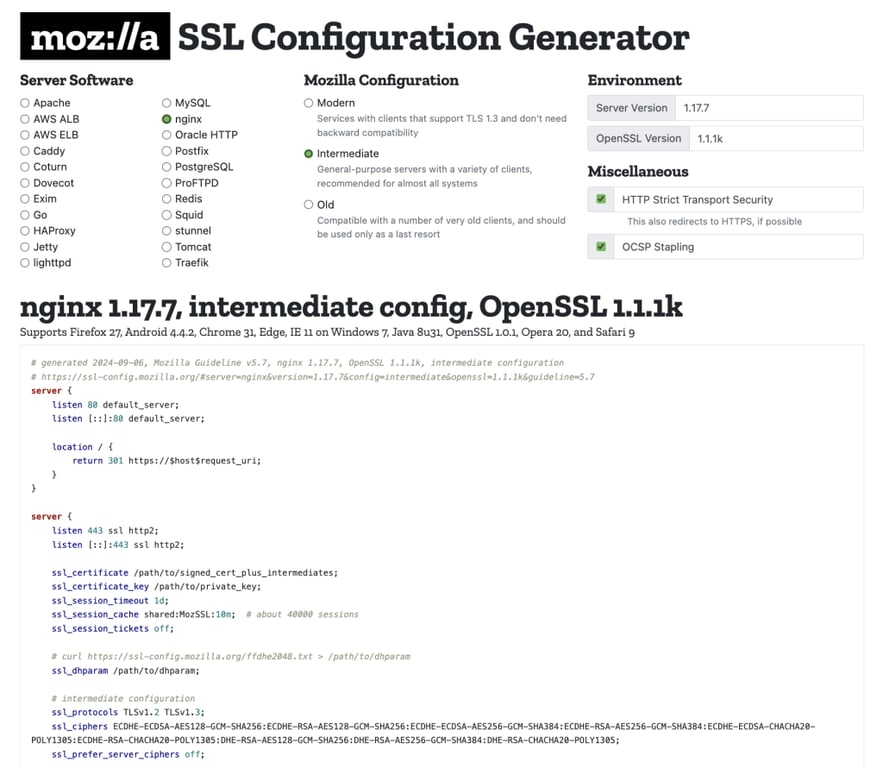
- Utilisez des suites de chiffrement puissantes qui assurent un chiffrement solide pour votre serveur. Des suites de chiffrement faibles peuvent également entraîner des problèmes de SSL. Vous pouvez utiliser le générateur de configuration SSL de Mozilla pour générer des configurations de suites de chiffrement sécurisées pour Apache, NGINX et d’autres serveurs web.
- Après avoir modifié la configuration de votre serveur, redémarrez le serveur web pour appliquer les mises à jour. Pour Apache, utilisez cette commande :
sudo systemctl restart apache2
Entre-temps, pour NGINX, exécutez plutôt ce qui suit :
sudo systemctl restart nginx
- Utilisez à nouveau le même outil de vérification du certificat SSL pour vérifier s’il reste des avertissements ou des erreurs et corrigez-les en conséquence.
Prévenir l’erreur ERR_SSL_PROTOCOL_ERROR à l’avenir
Voici quelques stratégies que vous pouvez mettre en œuvre pour éviter que ERR_SSL_PROTOCOL_ERROR ne se reproduise sur votre site web :
Mise à jour régulière des certificats
Il est essentiel de maintenir les certificats SSL à jour pour garantir une connexion sécurisée. Surveillez en permanence les dates d’expiration de vos certificats et configurez le renouvellement automatique s’il est possible.
Si le renouvellement automatique n’est pas une option, planifiez des rappels pour renouveler vos certificats à l’avance. Vérifiez régulièrement que la chaîne de certificats est complète et correctement installée afin d’éviter tout problème inattendu.
Mettre en œuvre les meilleures pratiques SSL
L’application des meilleures pratiques SSL/TLS essentielles peut contribuer à maintenir un environnement web sécurisé. Utilisez des suites de chiffrement solides, assurez-vous que votre serveur ne prend en charge que les protocoles TLS 1.2 et TLS 1.3, et désactivez les protocoles obsolètes tels que SSL 2.0 et SSL 3.0.
Forcez le HTTPS sur tout votre site en mettant en place des redirections 301 de HTTP vers HTTPS et en utilisant l’en-tête HTTP Strict Transport Security (HSTS) pour empêcher les utilisateurs d’accéder à des versions non sécurisées de votre site.
Procéder à un entretien régulier
Une maintenance régulière du serveur et du site web est nécessaire pour éviter les erreurs. Il s’agit notamment de mettre à jour les logiciels du serveur, les plugins et les frameworks, de vérifier les configurations du serveur et d’effectuer des audits de sécurité.
Une maintenance périodique permet de s’assurer que vos paramètres SSL/TLS restent sécurisés et à jour, réduisant ainsi le risque d’erreurs liées à SSL.
Mise en place d’une surveillance et d’alertes
Utilisez des outils de surveillance SSL tels que Qualys SSL Labs, Why No Padlock ? ou SSL Certificate Checker pour détecter rapidement les problèmes et recevoir des alertes en cas de certificats expirés ou mal configurés.
Ces outils peuvent vérifier automatiquement l’état de vos certificats SSL et vous avertir en cas de problème. Cette approche proactive permet de traiter les problèmes potentiels avant qu’ils n’affectent les utilisateurs et garantit que votre site web reste sécurisé et accessible.

Conclusion
ERR_SSL_PROTOCOL_ERROR peut perturber l’accès sécurisé aux sites web et avoir un impact négatif sur l’expérience des utilisateurs. Cet article présente plusieurs façons d’identifier et de résoudre le problème, notamment en vérifiant les paramètres de date et d’heure, en utilisant un VPN et en vérifiant la validité des certificats SSL/TLS.
Pour éviter que ce problème ne se reproduise à l’avenir, les propriétaires de sites web doivent régulièrement mettre à jour les certificats, mettre en œuvre les meilleures pratiques SSL, assurer la maintenance du serveur et du site web et mettre en place des outils de surveillance.
Si vous avez des questions sur ERR_SSL_PROTOCOL_ERROR ou si vous souhaitez partager des astuces supplémentaires pour résoudre ce problème, veuillez utiliser la boîte de commentaires ci-dessous.
ERR_SSL_PROTOCOL_ERROR – FAQ
Pourquoi le message ERR_SSL_PROTOCOL_ERROR apparaît-il ?
Le message ERR_SSL_PROTOCOL_ERROR apparaît souvent en raison de certificats SSL expirés ou mal configurés, de paramètres de date et d’heure incorrects, d’un navigateur ou d’un système d’exploitation obsolète, de problèmes de contenu mixte ou d’interférences avec un antivirus ou un pare-feu.
Comment puis-je résoudre le problème ERR_SSL_PROTOCOL_ERROR ?
Pour résoudre le problème ERR_SSL_PROTOCOL_ERROR, vérifiez la validité du certificat SSL/TLS, nettoyez les données de navigation, désactivez les extensions du navigateur, assurez-vous que les paramètres du pare-feu et de l’antivirus autorisent les connexions sécurisées et réinitialisez les configurations du réseau.
Y a-t-il des navigateurs web spécifiques qui sont plus enclins à afficher ce message d’erreur ?
Les navigateurs web modernes tels que Google Chrome, Mozilla Firefox, Safari et Microsoft Edge sont plus sensibles aux erreurs SSL car ils appliquent strictement les protocoles SSL/TLS et les normes de sécurité afin de garantir la sécurité des utilisateurs et la protection des données.
Tout le contenu des tutoriels de ce site est soumis aux normes éditoriales et aux valeurs rigoureuses de Hostinger.

Chaimaa est spécialiste du référencement (SEO) et du marketing de contenu chez Hostinger. Passionnée par le marketing digital et la technologie, elle s’attache à créer des contenus utiles et accessibles pour aider chacun à résoudre ses problématiques et à réussir en ligne. En dehors du travail, Chaimaa est cinéphile, passionnée par l’analyse de films et la randonnée. Suivez-la sur LinkedIn.