Comment corriger l’erreur 403 Forbidden (11 méthodes simples)
Nov 26, 2025
/
Fatima Z.
/
9 minutes de lecture

Une erreur 403 Forbidden est un code d’état HTTP qui bloque l’accès en raison de problèmes d’autorisation ou de configuration. Cette erreur indique que le serveur comprend la demande mais refuse de l’autoriser, généralement en raison d’autorisations restreintes.
Poursuivez votre lecture pour découvrir des solutions concrètes permettant de corriger l’erreur 403 Forbidden, allant de simples étapes de dépannage à des configurations côté serveur plus avancées :
- Videz le cache et les cookies de votre navigateur web.
- Désactivez temporairement votre VPN.
- Recherchez les logiciels malveillants.
- Désactivez les extensions WordPress conflictuelles.
- Désactivez temporairement votre CDN.
- Restaurez ou régénérez le fichier .htaccess.
- Réinitialisez les autorisations d’accès aux fichiers et répertoires.
- Modifiez les paramètres de propriété des fichiers.
- Téléversez une page d’index.
- Vérifiez votre enregistrement A.
- Mettez à jour vos serveurs de noms.
En outre, les causes potentielles pouvant déclencher cette erreur sont les suivantes :
- Paramètres d’autorisation des fichiers et dossiers mal configurés. Empêche les utilisateurs d’accéder à des fichiers sensibles ou à certaines parties d’un site web, ce qui entraîne souvent une erreur 403 Forbidden.
- Fichier .htaccess corrompu. Une mauvaise configuration ou un logiciel malveillant peut endommager le code .htaccess.
- Page d’index manquante. Le fichier index.html ou index.php, qui est le template de page d’accueil par défaut, n’est pas disponible dans le répertoire du site web.
- Plugin WordPress incompatible. Un plugin WordPress peut entrer en conflit avec un autre plugin ou avoir été mal configuré.
- Adresse IP incorrecte. Le nom de domaine pointe vers une adresse IP inexacte, bloquant l’accès à votre site web.
- Analyse des logiciels malveillants. Les mesures de sécurité de votre site web peuvent limiter l’accès à certaines ressources afin d’empêcher les attaques malveillantes.
- Nouveau lien vers la page Web. Le lien vers la page Web a été récemment mis à jour, ce qui le rend différent de la version mise en cache.
- Répertoire du site web vide. L’URL tente d’accéder au répertoire de votre site web au lieu d’un fichier.
1. Vider le cache et supprimer les cookies de votre navigateur
Le cache du navigateur stocke des fichiers obsolètes, qui peuvent entrer en conflit avec les autorisations mises à jour du site et déclencher une erreur 403. Les cookies enregistrent les données de connexion et les préférences, et lorsqu’ils sont corrompus ou obsolètes, ils peuvent bloquer l’accès à certaines pages.
Commencez par vider le cache et les cookies de votre navigateur afin de supprimer toutes les données conflictuelles ou obsolètes. Cela oblige le navigateur à récupérer les fichiers récents sur le serveur, ce qui peut résoudre les problèmes d’accès. Vous devrez toutefois vous reconnecter à la plupart des sites par la suite.
Voici comment procéder dans Google Chrome (les étapes sont similaires pour Firefox et Safari) :
- Cliquez sur l’icône à trois points dans le coin supérieur droit et sélectionnez Supprimer les données de navigation.
- Sélectionnez Plus puis Depuis le début.
- Cochez Cookies et autres données des sites et Images et fichiers en cache.
- Cliquez sur Supprimer les données pour les supprimer.
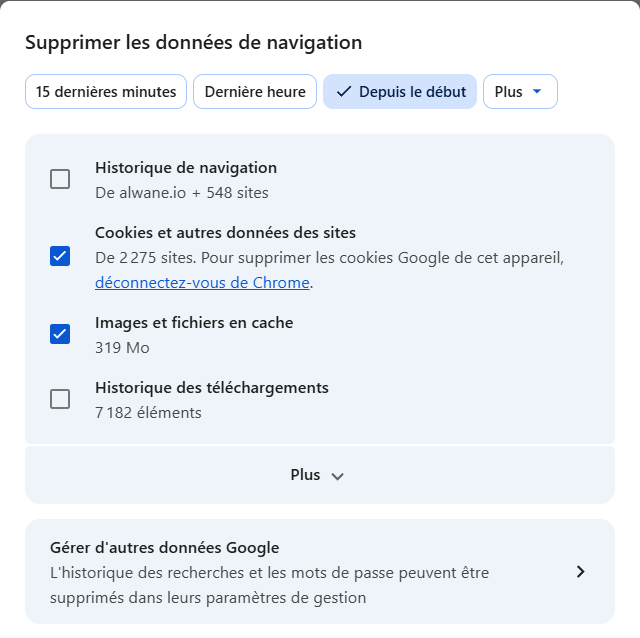
Après avoir effacé le cache et les cookies, revisitez le site web et essayez de vous connecter pour voir si l’erreur 403 Forbidden est résolue.
2. Désactiver temporairement le VPN
Un réseau privé virtuel (VPN) achemine votre connexion via des serveurs distants. Cependant, certains sites web bloquent ces serveurs pour des raisons de sécurité ou de conformité régionale, ce qui entraîne souvent une erreur 403.
Désactivez temporairement votre VPN et essayez à nouveau d’accéder au site web. Si cela résout le problème, passez à un autre serveur VPN ou contactez votre fournisseur VPN pour obtenir de l’aide.
Si ces vérifications simples ne permettent pas de résoudre le problème, passez aux étapes suivantes, qui consistent à vérifier la sécurité de votre site web.
3. Rechercher les logiciels malveillants
Les logiciels malveillants peuvent insérer du code nuisible dans les fichiers de votre site web. Cela peut modifier les autorisations ou les règles de configuration, entraînant une restriction d’accès et une réponse 403 Forbidden.
Analysez votre site web à la recherche de logiciels malveillants afin d’identifier et de supprimer tout code nuisible. Avec les plans d’hébergement web de Hostinger, vous pouvez utiliser le scanner de logiciels malveillants intégré dans hPanel sans avoir recours à des outils tiers :
- Accédez au tableau de bord de votre site web, puis sélectionnez Sécurité → Scanner de logiciels malveillants dans la barre latérale gauche.
- Si aucun logiciel malveillant n’est détecté, vous verrez le nom de votre plan d’hébergement et la date de la dernière analyse.
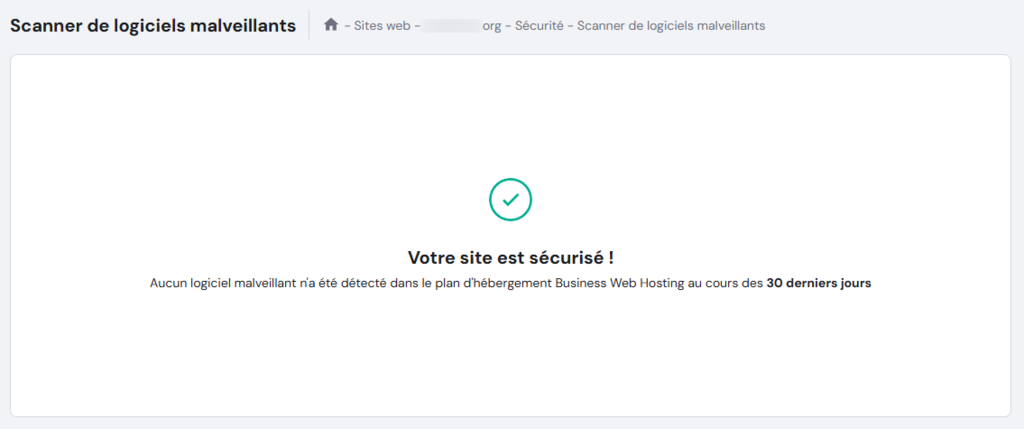
- Sinon, l’outil répertorie les fichiers infectés et les mesures prises pour les nettoyer.
Pour une protection supplémentaire, utilisez des plugins WordPress pour scanner les malwares, tels que Wordfence ou Solid Security. Ces outils détectent les menaces en temps réel et bloquent les activités suspectes avant qu’elles ne causent d’autres problèmes.
Si l’analyse révèle des infections, nettoyez ou remplacez les fichiers affectés, puis vérifiez à nouveau votre site pour confirmer que l’erreur 403 a disparu.

4. Désactiver les plugins WordPress
Des extensions WordPress défectueuses ou incompatibles peuvent surcharger les paramètres d’autorisation. Lorsque cela se produit, les pages concernées peuvent devenir inaccessibles et renvoyer une erreur 403 Forbidden.
Désactivez vos extensions WordPress pour déterminer si l’une d’entre elles est à l’origine du problème. Vous pouvez le faire à partir de votre tableau de bord WordPress ou directement dans hPanel si vous êtes client Hostinger :
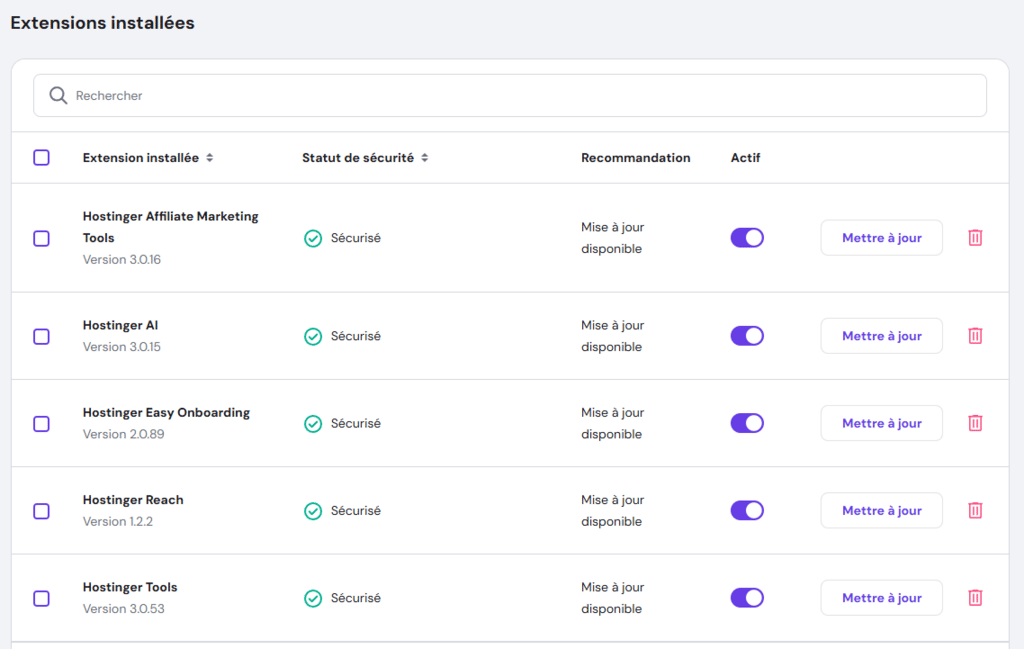
- Depuis le tableau de bord de votre site web, allez dans WordPress → Sécurité.
- Faites défiler vers le bas jusqu’à la section Extensions installées.
- Désactivez chaque extension individuellement et vérifiez votre site après chaque modification.
Si vous préférez une méthode manuelle, vous pouvez désactiver tous les plugins en même temps via le gestionnaire de fichiers ou un client FTP :
- Accédez au dossier wp-content dans public_html.
- Renommez le dossier plugins en disabled-plugins. Cela désactivera toutes les extensions simultanément.
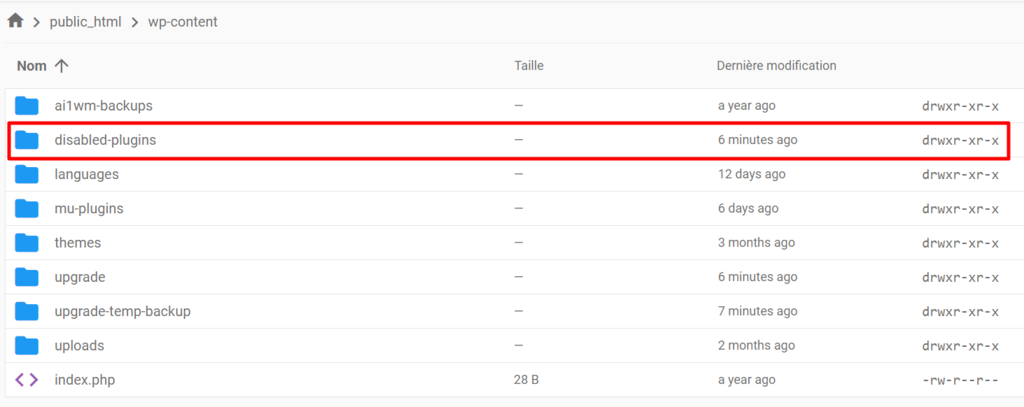
- Vérifiez votre site web. Si l’erreur a disparu, l’un des plugins est en cause.
- Renommez le dossier en plugins pour les réactiver.
- Depuis votre tableau de bord WordPress, désactivez les extensions un par un pour identifier celle qui pose problème.
Une fois que vous avez trouvé le plugin à l’origine de l’erreur, mettez-le à jour ou supprimez-le complètement.
Si les corrections liées à la sécurité ne fonctionnent pas, les étapes suivantes concernent les configurations du serveur et les paramètres des fichiers.
5. Désactiver temporairement le CDN
Un réseau de diffusion de contenu (CDN) stocke des copies en cache de votre site sur plusieurs serveurs, et un cache obsolète ou mal configuré peut entraîner un code d’état 403.
Si votre site web utilise un CDN, désactivez-le temporairement pour vérifier s’il est à l’origine de l’erreur à la place de votre serveur d’origine. Hostinger active automatiquement le CDN interne pour le plan d’hébergement web Business et les plans supérieurs. Pour le désactiver dans hPanel :
- Allez dans Performances → CDN.
- Dans la section Statut du CDN, cliquez sur Désactiver.
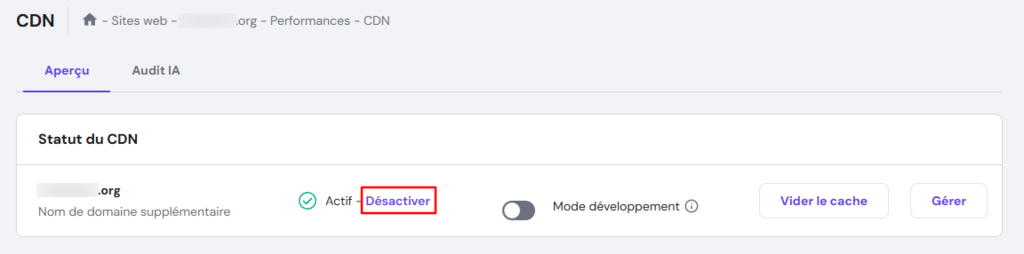
- Si cela résout le problème, laissez le CDN désactivé temporairement et contactez notre support pour un dépannage plus approfondi.
6. Restaurer le fichier .htaccess
Un fichier .htaccess corrompu ou mal configuré peut appliquer des règles de réécriture ou d’accès incorrectes au serveur, bloquant les visiteurs et renvoyant une erreur 403 Forbidden.
Si des modifications récentes ou des logiciels malveillants ont altéré votre fichier .htaccess, remplacez-le par une version propre. Si vous utilisez Hostinger, vous pouvez créer un nouveau fichier .htaccess via le gestionnaire de fichiers de hPanel :
- Accédez à Fichiers → Gestionnaire de fichiers dans le tableau de bord de votre site web.
- Ouvrez le répertoire public_html et localisez le fichier .htaccess.
- Cliquez avec le bouton droit sur le fichier et sélectionnez Télécharger pour créer une sauvegarde.
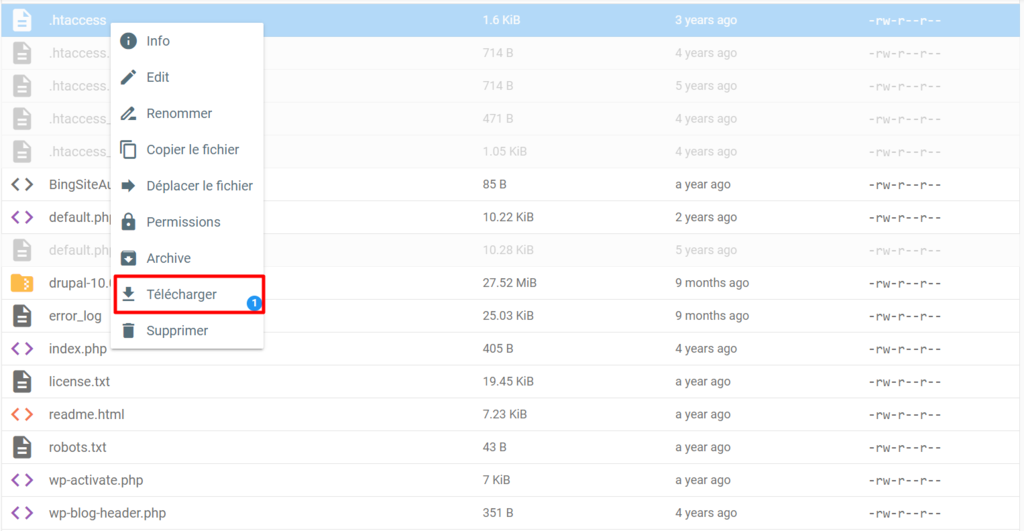
- Supprimez le fichier .htaccess actuel.
- Cliquez sur Nouveau fichier et nommez-le .htaccess sans aucune extension.
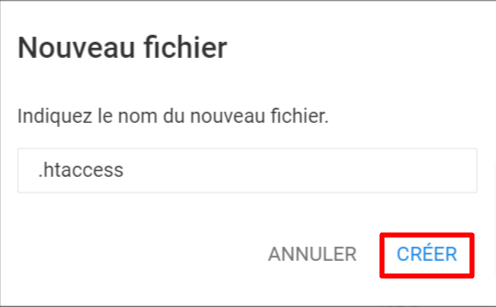
- Collez le code par défaut suivant et enregistrez le fichier :
# Activer la réécriture d'URL
RewriteEngine On
# Règle de réécriture pour rediriger les requêtes vers index.php
RewriteCond %{REQUEST_FILENAME} !-f
RewriteCond %{REQUEST_FILENAME} !-d
RewriteRule ^(.*)$ index.php?/$1 [L]
Pour les sites web WordPress, vous pouvez également régénérer le fichier sans utiliser le gestionnaire de fichiers :
- Connectez-vous à votre tableau de bord WordPress.
- Allez dans Réglages → Permaliens.
- Cliquez sur Enregistrer les modifications sans modifier aucun paramètre.
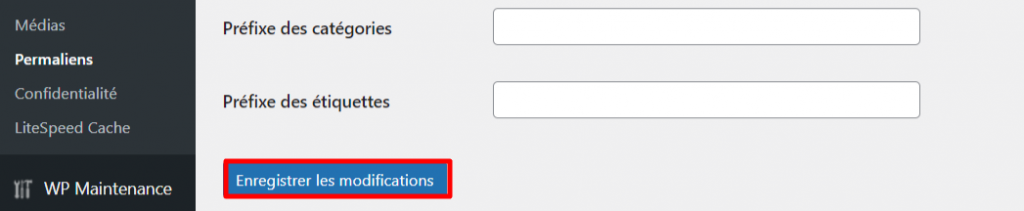
Après avoir restauré le fichier .htaccess, essayez à nouveau d’accéder à votre site. Si l’erreur disparaît, le fichier était probablement la cause du problème.
7. Réinitialiser les permissions d’accès aux fichiers et répertoires
Les permissions de fichiers contrôlent l’accès aux données de votre site web. Lorsqu’un fichier est trop restrictif, le serveur bloque l’accès pour des raisons de sécurité, ce qui entraîne une erreur 403 Forbidden.
Si les permissions de vos fichiers sont incorrectes, vous pouvez facilement les réinitialiser en un seul clic à l’aide de l’outil intégré Corriger la propriété du fichier de Hostinger :
- Dans hPanel, recherchez Corriger la propriété du fichier.
- Cochez la case pour confirmer et cliquez sur Exécuter. L’outil définira automatiquement les permissions par défaut pour tous les fichiers et dossiers du site web.
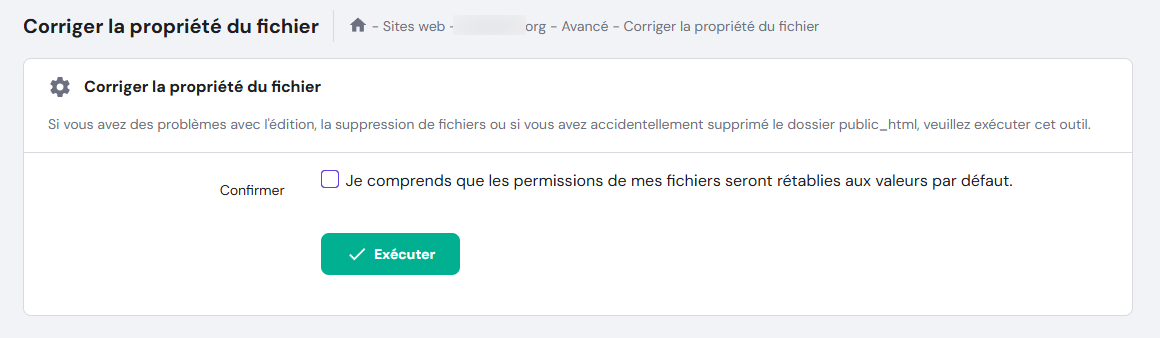
Vous pouvez également réinitialiser manuellement les permissions d’accès aux fichiers à l’aide d’un client FTP tel que FileZilla :
- Connectez FileZilla à votre site web.
- Cliquez avec le bouton droit sur le répertoire public_html et sélectionnez Attributs de fichier.
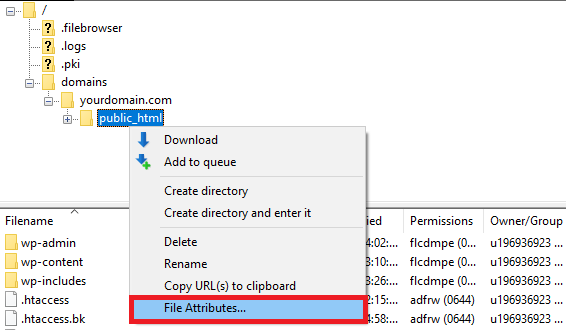
- Dans le champ Valeur numérique, entrez 755 pour les répertoires. Cela permet au propriétaire de lire, d’écrire et d’exécuter le fichier, mais empêche les autres de le modifier.
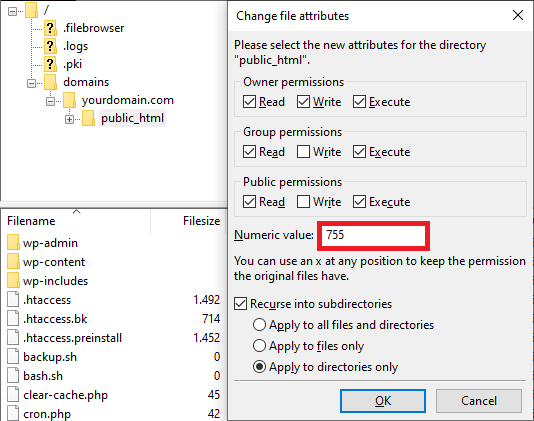
- Sélectionnez Appliquer aux répertoires uniquement, puis cliquez sur OK.
- Pour les fichiers, répétez le processus en saisissant 644 dans le champ Valeur numérique et en sélectionnant Appliquer aux fichiers uniquement. Cela permet au propriétaire d’avoir un accès en lecture et en écriture, tandis que les autres utilisateurs peuvent uniquement lire les fichiers.
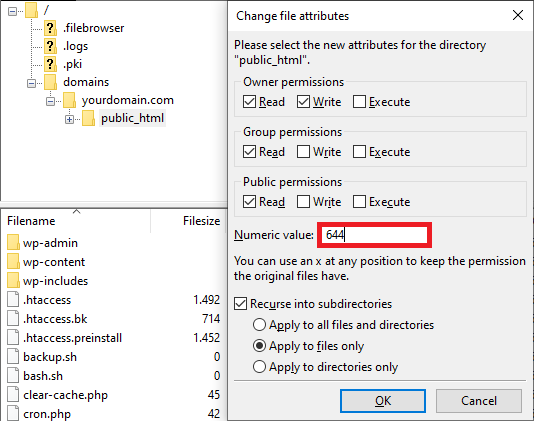
Une fois que vous avez appliqué les autorisations correctes, revisitez votre site pour vérifier si l’erreur 403 a disparu.
8. Modifier la propriété des fichiers
Dans les environnements d’hébergement Linux et VPS, les paramètres de propriété déterminent quels utilisateurs peuvent modifier ou exécuter des fichiers. Si la propriété est incorrectement attribuée, l’accès à certaines ressources peut vous être refusé, ce qui provoque une erreur 403.
Cette correction est plus technique, car elle nécessite l’utilisation de SSH pour se connecter à votre serveur et l’exécution de commandes Linux. Suivez ces étapes pour vérifier et ajuster la propriété des fichiers sous Linux :
- Connectez-vous à votre serveur à l’aide d’un client SSH tel que PuTTY.
- Pour vérifier la propriété d’un fichier, exécutez :
ls -l [nom du fichier]
Le résultat ressemblera à ceci :
-rwxrw-rw- 1 [propriétaire][groupe] 22 Sep 22 10:00 nomdefichier.txt
- Le propriétaire et le groupe doivent correspondre au nom d’utilisateur de votre compte d’hébergement. Si ce n’est pas le cas, utilisez la commande chown pour corriger cela :
chown [propriétaire][:groupe] [nom du fichier]
Par exemple, si votre nom d’utilisateur est John, utilisez :
chown John nom_fichier.txt
9. Téléverser une page d’index
Si votre site web ne dispose pas d’une page d’index, telle que index.html ou index.php, les utilisateurs peuvent recevoir une erreur 403 Forbidden lorsqu’ils tentent d’y accéder.
Cela se produit parce que le serveur web s’attend à ce qu’une page d’index se charge par défaut, et sans celle-ci, le serveur bloque l’accès.
Vérifiez d’abord si votre page d’accueil s’appelle index.html ou index.php. Si ce n’est pas le cas, renommez-la via votre client FTP ou votre gestionnaire de fichiers.
Si la page d’index est manquante, créez-en une. Voici comment procéder :
- Accédez au répertoire de votre site web.
- Téléversez ou créez un fichier index.html ou index.php dans le répertoire public_html.
- Après le téléversement, essayez à nouveau de visiter votre site web pour vérifier que la page d’accueil se charge correctement.
Si vous rencontrez toujours des problèmes, nous vous proposons deux autres étapes de dépannage concernant les configurations liées au nom de domaine que vous pouvez essayer.
10. Vérifier l’enregistrement A
L’enregistrement A est un type d’enregistrement DNS (Domain Name System) qui associe votre nom de domaine à la bonne adresse IP. Si l’enregistrement A de votre nom de domaine pointe vers une adresse IP erronée, les utilisateurs peuvent se voir refuser l’accès à votre site web. Cela entraîne une réponse 403 Forbidden.
Si vous hébergez votre site web chez Hostinger, commencez par trouver l’adresse IP de votre site en allant dans hPanel → Plan d’hébergement → Informations du plan.
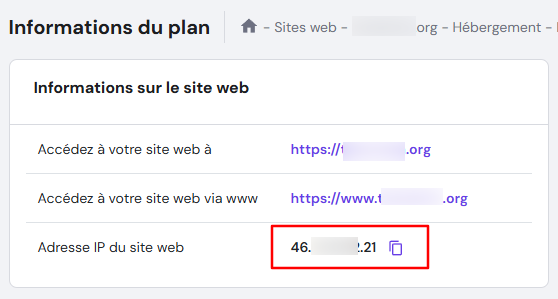
Vérifiez ensuite si l’enregistrement A de votre nom de domaine pointe correctement en suivant ces étapes :
- Accédez à Avancé → Éditeur de zone DNS.
- Recherchez les enregistrements A en parcourant la colonne Type.
- Examinez les adresses IP répertoriées dans la colonne Contenu.
- Si l’enregistrement A ne pointe pas vers la bonne adresse IP, cliquez sur Modifier pour le modifier, puis cliquez sur Mettre à jour.
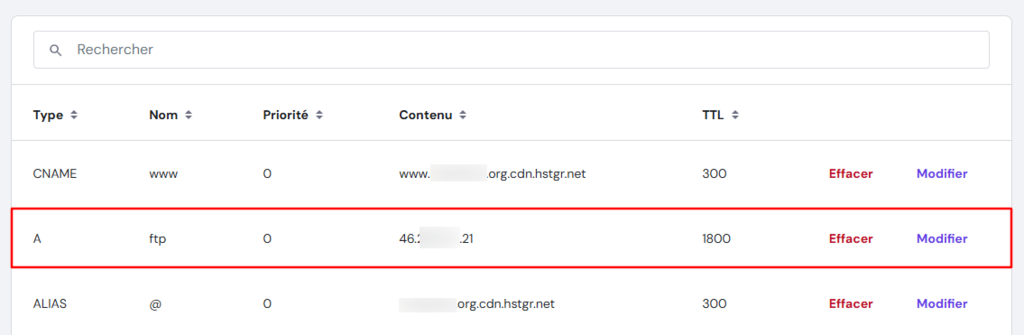
Veuillez noter que la modification de l’enregistrement A peut affecter les services ou sous-domaines qui l’utilisent.
Si cela ne résout pas l’erreur ou provoque des perturbations, envisagez plutôt de créer un nouvel enregistrement A :
- Dans la même page DNS / Serveur de noms, faites défiler vers le haut jusqu’à la section Gérer les enregistrements DNS.
- Sélectionnez A pour le Type, puis entrez l’adresse IP correcte dans le champ Pointe vers.
- Cliquez sur Ajouter pour créer le nouvel enregistrement A.

11. Mettre à jour les serveurs de noms
Lorsque vous changez d’hébergeur, les enregistrements DNS de votre nom de domaine doivent être mis à jour pour pointer vers les serveurs de noms corrects. Si vous ignorez cette étape, les utilisateurs seront toujours redirigés vers votre ancien hébergeur, ce qui entraînera des problèmes d’accès tels que l’erreur 403 Forbidden.
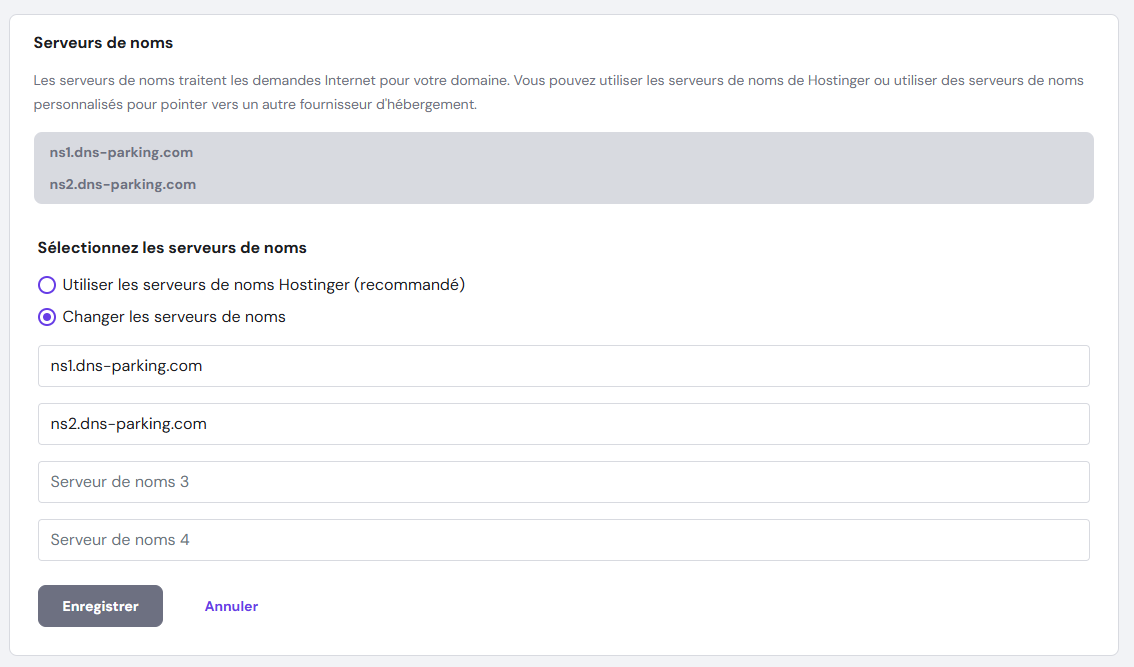
Si vous enregistrez votre nom de domaine chez Hostinger, voici comment mettre à jour les serveurs de noms de votre nom de domaine :
- Allez dans Noms de domaine → Portfolio de noms de domaine → Gérer à côté de votre nom de domaine.
- Sélectionnez DNS / Serveurs de noms → Enregistrements DNS.
- Cliquez sur Changer les serveurs de noms, puis sélectionnez Utiliser les serveurs de noms Hostinger (recommandé) si votre site web est hébergé chez Hostinger, ou Changer les serveurs de noms si votre site est hébergé ailleurs.
- Remplissez les informations correctes relatives au serveur de noms, puis cliquez sur Enregistrer.
Apprenez à corriger l’erreur 403 Forbidden avec l’académie Hostinger
Si vous préférez un guide visuel, regardez notre vidéo pour découvrir des solutions faciles à suivre pour corriger l’erreur 403 Forbidden. Nous vous montrerons étape par étape comment appliquer les principales méthodes de dépannage, telles que l’ajustement des permissions de fichiers et la résolution des problèmes avec le fichier .htaccess.


Points clés
Le dépannage de l’erreur HTTP 403 Forbidden nécessite une approche systématique. Commencez par les solutions les plus simples et passez progressivement à des solutions plus complexes.
- Videz le cache et les cookies de votre navigateur et désactivez votre connexion VPN pour exclure les problèmes locaux tels que les données obsolètes ou l’accès restreint.
- Effectuez des analyses anti-malware et mettez à jour les extensions pour éviter les conflits et garantir la sécurité de votre site.
- Réinitialisez les autorisations d’accès aux fichiers et restaurez votre fichier .htaccess pour corriger les problèmes côté serveur qui pourraient bloquer l’accès.
- Vérifiez l’enregistrement A et les serveurs de noms de votre nom de domaine pour vous assurer que celui-ci pointe vers la bonne adresse IP et dispose de la configuration appropriée pour la communication avec le serveur.
Si le problème 403 persiste, il existe encore d’autres méthodes qui valent la peine d’être essayées :
- Vérifiez s’il existe des problèmes avec des fichiers ou des répertoires cachés qui pourraient être à l’origine de l’erreur.
- Inspectez les journaux d’erreurs du serveur pour obtenir des informations détaillées sur ce qui pourrait causer l’erreur 403.
- Contactez l’équipe d’assistance de votre hébergeur pour vous aider à diagnostiquer et à corriger l’erreur.
Tout le contenu des tutoriels de ce site est soumis aux normes éditoriales et aux valeurs rigoureuses de Hostinger.

Fatima Zahra est une passionnée du marketing digital et de l'IT, elle fait partie de l'équipe du contenu de notre site web pour apporter à nos chers internautes une meilleure expérience client. Ses passes- temps impliquent le blogging et l'apprentissage des langues pour se connecter véritablement au cœur avec les autres.

Commentaires
July 20 2021
Très utile, merci ! attention par contre, grosse faute dans le titre de cet article
February 09 2022
Merci pour la remarque Jules :) on a pas fais attention !
September 11 2021
bonjour, je viens de suivre votre tutoriel, mais cela ne correspond pas à mon problème. En effet, l'erreur "403 Error Page" apparait lorsque je demande le téléchargement d'un document ".pdf" sur le site de ma banque. Certains se téléchargent parfaitement très bien, mais d'autres produisent cette erreur. Je ne comprends pas, je suis sur un PC de bureau, sur un autre PC en réseau dans la même pièce, ces document se téléchargent sans aucun problème. Merci. Cdt.
February 09 2022
Bonjour Chantal, Merci de votre intervention, ce tutoriel est destiné aux propriétaires de sites Web, donc vous obtenez toujours l'erreur lors du téléchargement à partir d'un autre site Web, cet article ne le couvre pas pour le moment. Je vous propose de vider tout le cache et de redémarrer votre connexion Internet. https://www.hostinger.com/fr/tutoriels/vider-cache/
September 23 2022
Merci pour ce tuto, je suis allé jusqu'à l'étape 3: c'était effectivement un plug in. Il faut dire que j'avais télécharger le matin même Kit Site de Google, je ne dis pas à ce stade que c'est cette extensions mais je vais vérifier pour voir puisque c'est la dernière en date et juste après il y'a eu l'erreur. merci en tout cas, j'ai passé de longues heures à essayer de résoudre le problème. Il est résolu et moi j'ai appris de nouvelles choses.
October 02 2022
Bonjour Jonathan, Nous sommes heureux de savoir que nous avons pu vous aider. Cordialement, Roua
November 18 2022
Bonjour, merci pour ce tuto. Pour ma part, j’ai un site WordPress, et depuis 2 semaines, environ 25% de mon audience ne parvient pas à accéder à mon site avec l’erreur 403 qui apparaît. C’est très frustrant car de mon côté, j’accède facilement à mon site, du coup c’est compliqué de faire des tests pour cerner le problème. Mon hébergeur OVH me conseille simplement de prendre une offre supérieure (c’est un peu leur réponse à tout). Que me conseillerez-vous pour régler le problème ? Et surtout, est-ce que le problème se régle automatiquement lorsque la panne est réparée, ou faut-il attendre que ça se propage / effacer le cache, etc. Merci par avance, Elodie N.
January 08 2023
Bonjour Elodie, Tout d'abord, je vous remercie pour votre commentaire. Je vous invite à consulter cet article : https://support.hostinger.com/fr/articles/1583304-comment-corriger-une-erreur-403-forbidden. Vous pouvez tester les nouveaux paramètres en vidant votre cache ou en utilisant une fenêtre incognito. Vous devez également vous déconnecter de WordPress pour pouvoir voir votre site en tant que visiteur et non en tant qu'administrateur. J'espère que votre problème sera résolu avec ces étapes. Sincèrement
September 08 2024
Merci beaucoup vidéo très utile.
October 07 2024
Merci beaucoup pour votre retour ! Nous sommes ravis que la vidéo ait été utile.