Cómo crear y gestionar los permisos y roles de usuarios de WordPress
Feb 12, 2025
/
Gustavo B.
/
5 min de lectura
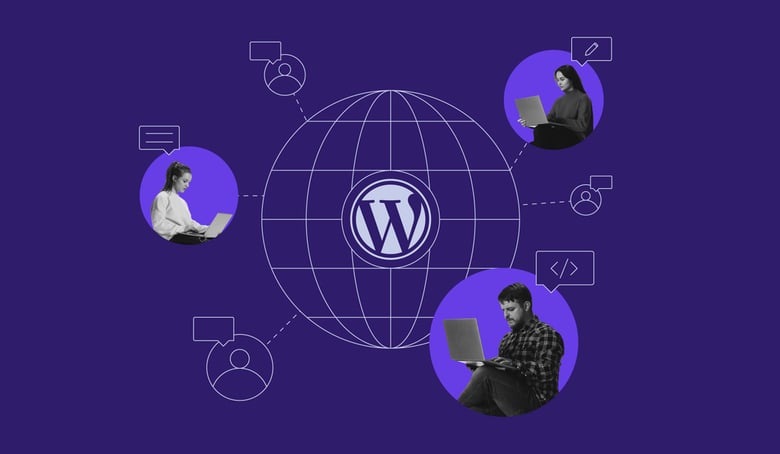
Aprender a crear y gestionar los roles y permisos de usuario de WordPress es importante cuando se trabaja con varias personas en un sitio web. Familiarizarte con los diferentes accesos te permite controlar lo que un usuario puede o no puede hacer en su sitio.
Desde Administrador hasta Suscriptor, cada rol tiene un conjunto de tareas pre asignadas por defecto, que puedes personalizar. Este artículo repasará seis roles predeterminados de permisos de usuario de WordPress y cómo gestionarlos.
¿Qué son los roles de usuario de WordPress?
WordPress es un sistema de gestión de contenidos, cuyos roles son un concepto sencillo utilizado para gestionar qué acciones (llamadas capacidades) puede realizar cada usuario a través de su panel de control. Cada rol está organizado por un webmaster, que se asigna automáticamente como administrador al instalar WordPress.
Existen seis roles de WordPress predeterminados que puedes asignar a tus usuarios: administrador, editor, autor, colaborador, suscriptor y superadministrador.
Independientemente del tipo de sitio web que gestiones y de los servicios de hosting web que utilices, la gestión de roles de usuario es absolutamente imprescindible. Por ejemplo:
- Acceso seguro: puedes limitar fácilmente quién puede y quién no puede acceder o realizar tareas de administración, como instalar actualizaciones, temas, plugins o modificar el código PHP de tu sitio.
- Flujo de trabajo controlado: permite a los usuarios centrarse en sus tareas personales y evita la duplicación de tareas entre ellos.
6 Roles de permisos de usuario de WordPress
Vamos a desglosar estos permisos para cada rol de usuario con más detalle:
| Permiso | Administrador | Editor | Autor | Colaborador | Suscriptor | Super Administrador |
| Entradas | Control total | Control total | Añadir, editar, publicar, eliminar propias | Añadir, editar, eliminar propias | Sin control | Control total |
| Páginas | Control total | Control total | Sin control | Sin control | Sin control | Control total |
| Cargar archivos | Control total | Control total | Control total | Sin control | Sin control | Control total |
| Moderar comentarios | Control total | Control total | Sin control | Sin control | Sin control | Control total |
| Plugins | Control total | Sin control | Sin control | Sin control | Sin control | Control total |
| Temas | Control total | Sin control | Sin control | Sin control | Sin control | Control total |
| Usuarios | Control total | Editar propio | Editar propio | Editar propio | Editar propio | Control total |
| Ajustes | Control total | Sin control | Sin control | Sin control | Sin control | Control total |
Administrador
El rol de administrador tiene control total sobre todos los aspectos del sitio web. Puede añadir, editar y eliminar plugins, así como dar forma al aspecto del sitio web. También tiene acceso a la configuración del sitio y a la gestión de contenidos, incluyendo entradas, páginas y comentarios.
Además, los administradores son el único rol de WordPress que puede gestionar otros roles de usuario. Por lo tanto, si eres administrador, puedes añadir nuevos usuarios, eliminar los existentes, crear un nuevo rol o cambiar roles en WordPress.
Editor
Los editores pueden gestionar comentarios, páginas y entradas (incluidas las creadas por otros usuarios). Sin embargo, no tienen acceso al panel de configuración, a la instalación de nuevos plugins, a la personalización del tema del sitio, ni a la organización de otros usuarios.
Autor
A diferencia de los editores, el papel de los autores se limita a la gestión de sus propios contenidos. Por eso no tienen permiso para organizar las entradas de otros usuarios, aprobar y eliminar comentarios, ni gestionar páginas. Aparte de eso, tienen las mismas funciones y permisos limitados de WordPress que los editores.
Colaborador
El rol de colaborador permite al usuario en WordPress añadir, editar y eliminar su propio contenido. Los colaboradores no pueden publicar, subir archivos multimedia, ni gestionar sus entradas una vez publicadas.
Suscriptor
Los suscriptores sólo tienen acceso a ver las entradas o comentarios publicados y a gestionar su sección de perfil en el panel de control.
Super administrador
Un rol de super administrador (que sólo se aplica a la red multisitio de WordPress) puede realizar cualquier tarea de administración dentro de la red, como añadir o eliminar sitios web, instalar un tema o plugin de WordPress, organizar el contenido y su configuración. Tienen control total sobre los usuarios de la red.
Elegir el rol de usuario de WordPress adecuado
Antes de elegir el rol apropiado para los usuarios, debes preguntarte los siguientes puntos clave: ¿Dejarás que los usuarios gestionen tu panel de WordPress?, ¿Confías en ellos para organizar el contenido de tu sitio?, ¿Debes revisar sus entradas antes de publicarlas?, ¿Tienen la habilidad suficiente para editar y publicar las entradas de otros usuarios?
¡Importante! Ten cuidado cuando designes a otro usuario como nuevo administrador. Una vez asignado, obtendrá acceso completo a tu panel de administración e incluso podrá editar o eliminar tu cuenta.
Gestión de usuarios de WordPress
A continuación, vamos a averiguar la forma correcta de añadir, eliminar y personalizar los roles de usuario en tu sitio.
Cosas que debe saber antes de configurar los roles de usuario de WordPress
He aquí un par de puntos clave que debes tener en cuenta antes de configurar las funciones de los usuarios:
- Un administrador puede cambiar los roles de los usuarios en cualquier momento desde el menú Usuarios.
- Una vez asignados, los nuevos usuarios recibirán un correo electrónico con sus credenciales de acceso.
- Algunos roles de usuario pueden tener ligeras diferencias de capacidad, especialmente los roles de creador de contenidos (autor y colaborador). Comprende en qué se diferencia cada función antes de nombrar a alguien.
- Los usuarios Sin rol para este sitio sólo pueden acceder a tu panel de control pero no tienen permiso para acceder a ninguna página.
- Un superadministrador puede realizar tareas de administrador local como actualizar el propio WordPress, gestionar temas, usuarios y plugins.
Añadir un nuevo usuario
Sigue estos pasos para crear y asignar un nuevo rol de usuario de WordPress:
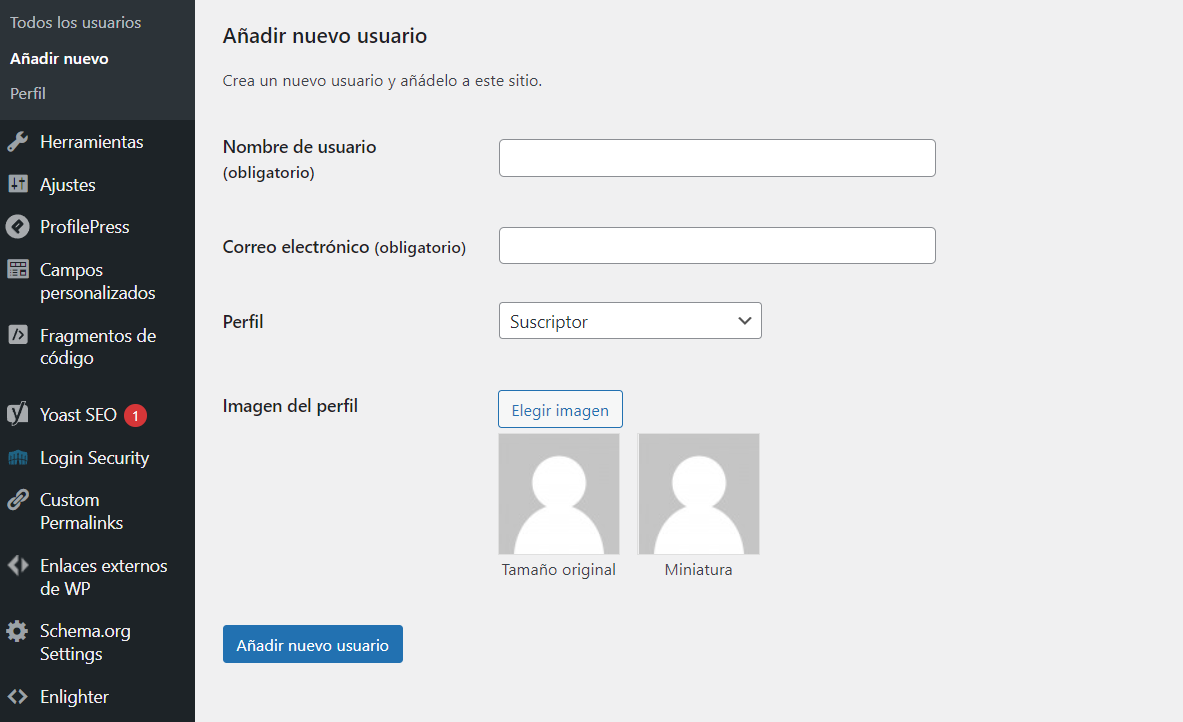
- Accede a tu panel de control de WordPress -> Usuarios -> Añadir nuevo.
- Rellena el formulario con los datos personales del usuario.
- Crea una nueva contraseña haciendo clic en el botón Mostrar contraseña. Es opcional, ya que el usuario puede cambiar la contraseña después de iniciar sesión.
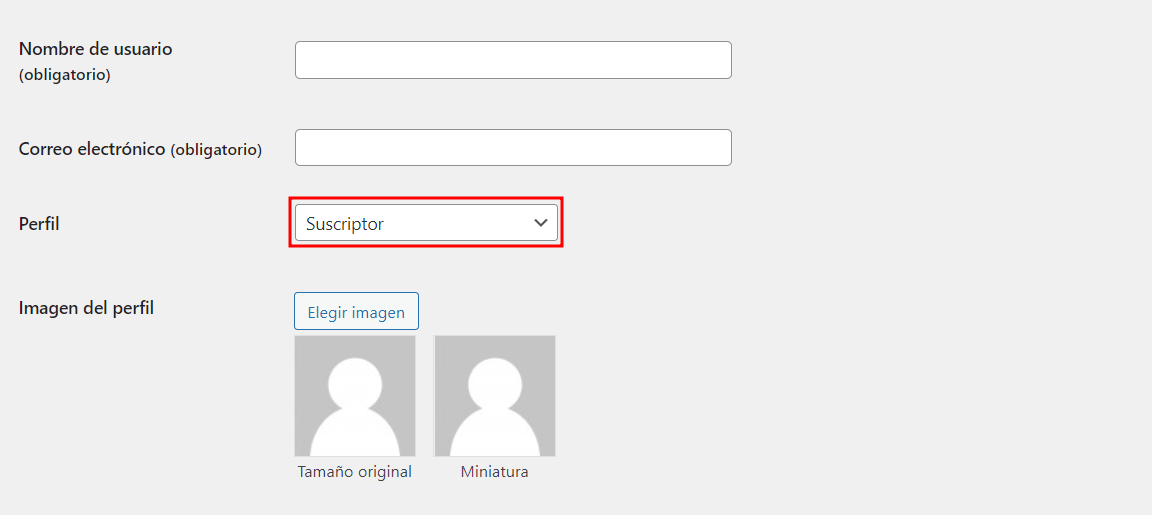
- En el menú desplegable, elige el rol preferido.
- Pulsa Añadir nuevo usuario.
Eliminar usuario de WordPress
Si deseas eliminar una cuenta de usuario:
- Ve al menú Usuarios de tu panel de control de WordPress -> Todos los usuarios.
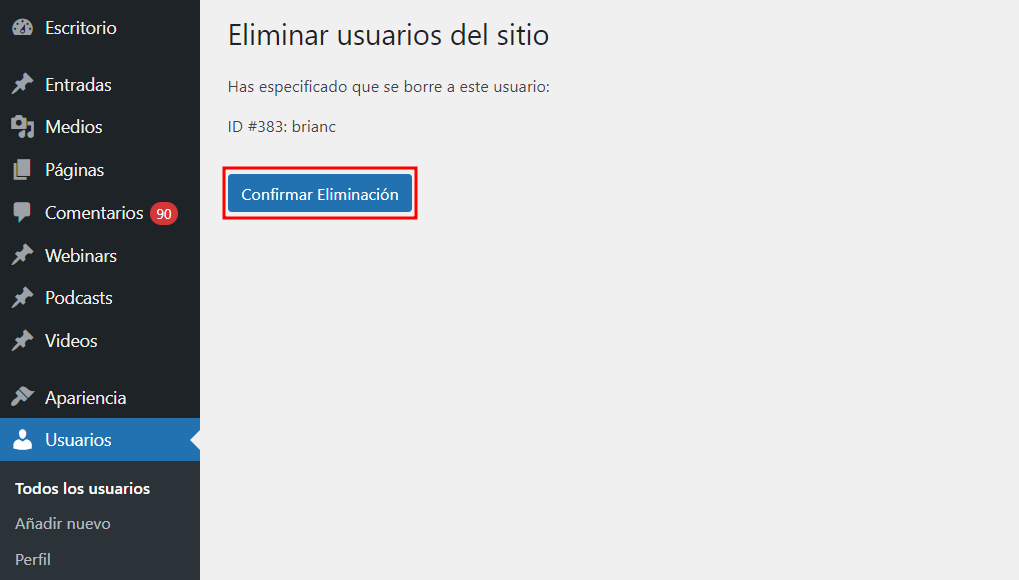
- Haz clic en Eliminar junto al nombre del usuario.
- En la página Eliminar usuarios de WordPress, haz clic en el botón Confirmar eliminación. Si los usuarios tenían algún contenido en tu página web, debes elegir si deseas eliminar o atribuir su contenido a otro usuario.
Alternativamente, asígnales Sin rol para este sitio para mantener sus publicaciones y cuentas en tu sitio web. Estos son los pasos:
- Selecciona Todos los usuarios en el menú Usuarios.
- Localiza el nombre del usuario -> Editar.
- En la sección Nombre, selecciona Sin rol para este sitio en el menú desplegable.
- Haz clic en Actualizar usuario.
Personalización de los roles de usuario de WordPress
También es posible alterar los roles y capacidades de un usuario por defecto. En este tutorial, utilizaremos el plugin PublishPress Capabilities. Este plugin de gestión de usuarios de WordPress te permite editar o eliminar las tareas de cada rol e incluso puedes crear un nuevo nombre de rol y su capacidad.
Aprendamos a utilizar este plugin:
- Instala y activa las PublishPress Capabilities desde el menú de Plugins.
- Como precaución, crea una copia de seguridad antes de editar o borrar cualquier cosa. Ve al menú Capacidades -> Copia de seguridad.
- En la sección Herramienta de copia de seguridad de PublishPress Capabilities, selecciona Copia de seguridad -> Copia de seguridad manual.
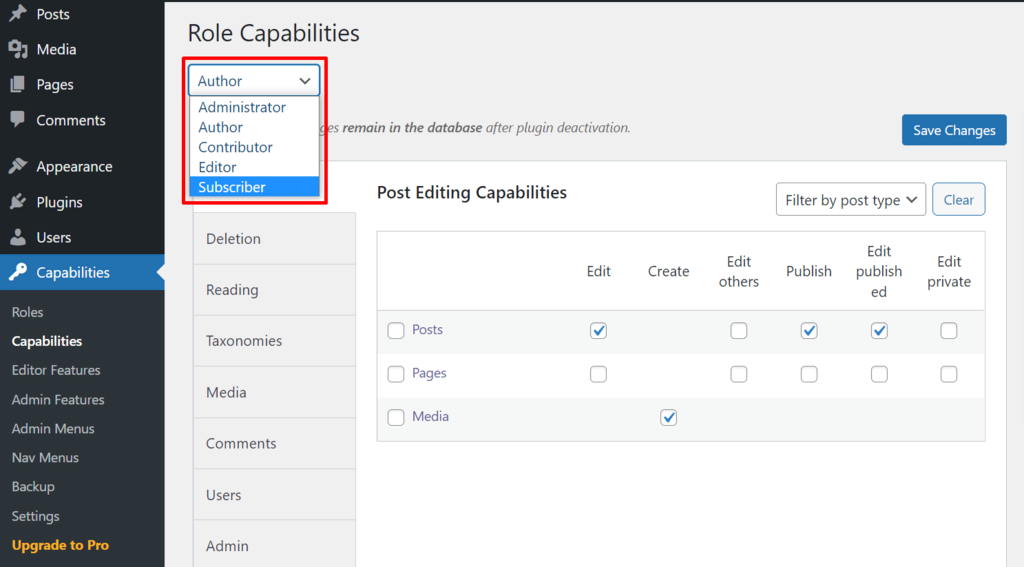
- A continuación, dirígete a la sección Capacidades.
- En la esquina superior izquierda de la página Funciones, haz clic en el menú desplegable para seleccionar la función.
- Ajusta estos parámetros a tu gusto -> Guardar cambios.
Lectura recomendada
¿Quieres aprender aún más sobre la gestión de tu sitio web WordPress? Echa un vistazo a nuestro tutorial sobre cómo instalar plugins de WordPress
Conclusión
Puedes añadir y gestionar fácilmente los roles de usuario de tu sitio web utilizando las opciones predeterminadas de WordPress. Para recapitular, estos son los seis roles y permisos predefinidos de WordPress que puedes organizar:
- Administrador: acceso completo al panel de administración.
- Editor: tiene el control total de la sección de contenidos del sitio (entradas, páginas, comentarios).
- Autor: los usuarios tienen acceso a sus propios mensajes.
- Colaborador: acceso parcial a su propio contenido (no puede publicar, ni gestionar sus entradas una vez publicadas).
- Suscriptor: sólo puede leer las entradas publicadas y los comentarios.
- Super admin: control total sobre todo el sitio dentro de la red multisitio de WordPress.
Además, puedes personalizar los roles y capacidades de WordPress con la ayuda de PublishPress Capabilities, que puede ser instalado y activado desde tu menú de Plugins.
Si tienes más preguntas sobre la gestión de roles en WordPress, ponte en contacto con nosotros en la sección de comentarios más abajo.
Aprende qué más puedes hacer con WordPress
Qué es el Sidebar de WordPress
Cómo configurar las notificaciones push en WordPress
Todo el contenido de los tutoriales en este sitio web está sujeto a los rigurosos estándares y valores editoriales de Hostinger.

Gustavo es un apasionado por la creación de sitios web. Se enfoca en la aplicación de estrategias SEO en Hostinger para España y Latinoamérica, así como la creación de contenidos de alto nivel. Cuando no está aplicando nuevos trucos en WordPress lo puedes encontrar tocando la guitarra, viajando o tomando un curso online.