Cómo obtener un certificado SSL de por vida en Hostinger
Feb 03, 2026
/
Diego B.
/
6 min de lectura

Puedes obtener un certificado SSL en Hostinger de forma gratuita desde hPanel y activarlo en pocos minutos para proteger tu sitio con HTTPS.
En esta guía aprenderás a:
- Activar el SSL gratis de Hostinger desde hPanel (paso a paso)
- Comprobar si el certificado ya está instalado y funcionando correctamente
- Instalar un SSL comprado a una autoridad de certificación (CA) si necesitas una opción alternativa
- Solucionar los errores más comunes durante la instalación o activación del SSL
Al final, también verás cómo verificar el estado del SSL en tu navegador y qué hacer si el candado no aparece de inmediato.
Cómo obtener un certificado SSL usando hPanel
Primero, hablemos de cómo obtener un certificado SSL de forma gratuita para fortalecer la seguridad de tu alojamiento web. Hostinger ofrece a los usuarios un certificado SSL gratuito para los planes de hosting web, hosting cloud y los planes del Creador de páginas web de Hostinger.
Consejo profesional
Lee nuestra guía para elegir el plan de alojamiento web adecuado para ti en Hostinger.
Nuestro sistema configura automáticamente un certificado SSL, proporcionando cifrado a tu sitio web en cuanto lo añades a tu plan de alojamiento.
El proceso automatizado elimina la necesidad de instalación manual o de renovaciones. Nos encargamos de todo por ti, para tu tranquilidad.
Si la renovación o la instalación del certificado SSL gratuito no se realiza automáticamente, puedes obtener SSL para un sitio web manualmente a través de hPanel siguiendo estos sencillos pasos:

1. Verifica el dominio y accede a hPanel
Asegúrate de que tu dominio esté añadido a tu plan de alojamiento de Hostinger. Si planeas usar un subdominio, créalo y añádelo a tu plan de alojamiento desde hPanel.
Aquí te explicamos cómo hacerlo:
Realizar la verificación del dominio
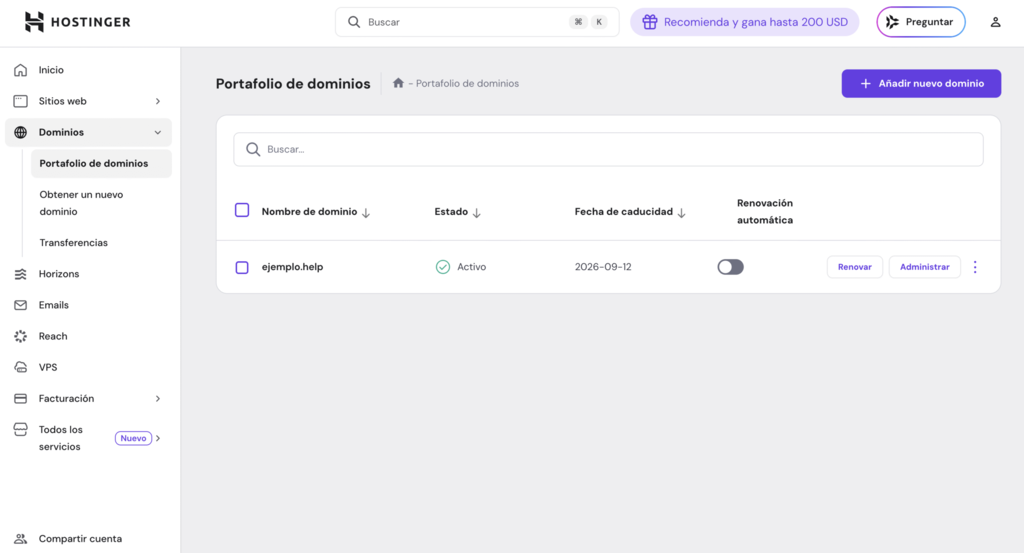
Inicia sesión en tu hPanel, navega a la sección Dominios y desplázate hacia abajo hasta la pestaña Mis dominios. Aquí encontrarás una lista de todos tus dominios, incluidos los adquiridos a través de Hostinger y los dominios externos añadidos a tu plan de alojamiento.
Crear un subdominio
Si piensas utilizar un subdominio para tu sitio web, sigue estos pasos en hPanel:
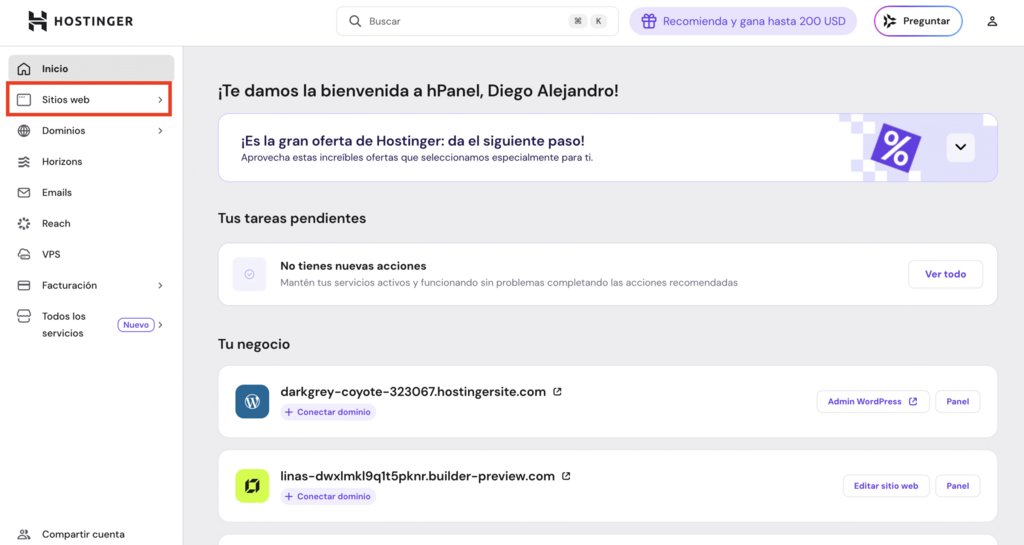
- Ve a la sección de Sitios web.
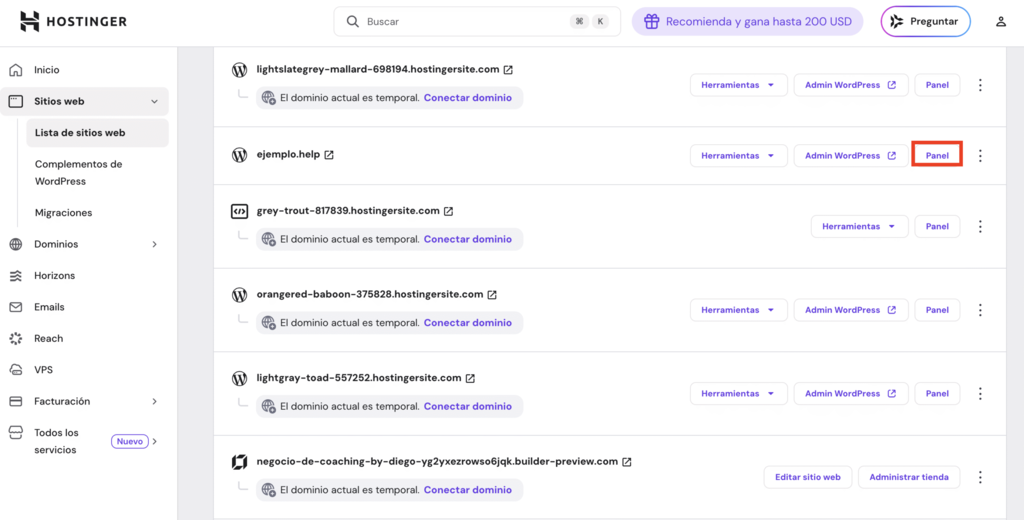
- Haz clic en Panel junto al sitio web para el que deseas crear un subdominio.
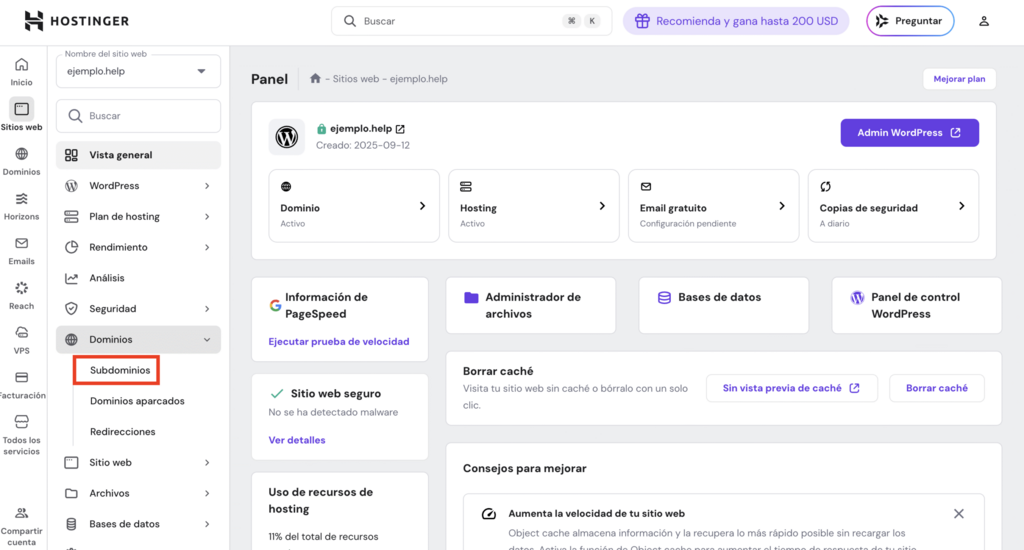
- A continuación, haz clic en Dominios → Subdominios en la barra lateral izquierda.
- En la sección Crear un nuevo subdominio, ingresa el nombre deseado para tu subdominio.
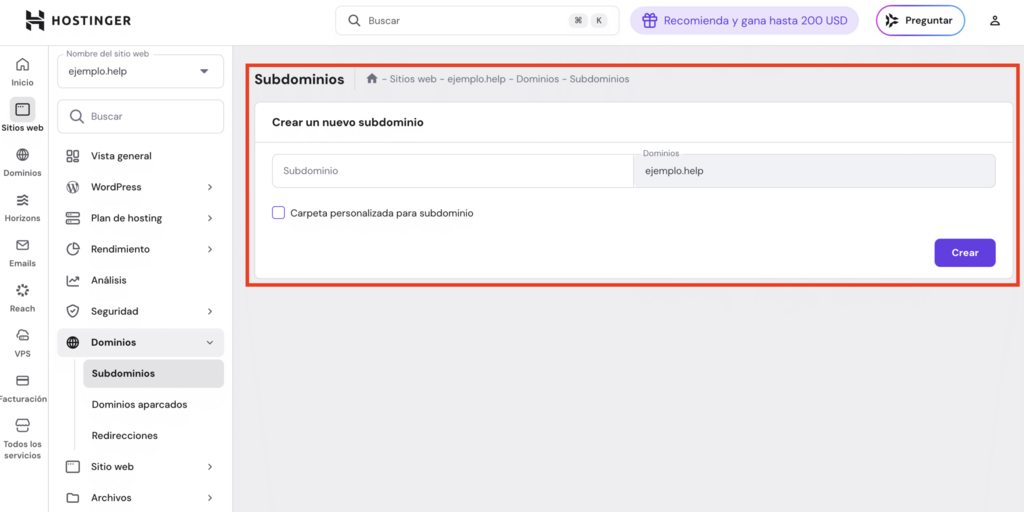
- Tienes la opción de crear una carpeta personalizada para el subdominio. Sin embargo, recomendamos mantener el directorio predeterminado para facilitar la gestión.
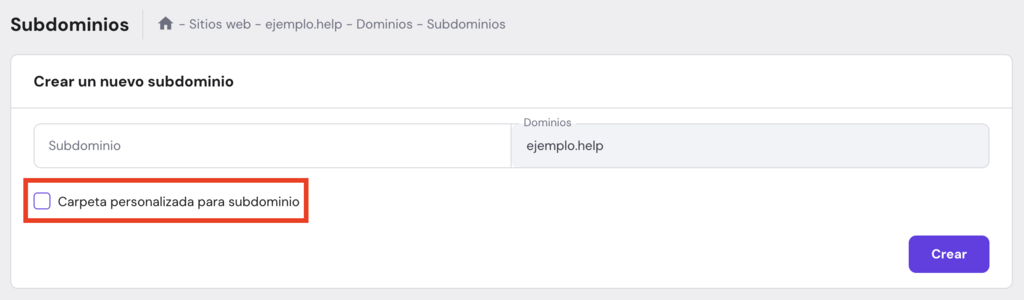
- Una vez que hayas introducido el nombre del subdominio y elegido el directorio, haz clic en Crear.
Puedes repetir estos pasos para crear varios subdominios para tu sitio web.
Consejo profesional
Para proteger varios dominios o subdominios con SSL, puedes usar un certificado comodín.
2. Ve a la configuración del sitio web
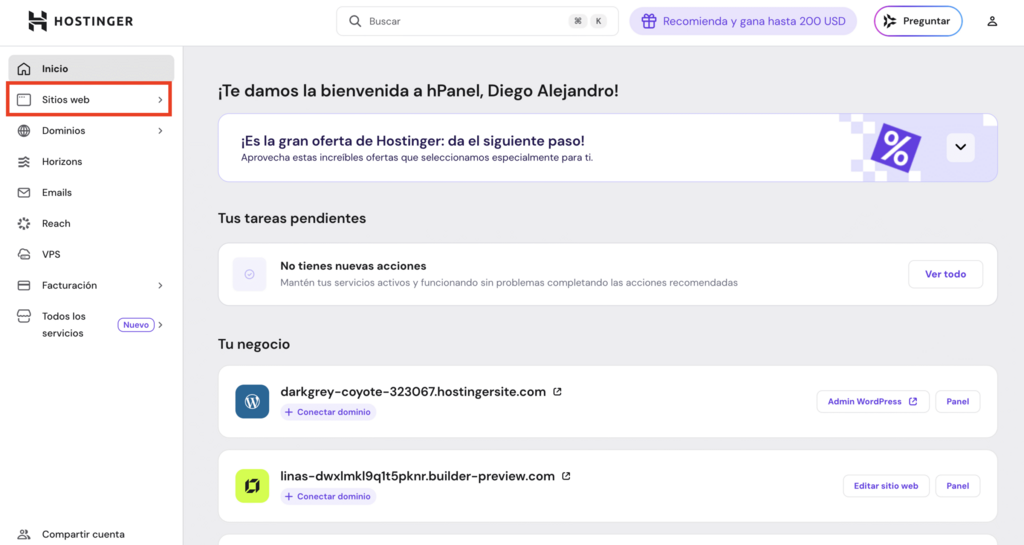
Ve a la sección de Sitios web en hPanel. Aquí encontrarás una lista de todos los sitios alojados en tu cuenta. Esta área te permite gestionar diversos aspectos de tu sitio web, incluida la edición del diseño del sitio web y la gestión del alojamiento.
3. Selecciona el sitio web para instalar SSL
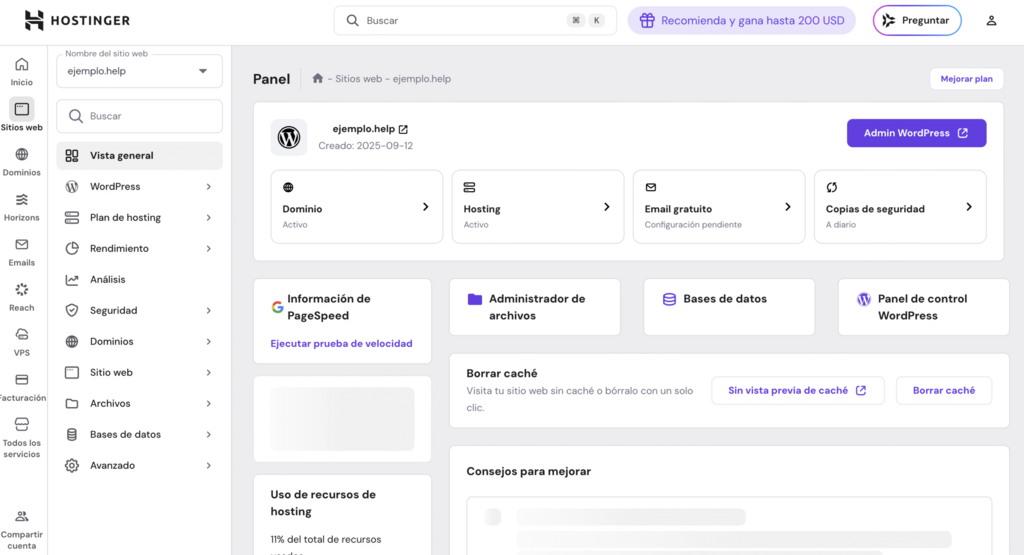
Localiza el sitio web para el que deseas realizar la instalación manual del certificado SSL y haz clic en Panel. Esta acción te llevará al panel de control hPanel del sitio.
4. Inicia la instalación de SSL
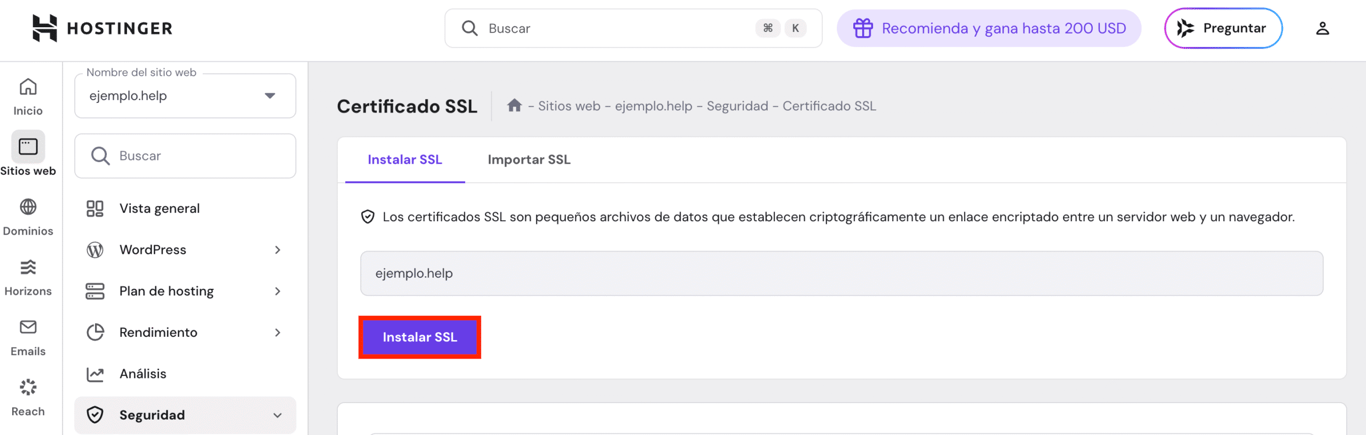
Desde el panel de control, ve a la pestaña Seguridad y haz clic en SSL en la barra lateral izquierda. Aquí, selecciona el nombre de dominio principal en la lista desplegable y haz clic en Instalar SSL. Esto instalará manualmente tu certificado SSL gratuito.
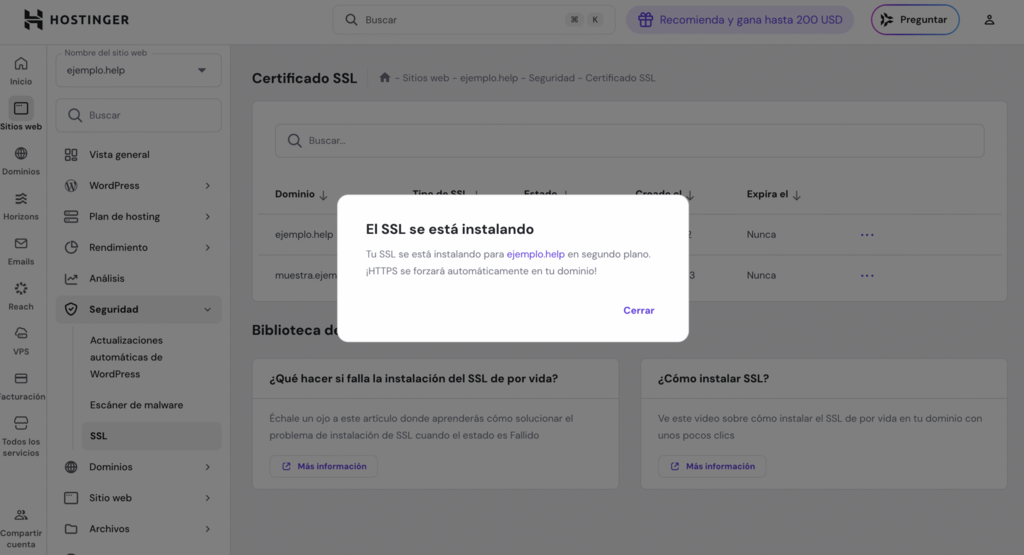
Aparecerá una notificación emergente que te informará de que el certificado se está instalando.
5. Comprueba las opciones de SSL
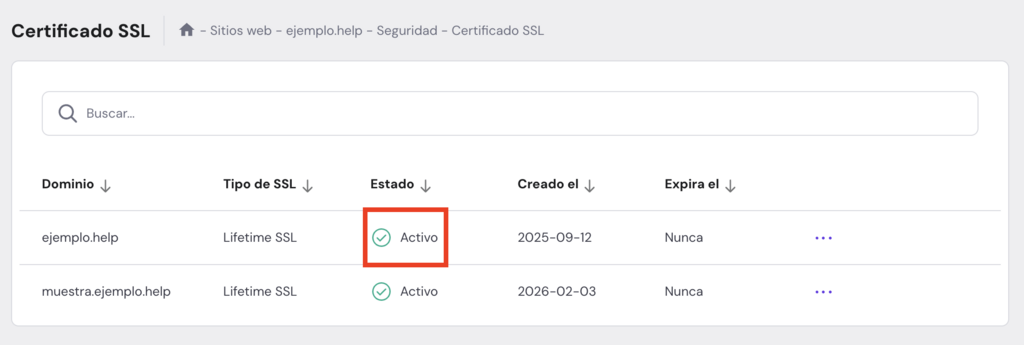
Si no ves las opciones Importar SSL o Instalar SSL, es probable que ya tengas un certificado SSL instalado en ese dominio. La sección te mostrará, en su lugar, los detalles del certificado, incluidos el tipo de SSL, la fecha de creación, la fecha de vencimiento y el estado.
6. Verifica el estado de SSL
Si obtienes un certificado SSL gratuito para tu sitio web, es vital asegurarte de que esté correctamente instalado y en funcionamiento. El plazo de activación de un certificado SSL depende de diversos factores, como el tipo de plan de alojamiento que tengas y la autoridad de certificación (AC) específica utilizada.
Para asegurarte de que la conexión cifrada de tu sitio web funcione correctamente, verifica estos factores:
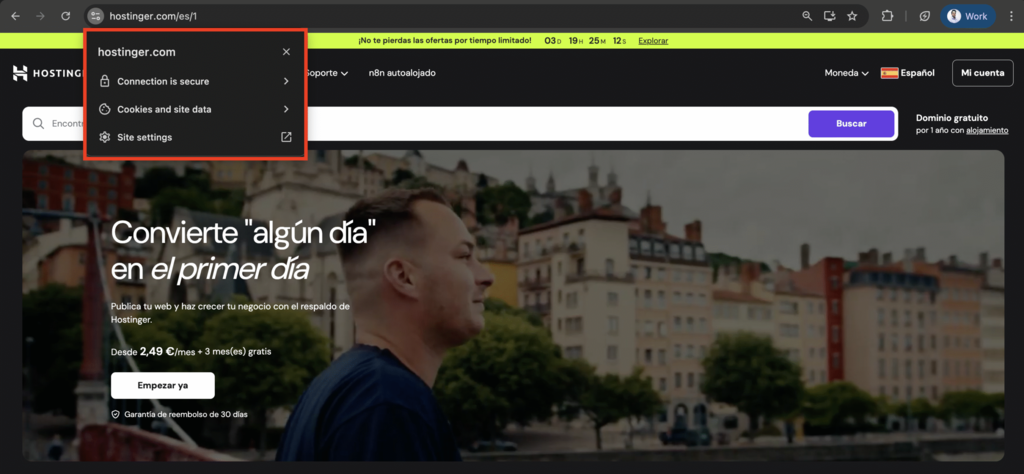
- Abre tu sitio web en diferentes navegadores web. Busca el icono de candado en la barra de direcciones: indica que el certificado SSL está activo.
- Asegúrate de que tu sitio web tenga https:// en tu URL. La s en https significa seguro y su presencia indica que el protocolo de seguridad está habilitado.
- Examina los detalles del certificado haciendo clic en el icono del candado → La conexión es segura → El certificado es válido. Esto proporciona información sobre el emisor del certificado, el período de validez y los dominios cubiertos.
- Comprueba el estado de tu certificado utilizando herramientas de verificación SSL como SSL Shopper. Simplemente introduce la URL de tu sitio web y verificará la validez del certificado.
Cómo obtener un certificado SSL con un proveedor externo
También se puede obtener un certificado SSL para un sitio web comprándolo directamente a una autoridad de certificación (CA).
Así es como puedes hacerlo:
Elegir una autoridad de certificación confiable
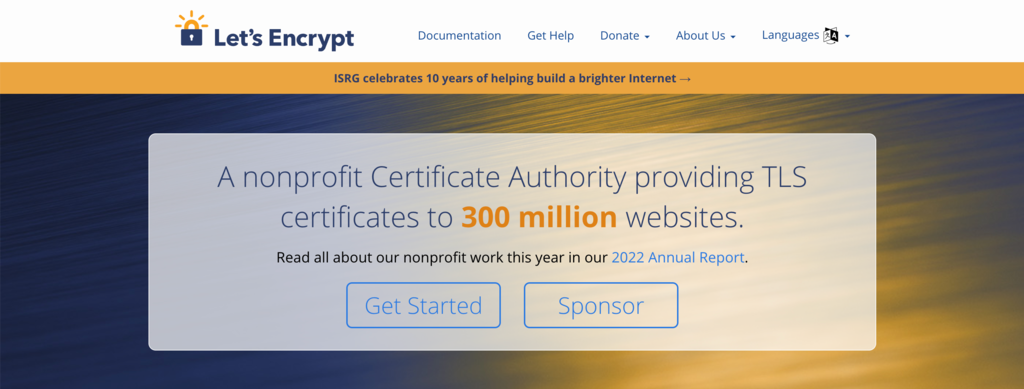
Es importante comprar tu certificado a autoridades de certificación de confianza como Let’s Encrypt, Comodo SSL o DigiCert.
El costo de un certificado SSL puede variar según el número de dominios cubiertos, el tipo y la autoridad emisora. Considera todos estos factores al seleccionar el emisor.
Generar una solicitud de firma de certificado (CSR)
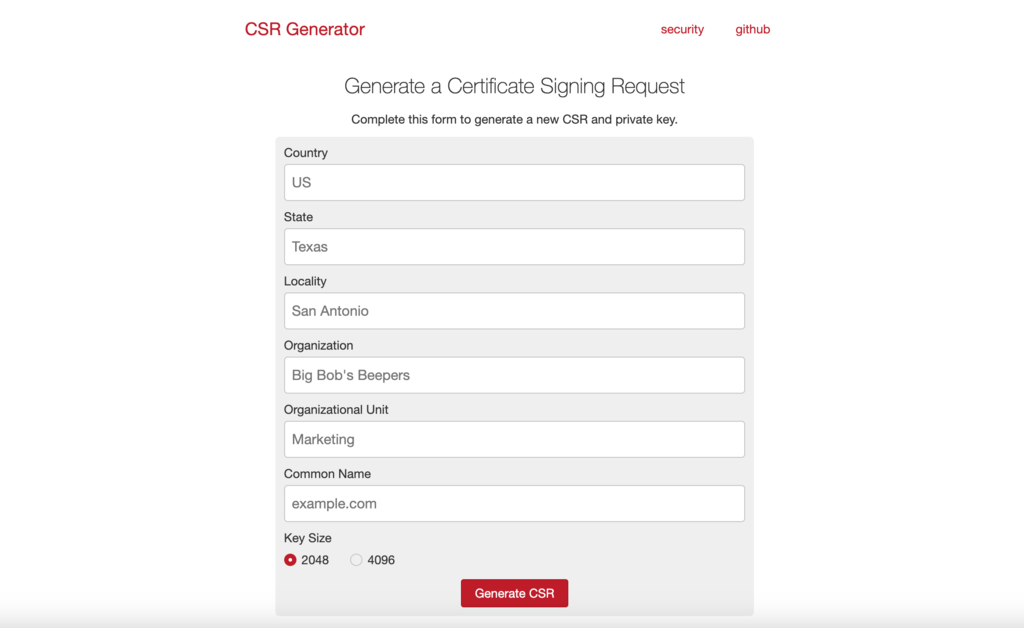
Una solicitud de firma de certificado (CSR) es un archivo que contiene información esencial sobre un sitio web y su propietario. Este archivo es necesario para el proceso del certificado SSL.
Puedes generar un archivo CSR a través del panel de control de tu proveedor de alojamiento web o utilizando herramientas dedicadas de generación de CSR, como CSR Generator.
Validar la propiedad del dominio
La AC puede requerir que los propietarios verifiquen la propiedad antes de emitir un certificado SSL para un dominio. Este proceso implica confirmar tu autoridad sobre los registros DNS del dominio o la dirección de correo electrónico asociada.
El método DNS consiste en añadir un registro TXT específico generado por la CA a la zona DNS de tu dominio. Este registro incluye un código único que permite a la CA verificar tu propiedad cuando accede a los registros DNS de tu dominio.
Para la verificación por correo electrónico, la autoridad de certificación envía un enlace de validación o un código a la dirección de correo electrónico asociada con tu dominio. Para confirmar que eres el propietario, haz clic en el enlace o introduce el código proporcionado.
Enviar la solicitud de firma de certificado a la autoridad emisora
Después de verificar la propiedad de tu dominio, deberás enviar el archivo CSR a la autoridad de certificación. Luego, la autoridad revisará tu solicitud y emitirá un certificado SSL si todo está en orden.
Instalar certificado SSL
Una vez que recibas tu certificado SSL y la clave privada correspondiente, el siguiente paso es instalarlo en tu sitio web a través de tu proveedor de alojamiento web.
Muchos servicios de alojamiento web tienen una sección dedicada para importar certificados. Esta opción generalmente se encuentra en la configuración de SSL del panel de control.
Con el hPanel de Hostinger, puedes encontrar esta opción en Seguridad → SSL → Importar SSL. Aquí, introduce los datos de tu certificado, incluida tu clave pública, tu clave privada y el paquete de la autoridad de certificación (AC), para instalar tu certificado.
¡Importante! La activación del certificado SSL puede tardar un poco, ya que los cambios pueden requerir unas horas para propagarse en línea.
Renovar el certificado SSL
Todos los certificados tienen una vida útil limitada. Por lo general, duran de uno a dos años. Para mantener los datos de tu sitio web cifrados y seguros, deberás renovar tu certificado SSL antes de que expire. La mayoría de las autoridades de certificación envían recordatorios de renovación de certificados SSL un mes antes de la fecha de vencimiento.
Para renovar, deberás generar un nuevo CSR, volver a confirmar la propiedad de tu dominio, enviar una solicitud de renovación, pagar las tasas de renovación e instalar el nuevo certificado a través de tu servicio de alojamiento una vez que se emita.
Solución de problemas al instalar un certificado SSL
Si te encuentras con problemas durante el proceso de instalación, aquí tienes algunas soluciones que puedes probar:
- Borra el historial y la caché de tu navegador. Como alternativa, accede al sitio web en modo incógnito para evitar problemas de caché.
- Desactiva temporalmente el antivirus o el cortafuegos de tu dispositivo. A veces pueden interferir con las conexiones SSL.
- Asegúrate de que tu dominio apunte correctamente a los servidores de nombres de Hostinger. Una configuración de DNS incorrecta puede provocar fallos en la instalación de SSL.
- Espera a que los registros DNS se propaguen por completo después de realizar cualquier cambio en la configuración de DNS. Este proceso puede tardar hasta 48 horas. Durante este tiempo, es posible que tu certificado SSL no funcione correctamente.
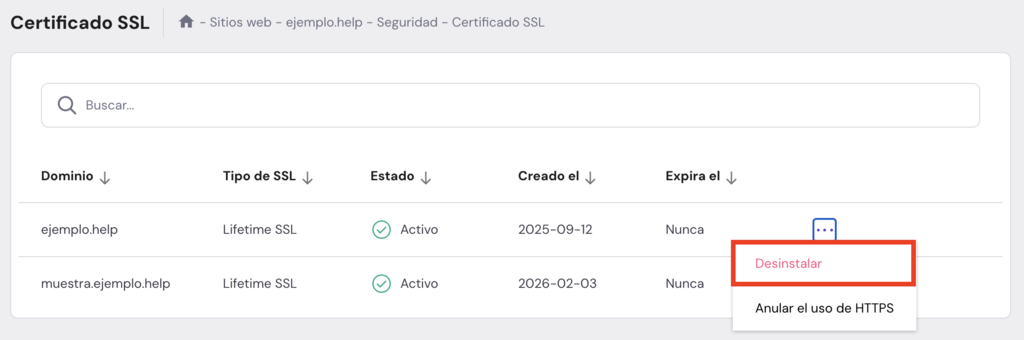
- Realiza una comprobación de validación del certificado SSL utilizando comprobadores de SSL. Si se indica que tu certificado SSL no es válido, pónte en contacto con el emisor de tu certificado SSL. Si estás usando el SSL proporcionado por tu proveedor de hosting, prueba a desinstalar y volver a instalar el certificado.
Con hPanel, puedes hacerlo navegando a la sección de Certificados SSL. Aquí, haz clic en el menú de tres puntos para más opciones y selecciona Desinstalar.
Si aún tienes algún problema con el proceso de activación, ponte en contacto con el equipo de Éxito del cliente de Hostinger para obtener asistencia.
Próximos pasos después de instalar tu SSL
Si ya completaste la instalación, tu siguiente paso es dejar el sitio 100% consistente en HTTPS. Revisa que todas las páginas carguen con https:// y que no existan versiones duplicadas (HTTP y HTTPS) que puedan generar advertencias o afectar el SEO.
Después, si tu sitio usa formularios, pasarelas de pago o un panel de administración, haz una prueba rápida para confirmar que todo funciona sin bloqueos del navegador.
Si instalaste un certificado comprado, guarda los archivos del SSL (y la clave privada) en un lugar seguro, porque los necesitarás si vuelves a configurarlo en el futuro.
Por último, si gestionas más de un proyecto, recuerda que cada sitio necesita su propio certificado SSL, ya que no se transfiere entre sitios web.
Todo el contenido de los tutoriales en este sitio web está sujeto a los rigurosos estándares y valores editoriales de Hostinger.

Diego es comunicador social, especialista en publicidad digital que trabaja constantemente en mejorar sus conocimientos de marketing digital, enfocándose en contenido y SEO. Idiomas, series, libros y cursos en internet son sus hobbies principales, además de los deportes. Este es su perfil de LinkedIn.

Comentarios
0 responses