Cómo solucionar el error ERR_CONNECTION_REFUSED
May 28, 2026
/
Faradilla A.
/
8 min de lectura
ERR_CONNECTION_REFUSED es un error de Google Chrome que impide que el navegador se conecte al servidor de un sitio web. Puedes probar alguno de estos 11 métodos para identificar y solucionar el problema:
- Comprueba si el sitio web está online
- Reinicia el router para restablecer la conexión
- Ejecuta el solucionador de problemas de red de tu sistema
- Desactiva o elimina las extensiones problemáticas de Chrome
- Borra la caché y las cookies del navegador
- Restablece o reinstala Google Chrome
- Desactiva temporalmente el antivirus y el firewall
- Desconecta la VPN y vuelve a intentarlo
- Borra la caché DNS
- Desactiva o ajusta la configuración del proxy
- Cambia a un servidor DNS público
A continuación, te guiaremos paso a paso por cada método de solución, todos fáciles de aplicar y compatibles tanto con Windows como con macOS. También explicaremos qué causa este error del navegador, qué hacer si el problema persiste y cómo evitar que ERR_CONNECTION_REFUSED vuelva a aparecer.
¿Qué es el error ERR_CONNECTION_REFUSED?
El error ERR_CONNECTION_REFUSED significa que tu navegador intentó conectarse a una web, pero el servidor rechazó activamente la solicitud. A diferencia de los errores del servidor que ocurren después de que se establece una conexión, este se produce cuando el navegador ni siquiera puede llegar al servidor.
ERR_CONNECTION_REFUSED se debe a problemas como que el servidor esté offline o bloquee las solicitudes entrantes, a una configuración incorrecta de la red, como el proxy, la VPN o el DNS, o a interferencias de extensiones del navegador, firewalls o software antivirus.
En algunos casos, tu proveedor de servicios de internet (ISP) o las restricciones de tu red local también pueden bloquear el acceso a ciertas páginas web.
📚 Lectura sugerida
Si ves el error ERR_CONNECTION_REFUSED en localhost, significa que el servidor local al que intentas acceder no está en funcionamiento, está escuchando en un puerto diferente o está bloqueado por un firewall. Aunque el error parece el mismo, la solución depende de tu entorno local, no de un servidor remoto.
¿Cómo solucionar el error ERR_CONNECTION_REFUSED?
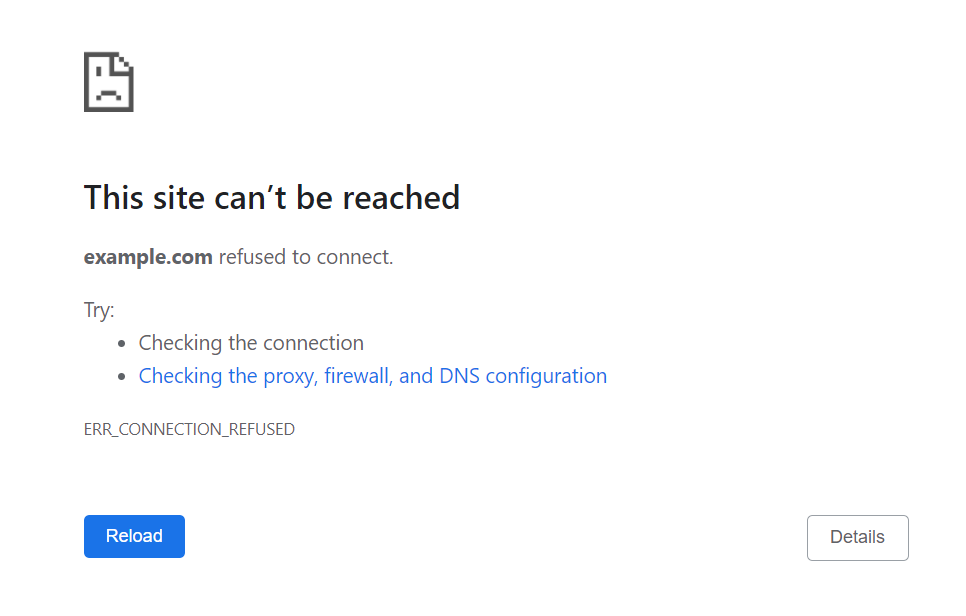
Para corregir el error del navegador ERR_CONNECTION_REFUSED, tendrás que revisar tanto tu conexión local como la configuración de tu navegador. El problema puede deberse a configuraciones incorrectas de Chrome, errores de DNS o restricciones de red, pero la mayoría se pueden resolver fácilmente.
A continuación, te explicaremos paso a paso las formas más eficaces de revisar e reparar tu conexión.
1. Revisa el estado de la web
Empieza por comprobar si la web está realmente online. Es posible que el error ERR_CONNECTION_REFUSED no sea un problema del navegador en absoluto: podría significar que el servidor de la web está temporalmente fuera de línea o bloqueando solicitudes.
Usa herramientas gratuitas como Website Planet, Site24x7 o Host Tracker para comprobar el estado de la web. Solo ingresa la URL y comprueba si la conexión funciona para otras personas.
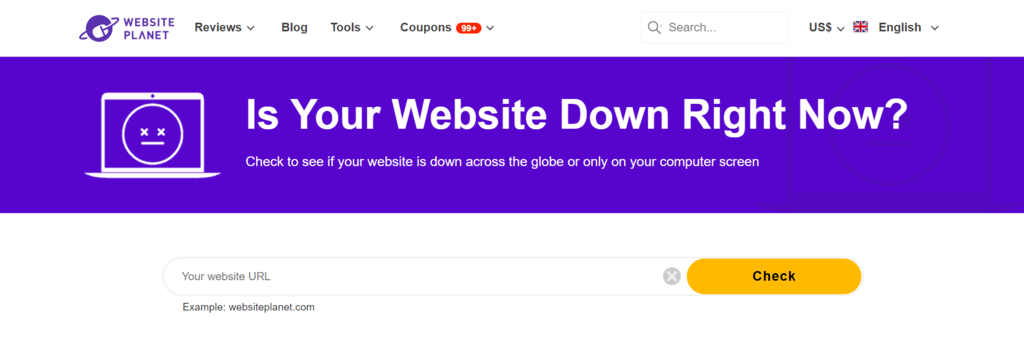
Si la web no funciona para nadie, es un problema del servidor e y no hay nada que tú puedas hacer para solucionarlo por tu cuenta. Si a otras personas les funciona, sigue los pasos a continuación para solucionar el problema de conexión por tu parte.

2. Reinicia tu router de red
Reiniciar tu router puede ayudarte a solucionar problemas temporales de red que podrían causar errores de conexión en Chrome, incluido ERR_CONNECTION_REFUSED.
Desconecta tu router de la corriente e espera de 10 a 30 segundos antes de volver a conectarlo. Cuando termine de reiniciarse por completo, vuelve a conectar tu dispositivo a internet e intenta cargar la web de nuevo.
3. Soluciona los problemas de la conexión a internet
Si sigues viendo el error ERR_CONNECTION_REFUSED, prueba a usar las herramientas integradas de solución de problemas de red de tu sistema. Estas pueden ayudarte a detectar e solucionar problemas de conexión automáticamente.
En Windows:
- Presiona Windows + I para abrir Configuración.
- Ve a Red e internet.
- Haz clic en el botón Obtener ayuda (en algunas versiones de Windows, esta opción puede encontrarse en Configuración avanzada de red).

- Selecciona el adaptador de red que quieres diagnosticar y haz clic en Siguiente.
- Aplica las correcciones sugeridas e reinicia tu computadora.
En macOS:
- Desconecta todos los dispositivos externos excepto el monitor e el teclado.
- Apaga tu Mac y luego enciéndela mientras mantienes presionadas las teclas Comando + D.
- Elige tu idioma y espera a que se ejecute Apple Diagnostics.
- Aplica las correcciones sugeridas e reinicia el sistema.
Una vez que hayas completado los diagnósticos, vuelve a cargar la web para ver si se resolvió el problema de conexión.
4. Revisa las extensiones de Google Chrome
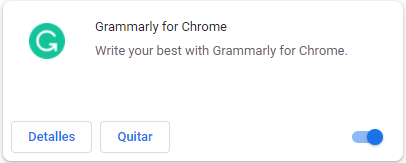
Algunas extensiones de Chrome pueden interferir con tu conexión y causar errores como ERR_CONNECTION_REFUSED, especialmente si están desactualizadas o mal programadas.
Para comprobar rápidamente si una extensión es el problema, abre la web en modo incógnito (Ctrl + Shift + N). Chrome desactiva las extensiones allí de forma predeterminada. Si la web carga, es probable que una de tus extensiones esté causando el problema.
Para gestionar o eliminar extensiones:
- Haz clic en el menú de tres puntos e intenta Extensiones.
- Desactiva las extensiones una por una e intenta abrir la web después de cada cambio.
- Después de encontrar al responsable, elimínalo de Chrome.
- Reinicia Chrome e abre la web que quieras.
5. Borra la caché del navegador
Una caché del navegador desactualizada o dañada puede causar el error ERR_CONNECTION_REFUSED porque carga datos antiguos de la web en lugar de conectarse al servidor activo.
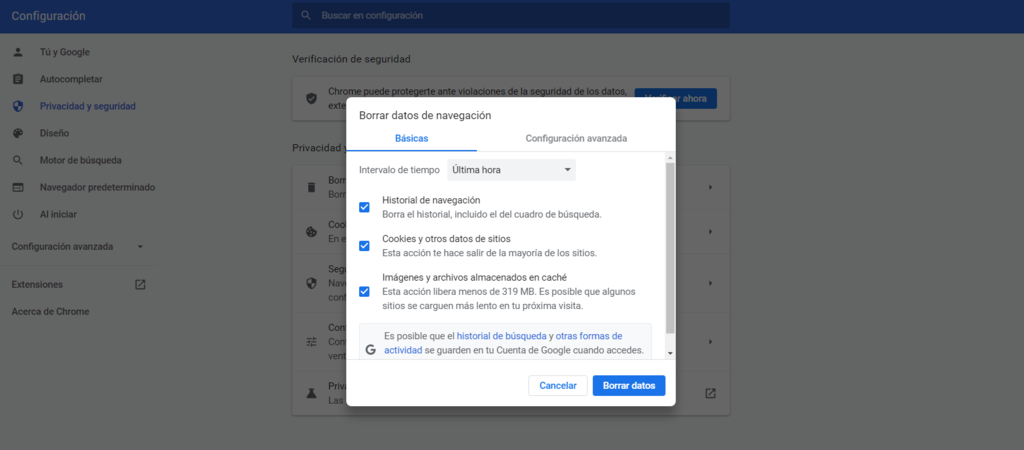
Para solucionar esto, borra la caché de tu navegador en Chrome:
- Haz clic en el menú de tres puntos → Configuración → Privacidad y seguridad → Eliminar datos de navegación.
- En el menú desplegable Intervalo de tiempo, selecciona Todo el tiempo.
- Marca Historial de navegación, Cookies e información de otras webs e Imágenes y archivos almacenados en caché.
- Haz clic en Borrar datos.
También puedes intentar abrir la web en modo incógnito para omitir temporalmente la caché. Si el error persiste, continúa con el siguiente método.
6. Restablece o reinstala Chrome
Si sigues viendo el error ERR_CONNECTION_REFUSED, es posible que el propio Chrome esté mal configurado o dañado. Primero, prueba restablecerlo. Si eso no ayuda, reinstala el navegador por completo.
Para restablecer la configuración de Chrome:
- Abre Chrome e haz clic en el menú de tres puntos → Configuración.
- Selecciona Restablecer configuración → Restaurar la configuración a sus valores predeterminados originales.
- Confirma haciendo clic en Restablecer configuración.
Si el error persiste, prueba a reinstalar el navegador Chrome.
En Windows:
- Descarga la versión más reciente de Chrome.
- Abre Configuración → Aplicaciones → Aplicaciones instaladas.
- Busca Google Chrome, haz clic en los tres puntos e selecciona Desinstalar.
- Una vez eliminado, ejecuta el instalador que descargaste antes.

En macOS:
- Abre la carpeta Aplicaciones.
- Encuentra Google Chrome y arrástralo a la Papelera.
- Ve a la página oficial de Chrome para descargar la versión más reciente.
- Abre el archivo .dmg e arrastra Chrome de nuevo a la carpeta Aplicaciones.
7. Desactiva el antivirus y el firewall
A veces, el antivirus o el software de firewall pueden bloquear por error páginas web seguras, lo que provoca problemas de conexión como el error ERR_CONNECTION_REFUSED. Para comprobar si ese es el caso, desactiva temporalmente tus herramientas de protección e intenta volver a cargar la web.
¡Importante! Este método es solo para pruebas. Vuelve a activar tu antivirus y tu firewall justo después de revisar la conexión para evitar exponer tu sistema a amenazas.
En Windows (con Microsoft Defender):
- Ve a Configuración → Privacidad e seguridad → Seguridad de Windows.
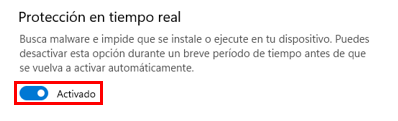
- Haz clic en Protección contra virus e amenazas → luego en Administrar la configuración e inhabilita la Protección en tiempo real.
- Luego ve a Firewall y protección de red.
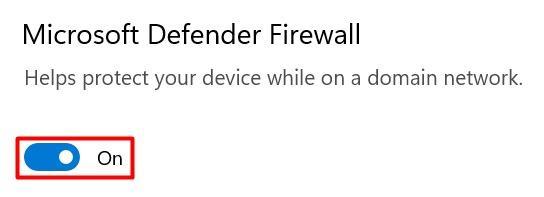
- Abre cada perfil de red (Dominio, Privado, Público) e inhabilita Microsoft Defender Firewall.
En macOS:
- Haz clic en el logo de Apple en la esquina superior izquierda.
- Selecciona Configuración del sistema → Red → Firewall.
- Desliza el interruptor hacia la izquierda para apagarlo.
Si usas software de seguridad de terceros, sigue la documentación del desarrollador para desactivarlo de forma segura.
8. Desactiva tu VPN
Algunas webs o proveedores de servicios de internet bloquean el tráfico de las VPN, lo que puede provocar problemas de conexión como ERR_CONNECTION_REFUSED. Una configuración incorrecta de la VPN también puede afectar la capacidad de Chrome para conectarse a ciertos servidores.
Desconéctate temporalmente de tu VPN e intenta cargar la web de nuevo. La mayoría de las apps de VPN incluyen una opción para pausarla o desconectarla rápidamente.
Por ejemplo, así puedes pausar NordVPN:
- Abre la app de NordVPN.
- Si estás conectado, haz clic en el botón Desconectar.
- Cierra la app y luego abre la web sin una VPN.
Después de probar la conexión, recuerda volver a conectar tu VPN para recuperar tu privacidad e seguridad.
9. Vacía la caché de DNS
Tu sistema operativo almacena datos DNS de forma local para acelerar el acceso a la web. Si esa caché se desactualiza o se daña, puede provocar el error ERR_CONNECTION_REFUSED. Vaciar la caché de DNS hace que tu sistema obtenga la información de DNS actualizada.
En Windows:
- Abre el menú Inicio, busca Símbolo del sistema, luego haz clic derecho e inicia como administrador.
- Ejecuta los siguientes comandos uno por uno:
netsh winsock reset catalog
ipconfig /flushdns
En macOS:
- Pulsa Comando + Espacio, escribe Terminal y pulsa Enter.
- Ejecuta este comando e introduce tu contraseña si se te solicita:
sudo dscacheutil -flushcache; sudo killall -HUP mDNSResponder
Una vez que se borre la caché de DNS, intenta acceder de nuevo a la web para comprobar si el error se ha resuelto.
10. Configura los ajustes del servidor proxy
Una configuración del proxy incorrecta o desactualizada puede impedir que Chrome se conecte a internet y provocar errores como ERR_CONNECTION_REFUSED. Esto puede ocurrir si el proxy está offline, está mal configurado o el servidor de la web lo bloquea.
Para descartar esta posibilidad, prueba desactivar la configuración del proxy en tu dispositivo.
En Windows:
- Abre el panel de control.
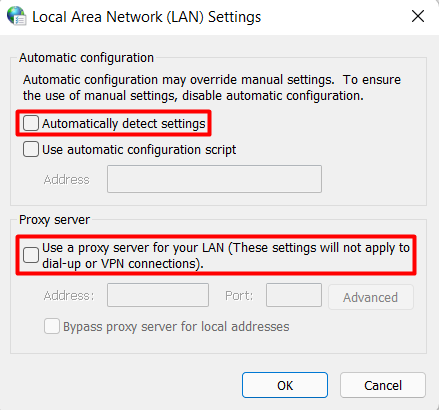
- Ve a Red e Internet → Opciones de Internet → Conexiones → Configuración de LAN.
- Desmarca tanto Detectar la configuración automáticamente como Usar un servidor proxy para tu LAN.
- Haz clic en Aceptar para guardar.
En macOS:
- Haz clic en el logo de Apple → Configuración del Sistema → Wi-Fi.
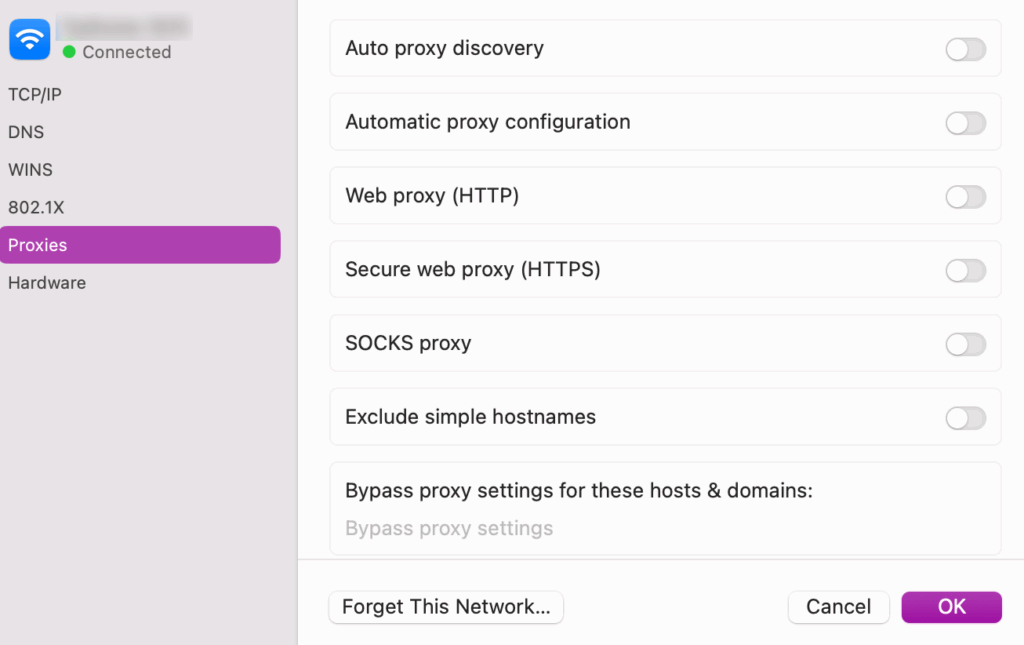
- Selecciona tu conexión activa y luego haz clic en Detalles → Proxies.
- Desactiva todos los protocolos proxy de la lista.
- Haz clic en OK para guardar los cambios.
Una vez que hayas desactivado el proxy, vuelve a cargar la web para ver si se resolvió el problema de conexión.
11. Cambia el servidor DNS
Un servidor DNS sobrecargado o que no responde puede provocar el error ERR_CONNECTION_REFUSED al no resolver correctamente las direcciones de la web.
En lugar de usar el DNS predeterminado de tu proveedor de servicios de internet, cambia a un servicio de DNS público confiable como:
- DNS público de Google: 8.8.8.8 y 8.8.4.4
- DNS de Cloudflare: 1.1.1.1 y 1.0.0.1
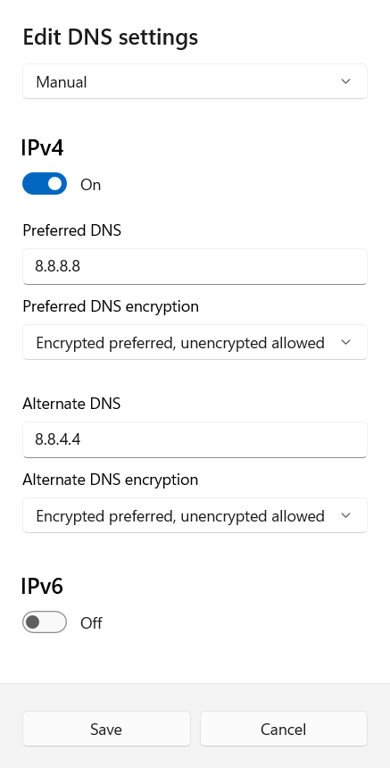
En Windows:
- Abre Configuración → Red e internet.
- Selecciona tu conexión activa, como Wi‑Fi, y luego haz clic en Propiedades de hardware.
- Junto a la asignación del servidor DNS, haz clic en Editar e indícala como Manual.
- Activa IPv4 e introduce los servidores DNS que prefieras.
- Preferido: 8.8.8.8
- Alternativo: 8.8.4.4
- Configura el cifrado como Cifrado preferido, sin cifrar permitido.
- Haz clic en Guardar.
En macOS:
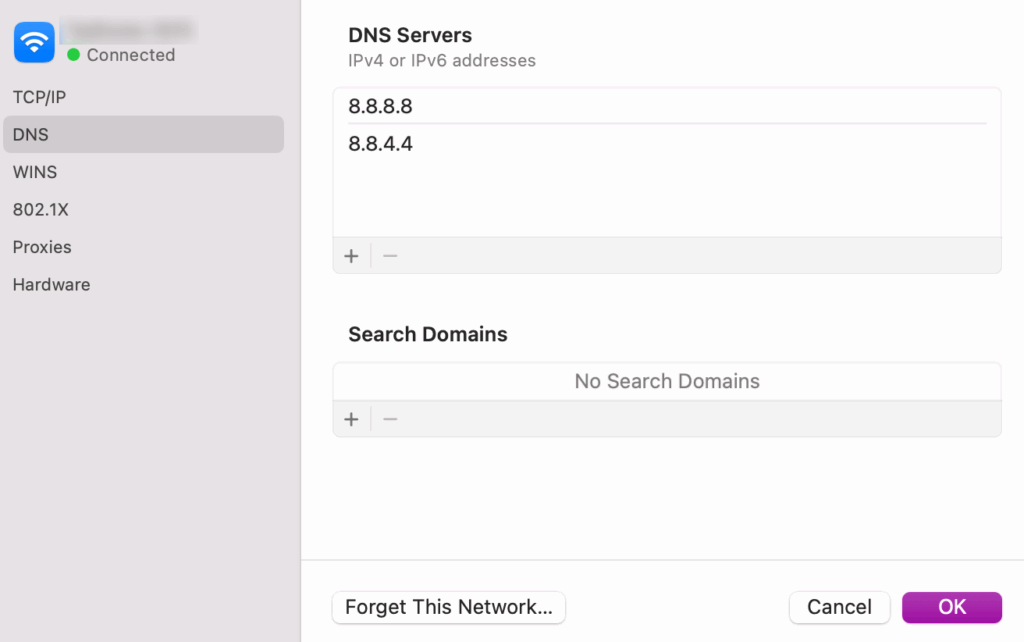
- Ve a Ajustes del sistema → Wi-Fi.
- Selecciona tu red activa y luego haz clic en Detalles → DNS.
- Elimina los registros DNS existentes y luego haz clic en + para añadir otros nuevos.
- Ingresa 8.8.8.8 y 8.8.4.4 y luego haz clic en Aceptar.
Si ya usas un DNS personalizado e igual sigues viendo el error, intenta volver a la configuración original de tu proveedor de internet. A veces, esto también puede resolver el problema.
Siguientes pasos si el error ERR_CONNECTION_REFUSED persiste
Si ya probaste todos los métodos anteriores e el error ERR_CONNECTION_REFUSED sigue apareciendo, aún hay algunas cosas más que puedes hacer para solucionar el problema o descartar fallas más profundas.
Prueba otras soluciones básicas:
- Usa un navegador diferente para descartar problemas específicos del navegador.
- Reinicia tu dispositivo para solucionar fallos temporales del sistema.
- Revisa tu archivo hosts en Windows y macOS para asegurarte de que la web no esté bloqueada por accidente.
- Restablece tu pila TCP/IP en Windows para recuperar la configuración de red predeterminada ejecutando el siguiente comando:
netsh int ip reset
Contacta con el equipo de soporte adecuado:
- Tu proveedor de internet, si el problema afecta a varias webs.
- El propietario de la web, si el error aparece solo en su web.
- Tu proveedor de Hosting si la web que no está disponible es la tuya.
Comprueba si hay actualizaciones pendientes:
Asegúrate de que tu navegador y tu sistema operativo estén actualizados. El software desactualizado puede provocar problemas de compatibilidad de red o errores que afecten la conectividad.
Evita ERR_CONNECTION_REFUSED en el futuro:
Como usuario final, puedes reducir las probabilidades de volver a ver el error ERR_CONNECTION_REFUSED si mantienes tu navegador e sistema operativo actualizados, evitas las extensiones de navegador sospechosas o desactualizadas e intentas mantener una conexión a internet estable.
Si alojas tu propia web, asegúrate de que tu servidor esté en funcionamiento, las reglas del firewall estén configuradas correctamente e los registros DNS sean correctos. Estas configuraciones incorrectas suelen ser causas comunes de que se rechace la conexión.
No te preocupes, ERR_CONNECTION_REFUSED es un error que se puede solucionar. Con un poco de paciencia y los pasos adecuados, retomarás el rumbo en poco tiempo.
Todo el contenido de los tutoriales en este sitio web está sujeto a los rigurosos estándares y valores editoriales de Hostinger.

Faradilla, más conocida como Ninda, cuenta con 10 años de experiencia como lingüista y 5 años como especialista en marketing de contenidos en Hostinger. Le gusta mantenerse al día con las tendencias tecnológicas y ayudar a las personas a resolver sus problemas. En su tiempo libre, Ninda disfruta aprender sobre idiomas y ciencias de la vida, así como ver videos de animales. Puedes conocer mejor a Ninda en LinkedIn.