Cómo crear un servidor dedicado de Sons of the Forest
Mar 10, 2026
/
Diego B.
/
8 min Leer
Crear un servidor dedicado de Sons of the Forest consiste en elegir el método de instalación adecuado y configurar correctamente el entorno para que otros jugadores puedan unirse sin problemas.
En esta guía aprenderás cómo montar tu propio servidor usando un VPS, ya sea mediante el Panel de juegos de Hostinger o a través de una configuración manual en Linux.
Primero, verás qué requisitos necesita el servidor para funcionar de forma estable. Después, aprenderás a instalar y gestionar el servidor desde el Panel de juegos, la opción más rápida si buscas simplicidad.
A continuación, se explica cómo crear el servidor paso a paso de forma manual, incluyendo la preparación del VPS, la instalación de Wine y SteamCMD, y la ejecución del servidor en segundo plano. Por último, descubrirás cómo conectarte al servidor y permitir que otros jugadores se unan.
Al finalizar, tendrás un servidor dedicado de Sons of the Forest funcionando y listo para personalizarlo según el número de jugadores, el rendimiento del VPS y tus preferencias de juego.
Requisitos previos
Antes de configurar tu servidor dedicado para Sons of the Forest, es muy importante que tu sistema cumpla con los requisitos previos. Este juego no tiene requisitos de sistema oficiales, pero hemos creado esta lista en función de los recursos necesarios para ejecutar el servidor.
- Sistema operativo: principales distribuciones de Linux, Windows 10 o más reciente y Windows Server 2016 o posterior.
- CPU: un procesador Intel o AMD de doble núcleo como mínimo, mientras que un procesador de cuatro núcleos puede ofrecer un mejor rendimiento.
- RAM: al menos 8 GB.
- Almacenamiento: un mínimo de 12 GB de espacio libre.
Además, asegúrate de tener una conexión a Internet estable para descargar los archivos del servidor de Sons of the Forest.
Para los jugadores que instalen el servidor dedicado en un VPS Linux, sugerimos tener un conocimiento básico de shell seguro (SSH) y comandos de Linux. Estas habilidades son fundamentales para la configuración y gestión de servidores remotos.
Cómo configurar un servidor dedicado de Sons of the Forest usando el Panel de juegos de Hostinger
Usar el Panel de juegos de Hostinger es la forma más sencilla de instalar tu servidor dedicado Sons of the Forest. Disponible con todos nuestros planes de alojamiento de juegos, esta herramienta intuitiva te permite instalar tu servidor de juegos con solo unos pocos clics.
Este método es especialmente adecuado para principiantes o jugadores que no están familiarizados con el proceso de configuración manual. A continuación te explicamos cómo puedes configurar tu servidor Sons of the Forest usando el Panel de juego de Hostinger:
- Elige un plan que se adapte a tus necesidades. Para Sons of the Forest, recomendamos el plan Game Panel 2, que incluye un procesador AMD de doble núcleo, 8 GB de RAM y 100 GB de espacio en disco.
- Después de completar tu compra, sigue las instrucciones de incorporación para seleccionar una ubicación de servidor cercana a tu base de jugadores y crear una contraseña segura para tu perfil del Panel de juego.
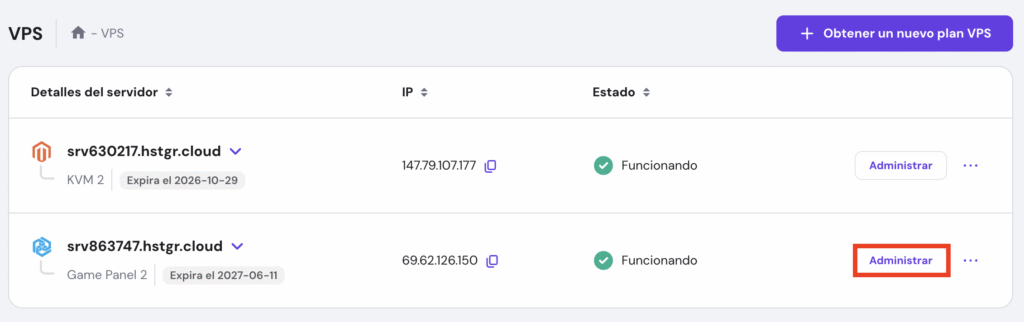
- Navega al menú de descripción general de tu VPS. Haz clic en el botón Administrar para abrir el Panel de juego.
- Introduce tu nombre de usuario y contraseña en la página de inicio de sesión.
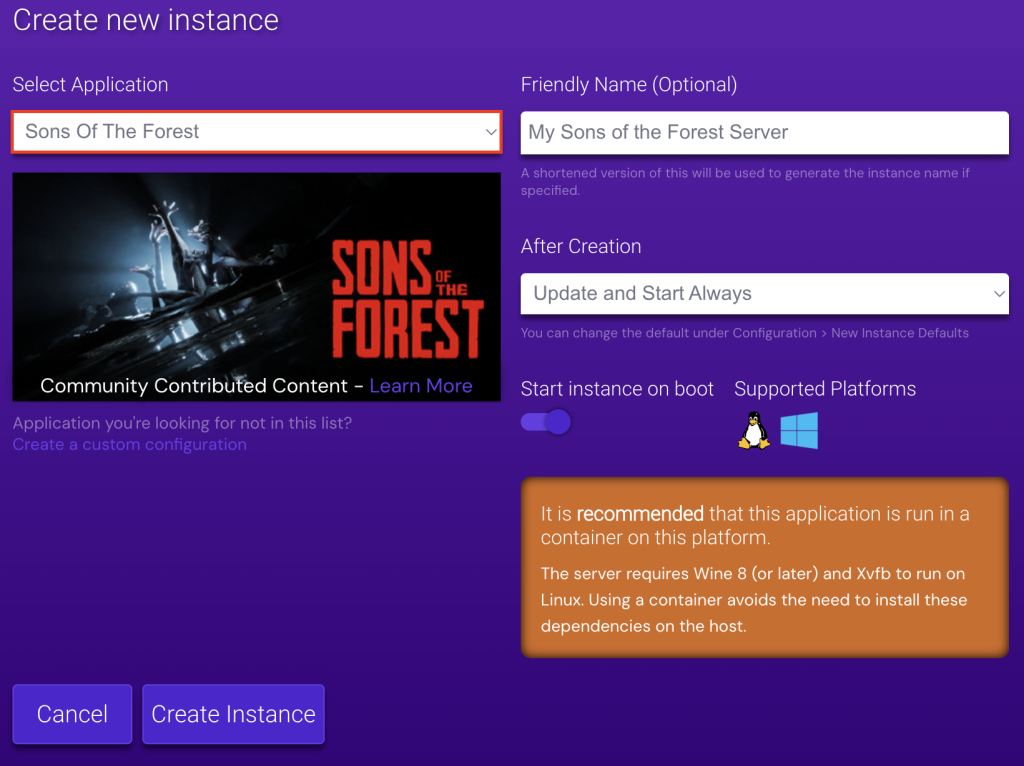
- Una vez que hayas iniciado sesión, selecciona Crear instancia y elige Sons of the Forest en el menú desplegable. Asigna un nombre a tu servidor y haz clic en Crear instancia.
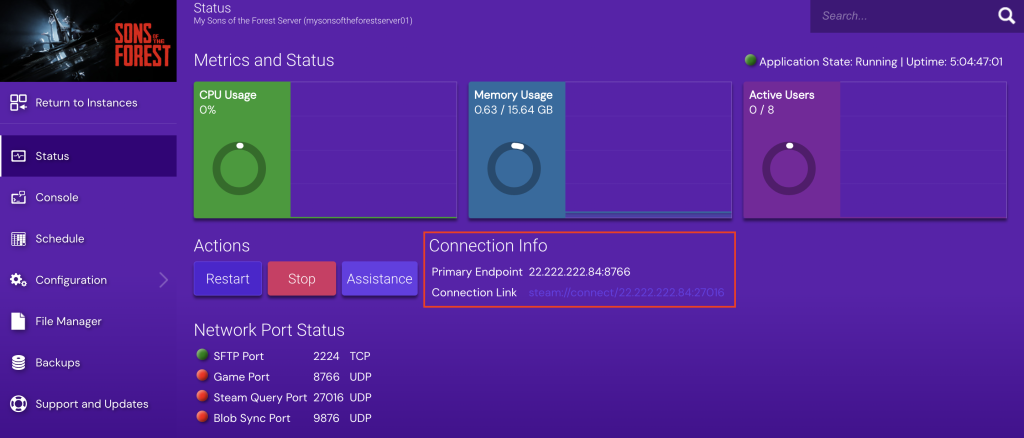
- Una vez completada la instalación, haz doble clic en la instancia recién creada y busca la sección Información de conexión. Aquí puedes encontrar la dirección IP y el puerto del servidor para que los jugadores se unan a tu servidor de juego.
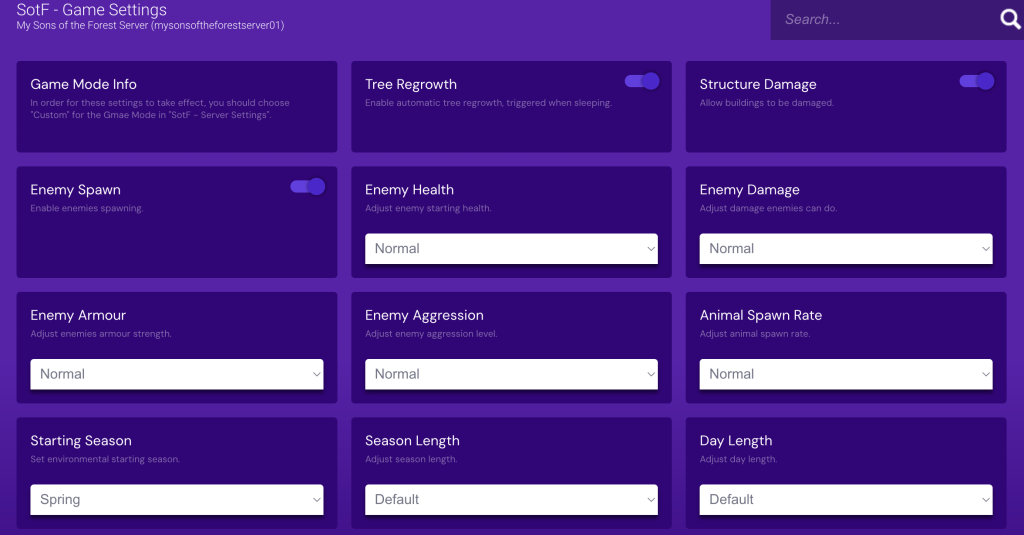
- Para personalizar la jugabilidad, como la temporada inicial y la fuerza del enemigo, navega a Configuración → SotF – Configuración del juego.
- Ve al menú SotF – Configuración del servidor para configurar las opciones relacionadas con el servidor, como el nombre del servidor y el número máximo de jugadores permitidos.
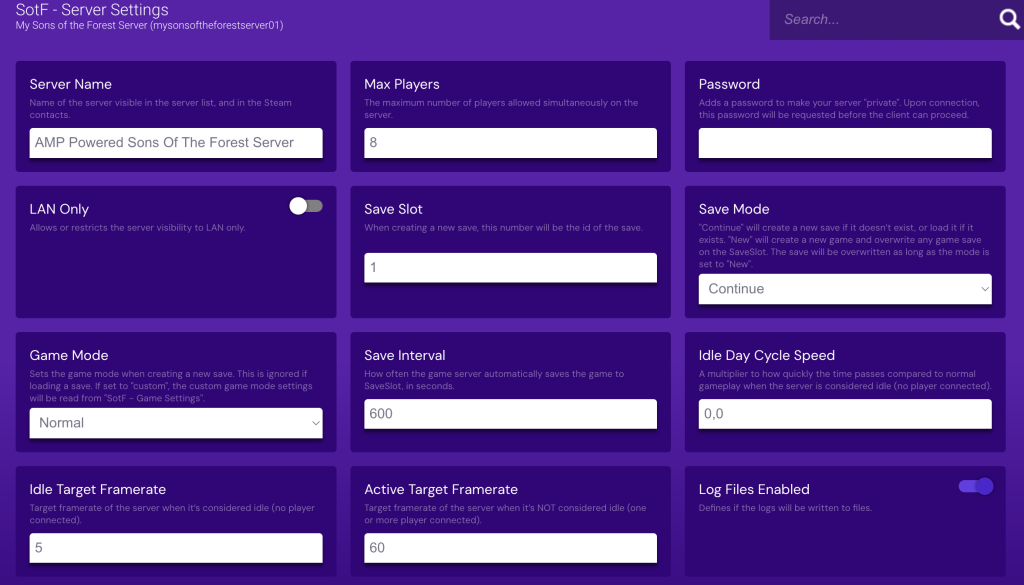
¡Ahora estás listo para explorar y sobrevivir en la misteriosa isla de Sons of the Forest con tus amigos!

Consejo profesional
¿Sabías que Game Panel te permite instalar varios servidores de juegos en una sola cuenta? Consulta nuestra lista seleccionada de los mejores juegos para instalar en servidores dedicados, incluidos Minecraft, Palworld y Counter-Strike 2.
Cómo configurar un servidor dedicado de Sons of the Forest manualmente
Los jugadores que prefieren un enfoque práctico o requieren configuraciones de servidor personalizadas pueden elegir el método manual. En este tutorial, utilizamos Debian 12. Ten en cuenta que los comandos pueden variar según otras distribuciones de Linux.
1. Elige el proveedor VPS adecuado para juegos
Elegir el host VPS para juegos adecuado es crucial para disfrutar de una experiencia de juego fluida y con capacidad de respuesta. Ten en cuenta los siguientes factores al seleccionar un proveedor:
- Rendimiento: busca velocidades de CPU altas y suficiente RAM para manejar los requisitos del juego.
- Almacenamiento: los SSD NVMe son mejores para un acceso a datos y tiempos de carga de juegos más rápidos.
- Ubicaciones de servidores: escoge un proveedor que ofrezca múltiples ubicaciones de alojamiento a nivel mundial.
- Acceso y control: asegúrate de que tengas acceso root completo para poder controlar tu servidor por completo.
- Escalabilidad: selecciona un proveedor que te permita actualizar tu plan según tus necesidades.
Como proveedor líder de alojamiento de servidores de juegos, Hostinger se destaca en todas estas áreas, lo que lo convierte en la opción ideal para tu servidor dedicado Sons of the Forest.
Nuestros planes de alojamiento de juegos ofrecen CPU AMD de hasta 8 núcleos, 32 GB de RAM y 400 GB de almacenamiento NVMe para mejorar el rendimiento de tu servidor. Puedes elegir servidores en Europa, Asia, América del Norte y América del Sur, lo que garantiza una baja latencia para los jugadores de todo el mundo.
Dado que nuestros planes se basan en tecnología VPS, tendrás acceso root completo. Este nivel de control te permite adaptar tu entorno de alojamiento para satisfacer necesidades específicas, como la instalación de mods personalizados.
El servicio de alojamiento de juegos de Hostinger también es escalable, lo que permite que tu servidor crezca con tu comunidad de juegos. Esto es particularmente valioso a medida que tu base de jugadores se expande o si deseas alojar servidores para otros juegos.
2. Configura tu VPS para juegos
Una vez que elijas tu proveedor de alojamiento, es hora de configurar tu VPS para juegos. Sigue esta guía para asegurarte de que tu servidor esté listo para Sons of the Forest:
- Abre cualquier aplicación de terminal en tu propia computadora y accede al servidor usando SSH. Reemplaza nombre de usuario y dirección IP con tus credenciales reales:
ssh nombre de usuario@dirección IP
- Una vez que hayas iniciado sesión, ejecuta los siguientes comandos para asegurarte de que todo el software de tu servidor dedicado esté actualizado:
sudo apt update

sudo apt upgrade
- Es posible que se necesiten algunos paquetes de software que no están disponibles en los repositorios predeterminados. Instálalos ejecutando lo siguiente:
sudo apt install software-properties-common lsb-release wget gcc-multilib lib32z1
- Configura tu sistema para acceder a todos los componentes necesarios, incluidos los de 32 bits:
sudo add-apt-repository non-free

sudo dpkg --add-architecture i386

sudo apt update
- Si tienes el Uncomplicated Firewall (UFW) instalado en tu servidor, asegúrate de abrir los puertos predeterminados para Sons of the Forest con estos comandos:
sudo ufw enable

sudo ufw allow 8766/udp

sudo ufw allow 9700/udp

sudo ufw allow 27016/udp
Administrar reglas de firewall con Kodee
Si usas el VPS de Hostinger, puedes pedirle a Kodee, nuestro asistente de inteligencia artificial, que administre varios aspectos de tu servidor de juegos, incluida la configuración de nuevas reglas de firewall.
Para ello, simplemente solicita: "Establecer nuevas reglas de firewall en mi VPS que permitan la conexión a los puertos UDP 8766, 9700 y 27016 desde cualquier dirección IP".
3. Instala Wine
Dado que Sons of the Forest actualmente no tiene soporte nativo para Linux, necesitas usar Wine para ejecutar el servidor del juego como si estuviera en Windows.
A continuación te explicamos cómo instalar Wine en tu servidor:
- Crea una carpeta dedicada para almacenar llaveros para Wine:
sudo mkdir -pm755 /etc/apt/keyrings
- Agrega la clave del repositorio para garantizar que los paquetes estén autenticados y, por lo tanto, seguros:
sudo wget -O /etc/apt/keyrings/winehq-archive.key https://dl.winehq.org/wine-builds/winehq.key
- Adapta la lista de fuentes de WineHQ a tu sistema:
sudo wget -NP /etc/apt/sources.list.d/ https://dl.winehq.org/wine-builds/$(lsb_release -is | tr '[:upper:]' '[:lower:]')/dists/$(lsb_release -cs)/winehq-$(lsb_release -cs).sources
- Ahora que tu sistema reconoce el repositorio, instala Wine usando lo siguiente:
sudo apt update

sudo apt install wine
- Instala módulos adicionales para mejorar la compatibilidad y la funcionalidad de Wine para juegos:
sudo apt install cabextract winbind xvfb screen
4. Instala y configura SteamCMD
A continuación, debes instalar SteamCMD. Es una herramienta de línea de comandos del cliente Steam para descargar, instalar y actualizar archivos del servidor de juegos sin utilizar la interfaz gráfica de Steam.
Sigue estos pasos para instalar y configurar SteamCMD en tu VPS Debian:
- Ejecuta este comando para instalar SteamCMD:
sudo apt install steamcmd
- Dado que no se recomienda ejecutar esta herramienta como administrador, crea una nueva cuenta de usuario llamada steam para este propósito:
sudo adduser steam
- Cambia a este usuario de Steam:
sudo su - steam
- Ahora deberías estar en el directorio de inicio del usuario recién creado. Esta será la base para ejecutar tu servidor de juego.
- Opcionalmente, crea un enlace simbólico en el directorio de Steam para que SteamCMD sea fácilmente accesible:
ln -s /usr/juegos/steamcmd steamcmd
5. Instala y ejecuta el servidor Sons of the Forest
Con SteamCMD configurado, es hora de instalar y ejecutar el servidor Sons of the Forest. Estos son los pasos para poner en funcionamiento tu servidor en Linux:
- Utiliza SteamCMD para descargar e instalar los archivos del servidor:
steamcmd +@sSteamCmdForcePlatformType windows +force_install_dir /home/steam/sotf_server +login anónimo +app_update 2465200 +quit
- Navega hasta el directorio del servidor donde están instalados los archivos:
cd ~/servidor_sotf
- Inicia el servidor usando Wine:
xvfb-run --auto-servernum --server-args='-screen 0 640x480x24:32' wine SonsOfTheForestDS.exe -batchmode -nographics -savefolderpath "saves" -configfilepath "config"
- Es normal ver algunos errores y advertencias en la salida. Esto ocurre porque Wine está adaptando los elementos gráficos del juego basados en Windows a un entorno Linux de línea de comandos. Asegúrate de que aparezcan estas líneas para confirmar que tu servidor está funcionando:

- Cuando necesites detener el servidor, presiona Ctrl + C.
Ten en cuenta que el comando anterior ejecuta el servidor como un servicio en primer plano, lo que significa que se detendrá si se cierra la sesión de terminal. Para mantener tu servidor funcionando en segundo plano durante tus sesiones SSH, continúa con el siguiente paso.
6. Configura el servidor para que se ejecute en segundo plano
Screen es un multiplexor de terminal que se utiliza para ejecutar procesos en segundo plano y administrar múltiples sesiones de terminal desde una sola ventana. Dado que instalaste Screen en el paso 3, aquí te mostramos cómo usarlo para mantener tu servidor Sons of the Forest en funcionamiento:
- Inicia una nueva sesión escribiendo:
screen -S sotf
- Ejecuta el servidor sin especificar los directorios de guardado y configuración dentro de la sesión de Screen:
xvfb-run --auto-servernum --server-args='-screen 0 640x480x24:32' wine SonsOfTheForestDS.exe -batchmode -nographics -savefolderpath "saves" -configfilepath "config"
- Desconéctate de la sesión de Screen y regresa a tu terminal principal sin detener el servidor presionando Ctrl + A → D.
7. Conéctate al servidor
Ahora que el servidor dedicado Sons of the Forest está en funcionamiento, el paso final es que los jugadores se unan a él. Este paso se aplica tanto al Panel de juego de Hostinger como al método manual. Aquí te explicamos cómo:
- Inicia el cliente de juego Sons of the Forest y selecciona MULTIJUGADOR → UNIRSE.
- Cambia la opción FUENTE a DEDICADO.
- Escribe el nombre de tu servidor en el campo FILTRO.
- Tu servidor debería aparecer en la lista de servidores multijugador. Haz clic en UNIRSE y comenzarás con la escena del lugar del accidente del helicóptero.
Has creado manualmente tu propio servidor dedicado Sons of the Forest. Ahora, invita a tus amigos o compañeros de juego a unirse y disfrutar juntos de la emocionante experiencia.
¿Qué hacer después de crear tu servidor de Sons of the Forest?
Una vez que tu servidor dedicado de Sons of the Forest está en funcionamiento, el siguiente paso es ajustarlo a tu forma de jugar y al tamaño de tu comunidad.
Puedes empezar revisando el nombre del servidor, el límite de jugadores y las opciones básicas de configuración, ya sea desde el Panel de juegos o editando los archivos del servidor si usas el método manual.
Si necesitas que los jugadores se conecten sin problemas, asegúrate de que los puertos UDP correctos estén abiertos. El servidor utiliza el puerto 8766 para el juego, 9700 para la sincronización y 27016 para las consultas. Una configuración correcta del firewall es clave para evitar problemas de conexión.
También puedes controlar quién puede unirse y qué permisos tiene cada jugador ajustando los archivos de configuración del servidor o usando las opciones disponibles en el Panel de juegos. Esto es especialmente útil si planeas jugar con un grupo cerrado o administrar una comunidad más grande.
Si quieres ir un paso más allá, es posible personalizar la experiencia con mods, especialmente en servidores Windows. En entornos Linux, esto requiere usar capas de compatibilidad como Wine, por lo que conviene probar los cambios en un entorno controlado antes de aplicarlos en un servidor activo.
A partir de aquí, tu servidor puede evolucionar contigo: optimizar el rendimiento, añadir contenido personalizado o incluso alojar otros juegos en el mismo VPS. Lo importante es que ya tienes la base lista para jugar y escalar cuando lo necesites.
Todo el contenido de los tutoriales en este sitio web está sujeto a los rigurosos estándares y valores editoriales de Hostinger.

Diego es comunicador social, especialista en publicidad digital que trabaja constantemente en mejorar sus conocimientos de marketing digital, enfocándose en contenido y SEO. Idiomas, series, libros y cursos en internet son sus hobbies principales, además de los deportes. Este es su perfil de LinkedIn.