Cómo conectarte a tu cuenta usando el terminal PuTTY SSH
Ene 21, 2025
/
Gustavo B.
/
3 min Leer
SSH o Secure Shell, es un protocolo seguro para conectarte a un servidor remoto. Para establecer una conexión SSH, necesitarás una aplicación cliente SSH como PuTTY y credenciales como la dirección IP del servidor, el puerto SSH, el nombre de usuario SSH y la contraseña SSH.
En esta guía, aprenderás cómo usar PuTTY SSH para conectarte a tu cuenta de alojamiento o a un servidor VPS. De esa manera, podrás acceder y administrar tu máquina remota ejecutando varios comandos.
Cómo descargar PuTTY
PuTTY se usa más comúnmente en Windows. Sin embargo, también está disponible para Linux y Mac. Así es como puedes descargar PuTTY en diferentes sistemas operativos.
Windows
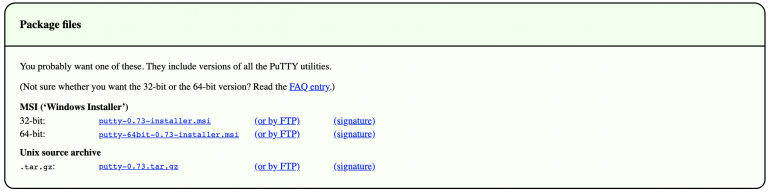
Descarga la última versión de PuTTY SSH del sitio web oficial. Asegúrate de seleccionar la versión de bits adecuada para tu ordenador. Una vez descargado el archivo, ejecuta el instalador para iniciar la instalación.
Linux
La mayoría de la gente usa OpenSSH preinstalado en Linux. No obstante, PuTTY en Linux se usa más para depurar, conectarse a puertos seriales y sockets sin procesar.
En Debian, usa el siguiente comando:
sudo aptitude install putty
Seguido por el comando de instalación de herramientas:
sudo aptitude install putty-tools
MacOS
Al igual que Linux, macOS viene con un cliente SSH de línea de comandos ya instalado. Pero para descargar PuTTY, abre la ventana de terminal y usa los siguientes comandos.
Para instalar PuTTY en MacOS:
brew install putty (or) port install putty
Requisitos para la configuración
A continuación, necesitarás la siguiente información antes de poder comenzar a usar PuTTY:
- Dirección IP del servidor
- Puerto SSH
- Nombre de usuario SSH
- Contraseña SSH
Si eres usuario de Hostinger, hay dos formas de encontrar esta información, dependiendo de tu plan de alojamiento:
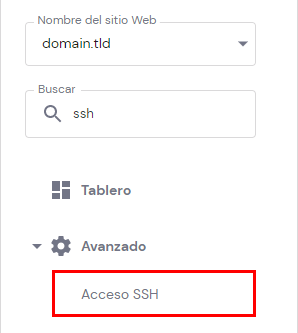
- Hosting web compartido, hosting WordPress y Cloud hosting: ve al menú Acceso SSH en la sección Avanzado. Aquí verá todos los datos de inicio de sesión que necesitas. Si olvidaste tu contraseña, restablécela fácilmente a través del menú Cuentas FTP.
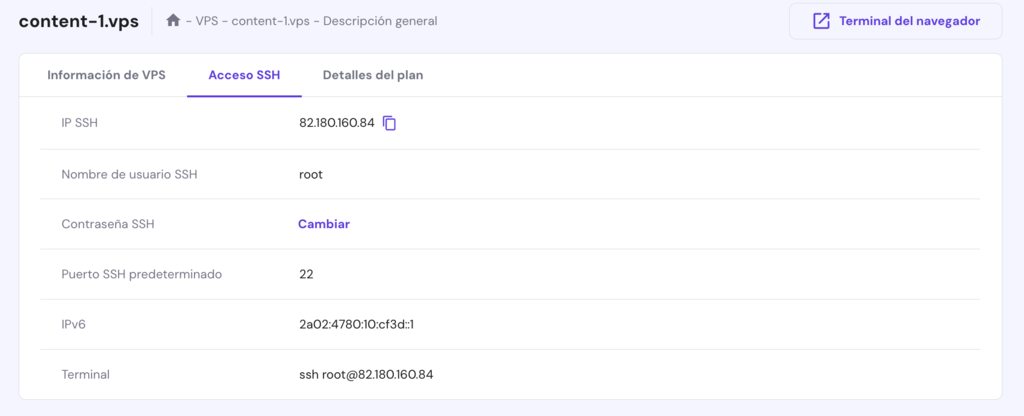
- VPS: las credenciales se encuentran en la pestaña Servidor del hPanel, en Detalles SSH. En caso de que no sepas cuál es tu contraseña, desplázate hacia abajo hasta la sección Contraseña root y crea una nueva.

Cómo establecer una conexión SSH con PuTTY
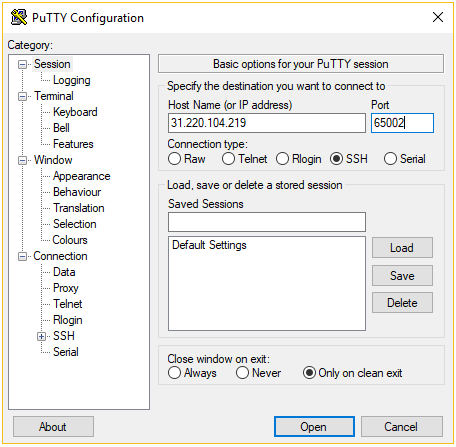
- Inicia el cliente PuTTY SSH, luego ingresa la IP SSH y el puerto SSH de tu servidor. Haz clic en el botón Open para continuar.
- Aparecerá un mensaje de login as:, donde tendrás que escribir tu nombre de usuario SSH. Para los usuarios de VPS, esto generalmente es root. Sin embargo, en el hosting compartido, puede que necesites ingresar un valor predefinido como u721233450. Después de ingresar tu nombre de usuario, presiona Enter.
- Escribe tu contraseña de SSH y presiona Enter nuevamente. Por razones de seguridad, no aparecerán letras en tu pantalla pero se estará registrando lo que escribas.
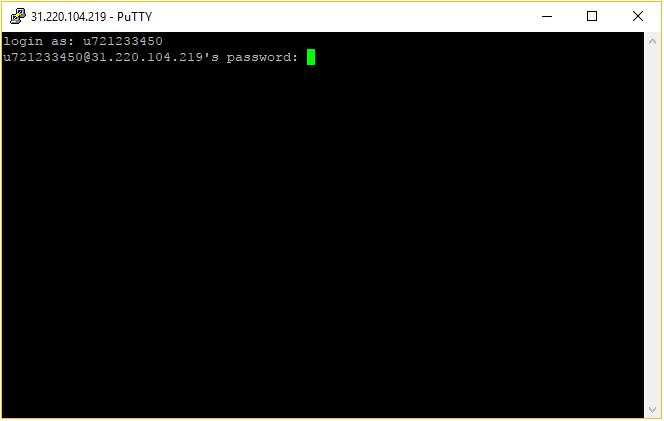
¡Felicitaciones! Te has conectado exitosamente a tu cuenta usando el cliente PuTTY SSH. Puedes encontrar la lista de comandos SSH disponibles ejecutando help a través de la terminal.
Cómo utilizar PuTTYgen
PuTTYgen es una herramienta que crea pares de claves públicas y privadas. PuTTY almacena estas autenticaciones de claves en sus archivos de formato .ppk. Con Windows, utilizarás la herramienta gráfica PuTTYgen.exe, mientras que con Linux utilizarás la línea de comandos.
Para comenzar, localiza PuTTY y abre PuTTYgen.
Para crear un nuevo par de claves, haz clic en el botón Generate cerca de la parte inferior y comienza a mover el mouse dentro de la ventana. Continúa moviendo el mouse hasta que la barra de progreso verde esté llena.
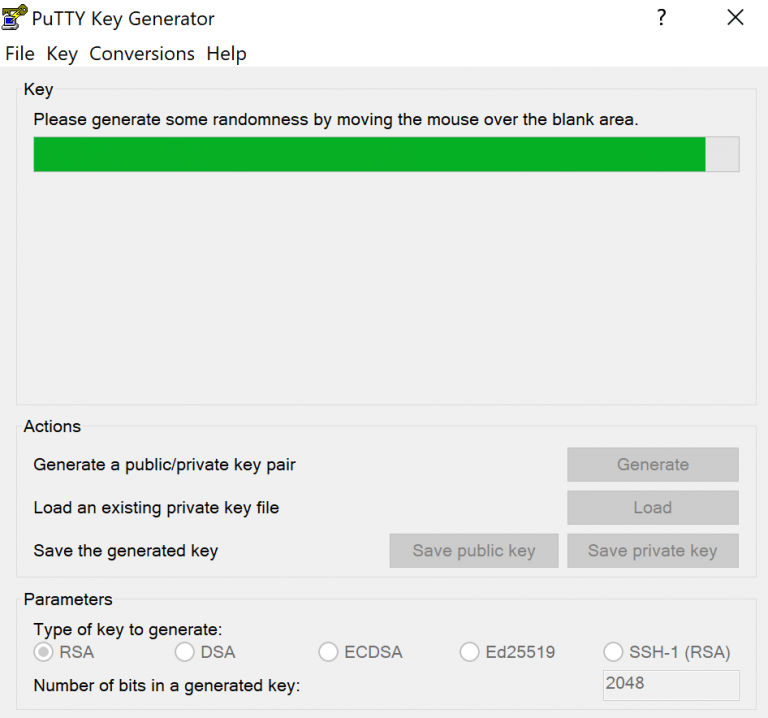
Una vez que lo hayas completado, tu clave pública aparecerá en la ventana.
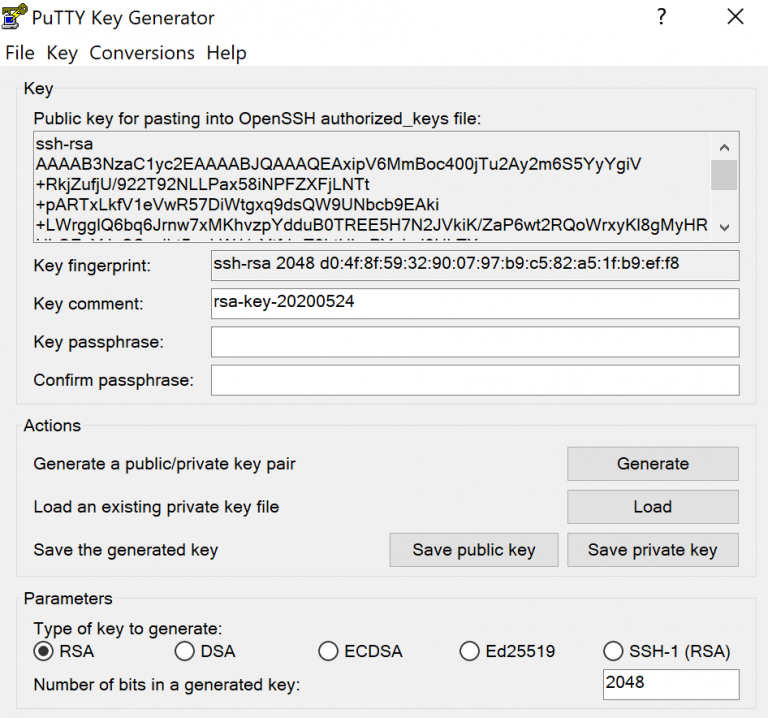
Se recomienda utilizar una frase de contraseña además de guardar tu clave privada.
Instalar la clave pública en el servidor
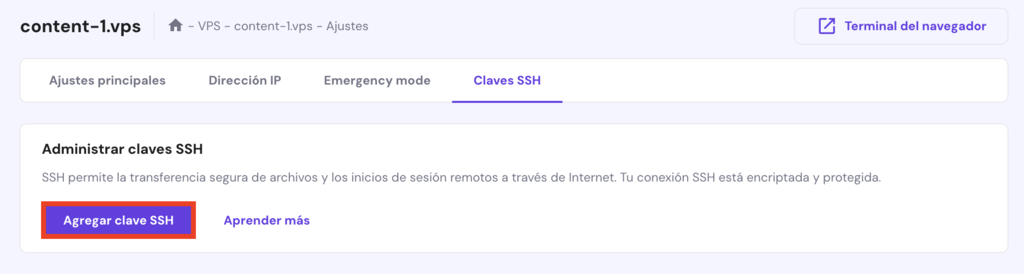
Para otorgar acceso a una cuenta, deberás agregar la nueva clave pública al archivo llamado ~/.ssh/authorized_keys.
Primero, instala la clave pública. Luego, inicia sesión en tu servidor y busca el archivo authorized_keys. Edita el archivo e inserta la nueva clave pública en el archivo. Guarda el archivo y prueba para ver si el inicio de sesión funciona.
Conclusión
La conexión SSH resulta útil cuando tienes que acceder a tu servidor o cuenta de alojamiento de forma remota y PuTTY es uno de los clientes que pueden ayudarte conectarse por ssh. Recuerda que necesitas conocer las credenciales SSH para establecer una conexión utilizando PuTTY.
Una vez conectado, puedes utilizar comandos SSH básicos y empezar a gestionar tu servidor. Esperamos que este artículo te ayude a entender cómo funciona PuTTY y cómo usarlo para conectarte a tu cuenta de alojamiento.
Si tienes algún comentario o pregunta, escríbela en la sección de abajo. ¡Buena suerte!
Todo el contenido de los tutoriales en este sitio web está sujeto a los rigurosos estándares y valores editoriales de Hostinger.

Gustavo es un apasionado por la creación de sitios web. Se enfoca en la aplicación de estrategias SEO en Hostinger para España y Latinoamérica, así como la creación de contenidos de alto nivel. Cuando no está aplicando nuevos trucos en WordPress lo puedes encontrar tocando la guitarra, viajando o tomando un curso online.


Comentarios
diciembre 19 2019
me gusto voy haber si puedo desbloquear iphone 6s Plus de mi niña que compro y estaba bloqueado
julio 19 2020
Hola, no he podido encontrar la opción de Acceso SSH y cuento con un Plan Compartido
julio 23 2020
Hola Iván, para obtener una respuesta rápida y efectiva el mejor medio es el chat en vivo con nuestro equipo de soporte. Si no sabes como ingresar, aquí están las instrucciones. Saludos! https://support.hostinger.es/es/articles/3083525-como-acceder-al-chat-en-vivo