Cómo apuntar un dominio a Hostinger utilizando servidores de nombres de Hostinger o un registro A
Mar 10, 2026
/
Diego B.
/
6 min Leer

Saber cómo apuntar un dominio a Hostinger es esencial si deseas contratar un hosting para tu sitio web, pero tienes el dominio comprado en otro sitio. También es una buena idea asegurarte de que está apuntando antes de transferir tu dominio para garantizar el mínimo tiempo de inactividad de tu sitio web.
Este tutorial te mostrará dos formas de apuntar tu dominio desde un registrador diferente a Hostinger. Una opción es utilizar los servidores de nombres de Hostinger, mientras que la otra es utilizar los registros A.
Siguiendo estos pasos, puedes integrar perfectamente tu dominio con los servicios de alojamiento de Hostinger, garantizando una experiencia online fluida para los visitantes de tu sitio web.
¡Importante! Antes de empezar, ten en cuenta que los cambios de DNS pueden tardar hasta 24 horas en reproducirse completamente por todo el mundo.

¿Qué significa apuntar a un dominio?
Cuando apuntas a un dominio, conectas tu nombre de dominio al servidor correcto que almacena los datos de tu sitio web. De esta forma, puedes conectarte con distintos proveedores de servicios y tener la configuración óptima para tu sitio web
Cómo apuntar un nombre de dominio a los servidores de nombres de Hostinger
Puedes encontrar fácilmente los servidores de nombres de Hostinger en hPanel. Para los planes de alojamiento web y en la nube, puede obtener esta información durante el proceso de conexión del dominio.
O bien, puedes obtenerla en cualquier momento posterior en hPanel, yendo a Sitios web → Panel de control del sitio correspondiente → Plan de alojamiento → Detalles del plan.
Dado que los servidores de nombres pueden variar según el dominio, utiliza solo los proporcionados para ese nombre de dominio en particular.
Consejo profesional
Para que los DNS se resuelvan correctamente, asegúrate de que el dominio se añade primero a un plan de alojamiento antes de apuntarlo a cualquier otro sitio. Esto garantizará que el dominio tenga una zona DNS activa.
Para planes de alojamiento VPS, inicia sesión en hPanel y ve a VPS → Gestionar (haz clic primero en el servidor correcto si tienes más de uno) → Administrador de DNS.
Hay dos formas de apuntar un nombre de dominio a Hostinger:
- Cambiando los servidores de nombres a tu registrador de nombres de dominio. Este método es el recomendado, ya que tu zona DNS se configurará automáticamente para coincidir con la dirección IP del alojamiento. Además, te permite transferir el control de la configuración de tu dominio al hPanel de Hostinger, lo que facilita la gestión.
- Apuntar el nombre de dominio mediante un registro A. Este método requiere que cambies la dirección IP conectada a los registros DNS. De esta forma, el control de tu dominio permanece en el registrador. Este procedimiento solo se recomienda si estás seguro de que la dirección IP será estática. Recuerda que con este método debes crear y comprobar un nuevo registro A cada vez que crees un subdominio.
¡Importante! Esta guía muestra cómo apuntar a un nombre de dominio si NO está registrado en Hostinger. Para un tutorial general sobre cómo apuntar un nombre de dominio a otro proveedor, consulta nuestro tutorial sobre cómo cambiar los servidores de nombres de dominio.
Cambiar los servidores de nombres de dominio (método recomendado)
El proceso de cambiar los servidores de nombres en varios registradores es bastante similar. Esto es lo que tienes que hacer para apuntar tu nombre de dominio a Hostinger:
- Encuentra los servidores de nombres de Hostinger accediendo a hPanel. Ve a Sitios web → Panel de control del sitio correspondiente → Plan de alojamiento → Detalles del plan. Utilizamos dos servidores de nombres para garantizar la estabilidad y la máxima conectividad. Así, si uno de los servidores de nombres falla, el otro resolverá las solicitudes.
- Todos los servidores de nombres corresponden a una dirección IP, que se muestra junto al servidor de nombres personalizado. Aunque en la mayoría de los casos solo necesitas los nombres, algunos registradores pueden requerir también la IP.
- Accede al panel de control de tu registrador de dominios. Si necesitas recordar el nombre de la empresa del registrador, utiliza la búsqueda WHOIS.
- Busca el Editor de Zona DNS propio de tu registrador de dominios. Sin embargo, dependiendo del registrador, puede tener distintos nombres. Algunos nombres comunes son “Editor DNS”, “Gestionar configuración DNS”, “Cambiar servidores de nombres” o “Detalles DNS”.
- Elimina todos los valores (si los hay) de los campos del servidor de nombres y sustitúyelos por los servidores de nombres de Hostinger. Guarda los cambios.
- El DNS puede tardar hasta 24 horas en propagarse completamente por todo el mundo. Sin embargo, otra opción es editar los servidores de nombres a través de la sección dedicada a los servidores de nombres.
¡Importante! NO se recomienda editar los registros NS directamente en la zona DNS. En su lugar, te recomendamos encarecidamente que realices los cambios en una sección NS dedicada. Sin embargo, si el registrador no dispone de dicha sección, procede con los cambios.
Apuntar un nombre de dominio mediante un registro A
Si quieres seguir gestionando la zona DNS a través del registrador original, puedes optar por la opción del registro o record A.
Paso 1: cambiar los registros A
Un registro A asigna un nombre de dominio a su dirección IP correspondiente. Por tanto, si quieres apuntar tu nombre de dominio a Hostinger, puedes modificar estos registros sustituyendo la dirección IP antigua por la de Hostinger.
En la mayoría de los casos, debes crear dos registros A para tu nombre de dominio: uno con el subdominio www y otro sin él.
Por ejemplo, si tienes un dominio llamado dominio.tld y quieres apuntarlo a 185.185.185.185 como dirección IP, tienes que crear entradas de Registro A con un aspecto similar al de la imagen siguiente.
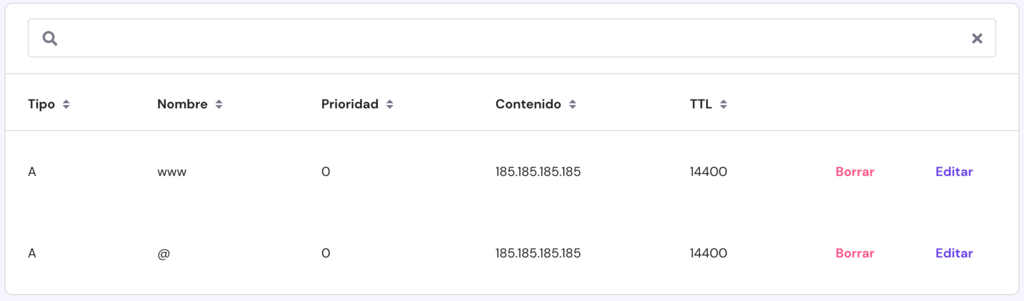
¡Importante! También es posible que tu subdominio www esté apuntado al registro CNAME (un alias). En ese caso, solo tienes que cambiar el registro A de tu nombre de dominio raíz.
No te preocupes si ves una vista ligeramente diferente en tu registrador. Solo tienes que rellenar los valores que se parezcan a los mostrados anteriormente. Esto es a lo que se refiere cada campo
- Nombre/Host: el dominio o el subdominio al que quieres apuntar. Algunos registradores utilizan el símbolo “@” en lugar de un nombre para representar el dominio raíz.
- TTL: es la abreviatura de time-to-live (tiempo de vida). Determina el tiempo que el servidor almacena en caché la información relacionada con el DNS antes de actualizarla. El valor por defecto suele ser 14.400 segundos.
- Tipo: el tipo de registro.
- Registro/Dirección: la dirección IPv4 de destino.
Paso 2: cambiar el registro MX para el correo electrónico (opcional)
¡Importante! Cambiar los registros MX es OPCIONAL. Este paso solo es necesario si también quieres utilizar los servicios de correo electrónico de Hostinger. Para utilizar un servicio de correo electrónico diferente, actualiza los registros MX de tu zona DNS en Hostinger con la información de tu proveedor de correo electrónico. Asegúrate de hacerlo después de que el cambio de servidor de nombres se haya propagado completamente.
El registro MX especifica los servidores de correo que gestionan los correos electrónicos entrantes. Para utilizar los servidores de Hostinger para recibir correos electrónicos enviados a tu dominio, tienes que cambiar los registros MX de tu dominio.
En Hostinger, los registros MX también se pueden encontrar en el Editor de zonas DNS.
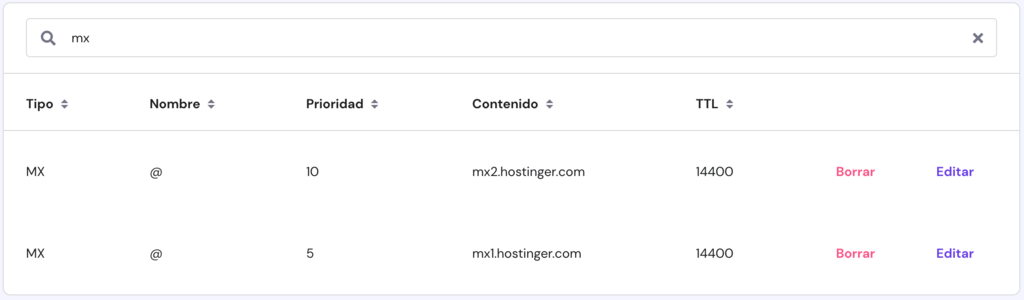
Toma nota de la dirección del servidor de correo. A continuación, abre el registro MX de tu dominio y sustituye el antiguo servidor de correo:
- Nombre: debe utilizarse el símbolo “@” como nombre de tu dominio.
- Prioridad: si tienes más de un servidor, este campo determina la prioridad de cada servidor. El número más bajo representa la prioridad más alta. Te recomendamos que utilices la prioridad “5” o “10”.
- Tipo: aquí debes seleccionar MX como tipo de registro.
- Dirección/Destino: destino/dirección del servidor responsable de recibir los correos electrónicos. Los registros MX por defecto de Hostinger son:
mx1.hostinger.com
mx2.hostinger.com
Paso 3: cambiar el registro AAAA para el correo electrónico (opcional)
A diferencia de un registro A, que asigna la IPv4 de tu servidor de alojamiento a un dominio, un registro AAAA asigna la dirección IPv6.
Si eres un usuario avanzado y quieres apuntar tu dominio mediante registros AAAA y A, sigue las instrucciones que aparecen a continuación. Sin embargo, recuerda que tu alojamiento funcionará sin problemas, incluso solo con un registro A.
En Hostinger, los registros AAAA se encuentran en el Editor de zonas DNS.
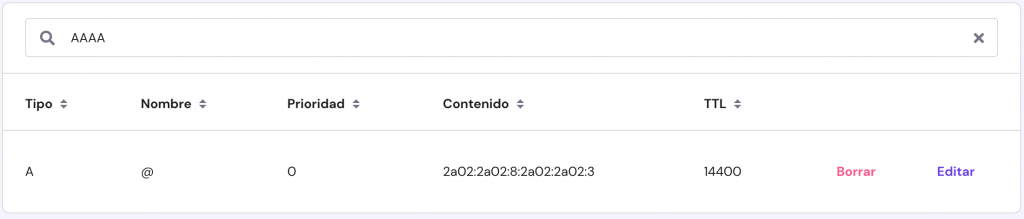
Rellena los valores que se parezcan a los mostrados arriba. Cada campo significa
- Nombre/Host: el dominio o el subdominio al que quieres apuntar. Dependiendo del registrador, puedes utilizar el símbolo “@” o el nombre del dominio raíz.
- TTL: es la abreviatura de time-to-live (tiempo de vida) y determina el tiempo que el servidor almacena en caché la información relacionada con el DNS antes de actualizarla. El valor por defecto suele ser 14.400 segundos.
- Tipo: tipo de registro, elige AAAA.
- Registro/Dirección: dirección IPv6 de destino.
Cómo conectar un dominio a Hostinger – Video
Para complementar la información anterior, mira el videotutorial de la Academia de Hostinger.


Conclusión
Conectar y apuntar tu dominio a un servidor de alojamiento es el aspecto clave para poner en marcha tu sitio web.
En este tutorial, hemos cubierto el proceso de apuntar tu dominio a Hostinger mediante servidores de nombres y registros A.
Sin embargo, te recomendamos encarecidamente la opción de servidores de nombres antes que el resto, ya que te ahorrará mucho tiempo al no tener que configurar correos electrónicos, subdominios y registros de confirmación por separado.
Esperamos que este tutorial te haya resultado útil. Si tienes alguna pregunta, déjala en la sección de comentarios más abajo.
Cómo apuntar un dominio – Preguntas frecuentes
Aquí tienes algunas de las preguntas más comunes sobre cómo apuntar un dominio.
¿Por qué mi dominio no apunta a Hostinger?
El proceso de activación puede tardar unas horas en completarse, especialmente si acabas de comprar tu dominio. Si has apuntado recientemente tu dominio a Hostinger, los cambios pueden tardar hasta 24 horas en propagarse.u003cbr /u003eu003cbr /u003eTambién puede haber un problema con el proceso de verificación del dominio en general. La propagación puede comprobarse en directo mediante herramientas como el u003ca href=u0022https://dnschecker.org/u0022 target=u0022_blanku0022 rel=u0022noreferrer noopeneru0022u003eComprobador DNSu003c/au003e.
¿Cómo apunto mi sitio GoDaddy a Hostinger?
En primer lugar, inicia sesión en tu cuenta GoDaddy y accede a la página de gestión de DNS de tu dominio. Toma nota de los registros NS y actualízalos en la zona DNS de tu dominio.
¿Cómo compruebo mi apuntamiento DNS?
Solo tienes que acceder a tu cuenta de alojamiento, seleccionar el dominio y ver los registros NS y A actuales. También puedes comprobar la propagación utilizando la herramienta comprobador DNS.
Todo el contenido de los tutoriales en este sitio web está sujeto a los rigurosos estándares y valores editoriales de Hostinger.

Diego es comunicador social, especialista en publicidad digital que trabaja constantemente en mejorar sus conocimientos de marketing digital, enfocándose en contenido y SEO. Idiomas, series, libros y cursos en internet son sus hobbies principales, además de los deportes. Este es su perfil de LinkedIn.