Linuxでディスク使用量を確認する方法
1月 30, 2026
/
By Yukako W.
/
2 分 詳しく見る

Linuxでは、ディスク容量を常に監視することが、システムのパフォーマンスを維持し、クラッシュやデータ損失、サービス停止といったストレージ不足による問題を防ぐうえで非常に重要です。
特に、VPSを管理している方やデータベースの運用、大規模アプリケーションの実行を行っている方は、Linuxのディスク使用状況を定期的に確認することをおすすめします。
本記事では、Linuxでディスク使用量を確認するための各種コマンドやツールをご紹介します。これを参考にすることで、システムを効率よく運用し、予期せぬ問題を未然に防ぐことができます。
前提条件
Linuxでディスク容量を確認するさまざまな方法を学ぶ前に、あらかじめ次の準備をしておくとスムーズです。:
- Linuxのコマンドラインの基礎知識:コマンドを実行したり、その結果を正しく読み取ったりするためには、Linuxの基本的な操作に慣れていると安心です。
- コマンドを実行するための権限:ディスク容量を管理する一部のコマンドは、管理者(root)権限が必要になる場合があります。
- ターミナルまたはSSHクライアント:VPSを管理している場合は、ターミナルやPuTTYなどのSSHクライアントを使用してVPSに接続できる環境を整えておきましょう。
Linuxでディスク容量を確認する方法
Linuxでディスク使用状況を確認するための代表的なコマンド、その基本構文、および活用事例をご紹介します。また、HostingerのVPSをご利用の方に向けた、専用のディスク使用量確認方法についても解説します。
dfコマンドを使ってLinuxのディスク容量を確認する方法
dfコマンドは、ファイルシステムごとの使用可能なディスク容量を表示する、Unix系システムの標準的なコマンドです。基本的な構文は以下のとおりです:
df [OPTIONS] [FILE]
以下は、df コマンドで使える便利なオプションです。
- -h:容量を KB、MB、GB など人が読みやすい単位で表示します
- -a:ダミーのファイルシステムも含めて表示します
- -T:ファイルシステムの種類を表示します
例として、次のコマンドを使ってみましょう:
df -h
このコマンドを実行すると、次のような出力が表示されます:
Filesystem      Size  Used Avail Use% Mounted on
/dev/sda1       100G   50G   45G  60% /
tmpfs           1.9G  1.2M  1.9G   1% /dev/shm
/dev/sda2       200G  100G   90G  53% /home
各項目の意味は次のとおりです:
- Filesystem:ファイルシステムの名前。
- Size:ファイルシステム全体の容量。
- Used:使用済みの容量。
- Avail:空き容量(利用可能なスペース)。
- Use%:使用率(パーセンテージで表示されます)。
- Mounted on:ファイルシステムがマウントされている場所(マウントポイント)。
duコマンドを使ってLinuxのファイル使用量を確認する方法
duコマンド(”disk usage” の略)は、Linuxでファイルやディレクトリが使用しているディスク容量を確認するためのコマンドです。このコマンドを使うことで、個々のファイルやフォルダがどれくらいディスクスペースを占めているかを詳しく調べることができます。
duコマンドの基本的な構文は以下のとおりです:
du [OPTIONS] [FILE/DIR]
以下の便利なオプションを使用できます:
- -h:サイズを人間に読みやすい形式(KB、MB、GB など)で表示します。
- -s:各引数の合計のみを表示します。
- -a:ディレクトリだけでなく、ファイルごとの使用量も表示します。
指定したディレクトリのディスク使用量を確認するには、以下のコマンドを使用します:
du -h /path/to/directory
このコマンドを実行すると、指定したディレクトリ内のすべてのファイルやサブディレクトリのサイズが一覧で表示されます。
例えば、次のように入力すると:
du -h /home/user
出力例は以下のようになります:
4.0K    /home/user/Documents
2.0M    /home/user/Downloads
500K    /home/user/Pictures
2.5M    /home/user
特定のディレクトリの合計ディスク使用量のみを要約して表示したい場合は、以下のコマンドを実行してください:
du -sh /path/to/directory
このコマンドは、指定したディレクトリの合計サイズのみを表示します。
使用例は次のとおりです:
du -sh /home/user
出力例は以下のようになります:
2.5M /home/user
pydfコマンドを使ってLinuxのディスク使用量を確認する方法
Pythonベースのpydfコマンドは、すべてのマウント済みファイルシステムにおける使用済みおよび利用可能なディスク容量を表示します。従来のdfコマンドと比べて、色分けされており視認性が高く、より読みやすい出力が特長です。
pydfをインストールするには、お使いのLinuxディストリビューションのパッケージマネージャーを使用します。例えば、Debian系またはUbuntu系のシステムでは、以下のコマンドを実行してください:
sudo apt-get install pydf
Red Hat系やCentOS系のシステムでは、事前にEPELリポジトリを有効にする必要があるかもしれません:
sudo yum install epel-release
sudo yum install pydf
インストールが完了したら、まずは基本的な構文に慣れておきましょう:
pydf [OPTIONS]
よく使われるオプションには次のようなものがあります:
- -h:サイズをKB、MB、またはGBで表示します。
- -v:バージョン情報を表示します。
pydfでディスク使用量を確認するには、次のコマンドを実行します:
pydf -h
次のような出力が表示されます:

一方、dfコマンドの出力は以下のような形式です:
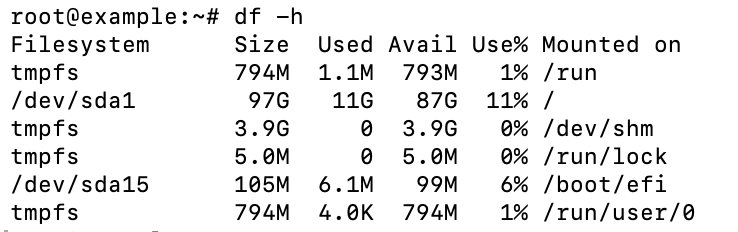
pydfコマンドは出力がカラフルで、視覚的にディスク使用状況を把握しやすいため、見やすさを重視する方には使いやすいツールと言えるでしょう。
ncduコマンドを使ってLinuxのディスク使用量を確認する方法
NCurses Disk Usage(ncdu) コマンドは、ncursesインターフェースを備えたディスク使用量アナライザーです。大きなファイルやディレクトリを特定するのに適しており、ディスク使用量をインタラクティブに表示・管理する方法を提供します。
DebianまたはUbuntuにncduをインストールするには、次のコマンドを実行します:
sudo apt-get install ncdu
Red Hat や CentOS 系のディストリビューションを使用している場合は、次のコマンドを使用してください:
sudo yum install ncdu
ncduコマンドの基本構文は次のとおりです:
ncdu [OPTIONS] [DIRECTORY]
現在のディレクトリを分析するためにncduを起動するには、以下のコマンドを実行します:
ncdu
このコマンドを実行すると、ncduはインタラクティブモードで起動し、以下のキー操作によってディレクトリにアクセスしたり、ディスク使用状況を確認したりできます:
- ↑ / ↓キー:ファイルやディレクトリの一覧を上下に移動
- Enter:ディレクトリを開いて中身を表示
- D:選択中のファイルまたはディレクトリを削除
- Q:ncduを終了
例えば、次のコマンドを実行すると:
ncdu /home/user
以下のような結果が表示されます
--- /home/user --------------------
. 2.5 GiB [##########] /Downloads
. 1.5 GiB [######....] /Documents
. 500 MiB [##........] /Pictures
. 100 MiB [..........] /Music
lsblkコマンドを使ってLinuxのブロックデバイスを一覧表示する方法
lsblkコマンドは、利用可能なブロックデバイスや指定されたブロックデバイスに関する情報を表示します。主な目的はシステムのストレージ構成を確認することですが、lsblkを使えばディスク容量やパーティションのサイズといった詳細情報も取得できます。
lsblkコマンドの基本的な構文は以下のとおりです:
lsblk [OPTIONS]
追加できる主なオプションには、次のようなものがあります:
- -a:空のデバイスを含むすべてのデバイスを表示します。
- -f:ファイルシステムの情報を表示します。
- -l:リスト形式で出力します。
- -o:表示する列を指定します。
例えば、lsblk -f を実行すると、以下のような出力が得られます:
NAME   MAJ:MIN RM   SIZE RO TYPE MOUNTPOINT
sda      8:0    0  100G  0 disk
├─sda1   8:1    0   50G  0 part /
└─sda2   8:2    0   50G  0 part /home
sdb      8:16   0  200G  0 disk
└─sdb1   8:17   0  200G  0 part /data
各項目の説明は次のとおりです:
- NAME:デバイス名。
- MAJ:MIN:メジャー番号とマイナー番号。
- RM:リムーバブル(取り外し可能)なデバイスかどうか。1 は可能、0 は不可を意味します。
- SIZE:デバイスの容量。
- RO:読み取り専用かどうか。1 は読み取り専用、0 は読み書き可能を表します。
- TYPE:デバイスタイプ(例:disk=物理ディスク、part=パーティション)。
- MOUNTPOINT:ファイルシステム内でマウントされている場所。
statコマンドを使ってLinuxのファイル詳細情報を確認する方法
statコマンドは、特定のファイルやファイルシステムに関する詳細情報を表示するためのツールです。ファイルサイズ、アクセス権限、最終更新日時など、さまざまなメタデータを確認できるため、ファイルの分析に非常に役立ちます。
基本的な構文は次のとおりです:
stat [OPTIONS] [FILE]
以下のようなオプションをstatコマンドに追加して使用できます:
- -c:出力形式をカスタム指定できます。
- -f:ファイルそのものではなく、ファイルが存在するファイルシステムに関する情報を表示します。
ファイルシステムに関する詳細情報を取得するには、次のコマンドを実行してください:
stat -f /path/to/mountpoint
例えば:
stat -f /
それにより、ルートディレクトリがマウントされているファイルシステムの詳細情報が表示されます:
File: "/"
ID: 1234abcd5678ef90 Namelen: 255     Type: ext4
Block size: 4096       Fundamental block size: 4096
Blocks: Total: 5242880  Free: 1024000   Available: 1000000
Inodes: Total: 2621440  Free: 2000000
以下は、表示される各項目とその説明です:
- File:ファイルシステムの名前。
- ID:16進数形式で表示されるファイルシステムID。
- Namelen:ファイル名の最大長。
- Type:ファイルシステムの種類(例:ext4、xfsなど)。
- Block size:1ブロックあたりのサイズ(バイト単位)。
- Blocks: Total:ファイルシステム全体のブロック数。
- Free:空きブロック数(KBまたはMB単位で表示)。
- Available:スーパーユーザー以外が使用可能な空きブロック数(KBまたはMB単位で表示)。
- Inodes:ファイルシステム内のiノードの総数。
- Free:使用可能なiノードの数。
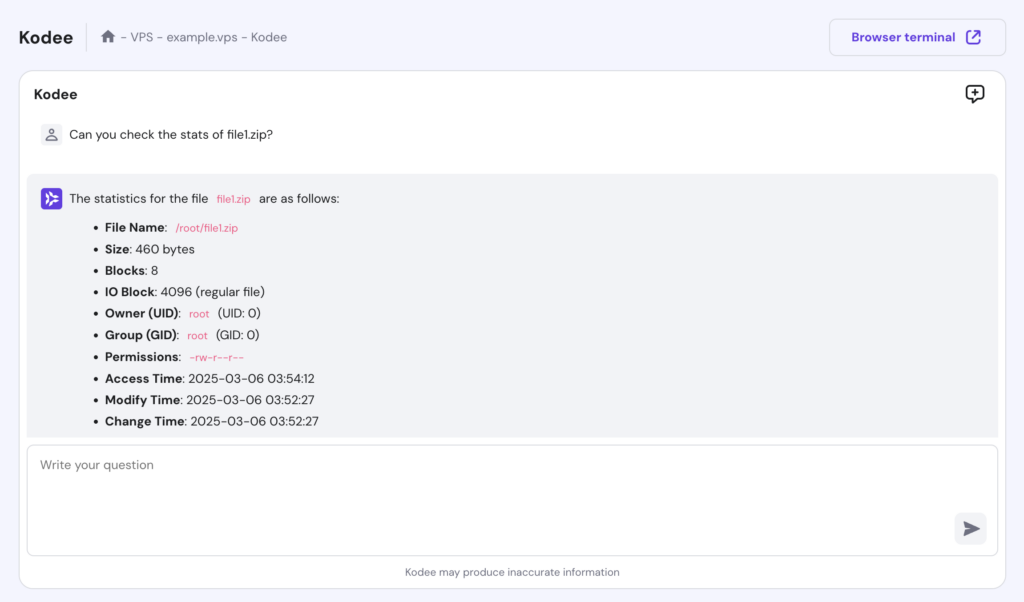
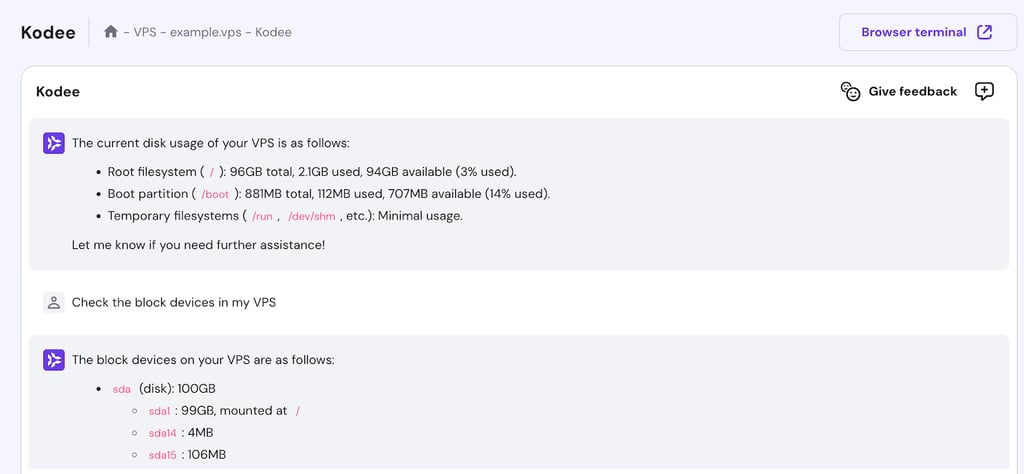
代替手段として、Kodee AIアシスタントを使ってファイルの詳細を確認することも可能です。使用するには、まずhPanelを開いてVPSの「管理」をクリックします。次に、サイドバーから「Kodee」を選択してください。表示されたプロンプト欄に、「file1.zipの詳細を確認してくれる?」のような質問を入力するだけで、Kodeeがファイルの統計情報を取得してくれます。
Hostinger VPSでディスク容量を確認する方法
Hostinger のクライアントは、hPanel を使って Linux サーバーのディスク使用状況を以下のステップで簡単に確認できます:
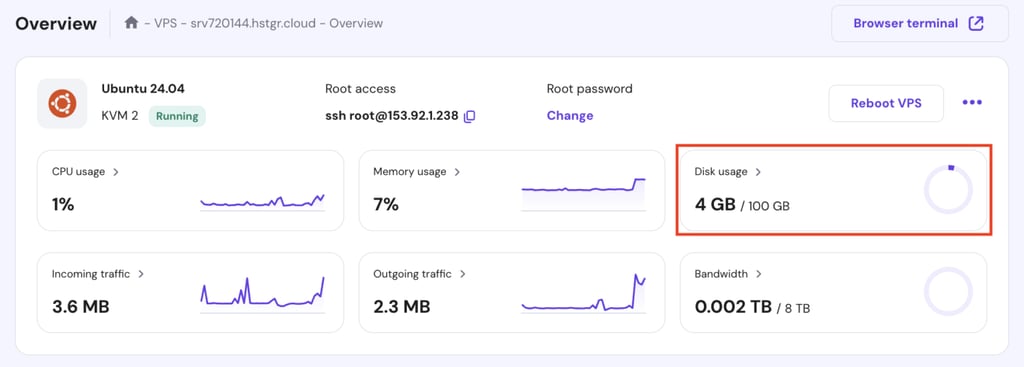
- Hostinger アカウントで hPanel にログインし、「VPS」→「管理」をクリックします。
- 概要画面のディスク使用量パネルで、空き容量と全体のディスク使用状況を確認できます。
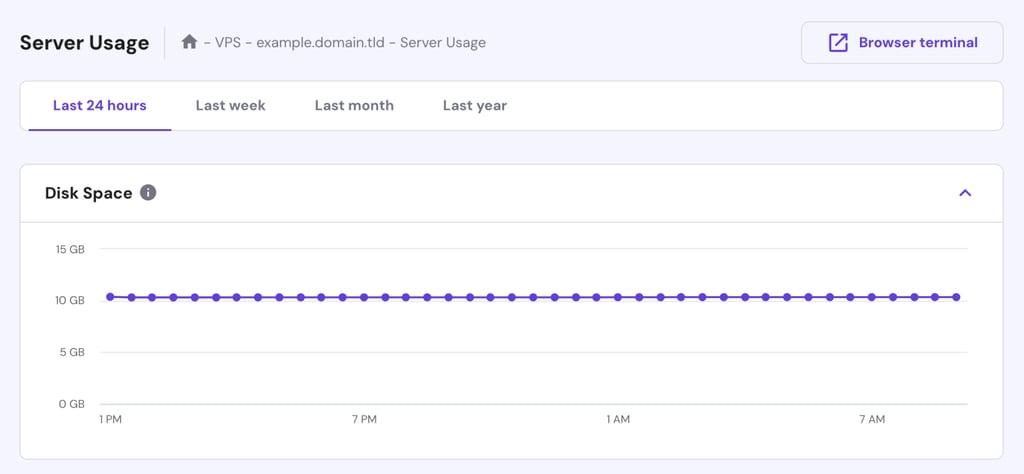
- 「ディスク使用量」セクションをクリックすると、日別、週別、月別、年別など、特定の期間ごとのディスク使用状況を確認できます。
Kodeeには「VPSの現在のディスク使用状況を確認して」「VPS上のブロックデバイスを確認して」などの質問もできます。また、不要な一時ファイルやデータを削除したい場合は、「サーバーのシステムログや一時ファイルをクリーンアップして」といったリクエストも可能です。
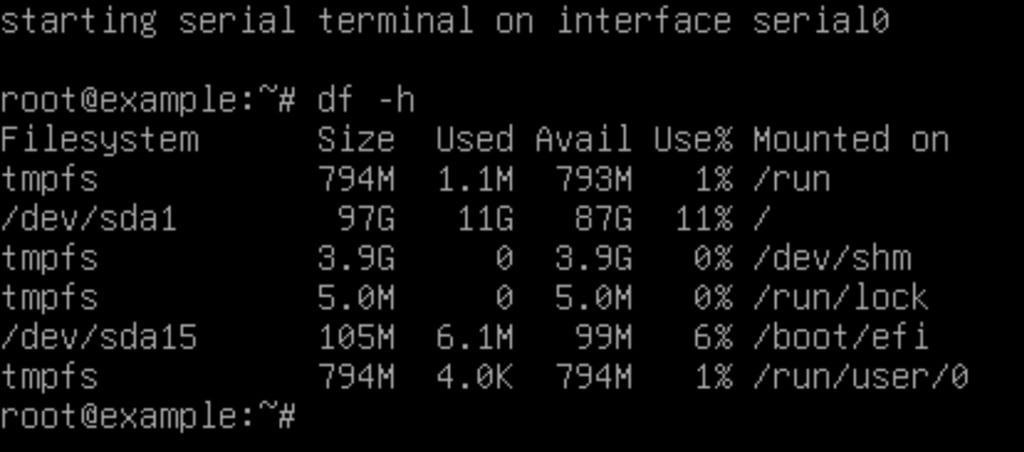
サーバーのディスク使用量を確認する際に、Linuxコマンドの実行を希望する場合は、Hostingerの内蔵ブラウザターミナルをご利用いただけます。このターミナルでは、通常のターミナルやSSHアプリケーションと同様にコマンドを実行できます。

VPSダッシュボードで「Browser terminal(ブラウザターミナル)」をクリックしてアクセスします。その後、SSHの認証情報を使用してログインし、コマンドの実行を開始してください。

複数のコマンドを組み合わせてディスク容量を確認する方法
コマンドを組み合わせることで、より詳細かつ柔軟なディスク使用状況の把握が可能になります。以下は参考になるいくつかの例です:
ファイルをサイズ順に並べる方法
ファイルをサイズ順に並べ替えるには、duコマンドを使ってファイルやフォルダーを読みやすい形式で一覧表示し、その結果をsortコマンドに-rhオプション付きでパイプします。これにより、サイズの大きい順に並べ替えられます。
例えば、/home/user ディレクトリを対象とする場合、次のようになります:
du -h /home/user | sort -rh
また、最もサイズの小さいファイルやフォルダーを表示したい場合は、tailコマンドを組み合わせることもできます。例えば、サイズが最も小さい3つの項目を表示するには、次のコマンドを実行します:
du -h /home/user | sort -rh | tail -3
想定される出力は以下のようになります:
200M    /home/user/Images
500M    /home/user/Documents
1.5G    /home/user/Projects
特定サイズのファイルを除外する方法
特定のサイズを超えるすべてのファイルを確認したい場合は、duコマンドとgrepコマンドを組み合わせるのがおすすめです。これにより、ファイルサイズに応じたフィルタリングが可能になります。
例えば/home/userディレクトリ内で 1GB を超えるファイルを一覧表示するには、以下のコマンドを実行します:
du -h /home/user | grep '^\s*[0-9\.]\+G'
1MB を超えるファイルを一覧にしたい場合は、GをMに置き換えてください:
du -h /home/user | grep '^\s*[0-9\.]\+M'
次のような出力が表示されるはずです:
500M    /home/user/Documents
200M    /home/user/Images
特定のファイルタイプを除外する方法
特定のファイル形式を検索結果から除外したい場合は、duコマンドの–excludeオプションを使います。例えば、次のように実行します:
du -h /home/user --exclude= "*.txt"
このコマンドを実行すると、/home/userディレクトリ内の.txt形式のファイルを除いたすべてのファイル形式の使用状況が表示されます:
2.0G    /home/user/Videos
1.5G    /home/user/Projects
500M    /home/user/Documents
200M    /home/user/Images
まとめ
この記事では、Linuxでディスク使用状況を確認するためのさまざまなコマンドをご紹介しました。dfやpydfコマンドを使えば、全体的なストレージの使用状況を確認できます。一方で、duコマンドを使うと、特定のディレクトリやファイルごとの使用容量を確認することができます。
また、duとgrepを組み合わせてサイズに基づいてファイルを除外するなど、コマンドを組み合わせてより詳しく分析する方法についても解説しました。こうしたコマンドを活用することで、ディスク容量を効率よく管理し、Linuxシステムを快適に保ち、ストレージ関連のトラブルを未然に防ぐことができます。
この記事は、英語で公開された How to check disk space in Linux using df and duの日本語版です。
本サイトのチュートリアルコンテンツは、 Hostingerの編集方針と価値観に基づき作成されています。

こんにちは、Yukaです。バイリンガルの翻訳者として15年以上活動しています。アメリカではグラフィックデザインを学び、そこから翻訳の道に進みました。言葉を通じて文化と人をつなぐことにやりがいを感じていて、「伝わる」翻訳を大切にしています。 プライベートでは、家族とドライブに出かけたり、美しい景色を写真に収めたり、愛犬のトイプードルとのんびりお散歩するのが好きです。 このプロジェクトに関われることをうれしく思っています。私の翻訳が少しでもお役に立てれば光栄です。


コメント
0 responses