Daftar lengkap shortcode WooCommerce dan cara menggunakannya
Dec 18, 2025
/
Faradilla A.
/
11 menit Dibaca
Apabila menggunakan WooCommerce di website, Anda bisa memaksimalkan kinerja plugin ini dengan shortcode. Elemen ini berfungsi untuk menambahkan fitur WooCommerce tertentu tanpa harus menulis kode lengkapnya secara manual.
Di artikel ini, kami akan menjelaskan semua shortcode WooCommerce dan fungsinya. Kami juga akan membahas masalah yang umum terjadi, serta merekomendasikan alternatif untuk menyesuaikan toko online Anda.
Mari kita mulai dengan memahami apa itu shortcode WooCommerce dan cara menggunakannya.
Apa itu shortcode WooCommerce?
Shortcode di WooCommerce adalah potongan kode singkat yang bisa Anda tambahkan untuk menyesuaikan fungsionalitas dan konten toko online Anda tanpa perlu menulis kode kustomnya sendiri. Setiap shortcode terdiri dari dua bagian utama: body dan parameter.
Body merupakan bagian utama shortcode, yang diletakkan di dalam kurung siku. Bagian ini memberi tahu WooCommerce jenis fitur atau konten yang akan ditampilkan.
Parameter adalah pengaturan opsional yang bisa Anda tambahkan untuk menyesuaikan output. Parameter ditempatkan setelah body dalam tanda kurung siku yang sama. Setiap parameter memiliki atribut dan nilai, yang dipisahkan oleh tanda sama dengan.
Sebagai contoh, kalau Anda ingin menampilkan tiga produk terlaris dalam tiga kolom, shortcodenya akan seperti ini:
[products limit="3" columns="3" orderby="popularity"]
Body dalam kode di atas, yaitu products, mengacu pada fitur utama yang akan dieksekusi. Angka tiga dan popularity adalah parameter, yang mengontrol jumlah produk yang ditampilkan, pengaturan, dan metode pengurutannya.
Gunakan shortcode dengan menambahkannya ke postingan atau halaman yang Anda pilih di block editor WordPress menggunakan blok shortcode. Klik ikon “+” lalu seret dan letakkan blok shortcode ke dalam editor.
Daftar shortcode WooCommerce yang umum digunakan
Mari pelajari shortcode WooCommerce yang tersedia dan cara menggunakannya secara efektif. Perlu diingat bahwa shortcode ini hanya berfungsi di website WordPress yang sudah memiliki plugin WooCommerce aktif.
1. Halaman keranjang
[woocommerce_cart]
Shortcode ini menampilkan halaman keranjang belanja pada area yang dipilih di toko WooCommerce Anda. Fungsinya adalah menampilkan konten keranjang belanja pelanggan dan menyediakan opsi untuk memperbarui item, menambahkan kode kupon, dan melanjutkan ke proses checkout.
![Halaman cart WooCommerce ditampilkan menggunakan shortcode [woocommerce_cart]](https://imagedelivery.net/LqiWLm-3MGbYHtFuUbcBtA/wp-content/uploads/sites/37/2025/01/halaman-checkout-produk.png/public)
Sebagian besar tema WooCommerce secara otomatis menyertakan shortcode ini di halaman keranjang belanja. Namun, Anda bisa menggunakannya untuk membuat kode kustom. Karena tidak memiliki atribut yang bisa disesuaikan, Anda bisa langsung menambahkan kode ini.
2. Halaman pembayaran
[woocommerce_checkout]
Shortcode ini menyematkan formulir pembayaran di halaman pembayaran WooCommerce Anda. Pelanggan bisa menggunakan formulir untuk mengirimkan informasi tagihan dan pengiriman, memilih metode pembayaran, dan meninjau pesanan sebelum melakukan pemesanan.
![Formulir pembayaran WooCommerce ditampilkan menggunakan shortcode [woocommerce_checkout]](https://imagedelivery.net/LqiWLm-3MGbYHtFuUbcBtA/wp-content/uploads/sites/37/2025/01/halaman-detail-tagihan-woocommerce.png/public)
3. Halaman akun pengguna
[woocommerce_my_account]
Shortcode WooCommerce ini menampilkan area akun pengguna. Anda bisa menggunakannya untuk membuat halaman akun pengguna agar pengguna yang sudah login bisa mengelola informasi pribadi mereka, melacak pesanan, mengubah alamat, dan mengganti kata sandi.
Untuk pengguna tamu, shortcode ini akan menampilkan formulir login.
![Bagian akun pengguna WooCommerce ditampilkan menggunakan shortcode [woocommerce_my_account]](https://imagedelivery.net/LqiWLm-3MGbYHtFuUbcBtA/wp-content/uploads/sites/37/2025/01/halaman-akun-pengguna.png/public)
4. Formulir tracking pesanan
[woocommerce_order_tracking]
Apabila toko online Anda menjual produk fisik, shortcode ini akan menambahkan fungsi tracking pesanan bagi pelanggan. Mereka bisa menginput ID pesanan dan alamat email dalam form yang ditampilkan untuk mengecek status pesanannya.
Anda pun bisa membuat halaman tracking pesanan khusus dengan cepat.
![Formulir tracking pesanan WooCommerce ditampilkan menggunakan shortcode [woocommerce_order_tracking]](https://imagedelivery.net/LqiWLm-3MGbYHtFuUbcBtA/wp-content/uploads/sites/37/2025/01/halaman-tracking-pesanan.png/public)
Tidak seperti bagian pesanan dari shortcode [woocommerce_my_account], pengguna tidak harus membuat akun atau login untuk menggunakan fitur ini. Anda bisa menyediakan fitur tracking pesanan cepat dengan shortcode ini untuk meningkatkan pengalaman pengguna.
5. Menampilkan halaman produk tertentu
[product_page]
Gunakan shortcode ini untuk menampilkan produk dengan ID atau kode SKU (Stock Keeping Unit) di mana saja di halaman atau postingan Anda. Kode ini menampilkan informasi produk, termasuk judul, harga, deskripsi, ulasan, dan tombol tambahkan ke keranjang.
![Halaman produk WooCommerce ditampilkan menggunakan shortcode [product_page]](https://imagedelivery.net/LqiWLm-3MGbYHtFuUbcBtA/wp-content/uploads/sites/37/2025/01/halaman-produk-shortcode-woocommerce.png/public)
Berikut adalah contoh shortcode halaman produk dengan kedua atribut tersebut:
[product_page id="123"]

[product_page sku="SKU123"]
Anda bisa menggunakan shortcode [product_page] beberapa kali di halaman yang sama untuk menampilkan produk yang berbeda. Tambahkan blok shortcode sendiri untuk setiap produk.
6. Daftar produk
[products]
Shortcode WooCommerce ini merupakan salah satu yang paling serbaguna karena berbagai pilihan atributnya.
Kalau tadi shortcode [product_page] menampilkan satu halaman produk lengkap, shortcode [product] akan menampilkan detail produk tertentu secara lebih singkat. Opsi ini cocok untuk menampilkan beberapa produk dalam format yang ringkas, seperti dalam daftar atau postingan blog.
![Daftar produk WooCommerce ditampilkan menggunakan shortcode [product]](https://imagedelivery.net/LqiWLm-3MGbYHtFuUbcBtA/wp-content/uploads/sites/37/2025/01/daftar-produk-woocommerce-shortcode.png/public)
Atribut produk
Berikut adalah beberapa atribut utama untuk menyesuaikan output shortcode [products] WooCommerce:
id
Atribut ini menampilkan item tertentu berdasarkan ID produknya.
Contoh: [product id = “123”]
skus
Atribut ini menunjukkan produk tertentu berdasarkan SKU-nya. Hindari menggunakannya bersama dengan atribut ID untuk mencegah output yang saling bertentangan.
Contoh: [product sku = “SKU123”]
limit
Gunakan atribut ini untuk menentukan jumlah produk yang muncul saat menampilkan beberapa produk menggunakan satu shortcode.
Contoh: [products limit=”4″]
columns
Atribut ini menentukan jumlah kolom untuk menampilkan produk, yang berguna untuk menghemat ruang halaman. Standarnya adalah empat kolom, kecuali Anda menentukan jumlah lain.
Contoh: [products columns=”5″]
orderby
Atribut ini berfungsi untuk menentukan metode pengurutan produk yang ditampilkan.
Berikut opsi yang tersedia:
- title (default) – mengurutkan produk berdasarkan judulnya.
- date – mengurutkan produk berdasarkan tanggal diterbitkan.
- popularity – mengurutkan produk berdasarkan jumlah pembelian.
- rating – mengurutkan produk berdasarkan nilai rata-rata produk.
- rand – menampilkan produk dalam urutan acak.
- id – mengurutkan produk berdasarkan ID-nya.
Contoh: [products orderby=”date”]
order
Atribut ini menentukan apakah produk diurutkan naik (ASC) atau turun (DESC). Nilai defaultnya adalah naik, kecuali ditentukan lain.
Contoh: [products order=”DESC”]
category
Gunakan atribut ini untuk menampilkan produk dari kategori tertentu berdasarkan slug kategorinya. Pisahkan beberapa slug kategori dengan koma.
Contoh: [products category=”baju,summer”]
tag
Atribut ini menunjukkan produk dengan tag tertentu. Mirip dengan atribut category, gunakan koma untuk memisahkan beberapa tag produk.
Contoh: [products tag=”baru”]
class
Atribut ini menambahkan kelas CSS khusus untuk mengubah gaya outputnya. Sebelum menggunakannya, Anda harus membuat kelas CSS kustom di dalam stylesheet tema Anda (style.css).
Contoh: [products class=”main-paragraph”]
on_sale
Berfungsi untuk menampilkan produk yang sedang diskon. Saat Anda menggunakannya, WooCommerce akan memfilter produk dan hanya menampilkan produk dengan harga diskon. Atur ke true untuk mengaktifkan filter ini atau false untuk menampilkan semua produk.
Hindari penggunaan atribut on_sale dengan best_selling dan top_rated untuk mencegah output yang bertentangan. Sebab, ketika keduanya digabungkan, kriteria yang harus diprioritaskan akan menjadi rancu.
Contoh: [products on_sale=”true”]
best_selling
Gunakan atribut ini dengan nilai true untuk menampilkan produk terlaris saja. Jangan gunakan bersama dengan atribut on_sale dan top_rated untuk menghindari masalah penentuan prioritas.
Contoh: [products best_selling=”true”]
top_rated
Atribut ini menampilkan produk dengan peringkat teratas berdasarkan peringkat pengguna, menerima pilihan true dan false. Hindari menggunakannya bersama dengan atribut on_sale dan best_selling untuk mencegah terjadinya konflik filter.
Contoh: [products top_rated=”true”]
paginate
Atur atribut ini ke true untuk mengaktifkan pagination bagi produk yang dipilih. Kombinasikan dengan atribut limit untuk mengontrol jumlah produk yang ditampilkan per halaman.
Contoh: [products paginate=”true”]
visibility
Atribut ini memfilter produk berdasarkan status tampilannya, seperti:
- visible (default) – produk yang ditampilkan di toko dan hasil pencarian.
- catalog – produk yang ditampilkan di toko saja, tidak termasuk hasil pencarian.
- search – produk yang ditampilkan di hasil pencarian saja, tapi tidak di toko.
- hidden – produk yang disembunyikan dari toko dan hasil pencarian.
- featured – produk yang ditandai sebagai unggulan.
Contoh: [products visibility=”catalog”]
7. Menampilkan semua kategori produk yang tersedia
[product_categories]
Shortcode ini memudahkan pengguna melihat-lihat kategori produk di website WordPress Anda. Kode ini menampilkan semua kategori produk secara default, tapi Anda bisa menyesuaikan outputnya menggunakan atribut berikut ini:
- number – mengatur jumlah kategori yang ditampilkan. Cara kerjanya mirip dengan atribut limit dalam shortcode [products].
- columns – menetapkan jumlah kolom untuk menampilkan kategori yang dipilih.
- include – menentukan kategori yang akan ditampilkan berdasarkan ID-nya.
- orderby – mengatur urutan kategori produk yang ditampilkan. Berikut opsi pengurutan yang tersedia:
- name – menurut nama kategori produk.
- id – berdasarkan ID kategori.
- slug – berdasarkan slug kategori.
- menu_order – sesuai urutan menu yang ditetapkan dalam pengaturan WooCommerce.
- count – menurut jumlah produk dalam setiap kategori.
- order – menentukan apakah kategori produk dirutukan naik (ASC) atau turun (DESC).
- hide_empty – menyembunyikan kategori yang tidak memiliki produk apa pun.
- parent – menampilkan kategori produk yang merupakan subkategori dari kategori utama tertentu.
Contoh: [product_categories include=”12,15,18″ orderby=”slug” order=”ASC”]
8. Menampilkan kategori produk tertentu
[product_category]
Meskipun mirip dengan shortcode sebelumnya, [product_category] memiliki fungsi yang berbeda, yaitu menampilkan produk dari kategori tertentu. Kode ini cocok untuk menampilkan produk yang relevan di landing page khusus milik setiap kategori, atau menyoroti item yang sedang tren dari kategori tertentu.
Shortcode ini memerlukan atribut category dengan slug kategori produk yang dipilih agar bisa berfungsi. Anda kemudian bisa mengombinasikannya dengan atribut berikut untuk menyesuaikan outputnya:
- columns – mengatur jumlah kolom untuk menampilkan produk. Nilai defaultnya adalah 4.
- orderby – menentukan metode pengurutan produk. Atribut ini memiliki opsi yang sama dengan orderby dalam shortcode [product_categories].
- order – menentukan kriteria pengurutan.
- per_page – membatasi jumlah produk yang ditampilkan per halaman.
- paginate – mengaktifkan pagination (penomoran halaman) apabila diatur ke true.
Contoh: [product_category category=”shirts” orderby=”price”]
9. Produk terkait
[related_products]
Menambahkan shortcode ini ke halaman produk akan meminta WooCommerce untuk menampilkan produk terkait berdasarkan kategori dan tag yang sama dengan produk yang sedang dilihat.
Karena Anda tidak bisa memilih produk terkait secara manual, shortcode ini paling ideal untuk digunakan pada halaman produk sendiri guna mendorong cross-selling.
Gabungkan shortcode ini dengan atribut posts_per_page untuk membatasi jumlah produk terkait yang ditampilkan. Anda juga bisa menggunakan atribut columns untuk mengatur tata letak output.
Contoh: [related_products posts_per_page=”3″ columns=”3″]
10. Produk yang baru ditambahkan
[recent_products]
Gunakan shortcode ini untuk menampilkan produk yang baru saja ditambahkan, dengan meletakkannya di area-area strategis seperti homepage atau landing page kategori. Gabungkan dengan atribut limit, column, dan orderby untuk menyesuaikan outputnya.
11. Produk unggulan
[featured_products]
Shortcode ini cocok untuk menyoroti produk unggulan atau promosi di website Anda. Seperti [recent_products], shortcode ini menerima atribut limit, column, dan orderby untuk menyesuaikan tampilan produk.
12. Produk terlaris
[best_selling_products]
Pamerkan produk terlaris Anda dengan shortcode ini sebagai bukti sosial agar pelanggan tahu bahwa item-item tersebut banyak disukai oleh di pembeli lain. Strategi ini bisa memengaruhi keputusan pembelian pengunjung, membantu produk terjual lebih cepat, dan meningkatkan kepercayaan target pasar Anda.
Gunakan atribut limit, columns, dan orderby untuk menyesuaikan tampilan produk Anda.
13. Produk dengan penilaian tertinggi
[top_rated_products]
Shortcode ini menampilkan daftar produk dengan penilaian tertinggi berdasarkan ulasan pelanggan. Seperti [best_selling_products], shortcode ini bisa membantu memengaruhi keputusan pembelian dan membangun kepercayaan pelanggan.
Gabungkan shortcode ini dengan atribut limit, column, dan orderby untuk menyesuaikan outputnya.
14. Produk yang didiskon
[sale_products]
Apabila Anda ingin membuat halaman atau bagian penjualan khusus untuk mempromosikan produk diskon, shortcode ini bisa membantu Anda. Cukup tambahkan atribut limit, column, dan orderby untuk menyesuaikan tampilan bagian tersebut.
15. Tombol tambahkan ke keranjang dan URL
[add_to_cart]
Shortcode [add_to_cart] menambahkan tombol “Tambahkan ke keranjang” untuk produk tertentu pada halaman atau postingan yang Anda pilih.
Dengan demikian, pelanggan bisa menambahkan item ke keranjangnya dengan mudah tanpa harus mengunjungi halaman produk sendiri. Manfaatkan fitur ini untuk mempromosikan produk di halaman yang bukan merupakan bagian dari toko WooCommerce.
Gunakan atribut id atau sku untuk menautkan produk ke tombol keranjang. Setelah itu, Anda bisa menyesuaikan tampilan tombol dengan atribut tambahan, seperti:
- style – menyesuaikan gaya tombol dengan inline CSS, yang hanya berlaku untuk elemen tertentu.
- show-price – menampilkan harga produk di sebelah tombol keranjang apabila diatur ke true.
- class – menambahkan kelas CSS kustom yang bisa digunakan kembali untuk mengubah tampilan tombol.
- quantity – menentukan jumlah yang ditambahkan ke keranjang.
Shortcode berikut adalah contoh penggunaan atribut ini untuk menampilkan harga produk di samping tombol dan menempatkannya di tengah:
[add_to_cart id=”49″ show_price=”true” style=”display: block; text-align: center;”]
Apabila tidak ingin menggunakan tombol untuk fitur keranjang, Anda bisa menggunakan [add_to_cart_url] untuk menambahkannya dalam bentuk link. Shortcode ini menghasilkan URL langsung yang secara otomatis menambahkan produk tertentu ke keranjang saat dikunjungi.
Metode ini berguna untuk mendorong penjualan melalui email atau area website WooCommerce yang tidak memungkinkan untuk menampilkan tombol.
Karena shortcode ini akan membuat link, Anda hanya perlu menambahkan atribut id atau sku untuk produk yang dipilih.
Contoh: [add_to_cart_url id=”123″]
16. Pemberitahuan belanja di halaman non-WooCommerce
[shop_messages]
Dengan shortcode ini, Anda bisa menampilkan pesan atau notifikasi WooCommerce di mana saja di website Anda ketika pelanggan berinteraksi dengannya.
Pesan-pesan ini bisa mencakup pemberitahuan seperti “Produk dimasukkan ke keranjang,” “Kupon berhasil diterapkan,” atau pesan error kalau terjadi masalah saat pembayaran.
Apabila ditempatkan secara strategis, shortcode [shop_messages] bisa meningkatkan alur transaksi pelanggan serta pengalaman berbelanja mereka secara keseluruhan.
Shortcode ini juga berguna untuk diletakkan di halaman khusus tempat Anda perlu menampilkan pemberitahuan penting harus terlihat oleh pelanggan.
Selain itu, shortcode ini tidak memiliki atribut apa pun sehingga Anda cukup menempatkannya di lokasi yang diinginkan. Pesan-pesan ini bisa disesuaikan, tapi Anda perlu menggunakan filter WordPress atau mengganti file tema di direktori notices.
![Notifikasi toko WooCommerce ditampilkan menggunakan shortcode [shop_messages]](https://imagedelivery.net/LqiWLm-3MGbYHtFuUbcBtA/wp-content/uploads/sites/37/2025/01/woocommerce-shortcode-shop-message.png/public)
17. Kolom pencarian produk langsung dengan filter
[woocommerce_product_search]
Disediakan oleh ekstensi WooCommerce premium WooCommerce Product Search, shortcode ini berfungsi untuk menampilkan filter pencarian produk secara langsung di halaman dan postingan Anda.
Saat pelanggan mengetikkan kata kunci di kolom pencarian tersebut, hasil yang cocok akan langsung muncul, yang tentunya akan membantu meningkatkan pengalaman pengguna toko online Anda.
Secara default, shortcode [woocommerce_product_search] menampilkan judul produk dengan deskripsi singkat, harga, dan tombol tambahkan ke keranjang. Untuk menyesuaikan tampilannya, Anda bisa membaca dokumentasi ekstensi tersebut terkait atribut yang tersedia.
![Kolom pencarian produk WooCommerce ditampilkan menggunakan shortcode [woocommerce_product_search]](https://imagedelivery.net/LqiWLm-3MGbYHtFuUbcBtA/wp-content/uploads/sites/37/2025/01/woocommerce-shortcode-product-search.png/public)
Anda bisa menambahkan lebih banyak fungsi pencarian dengan berbagai filter. Gunakan filter ini dengan shortcode [woocommerce_product_filter_products] untuk menampilkan hasil pencarian secara dinamis:
- [woocommerce_product_filter] – menampilkan filter Pencarian Produk secara langsung bagi pengunjung untuk memasukkan kata kunci guna mempersempit hasil pencarian.
- [woocommerce_product_filter_attribute] – menampilkan filter Atribut Produk langsung, cocok untuk toko yang menjual produk variabel.
- [woocommerce_product_filter_category] – menyematkan filter Kategori Produk langsung untuk hanya menampilkan hasil yang ditentukan berdasarkan kategori.
- [woocommerce_product_filter_price] – menampilkan filter harga langsung dengan kolom input dan slider untuk mengatur rentang harga yang diinginkan.
- [woocommerce_product_filter_tag] – menambahkan filter Tag Produk langsung yang bisa dipilih pengunjung untuk mempersempit hasil berdasarkan tag yang dipilih.
- [woocommerce_product_filter_rating] – menyematkan filter Peringkat Produk secara langsung untuk menampilkan produk berdasarkan penilaian rata-rata dari pelanggan.
- [woocommerce_product_filter_sale] – menampilkan filter langsung untuk produk yang didiskon.
- [woocommerce_product_filter_stock] – menampilkan produk yang tersedia atau tersedia secara pre-order.
- [woocommerce_product_filter_reset] – menambahkan tombol untuk menghapus semua filter langsung.
Masalah umum dengan shortcode di WooCommerce
Meskipun memudahkan Anda menyesuaikan website toko online Anda, shortcode WooCommerce tidak selalu bebas dari error. Mari pelajari beberapa cara paling umum untuk mengatasi masalah shortcode WooCommerce.
Shortcode tidak ditampilkan dengan benar
Berikut solusi yang bisa Anda coba untuk memperbaiki shortcode yang muncul sebagai teks biasa di halaman, bukannya merender konten WooCommerce yang dimaksud:
- Periksa format shortcode. Sisipkan shortcode ke halaman atau postingan blog menggunakan blok shortcode di editor visual WordPress. Apabila Anda menggunakan editor teks, cek lagi apakah ada typo atau tag HTML tambahan yang bisa mengganggu kinerja shortcode.
- Gunakan tanda kutip lurus (“). Tanda kutip curly (“ ”) bukan merupakan standar dalam coding dan bisa menyebabkan shortcode rusak serta tidak bisa dirender dengan benar.
- Update WooCommerce dan WordPress. Versi lama mungkin tidak mendukung shortcode tertentu sehingga tidak bisa berfungsi dengan baik.
- Cek kompatibilitas tema. Apabila masalah shortcode bisa diatasi dengan beralih ke tema WordPress default, artinya tema Anda saat ini tidak kompatibel. Hubungi tim dukungan tema untuk mendapatkan solusi, atau ganti tema untuk mencegah error terjadi lagi.
- Periksa kompatibilitas plugin. Nonaktifkan semua plugin kecuali WooCommerce dan lihat apakah shortcodenya berfungsi. Kalau berhasil, aktifkan kembali satu per satu untuk mencari tahu plugin mana yang menyebabkan masalah. Anda juga bisa mencoba menghubungi tim dukungan plugin tersebut untuk melaporkan masalah dan mencari solusinya.
Shortcode tidak dirender dengan benar
Masalah ini sering terjadi pada halaman atau postingan WooCommerce kustom. Cobalah metode berikut untuk memperbaikinya:
- Lihat lagi penempatan shortcode. Pastikan halaman tempat Anda menyisipkan shortcode tidak bertentangan dengan halaman WooCommerce yang sudah ada, seperti halaman Toko atau Checkout. Selain itu, baca dokumentasi shortcode WooCommerce untuk memastikan bahwa shortcode yang dipilih bisa berfungsi di area yang Anda inginkan.
- Perbarui pengaturan permalink. Buka Settings (Pengaturan) → Permalinks di dashboard admin dan klik Save Changes (Simpan Perubahan) untuk mengatur ulang struktur permalink. Langkah ini akan menghapus semua URL yang disimpan dalam cache untuk mengatasi masalah Anda.
Produk tidak muncul dalam shortcode
Apabila produk WooCommerce tidak ditampilkan dengan benar saat menggunakan shortcode terkait produk, cobalah solusi berikut ini:
- Periksa visibilitas produk. Pastikan status produk yang ingin Anda tampilkan adalah Published (Diterbitkan) dan diatur ke Public. Anda bisa melihatnya di bagian Publish (Terbitkan) pada editor WooCommerce.
- Cek kategori dan tag produk. Tetapkan kategori dan tag yang sesuai untuk produk Anda, terutama kalau Anda menerapkan filter berdasarkan atribut ini dalam shortcode.
- Gunakan atribut yang benar. Periksa kembali atribut yang digunakan dalam shortcode untuk memastikan kesesuaiannya dengan produk yang ingin Anda tampilkan.
Alternatif shortcode untuk WooCommerce
Meskipun shortcode bisa menjadi opsi yang sangat praktis untuk menyesuaikan website WooCommerce, ada alternatif mudah berbasis visual yang mungkin perlu Anda coba. Berikut adalah beberapa alternatif yang paling sering digunakan.
Blok WordPress
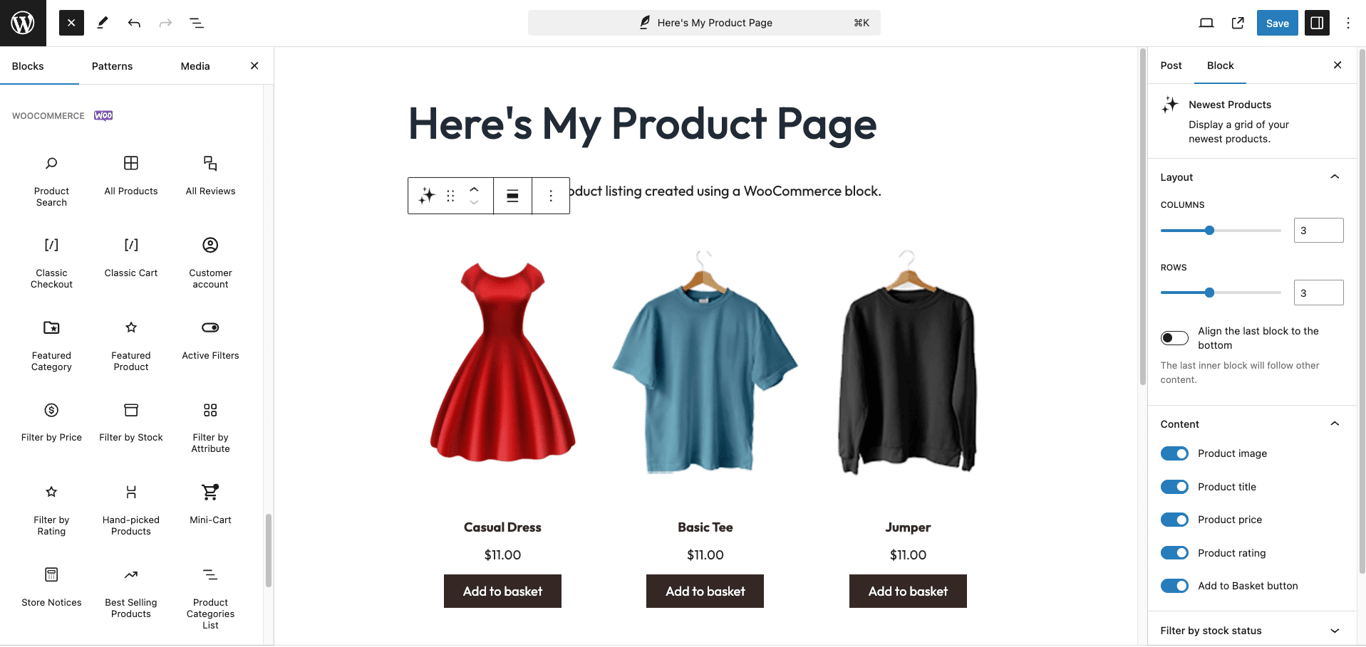
Sejak editor blok Gutenberg diintegrasikan ke WordPress, banyak plugin yang kini juga menyediakan fitur-fiturnya dalam format blok, termasuk WooCommerce.
Format blok mudah ditambahkan dan memiliki pratinjau langsung sehingga ideal bagi pengguna pemula karena risiko errornya lebih rendah daripada shortcode.
Untuk menggunakan blok, buka Block inserter (+) dan lihat opsi yang tersedia. Seret dan letakkan blok yang Anda perlukan ke editor, lalu sesuaikan setiap blok menggunakan pengaturan di sidebar kanan.
Plugin page builder WordPress
Banyak plugin page builder populer yang terintegrasi dengan WooCommerce untuk membantu Anda menyesuaikan halaman kustom lebih lanjut menggunakan tampilan drag-and-drop yang praktis. Plugin ini juga menyediakan berbagai elemen website untuk menambahkan konten dinamis tanpa coding.
Berikut adalah beberapa plugin page builder terbaik untuk WooCommerce:
- Beaver Builder (versi premium mulai dari $99/tahun atau sekitar Rp1,63 juta)
- Divi (mulai dari $70/tahun atau $199/pembayaran satu kali atau sekitar Rp1,45-Rp3,3 juta)
- Visual Composer (versi premium mulai dari $49/tahun atau sekitar Rp800.000)
- SeedProd (versi premium mulai dari $39,50/tahun atau sekitar Rp645.000)
Editor website WordPress
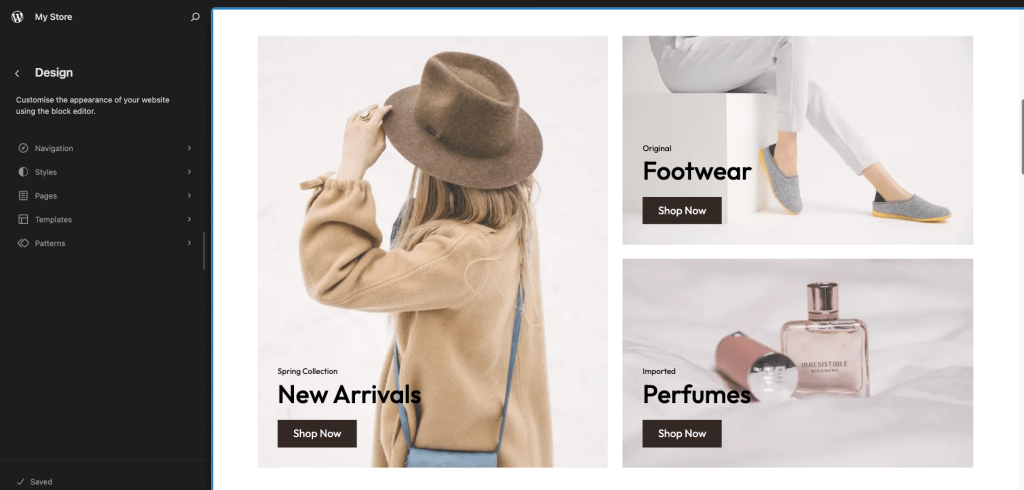
Editor website bawaan bisa menjadi alternatif yang bagus untuk plugin page builder. Anda bisa mengaksesnya melalui Appearance (Tampilan) → Editor di dashboard WordPress.
Karena berbasis blok, Anda bisa menggunakan editor ini untuk membuat halaman dengan template siap pakai atau kumpulan blok dan pola tanpa perlu menulis kode sendiri.
Fitur ini bisa membantu menjaga performa toko WooCommerce Anda tetap optimal karena tidak memerlukan plugin tambahan.
Kesimpulan
Shortcode WooCommerce adalah tool yang sangat berguna untuk menyesuaikan website toko online Anda. Kode ini membantu pemilik bisnis mengoptimalkan websitenya dengan fitur-fitur canggih tanpa perlu menulis kode lengkapnya sendiri.
Apabila ditambahkan dengan benar menggunakan atribut yang tepat, shortcode WooCommerce bisa menambahkan lebih banyak fungsi yang bermanfaat pada toko Anda.
Mudah-mudahan artikel ini berhasil membantu Anda mempelajari cara menggunakan shortcode WooCommerce secara efektif dan mengatasi masalah yang mungkin muncul terkait penggunaannya, ya. Apabila masih memiliki pertanyaan, lihat bagian FAQ di bawah ini atau sampaikan lewat komentar yuk!
Tanya jawab (FAQ) shortcode WooCommerce
Bagaimana cara membuat shortcode di WooCommerce?
Anda bisa membuat shortcode di WordPress dengan menyatakan fungsi yang diinginkan dalam file functions.php tema dan mendaftarkannya sebagai shortcode. Namun, untuk konten dan fitur WooCommerce yang sudah ada, cukup tambahkan shortcode bawaan ke halaman atau postingan yang Anda pilih menggunakan blok shortcode WordPress.
Bagaimana cara mengedit shortcode di WooCommerce?
Anda tidak bisa mengedit shortcode WooCommerce secara langsung. Namun, Anda bisa menyesuaikan outputnya dengan menambahkan parameter. Sebagai contoh, [products orderby=”popularity”] akan menampilkan produk berdasarkan jumlah pembeliannya. Anda juga bisa menggunakan kode kustom atau plugin shortcode untuk menyesuaikan fungsionalitas shortcode yang ada.
Apakah shortcode memengaruhi SEO?
Shortcode tidak secara langsung memengaruhi SEO, tapi konten yang dihasilkannya memengaruhi SEO. Misalnya, kalau sebuah shortcode menampilkan produk terlaris, mesin pencari akan mengindeks konten tersebut seperti ketika ditambahkan secara manual.
Semua konten tutorial di website ini telah melalui peninjauan menyeluruh sesuai standar dan komitmen editorial Hostinger.

Faradilla, yang lebih akrab disapa Ninda, sudah berpengalaman selama 10 tahun sebagai linguist dan 5 tahun sebagai Content Marketing Specialist di Hostinger. Ia suka mengikuti tren teknologi, digital marketing, dan belajar bahasa. Melalui tutorial Hostinger ini, Ninda ingin berbagi informasi dan membantu pembaca mengatasi masalah yang dialami. Kenali Ninda lebih dekat di LinkedIn.


