Error 405 Method Not Allowed: arti dan cara mengatasinya
Dec 18, 2025
/
Faradilla A.
/
10 menit Dibaca

Meskipun 405 Method Not Allowed adalah error yang terjadi di sisi klien, munculnya kode ini juga sering kali disebabkan oleh konfigurasi sisi server.
Biasanya, error ini terjadi ketika klien mencoba menggunakan metode HTTP yang tidak diizinkan atau tidak didukung oleh server untuk resource yang diminta.
| Kode error | 405 Method Not Allowed |
| Jenis error | Error sisi klien |
| Variasi error | Error HTTP 405 – Method Not Allowed HTTP 405 Method Not Allowed 405 Not Allowed Method Not Allowed Error HTTP 405 |
| Penyebab error | Metode HTTP yang tidak bisa diterima Konfigurasi server yang salah Pembatasan API Aturan firewall khusus |
Contohnya, menggunakan metode HTTP POST pada URL yang hanya menerima permintaan GET bisa menyebabkan error 405. Hal ini sering terjadi pada halaman statis yang hanya bisa ditampilkan dan tidak bisa diubah.
Selain metode permintaan yang tidak didukung, ada beberapa kemungkinan penyebab lainnya:
- Pengaturan server. Beberapa web server mungkin dikonfigurasi untuk menolak metode HTTP tertentu karena alasan keamanan atau karena pengaturan yang tidak tepat.
- Aturan Web Application Firewall (WAF). Terkadang, lapisan keamanan seperti WAF memblokir beberapa jenis permintaan HTTP tertentu, yang bisa mengakibatkan error 405.
- Pembatasan API. Ketika berinteraksi dengan API, error ini bisa terjadi kalau API tidak mendukung metode yang digunakan dalam permintaan.
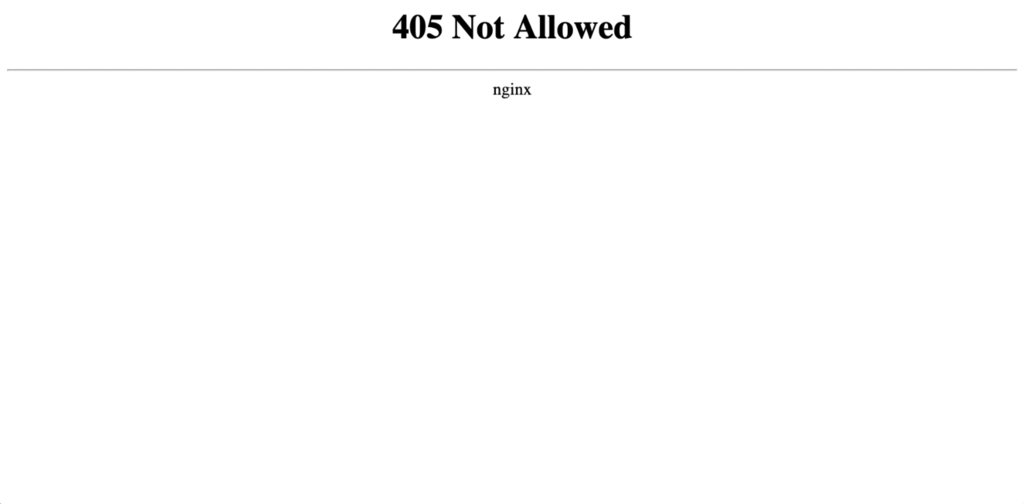
Tampilan error 405 Not Allowed kira-kira seperti berikut ini, yang mungkin berbeda di setiap browser:
Apa arti 405 Method Not Allowed?
Error 405 Method Not Allowed terjadi ketika web server memahami permintaan awal yang dibuat oleh klien, tapi menolak metode HTTP yang disediakan meskipun resourcenya tersedia. Karena tidak bisa mengakses halaman yang diminta, web browser pun menampilkan pesan error 405.
Cara mengatasi error 405 Method Not Allowed
Apa pun penyebabnya, mari kita coba langkah-langkah mengatasi error 405 Method Not Allowed:
1. Pastikan URL sudah benar
Sebagian besar web server dikonfigurasi sedemikian rupa agar URL yang salah tidak mengarahkan pengguna ke halaman yang salah. Oleh karena itu, kemungkinan munculnya error 405 karena kesalahan URL sebenarnya sangat kecil.
Meski begitu, tidak ada salahnya memeriksa ulang URL yang diketik. Cara ini mungkin sangat biasa, tapi Anda jadi tidak perlu melakukan langkah lainnya kalau berhasil.
Ketika Anda menjumpai halaman web dengan error “405 Not Allowed”, cobalah melihat URL yang diakses untuk menemukan apakah ada kesalahan ketik. Setelah Anda memperbaiki URL yang salah, muat ulang halaman web untuk memeriksa apakah masalah sudah teratasi.
Apabila masih terjadi, mari lanjutkan ke solusi berikutnya.
2. Batalkan update terakhir
Terkadang, halaman error 405 muncul setelah Anda mengupdate website. Untuk memperbaikinya, coba kembalikan semua update terakhir yang baru saja Anda lakukan pada website Anda, termasuk pembaruan ekstensi, modul, tema, atau plugin.
Prosesnya mungkin berbeda-beda di setiap platform atau aplikasi. Misalnya, kalau Anda menggunakan WordPress, instal plugin WordPress seperti Core Rollback untuk menurunkan versi CMS ini ke versi sebelumnya.
Ingat, selalu periksa website Anda setelah melakukan update apa pun untuk menghindari kode status HTTP 405.
3. Cek perubahan database yang tidak terduga
Alasan lain yang mungkin menyebabkan error 405 Method Not Allowed adalah perubahan database.
Untuk menyelidikinya, periksa waktu modifikasi terakhir dalam database Anda. Informasi ini bisa menunjukkan apakah penyebabnya adalah perubahan tersebut, yang mungkin dilakukan oleh ekstensi yang terinstal.
Beberapa ekstensi bisa memodifikasi database Anda dan mungkin tidak bisa mengembalikan perubahan yang sudah dilakukan meskipun ekstensi sudah dihapus.
Langkah-langkah untuk memeriksanya bervariasi tergantung pada database Anda. User Hostinger bisa mengikuti panduan berikut:
- Masuk ke akun hPanel Anda, buka Website → Daftar Website, lalu klik Dashboard di samping website Anda.
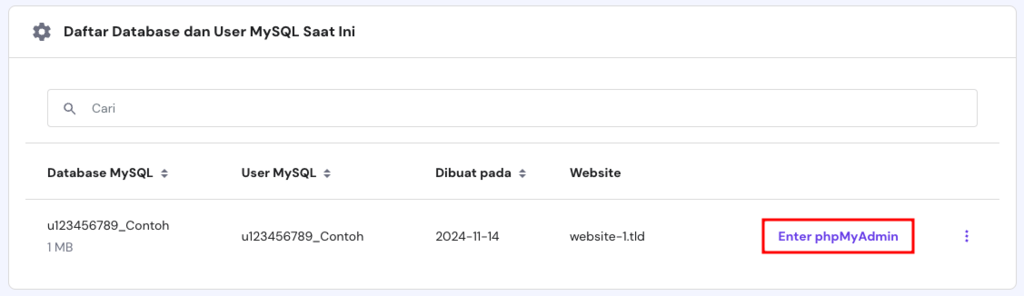
- Pilih Database untuk mengakses bagian database di hPanel. Setelah itu, pilih database MySQL website Anda dan klik tombol Enter phpMyAdmin di sampingnya.
- Di phpMyAdmin, pilih database Anda dan buka tab SQL.
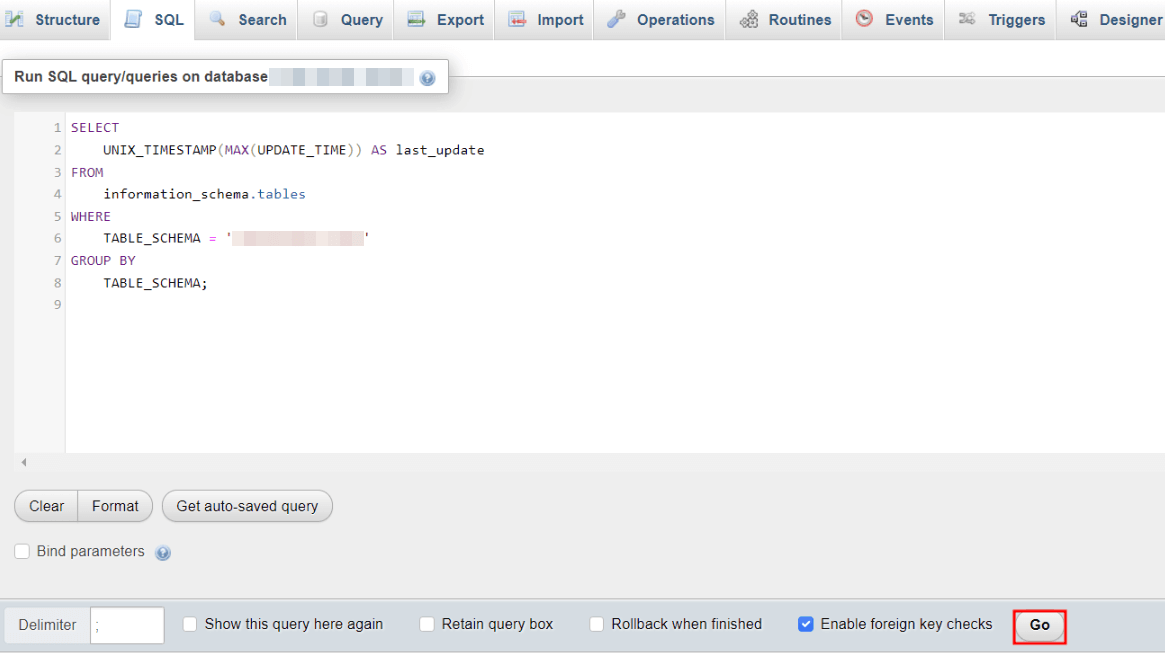
- Temukan waktu modifikasi terakhir database Anda dengan menjalankan kueri berikut. Pastikan untuk mengganti nama_database dengan nama database Anda yang sebenarnya:
SELECT
    UNIX_TIMESTAMP(MAX(UPDATE_TIME)) AS last_update
FROM
    information_schema.tables
WHERE
    TABLE_SCHEMA = 'nama_database'
GROUP BY
TABLE_SCHEMA;- Klik Go di sisi kanan halaman untuk menyelesaikan permintaan, dan waktu modifikasi terakhir database Anda akan ditampilkan.
Periksa tabel dan data untuk setiap modifikasi yang tampaknya tidak Anda lakukan atau mungkin dimodifikasi oleh ekstensi tertentu. Apabila Anda menemukan perubahan yang mencurigakan, pertimbangkan untuk mengembalikannya.
Namun, lakukan dengan hati-hati untuk menghindari kehilangan atau kerusakan data yang tidak disengaja. Buat backup database sehingga Anda bisa mengembalikannya kalau terjadi error.
Apabila ragu, silakan hubungi tim Customer Success kami, yang akan dengan senang hati memberikan panduan dan membantu Anda menghindari modifikasi yang tidak perlu atau berbahaya.
4. Hapus plugin, tema, dan ekstensi baru
Saat menginstal tema, plugin, atau ekstensi, kode website bisa berubah sehingga menyebabkan error 405.
Apabila pesan error mulai muncul setelah Anda menginstal plugin, tema, atau ekstensi baru, coba hapus dan instal ulang program tersebut.
Kalau menggunakan WordPress, lakukan langkah ini melalui Panel Admin WordPress → Plugins (Plugin) dan klik Deactivate (Nonaktifkan) di bawah plugin terbaru Anda.

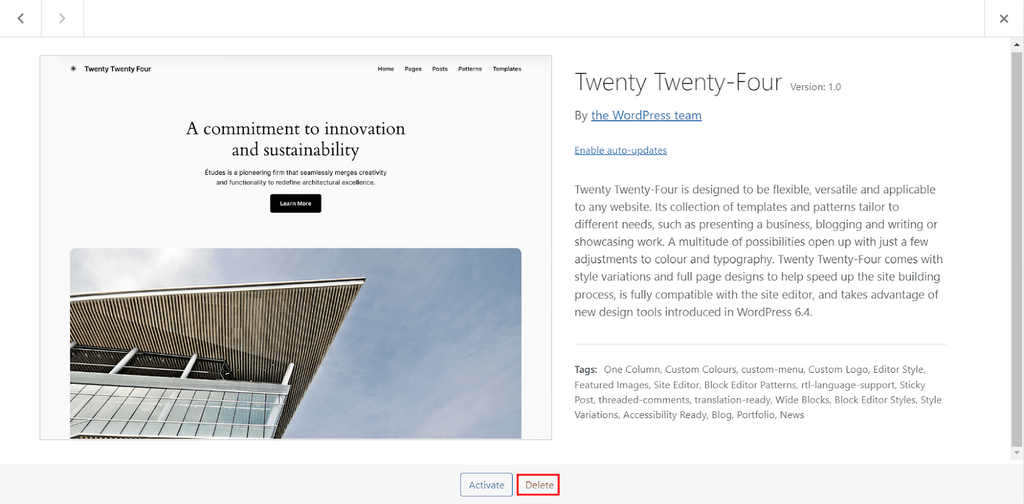
Untuk menghapus tema WordPress, buka Appearance (Tampilan) → Themes (Tema). Apabila Anda menggunakan tema terbaru, ubah tema tersebut ke tema lain dulu. Kemudian, arahkan kursor ke tema baru, pilih Theme Details (Detail Tema), dan klik tombol Delete (Hapus).
User Hostinger juga bisa menghapus plugin dan tema WordPress melalui hPanel:
- Buka Website → Daftar Website di sidebar kiri hPanel.
- Di samping website Anda, pilih Dashboard.
- Dari sidebar kiri, pilih WordPress → Keamanan.
- Scroll ke bawah sampai bagian Tema Terinstal dan Plugin Terinstal.
- Klik ikon tempat sampah di samping plugin atau tema yang ingin Anda hapus.
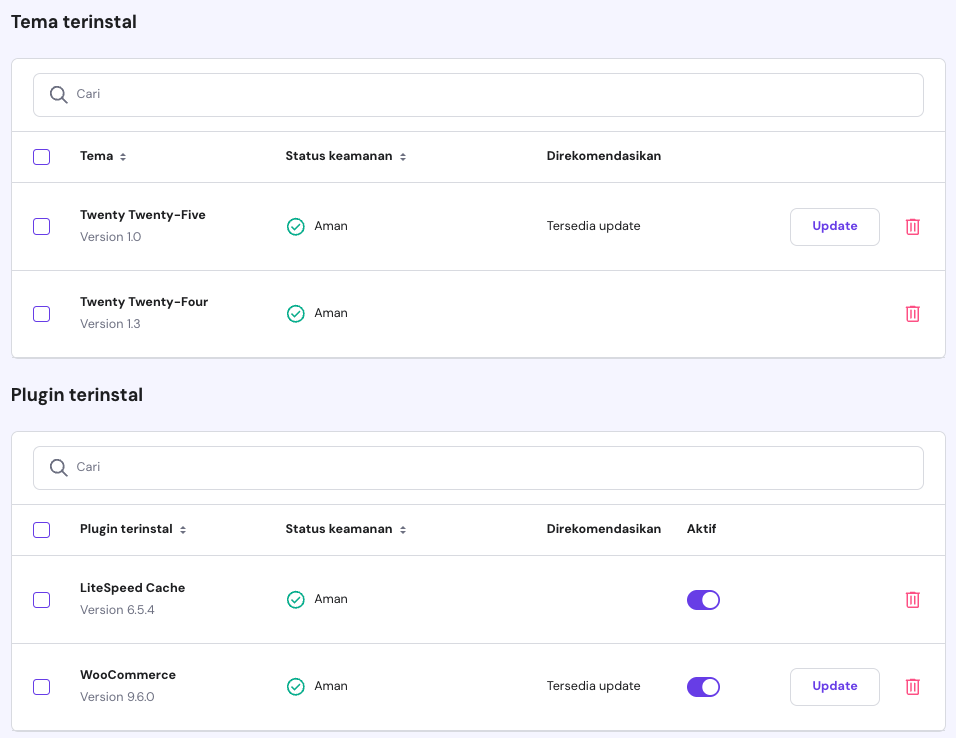
- Pada pesan konfirmasi yang muncul, klik Hapus.
Periksa apakah pesan error masih muncul setelah Anda menonaktifkan plugin dan tema terbaru. Apabila masalah sudah teratasi, coba gunakan ekstensi lain pada website Anda.
5. Periksa log sisi server
Log server bisa membantu Anda mendiagnosis dan memahami hal-hal yang terjadi pada website Anda. Log ini sering kali menjadi solusi efektif untuk mengatasi masalah seperti error “405 Method Not Allowed”.
Ada dua jenis log utama: log server dan log aplikasi.
Log aplikasi menyimpan riwayat peristiwa yang terjadi pada aplikasi. Log server berhubungan dengan hardware yang menjalankan aplikasi. Setiap log ini memiliki fungsi yang berbeda dalam memantau dan menyelesaikan masalah di sistem website Anda.
Log server
Log server dikelola oleh web server, seperti Apache dan Nginx. File ini mencatat setiap permintaan yang dibuat ke server dan respons yang diberikan server.
Log ini biasanya dibagi menjadi:
- Log akses. Memberikan informasi mendetail tentang setiap permintaan akses yang diterima oleh server dan semua layanan yang terkait. Informasi ini bisa mencakup alamat IP pengirim permintaan, tanggal dan waktu permintaan, metode HTTP, URL yang diminta, dan kode status HTTP.
- Log error. Berisi error server, peringatan, dan informasi diagnostik lainnya. Log ini sangat penting untuk mengidentifikasi masalah yang menghalangi server memenuhi permintaan dengan benar.
Untuk menyelidiki error “405 Method Not Allowed”, Anda perlu memeriksa log akses dan log error.
Log akses membantu Anda melihat permintaan spesifik yang menyebabkan error, sementara log error memberikan petunjuk tentang kesalahan yang terjadi di sisi server.
Log aplikasi
Hampir setiap aplikasi web yang berjalan di server menyimpan log aplikasi. Log ini berisi riwayat lengkap aktivitas aplikasi web yang pernah terjadi, mulai dari hasil database yang diberikan hingga halaman yang diminta.
Tergantung pada strategi logging aplikasi, file ini bisa sangat bervariasi dalam format dan tingkat detailnya. Hal ini mungkin termasuk:
- Informasi debug. Menampilkan data mendetail tentang eksekusi aplikasi, termasuk nilai variabel dan perubahan status.
- Pesan error. Informasi tentang pengecualian atau error yang ditemui selama waktu berjalannya aplikasi.
- Jejak audit. Catatan tindakan atau peristiwa penting dalam aplikasi web, seperti login pengguna, perubahan data, dan perubahan status sistem.
Saat menangani error “405 Method Not Allowed”, log aplikasi bisa memberikan konteks tentang cara aplikasi menangani permintaan dan alasannya memberikan respons dengan kode error 405.
Misalnya, log ini mungkin menunjukkan bahwa logika perutean aplikasi tidak mendukung metode HTTP yang diminta untuk URL yang diberikan.
Mengakses dan menganalisis log
Untuk mengakses log server, gunakan terminal Secure Shell (SSH) seperti PuTTy untuk membuat koneksi ke server. Aplikasi ini akan memberi Anda akses command-line untuk mengelola sistem file server Anda.
Setelah itu, cari file log di /var/log/apache2/ pada sistem Ubuntu atau /var/log/httpd/ pada sistem CentOS untuk Apache. Apabila Anda menggunakan NGINX, periksa /var/log/nginx/.
Apa pun sistem operasinya, Anda akan menemukan folder log di direktori root aplikasi, yang berisi access.log dan error.log.
Anda bisa menggunakan perintah untuk menampilkan teks seperti cat, less, atau tail guna melihat isi file log ini. Contohnya, perintah tail -f /var/log/apache2/error.log akan menampilkan entri terbaru dalam log error Apache secara real-time.
Setelah mengakses log, sekarang saatnya Anda menganalisisnya:
- Log akses. Cari entri yang sesuai dengan waktu ketika error 405 terjadi. Catat metode permintaan, seperti GET atau POST, dan URL yang diminta. Informasi ini akan membantu Anda mengidentifikasi permintaan spesifik yang menyebabkan error.
- Log error. Perhatikan setiap entri yang muncul bersamaan dengan entri log akses untuk error 405. Entri ini bisa memberikan informasi secara lebih mendetail tentang alasan tidak diizinkannya permintaan, seperti error konfigurasi atau akses yang ditolak karena aturan server.
6. Cek konfigurasi web server
Apabila masalah “405 Method Not Allowed” terus berlanjut, periksa file konfigurasi software web server Anda. Cari redirect atau instruksi penanganan permintaan yang tidak disengaja.
Sebagian besar web server menggunakan file konfigurasi yang mengatur cara permintaan ditangani, dan error konfigurasi dalam file-file ini bisa secara tidak sengaja memblokir metode HTTP tertentu, yang mengarah ke error 405.
Berikut adalah beberapa error konfigurasi yang umum terjadi pada Apache dan NGINX.
Apache
Server Apache menggunakan file .htaccess untuk menentukan aturan bagi setiap direktori.
Error konfigurasi bisa muncul dari aturan yang dimaksudkan untuk membatasi akses atau memodifikasi penanganan permintaan. Keduanya bisa secara tidak sengaja memblokir permintaan yang sah:
- Aturan mod_rewrite. Digunakan untuk menulis ulang URL dan bisa salah dikonfigurasi untuk menolak metode tertentu. Sebagai contoh, RewriteRule yang dimaksudkan untuk mengalihkan traffic mungkin tidak memperhitungkan permintaan POST sehingga menyebabkan error 405 untuk metode tertentu.
- Aturan batas. Memungkinkan Anda menentukan metode permintaan mana yang diizinkan atau ditolak untuk resource target. Meskipun berguna untuk meningkatkan keamanan, aturan ini juga bisa memicu respons error klien kalau tidak dikonfigurasi dengan benar.
NGINX
NGINX menggunakan nginx.conf untuk file konfigurasinya. Mirip dengan Apache, aturan tertentu dalam file ini bisa menyebabkan error 405 kalau salah dikonfigurasi:
- Blok lokasi. NGINX memproses permintaan menggunakan blok lokasi, yang bisa dikonfigurasi untuk menangani metode permintaan tertentu. Apabila blok lokasi tidak diatur dengan benar untuk menolak metode tertentu, error 405 pun bisa terjadi.
- Aturan error_page. Aturan error_page yang digunakan secara tidak tepat bisa secara tidak sengaja menyamarkan error yang sebenarnya, atau bahkan menyebabkan kode respons 405. Hal ini dikarenakan pengguna mungkin diarahkan ke resource yang tidak menerima metode yang digunakan dalam permintaan.
Untuk menghindari error 405, periksa file konfigurasi yang relevan berdasarkan web server Anda.
Untuk Apache, akses file .htaccess melalui direktori root di sistem file website. Metode yang paling umum adalah dengan menggunakan klien FTP.
Di dalam file tersebut, cobalah untuk memberikan komentar sementara pada aturan RewriteRule yang tampak tidak tepat. Anda bisa menggunakan awalan karakter # dan memulai ulang web server untuk melihat apakah error sudah teratasi.
Apabila menggunakan NGINX, akses file nginx.conf melalui terminal SSH seperti PuTTy. Kemudian, cari aturan apa pun yang mungkin membatasi metode HTTP tertentu.
Selalu mulai ulang web server Anda setelah melakukan setiap perubahan untuk menerapkannya.
7. Periksa kode dan skrip Anda
Error 405 sering kali berasal dari metode HTTP yang tidak sesuai antara permintaan aplikasi Anda dan cara server dikonfigurasi untuk menanganinya. Berikut adalah hal-hal yang perlu diperhatikan saat meninjau kode kustom Anda:
- Verifikasi penggunaan metode HTTP. Pastikan kode Anda mengirimkan metode yang benar untuk tindakan yang dimaksud: GET untuk mengambil data, POST untuk membuat data, dan seterusnya.
- Identifikasi metode yang tidak didukung. Periksa apakah library atau framework yang Anda gunakan mungkin mengirimkan metode HTTP yang tidak diharapkan, yang ditolak oleh server.
Peninjauan kode secara menyeluruh di awal bisa membantu mencegah error 405. Pertimbangkan untuk melakukan hal-hal berikut ini:
- Tinjau kode dengan cermat. Periksa kode secara manual untuk memastikan kode tersebut menggunakan metode HTTP yang sesuai dan menangani respons server dengan benar.
- Implementasikan pengujian unit. Terapkan pengujian unit yang menyimulasikan berbagai metode HTTP untuk mengidentifikasi potensi ketidaksesuaian selama proses pengembangan.
- Lakukan proses debugging. Salin website Anda ke sistem pengembangan lokal dan simulasikan skenario ketika error “405 Method Not Allowed” terjadi.
Misalnya, untuk website WordPress, nonaktifkan plugin dan ganti tema Anda untuk mengisolasi masalah. Tinjau skrip kustom dan file .htaccess Anda, lalu gunakan developer tools di browser untuk menemukan permintaan yang bermasalah.
8. Pulihkan website dari backup
Terkadang, error HTTP 405 muncul karena masalah kompatibilitas. Coba pulihkan website dari backup untuk mengatasi kode respons ini:
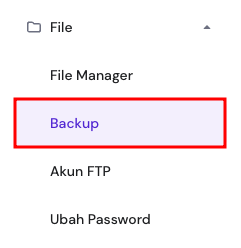
- Di hPanel, pilih Backup dari menu File.
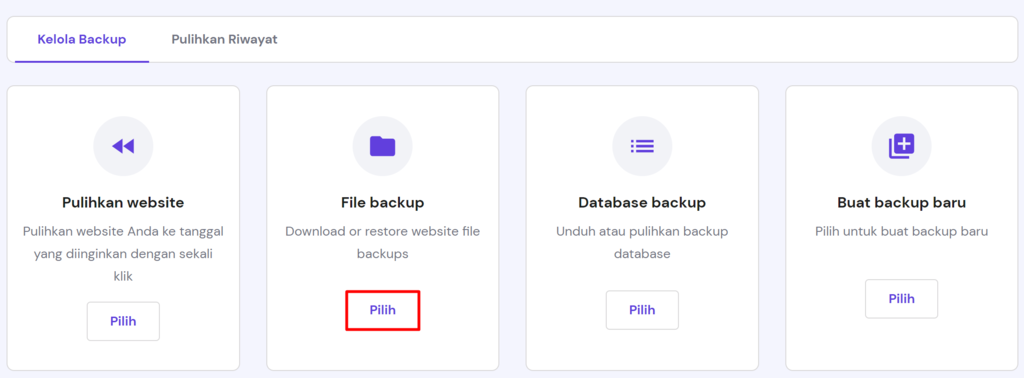
- Klik Pilih di bawah File backup.
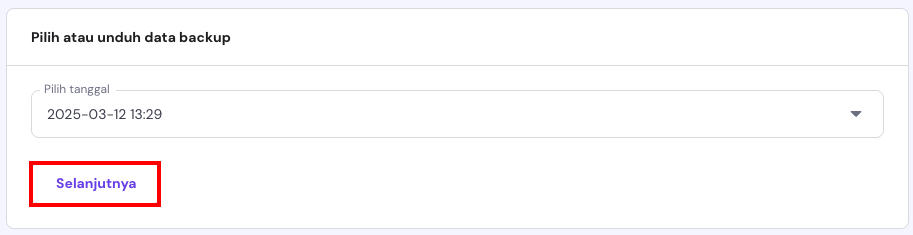
- Pilih backup yang ingin Anda ambil filenya, lalu klik Selanjutnya.
- Pilih folder yang akan dipulihkan, kemudian klik Pulihkan file.
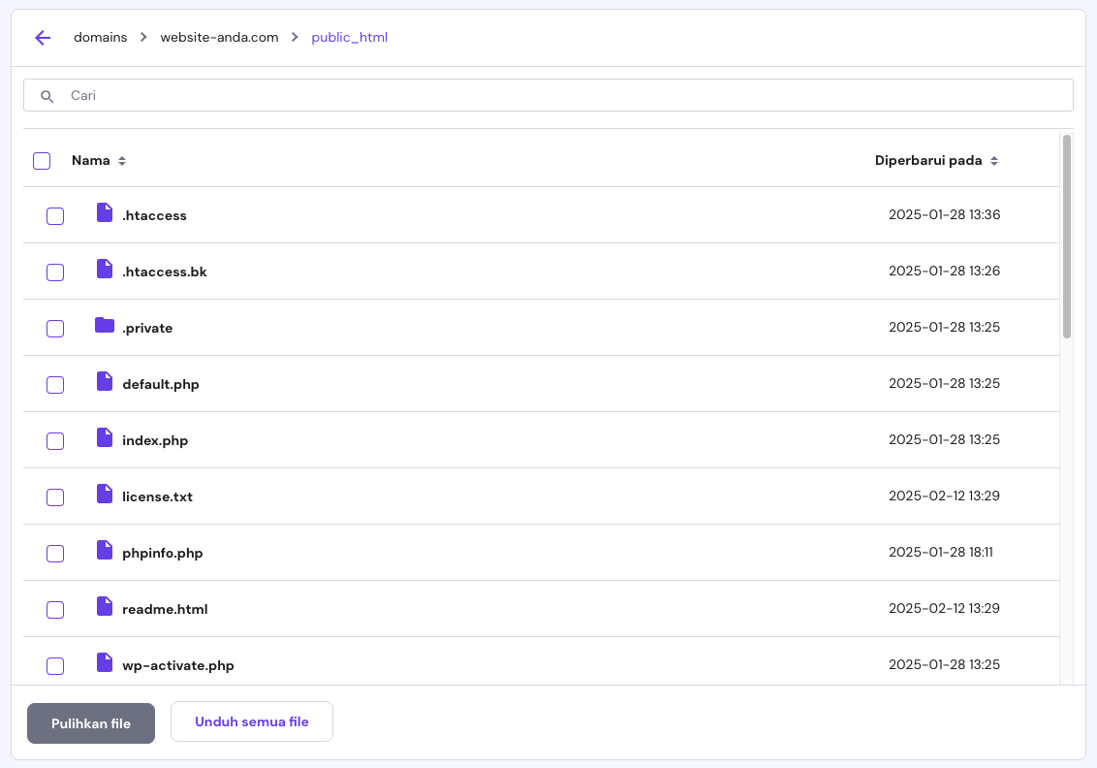
- Sistem akan memulai prosesnya dan memberi tahu Anda setelah selesai.
9. Cek ulang file .htaccess
Penulisan ulang aturan yang salah dalam file .htaccess di website WordPress bisa menyebabkan error 405.
Apabila Anda menghosting website WordPress di Hostinger, ikuti langkah-langkah penyelesaian masalah berikut ini:
- Buka File Manager melalui hPanel.
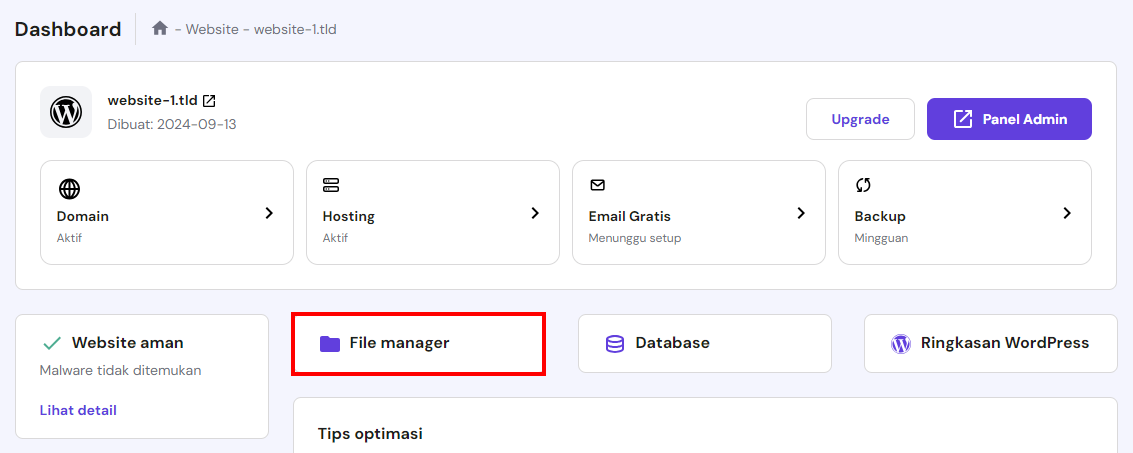
- Temukan dan buka folder public_html di File Manager.

- Klik dua kali file .htaccess untuk membukanya.

- Cari baris yang menggunakan aturan Rewrite, yang mengarahkan pengunjung ke URL tertentu. Periksa apakah ada kode [R=405]. Kalau ada, tambahkan tanda # di akhir baris tersebut. Kemudian, muat ulang website Anda untuk melihat apakah masalah sudah terselesaikan.

10. Perbaiki kepemilikan file
Izin file berfungsi untuk mengontrol pengguna yang bisa mengakses dan memodifikasi file. Pengaturan yang salah terkadang bisa menyebabkan error 405, karena server mungkin tidak memiliki izin yang diperlukan untuk memproses permintaan dengan benar.
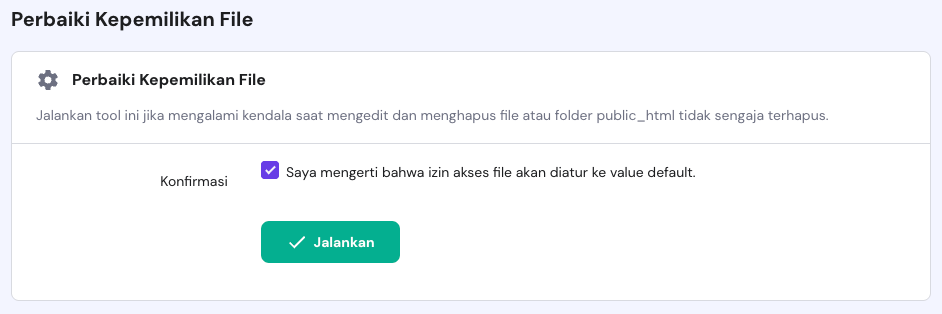
Ada beberapa cara untuk memperbaiki kepemilikan file, tergantung pada platform Anda. Apabila menggunakan Hostinger, Anda bisa mengakses hPanel dan memilih opsi Perbaiki Kepemilikan File pada menu Tingkat lanjut.
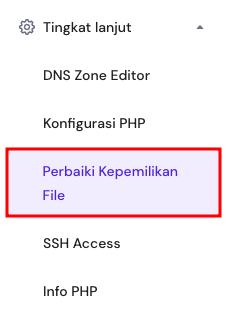
Setelah itu, konfirmasikan bahwa Anda ingin mengembalikan file dan folder website Anda ke nilai default, kemudian klik Jalankan.
11. Periksa A record DNS
Konfigurasi DNS (Domain Name System) yang salah bisa menyebabkan permintaan dikirim ke server yang salah. Server ini mungkin tidak diatur untuk menangani metode HTTP tertentu sehingga berpotensi menghasilkan kode status HTTP 405.
Periksa A record DNS Anda untuk memastikan semuanya sudah benar. A record adalah jenis DNS record yang paling dasar, berfungsi untuk mengarahkan domain atau subdomain ke alamat IP yang terkait.
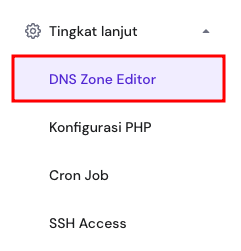
Langkah-langkah untuk mengakses DNS record akan berbeda-beda tergantung pada provider web hosting Anda. User Hostinger bisa mengaksesnya melalui bagian DNS Zone Editor di hPanel, dari menu Tingkat lanjut:
Periksa apakah A record Anda berisi informasi berikut:
- Tipe. Tipe DNS record Anda harus A record.
- Nama. Gunakan @ kalau nama domain atau subdomain mengarah ke alamat IP lain.
- Mengarah ke. Verifikasi apakah domain atau subdomain Anda mengarah ke alamat IP yang benar.
- Time-to-Live (TTL). Berapa lama seharusnya DNS resolver menyimpan kueri untuk domain ini dalam cache. Sebagian besar provider hosting biasanya mengaturnya ke 14400 detik atau 4 jam.
Pengaturan domain yang mengontrol redirect URL atau perilaku proxy juga bisa memengaruhi cara permintaan diproses.
Aturan redirect atau proxy yang salah dikonfigurasi bisa mengubah atau membatasi metode HTTP, yang mengakibatkan respons “405 Method Not Allowed” yang tidak diharapkan.
Kesimpulan
Error “405 Method Not Allowed” terjadi ketika web server menerima permintaan menggunakan metode HTTP yang tidak mendukung atau mengizinkan resource yang diminta. Penyebab umumnya meliputi:
- Pengaturan server atau aplikasi web yang salah konfigurasi, membatasi metode HTTP tertentu seperti POST, GET, PUT, atau DELETE.
- Kode atau skrip yang salah dalam aplikasi, terutama ketika kode kustom tidak sesuai dengan ekspektasi sisi server.
Untuk memperbaiki kode status 405, pertimbangkan solusi umum ini:
- Tinjau konfigurasi server. Pastikan server dikonfigurasikan untuk menerima metode HTTP yang digunakan oleh aplikasi web Anda. Hal ini mungkin mencakup penyesuaian pengaturan dalam software web server Anda, seperti Apache atau Nginx.
- Periksa kode aplikasi. Periksa skrip atau kode backend kustom Anda untuk mengetahui adanya error dalam penerapan metode HTTP. Pastikan kode tersebut sesuai dengan metode yang diharapkan server untuk setiap endpoint.
- Periksa .htaccess dan aturan rewrite. Aturan rewrite yang salah pada file .htaccess bisa menyebabkan error 405. Tinjau dan perbaiki aturan ini kalau perlu.
- Lakukan debug dan uji coba. Replikasi error di sistem pengembangan lokal untuk menentukan penyebabnya. Gunakan tool seperti Postman untuk menyimulasikan berbagai permintaan HTTP guna menguji respons server.
Tanya jawab (FAQ) error 405 Method Not Allowed
Apa penyebab error 405?
Error 405 terjadi ketika klien mencoba menggunakan metode HTTP yang tidak diizinkan oleh server. Sebagai contoh, masalah ini bisa terjadi ketika pengguna mencoba menggunakan metode seperti PUT atau DELETE pada resource yang hanya mengizinkan permintaan GET atau POST.
Bagaimana cara mencegah error 405 method not allowed?
Pastikan untuk menggunakan metode HTTP yang sesuai untuk resource yang diminta untuk mencegah error “405 Method Not Allowed”. Periksa dokumentasi server untuk menentukan metode yang diizinkan untuk setiap resource, dan pastikan permintaan tersebut hanya menggunakan metode yang diizinkan.
Apakah error 405 bisa disebabkan oleh izin file yang salah?
Izin file yang salah biasanya tidak memicu error “405 Method Not Allowed” secara langsung. Meski begitu, kesalahan ini bisa menyebabkan jenis error HTTP lainnya, seperti “403 Forbidden”, “404 Not Found”, dan “500 Internal Server Error”.
Semua konten tutorial di website ini telah melalui peninjauan menyeluruh sesuai standar dan komitmen editorial Hostinger.

Faradilla, yang lebih akrab disapa Ninda, sudah berpengalaman selama 10 tahun sebagai linguist dan 5 tahun sebagai Content Marketing Specialist di Hostinger. Ia suka mengikuti tren teknologi, digital marketing, dan belajar bahasa. Melalui tutorial Hostinger ini, Ninda ingin berbagi informasi dan membantu pembaca mengatasi masalah yang dialami. Kenali Ninda lebih dekat di LinkedIn.